Heb je domeinen die nog niet aan je KSAT-console zijn gekoppeld, dan kun je deze nog toevoegen. Daarna kun je gesimuleerde phishing-testen verzenden en trainingen toewijzen aan gebruikers met een e-mailadres binnen die domeinen.
Vereisten
Voordat je een domein aan je KSAT-console kunt toevoegen, moet je aan de volgende vereisten voldoen:
- Je bent de eigenaar of beheerder van het domein.
- Je kunt e-mails die naar het domein worden verstuurd whitelisten.
- Jij of iemand binnen je organisatie heeft toestemming om een TXT-record toe te voegen aan de DNS-records van het domein.
Domeinen toevoegen
Je kunt zowel rootdomeinen als subdomeinen aan je KSAT-console toevoegen. Klik op de onderstaande links voor meer informatie over hoe je dit doet:
Subdomeinen toevoegen
Volg de onderstaande stappen om een subdomein aan je KSAT-console toe te voegen:
- Log in op je KSAT-console.
- Selecteer je e-mailadres in de rechterbovenhoek en daarna Accountinstellingen.
- Ga naar Accountgegevens > Organisatiegegevens.
- Klik op de link Toegestane domeinen. De pagina Toegestane domeinen opent nu.

- Selecteer + Nieuw toegestaan domein in de rechterbovenhoek.
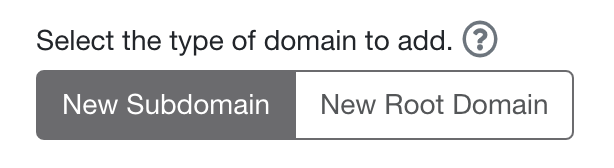
- De optie Nieuw subdomein is standaard geselecteerd. Deze optie geeft aan dat je een subdomein toevoegt aan je rootdomein.
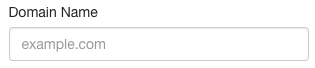
- Voer in het veld Domeinnaam het volledige subdomein in. Voer eerst het subdomein in gevolgd door het rootdomein, bijvoorbeeld 'subdomein.voorbeeld.com'.
- Selecteer Indienen. Zodra je op Indienen hebt geklikt, wordt het subdomein aan je KSAT-console toegevoegd.

Rootdomeinen toevoegen
Volg de onderstaande stappen om een rootdomein aan je KSAT-console toe te voegen:
- Log in op je KSAT-console.
- Selecteer je e-mailadres in de rechterbovenhoek en daarna Accountinstellingen.
- Ga naar Accountgegevens > Organisatiegegevens.
- Klik op de link Toegestane domeinen. De pagina Toegestane domeinen opent nu.
- Selecteer + Nieuw toegestaan domein in de rechterbovenhoek.
- Selecteer de optie Nieuw rootdomein.
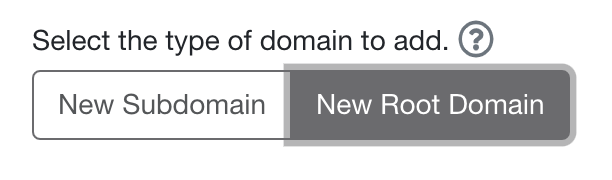
- Voer in het veld Domeinnaam het rootdomein in, bijvoorbeeld 'mijndomein.com'.
- Kopieer het TXT-record uit het grijze vak in het midden van de pagina en voeg dit toe aan de DNS-records. Dit TXT-record is uniek voor jouw KSAT-console en kun je ook gebruiken voor eventuele andere rootdomeinen die je toevoegt. Raadpleeg ons artikel Een TXT-record toevoegen aan je DNS-records voor meer informatie.
Belangrijk: heb je geen rechten om een TXT-record aan het DNS-record van je organisatie toe te voegen? Neem dan contact op met de beheerder die deze rechten wel heeft.
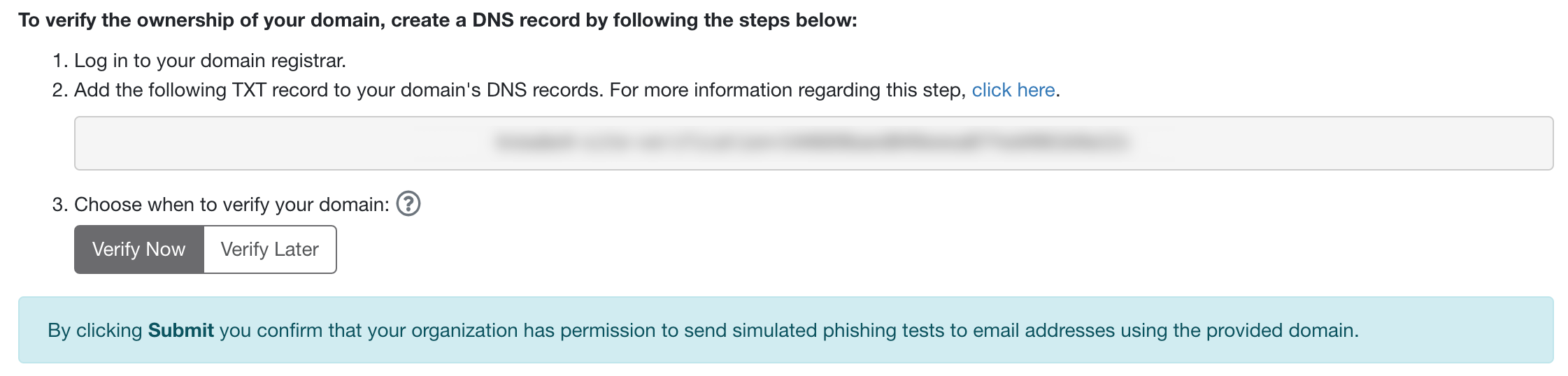
- Nadat je het TXT-record hebt toegevoegd, kies je wanneer je het domein verifieert. Je kunt kiezen tussen Nu verifiëren of Later verifiëren.
- Kies je voor Nu verifiëren, dan controleert KnowBe4 of je het TXT-record correct hebt toegevoegd. Als de controle door KnowBe4 slaagt, wordt het rootdomein aan je KSAT-console toegevoegd. Als KnowBe4 niet kan bevestigen dat je het TXT-record hebt toegevoegd, dan moet je het later opnieuw proberen. Het duurt soms even voordat DNS-wijzigingen worden doorgevoerd. Meer informatie vind je in het gedeelte Problemen oplossen van dit artikel.
- Als je Later verifiëren kiest, wordt het domein aan de pagina Toegestane domeinen toegevoegd met de status Verificatie in behandeling. Selecteer deze optie als het je niet direct lukt om het TXT-record aan je DNS-records toe te voegen. Zodra je het TXT-record aan je DNS-records hebt toegevoegd, kun je op de pagina Toegestane domeinen alsnog op Nu verifiëren klikken.
- Selecteer Indienen.
Domeinen verwijderen
Je kunt zowel domeinen die nog in behandeling zijn als bestaande domeinen verwijderen. Volg hiervoor de onderstaande stappen:
- Log in op je KSAT-console.
- Selecteer je e-mailadres in de rechterbovenhoek en daarna Accountinstellingen.
- Ga naar Accountgegevens > Organisatiegegevens.
- Klik op de link Toegestane domeinen. De pagina Toegestane domeinen opent nu.
- Klik bij het domein dat je wilt verwijderen op Verwijderen.

Problemen oplossen
Heb je de stappen in het gedeelte Rootdomeinen toevoegen van dit artikel doorlopen, maar is je rootdomein niet aan je Toegestane domeinen toegevoegd? Probeer dan de volgende oplossingen:
- Controleer of je het TXT-record correct hebt ingevoerd en of het overeenkomt met het TXT-record op de pagina Toegestane domeinen. Raadpleeg stap 8 in het gedeelte Rootdomeinen toevoegen van dit artikel voor meer informatie.
- Neem contact op met je domeinregistrar of hostingprovider voor specifieke instructies of ondersteuning.
- Zoek de TXT-records van je domein op via een website als MxToolbox. Hier kun je je TXT-record verifiëren om te controleren of je het correct hebt toegevoegd.
-
Controleer handmatig via de opdrachtprompt of het TXT-record is bijgewerkt. Hieronder staan voorbeeldprompts die je kunt gebruiken:
-
Unix of Linux:
$ dig TXT voorbeeldhier.com -
Windows:
c:\> nslookup -type=TXT voorbeeldhier.com
Als de wijzigingen correct zijn doorgevoerd, geeft de opdrachtprompt hetzelfde TXT-record weer als op de pagina Toegestane domeinen.
-
Als je deze stappen voor probleemoplossing hebt gevolgd maar nog steeds problemen ondervindt, neem dan contact op met ons ondersteuningsteam.