Met de Microsoft Ribbon Phish Alert Button (PAB) melden gebruikers eenvoudig verdachte e-mails en beschermen zo je organisatie tegen cyberaanvallen. Wanneer je de PAB integreert met Microsofts geïntegreerde functie voor het melden van spam geïntegreerde functie voor het melden van spam (link wordt geopend in een nieuw venster), dan verschijnt de PAB in het Outlook-ribbon. Wanneer gebruikers op de PAB klikken en een e-mail rapporteren, waarschuwen zij het IT-team tijdig over mogelijke bedreigingen. Je kunt gemelde e-mails ontvangen via het Microsoft 365 Defender-platform en de KSAT-console. Hieronder leggen we uit hoe je de Microsoft Ribbon PAB installeert en hoe medewerkers deze kunnen gebruiken in hun e-mailclients.
Vereisten
Je kunt de Microsoft Ribbon PAB alleen voor je organisatie installeren als je organisatie een Microsoft 365-mailserver heeft. De PAB is compatibel met de volgende e-mailclients en vereisten:
- Nieuwe Microsoft Outlook voor Windows
- Outlook voor het web
- Outlook voor Mac (Microsoft 365)
Voordat je onderstaande stappen volgt, is het belangrijk dat je de PAB inschakelt en configureert vanuit de KSAT-console via de Accountinstellingen. Meer informatie over hoe je de PAB kunt inschakelen en configureren in je KSAT-account, kun je in het gedeelte PAB inschakelen van onze Producthandleiding voor de Phish Alert Button (PAB) vinden.
De Microsoft Ribbon PAB voor Microsoft 365 installeren
Volg onderstaande stappen om de Microsoft Ribbon PAB te installeren voor Microsoft 365:
Vereiste machtigingen accepteren
Doe onderstaande voordat je de Microsoft Ribbon PAB voor Microsoft 365 installeert:
- Log in op je KSAT-console.
- Klik op je e-mailadres in de rechterbovenhoek van de pagina en selecteer Accountinstellingen.
- Ga naar Accountintegraties > Phish Alert.
- Schakel de instelling Phish Alert inschakelen in.
- Vanuit het vervolgkeuzemenu PAB-versie selecteren kies je Microsoft Ribbon PAB.
-
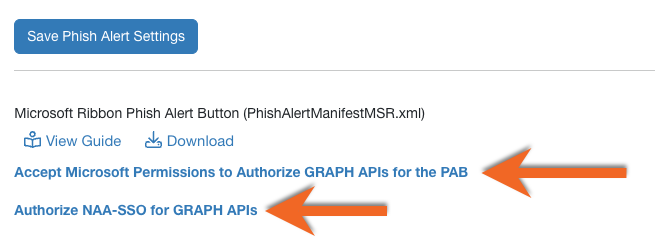
Klik op Microsoft-machtigingen accepteren om GRAPH API's voor de PAB goed te keuren. Je wordt doorgestuurd naar de inlogpagina voor Microsoft 365.
- Log in op je Microsoft 365-account met je beheerdersgegevens.
-
Zodra je bent ingelogd, verschijnt de pop-up Aangevraagde machtigingen. Lees deze door en klik op Accepteren.

-
Vervolgens verschijnt het venster GRAPH-autorisatie geslaagd. Klik op Terug naar PAB-configuratie om terug te gaan naar de Phish Alert-instellingen.

- Klik op NAA-SSO autoriseren voor GRAPH-API’s en herhaal stap 6 t/m 9.
De Microsoft Ribbon PAB voor Microsoft 365 installeren
Volg de onderstaande stappen om de Microsoft Ribbon PAB te installeren voor Microsoft 365:
-
Klik op het download-pictogram onder de optie Microsoft Ribbon Phish Alert Button om het bestand PhishAlertManifestMSR.xml te downloaden.
 Let op:Elk XML-manifestbestand van de Phish Alert Button (PAB) is uniek per KSAT-console. Beheer je meerdere KSAT-consoles, download en installeer dan per console het juiste manifestbestand.
 - Open een nieuw tabblad en log in bij het Microsoft 365-beheercentrum.
- Ga vanuit het linkermenu naar Instellingen.
-
Vanuit het vervolgkeuzemenu bij Instellingen selecteer je Geïntegreerde apps.

-
Klik op Invoegtoepassingen in de rechterbovenhoek. om de paginaInvoegtoepassingen te openen.

-
Klik op de pagina Invoegtoepassingen op Invoegtoepassing implementeren. Het pop-upvenster Een nieuwe invoegtoepassing implementeren wordt geopend.

- Selecteer in het pop-upvenster Volgende.
-
Klik op Aangepaste apps uploaden.

-
Selecteer de optie Ik heb het manifestbestand (.xml) op dit apparaat. Klik vervolgens op Bestand kiezen en selecteer het bestand PhishAlertManifestMSR.xml dat je in stap 8 hebt gedownload.

- Klik op Uploaden om de PAB te installeren. Het pop-upvenster Invoegtoepassing configureren wordt geopend.
-
Selecteer in het pop-upvenster welke gebruikers toegang hebben tot de PAB en welke methode je wil gebruiken om de PAB te implementeren.
Opmerking: We bevelen je aan om alle gebruikers toegang te geven tot de PAB. We raden ook aan om de Vaste implementatiemethode te gebruiken.
-
Klik op Volgende voor aanvullende app-machtigingen.

-
Lees de machtigingen door en klik op Opslaan. Het pop-upvenster Phish Alert implementeren wordt geopend.
Opmerking: De verwachte implementatietijd van de PAB kan oplopen tot 72 uur, maar dit kan variëren. Meer informatie over hoe je invoegtoepassingen implementeert, vind je in het Microsoft-artikel Office-invoegtoepassingen implementeren in de Microsoft 365-beheercentrum Office-invoegtoepassingen implementeren in de Microsoft 365-beheercentrum (link wordt geopend in nieuw venster).
-
Wanneer je een bevestiging in het pop-upvenster ziet dat de invoegtoepassing is geïmplementeerd, klik je op Volgende. Het pop-upvenster Invoegtoepassing aankondigen verschijnt met een bericht over de aanbevelingen van Microsoft voor aankondigingen.
 Let op:Nadat je de PAB hebt geïnstalleerd en geïmplementeerd, ontvang je mogelijk een e-mail van je e-mailserviceprovider met informatie waarmee je de PAB-invoegtoepassing bij gebruikers kunt aankondigen. KnowBe4 verstuurt geen e-mail over het bedoelde gebruik en de voordelen van de PAB.
 - Klik op Sluiten om het pop-upvenster te sluiten.
Installeren voor gedeelde postvakken
De Microsoft Ribbon PAB ondersteunt installatie voor gedeelde postvakken gedeelde postvakken (link wordt geopend in nieuw venster). Voor deze functie is het belangrijk dat Graph API- en Nested App Authentication (NAA-SSO, eenmalige aanmelding)-machtigingen zijn geautoriseerd in je Microsoft 365-tenant. Lees stap 6 t/m 10 in de sectie Vereiste machtigingen accepteren hierboven om te weten hoe je deze machtigingen kunt autoriseren.
Vereisten voor gedeelde postvakken
Zorg ervoor dat je voldoet aan de volgende vereisten:
- Je e-mailomgeving moet Outlook add-in API requirement set 1.13 Outlook add-in API requirement set 1.13 (link wordt geopend in nieuw venster) ondersteunen.
-
Het PAB XML-manifest dat je hebt geïmplementeerd in Microsoft 365 moet de volgende regel bevatten: <SupportsSharedFolders>true</SupportsSharedFolders>

Microsoft Ribbon PAB Gebruikerservaring
Wanneer de Microsoft Ribbon PAB is geïnstalleerd, verschijnt deze in de toolbar Home van de Outlook-e-mailclient in het gedeelte Melden. Je gebruikers kunnen een e-mail melden rechtstreeks vanuit hun Inbox of door de e-mail te openen en te melden in het leesvenster van Outlook.

Als je de gebruikersreacties en markeringsfunctie hebt ingeschakeld, kunnen je gebruikers ook reacties toevoegen aan en markeringen selecteren voor de gemelde e-mail. Raadpleeg ons artikel Handleiding voor opmerkingen en e-mailmarkeringen voor de Phish Alert Button (PAB) voor meer informatie.

Wanneer een gebruiker een niet-gesimuleerde phishing-e-mail meldt, verwijdert de PAB deze uit de inbox van de gebruiker. Als er een adres is opgegeven in het veld Stuur niet-gesimuleerde e-mails naar, stuurt de PAB ook een kopie door naar dat adres en verplaatst de gemelde e-mail naar de map Verzonden items van de gebruiker. Als een gebruiker een e-mail onterecht rapporteert, kan deze worden teruggevonden in de map Verwijderde items of de map Prullenbak.
De Microsoft Ribbon PAB bijwerken
Als je de PAB hebt geïnstalleerd, moet je mogelijk het manifest opnieuw installeren als je wijzigingen aanbrengt aan een van de volgende Accountinstellingen in de KSAT-console:
- Pictogram
- Microsoft 365 Defender-integratie inschakelen
- Instellingen voor reacties en markeringen (de algemene instelling Markering als Onbekende e-mail uitschakelen inschakelen of uitschakelen)
- Bevestigingsbericht
- Taal toevoegen
- Taal verwijderen
De Microsoft Ribbon PAB voor Microsoft 365 bijwerken
Zo werk je de Microsoft Ribbon PAB voor Microsoft 365 bij:
- Log in op je KSAT-console.
- Selecteer je e-mailadres in de rechterbovenhoek van de pagina en selecteer Accountinstellingen.
- Navigeer naar Accountintegraties > Phish Alert.
- Vanuit het vervolgkeuzemenu PAB-versie selecteren kies je Microsoft Ribbon PAB.
- Selecteer het download-pictogram naast de optie PAB manifest voor Microsoft-producten om het bestand PhishAlertManifestMSR.xml te downloaden.
- Ga naar Instellingen > Geïntegreerde Apps > Invoegtoepassingen in het Microsoft 365-beheercentrum voor Invoegtoepassingen implementeren Microsoft 365-beheercentrum voor Invoegtoepassingen implementeren (link wordt geopend in nieuw venster).
- Zoek je PAB-invoegtoepassing in de lijst.
- Selecteer de invoegtoepassing > Invoegtoepassing bijwerken.
- Upload je bijgewerkte bestand PhishAlertManifestMSR.xml.
De Microsoft Ribbon PAB voor Microsoft 365 verwijderen
Wil je het XML-manifestbestand van de PAB opnieuw implementeren, verwijder dan eerst de bestaande installatie van de PAB. Zo verwijder je de Microsoft Ribbon PAB:
- Ga naar Instellingen > Geïntegreerde Apps > Invoegtoepassingen Microsoft 365-beheercentrum Microsoft 365-beheercentrum (link wordt geopend in een nieuw venster).
- Zoek je PAB-invoegtoepassing in de lijst.
- Selecteer de invoegtoepassing en klik op Invoegtoepassing verwijderen.