Als u meervoudige verificatie (MFA) inschakelt voor uw account, wordt er een stap aan het inlogproces toegevoegd waarbij de gebruiker zijn identiteit moet verifiëren. Gebruikers die MFA hebben ingeschakeld, moeten een verificatiecode gebruiken die, telkens wanneer ze bij hun account inloggen, door een verificatie-app wordt gegenereerd.
Beheerders kunnen MFA voor alle gebruikers van een account inschakelen. Beheerders kunnen MFA ook inschakelen voor beheerders of voor alle gebruikers. Zie ons artikel KSAT-accountinstellingen: Gebruikersbeheer voor meer informatie. Daarnaast kunnen gebruikers MFA zelf voor hun account inschakelen binnen de Leerervaring.
MFA als beheerder inschakelen
In de onderstaande stappen wordt uitgelegd hoe u als beheerder MFA kunt inschakelen vanuit de beheerconsole. Als u MFA vanuit de Leerervaring wilt inschakelen, dan kunt u het gedeelte MFA in Leerervaring inschakelen van dit artikel raadplegen.
Volg de onderstaande stappen om MFA vanuit de beheerconsole in te schakelen:
- Download een verificatie-app op uw smartphone. De door ons aanbevolen apps vindt u in het artikel Apps voor tweeledige of meervoudige verificatie.
- Log in bij uw KnowBe4-account.
- Klik rechts bovenaan op uw e-mailadres en selecteer Profiel.

- Onder aan uw profiel ziet u de optie Dubbele verificatie.

- Klik op de knop Inschakelen.
- Er wordt een modaal venster weergegeven met een QR-code en een MFA-code. U kunt:
- de streepjescode met uw verificatie-app scannen; OF
- handmatig de unieke code invoeren.

- Er wordt een eenmalig wachtwoord van zes cijfers in uw verificatie-app weergegeven. Voer dit wachtwoord in het veld in.
- Klik op OK om het venster te sluiten.
- Klik op de knop Profiel bijwerken om deze wijzigingen op te slaan.
De volgende keer dat u inlogt, wordt u gevraagd om een code in te voeren die is gegenereerd door de verificatie-app op uw smartphone. De verificatiecode moet telkens wanneer u bij uw account inlogt, worden ingevoerd.
MFA voor uw eindgebruikers inschakelen
In de onderstaande stappen wordt uitgelegd hoe u MFA kunt inschakelen voor uw gebruikers. MFA kan voor alle gebruikers tegelijk worden ingesteld of voor individuele gebruikers. Als u gebruikers MFA zelf wilt laten activeren, dan raadpleegt u het gedeelte MFA in Leerervaring inschakelen van dit artikel.
- Laat uw gebruikers een verificatie-app downloaden op hun smartphone. De door ons aanbevolen apps vindt u in het artikel Apps voor tweeledige of meervoudige verificatie.
- Log in bij uw KnowBe4-account.
- Klik op het tabblad Gebruikers.
- Ga in de lijst op het subtabblad Gebruikers op zoek naar de gebruiker waarvoor u MFA wilt inschakelen.
- Klik op de naam of het e-mailadres van de gebruiker om naar zijn Gebruikersprofiel te gaan.
- Ga naar het tabblad Gebruikersgegevens. Onder aan uw profiel ziet u de optie Dubbele verificatie.
- Klik op de knop Inschakelen.
- Er wordt een modaal venster weergegeven met een QR-code en een MFA-code. De gebruiker kan vervolgens:
- de streepjescode scannen met een verificatie-app; OF
- handmatig de unieke code invoeren.

- Klik op OK om het venster te sluiten.
- Klik op de knop Gebruiker bijwerken om deze wijzigingen op te slaan.
De volgende keer dat de gebruiker bij zijn account inlogt, wordt hij gevraagd om een code van de verificatie-app op zijn smartphone in te voeren. De verificatiecode moet telkens wanneer de gebruiker bij zijn account inlogt, worden ingevoerd.
MFA in Leerervaring inschakelen
Volg deze stappen om meervoudige verificatie (MFA) vanuit de Leerervaring in te schakelen:
- Download een verificatie-app op uw smartphone. De door ons aanbevolen apps vindt u in het artikel Apps voor tweeledige of meervoudige verificatie.
- Log in bij uw KnowBe4-trainingsaccount.
- Klik rechts bovenaan op uw e-mailadres en selecteer Profiel.
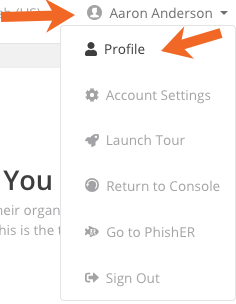
- Ga op de pagina die verschijnt naar het gedeelte Dubbele verificatie
- Klik op Inschakelen.

- Er wordt een modaal venster met een QR-code weergegeven. U kunt de streepjescode met uw verificatie-app scannen.
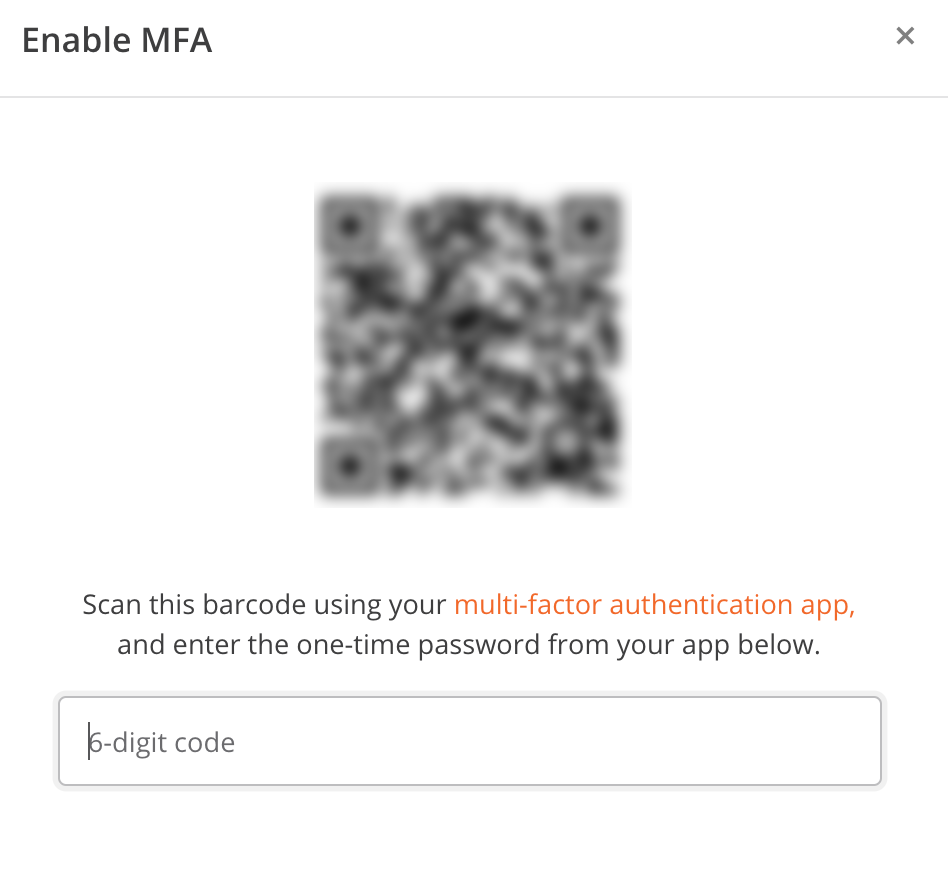
- Er wordt een eenmalig wachtwoord van zes cijfers in uw verificatie-app weergegeven. Voer dit wachtwoord in het veld in.
Als het eenmalige wachtwoord klopt, dan wordt de pagina vernieuwd en de MFA ingeschakeld. Klopt het eenmalige wachtwoord echter niet, dan wordt MFA niet ingeschakeld en moet u het opnieuw proberen.
Account van een gebruiker ontgrendelen
Als een gebruiker de MFA-code drie keer foutief invoert, wordt diens KnowBe4-account geblokkeerd. Na een uur wordt het account automatisch gedeblokkeerd. Als de gebruiker daar niet op kan wachten, moet diens MFA-toegang worden hersteld.
MFA-toegang kan op twee manieren worden hersteld, afhankelijk van de vraag of u MFA voor alle gebruikers verplicht hebt gesteld. Meer informatie over MFA voor alle gebruikers kunt u vinden in de sectie Gebruikersinstellingen van onze KnowBe4 Console-accountinstellingen: Gebruikersbeheer voor meer informatie. Lees de instructies hieronder om de MFA-toegang van een gebruiker op beide manieren te herstellen.
- Log in bij uw KnowBe4-account.
- Klik op het tabblad Gebruikers.
- Ga in de lijst op het subtabblad Gebruikers op zoek naar de gebruiker voor wie u MFA wilt inschakelen.
- Klik op de naam of het e-mailadres van de gebruiker om naar diens gebruikersprofiel te gaan.
- Ga naar het subtabblad Gebruikersgegevens. Onder aan het profiel ziet u de optie Dubbele verificatie.

- Klik op de knop Uitschakelen.
- Klik op de knop Gebruiker bijwerken om de wijzigingen op te slaan.
Als u MFA vereisen voor alle gebruikers hebt gekozen, wordt de gebruiker automatisch gevraagd MFA opnieuw te configureren op diens mobiele apparaat wanneer deze weer wil inloggen.
Als MFA niet voor alle gebruikers vereist is, moet u MFA opnieuw inschakelen en de QR-code of de unieke code opsturen die wordt gegenereerd, zodat de gebruiker MFA opnieuw kan instellen. Zie stap 7 en 8 van de sectie MFA voor eindgebruikers inschakelen voor specifieke instructies.
Uw beheerdersaccount ontgrendelen
Als u beheerder bent van een KnowBe4-account dat vergrendeld is vanwege MFA, dan kunt u voor hulp contact opnemen met uw ondersteuningsteam.