Je kunt de Phish Alert Button (PAB) integreren met Microsoft Defender voor Office en e-mails ter analyse naar de pagina Inzendingen in Microsoft sturen. Binnen Microsoft 365 Defender worden op de pagina Inzendingen de e-mails verzameld die gebruikers rapporteren via de knop Rapport in Microsoft. Met deze integratie kunnen gebruikers via de PAB verdachte e-mails aan zowel je organisatie als aan de pagina Inzendingen melden. Wanneer gebruikers de gesimuleerde phishing-e-mails van KnowBe4 via de knop Rapport in Microsoft melden, kan Microsoft deze e-mails onterecht als een bedreiging registreren. Met deze integratie kan Microsoft de gesimuleerde phishing-e-mails van KnowBe4 beter herkennen en voorkomen dat door gebruikers gerapporteerde e-mails als foutpositief worden gezien.
Vereisten
Voordat je deze integratie configureert, moet je de PAB inschakelen en configureren in de accountinstellingen van KSAT. Raadpleeg het gedeelte PAB inschakelen in de Producthandleiding voor de Phish Alert Button (PAB) voor meer informatie.
Je moet ook de service Microsoft Defender voor Office 365 inschakelen voor de mailserver van je organisatie. Configureer vervolgens een SecOps-postvak voor je Microsoft-account, zodat e-mails naar de pagina inzendingen kunnen worden verzonden. Meer informatie hierover vind je in het Microsoft-artikel Het geavanceerde leveringsbeleid configureren voor niet-Microsoft-phishingsimulaties en e-mailbezorging naar SecOps-postvakken.
De integratie configureren
Je kunt deze integratie pas configureren als je externe rapportagehulpprogramma's toestaat binnen Microsoft 365 Defender. Meer informatie hierover vind je in het Microsoft-artikel Door de gebruiker gerapporteerde instellingen in het gedeelte Opties voor niet-Microsoft-rapportagehulpprogramma's. Volg de onderstaande stappen om externe rapportagehulpprogramma's in te schakelen:
- Log in op je Microsoft 365-account met je beheerdersgegevens.
- Ga naar het Microsoft 365 Defender-portaal > Instellingen > E-mail en samenwerkingsbeleid.

- Klik op Door gebruiker gerapporteerde instellingen. Je kunt ook naar de pagina Door gebruiker gerapporteerde instellingen gaan via https://security.microsoft.com/securitysettings/userSubmission.

- Op de pagina Door gebruiker gerapporteerde instellingen vink je de optie Gerapporteerde berichten bewaken in Outlook aan om de verschillende meldingsopties in te schakelen.
-
In het gedeelte Selecteer de configuratiesectie van een Outlook-rapportknop selecteer je Een niet-Microsoft-invoegtoepassingsknop gebruiken.
Belangrijk: als je deze optie selecteert, wordt de knop Rapport van Microsoft automatisch uitgeschakeld.
-
Vanuit het vervolgkeuzemenu Gerapporteerde items verzenden naar: selecteer je Alleen mijn rapportagepostvak of Microsoft en mijn rapportagepostvak.
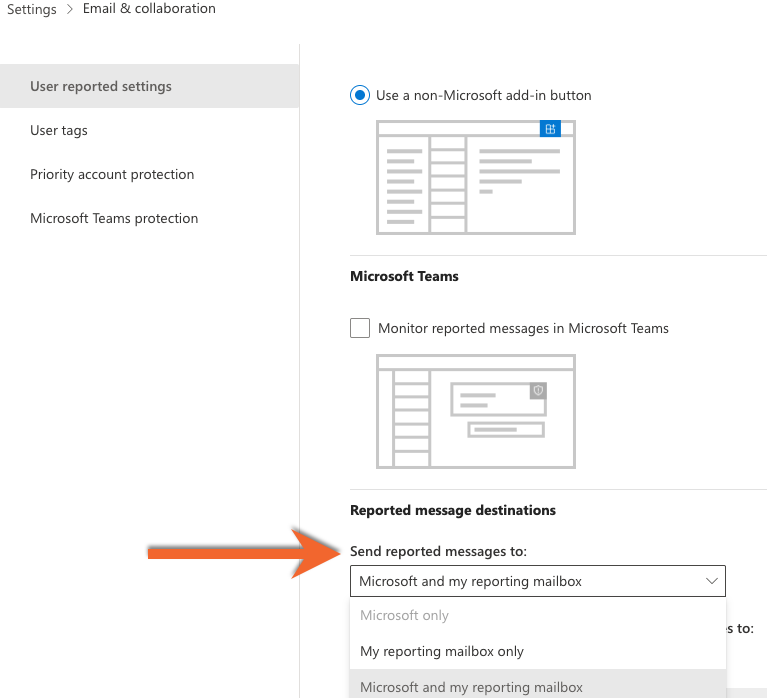 Opmerking: als je Microsoft en mijn rapportagepostvak selecteert, worden alle gerapporteerde e-mails direct ter analyse naar Microsoft verzonden. Meer informatie hierover vind je in het gedeelte Opties voor niet-Microsoft-rapportagehulpprogramma's in het Microsoft-artikel Door de gebruiker gerapporteerde instellingen.
 -
In het veld Een Exchange Online postvak toevoegen om gerapporteerde items naar te verzenden: voer je het e-mailadres in dat is gekoppeld aan de pagina Inzendingen en het SecOps-postvak van je Microsoft-account.
Opmerking: Gebruik hetzelfde e-mailadres dat je hebt gebruikt voor het SecOps-postvak. Meer informatie hierover vind je in het Microsoft-artikel Het geavanceerde leveringsbeleid configureren voor niet-Microsoft-phishingsimulaties en e-mailbezorging naar SecOps-postvakken.
- (Optioneel) Schakel het selectievakje Rapportage toestaan voor items in quarantaine. Alleen beheerders kunnen Teams-berichten in quarantaine rapporteren. in, zodat gebruikers e-mails vanuit hun quarantainemap kunnen rapporteren.
Nadat je deze instellingen in Microsoft Defender hebt geconfigureerd, stel je de integratie in de KSAT-console in. Volg hiervoor de onderstaande stappen:
- Log in op je KSAT-console.
- Klik rechtsboven op je e-mailadres. Selecteer vanuit het vervolgkeuzemenu Accountinstellingen.
- Navigeer naar Accountintegraties > Phish Alert.
- Klik op het plusje naast de PAB-instantie om de instellingen te bekijken.
- Vink de optie Microsoft 365 Defender-integratie inschakelen aan.
-
In het veld Verzend gerapporteerde e-mails naar: voer je het e-mailadres in zoals op de pagina Inzendingen van je Microsoft-account en je SecOps-postvak.
Belangrijk: naast het e-mailadres dat aan je Microsoft-account is gekoppeld, kun je in het veld Stuur niet-gesimuleerde e-mails naar: een ander e-mailadres invoeren om een kopie van de e-mails die gebruikers hebben gerapporteerd naar de beheerders van je organisatie te sturen. Als je gerapporteerde e-mails alleen rechtstreeks naar je SecOps-postvak wil verzenden, laat je het veld Stuur niet-gesimuleerde e-mails naar: leeg. - (Optioneel) Je kunt Een kopie opslaan van gerapporteerde e-mails aanvinken als je wil dat de PAB een kopie van gerapporteerde e-mails opslaat in de map Verzonden items van de gebruiker die het bericht gemeld heeft.

- Klik op Phish Alert-instellingen opslaan.
- Klik onderaan op Wijzigingen opslaan.
Gebruikerservaring
Nadat je de integratie hebt geconfigureerd, kunnen gebruikers met de PAB verdachte e-mails melden aan zowel KnowBe4 als Microsoft.
Als een gebruiker een e-mail meldt, wordt deze standaard als Phishing gemeld. Indien u de Gebruikers toestaan om opmerkingen en een markering achter te laten functie hebt ingeschakeld, kunnen uw gebruikers ook opmerkingen toevoegen en kiezen uit de markering Phishing/Verdacht, Spam/Ongewenste e-mail, of Onbekend. 
Als een gebruiker de markering Onbekend selecteert, verschijnt de gerapporteerde e-mail in eerste instantie als Phishing op de pagina Inzendingen in Microsoft. Raadpleeg onze Handleiding voor gebruikersopmerkingen en e-mailmarkeringen voor de Phish Alert Button (PAB) voor meer informatie. 
Nadat een gebruiker een e-mail heeft gerapporteerd, wordt de e-mail uit de inbox van de gebruiker verwijderd en worden er twee kopieën van de gerapporteerde e-mail verzonden. De eerste kopie wordt verzonden naar het e-mailadres in het veld Stuur niet-gesimuleerde e-mails naar: in de accountinstellingen van KSAT. De tweede kopie wordt verzonden naar het e-mailadres in het veld Verzend gerapporteerde e-mails naar: in de Accountinstellingen van KSAT, dat is gekoppeld aan de pagina Inzendingen in Microsoft Defender. Als je de instelling Een kopie opslaan van gerapporteerde e-mails hebt ingeschakeld, wordt er ook een kopie van de gerapporteerde e-mail opgeslagen in de map met verzonden items van de gebruiker.
Zodra een e-mail bij Microsoft is ingediend, verschijnt deze binnen enkele minuten op het tabblad Gebruiker gerapporteerd van de pagina Inzendingen in het Microsoft 365 Defender-portaal.