In je KSAT-console kun je webhooks aanmaken om realtime phishing- en trainingsgegevens naar andere applicaties die je gebruikt te verzenden. Webhooks, alleen beschikbaar voor Platinum-, Diamond- en SAT Advanced-klanten, maken een verbinding om gegevens van de ene applicatie naar de andere applicatie te verzenden via een payload. Je kunt webhooks zo configureren dat ze specifieke acties uitvoeren wanneer ze gegevens ontvangen. Je zou bijvoorbeeld een KSAT-webhook kunnen maken om de phishinggegevens van je gebruikers naar een data-analyseplatform zoals Splunk te verzenden, zodat je die gegevens vanuit Splunk kunt monitoren.
Webhooks maken in je KSAT-console
Volg de onderstaande stappen om een webhook aan te maken:
- Klik vanuit je KSAT-beheerdersaccount op je e-mailadres in de rechterbovenhoek van de pagina en selecteer Accountinstellingen.
- Navigeer naar Accountintegraties > Webhooks.
-
Klik op de knop + Maken.

-
Vul de velden in het gedeelte Webhook maken in. Zie de schermafbeelding en lijst hieronder om meer te weten te komen:
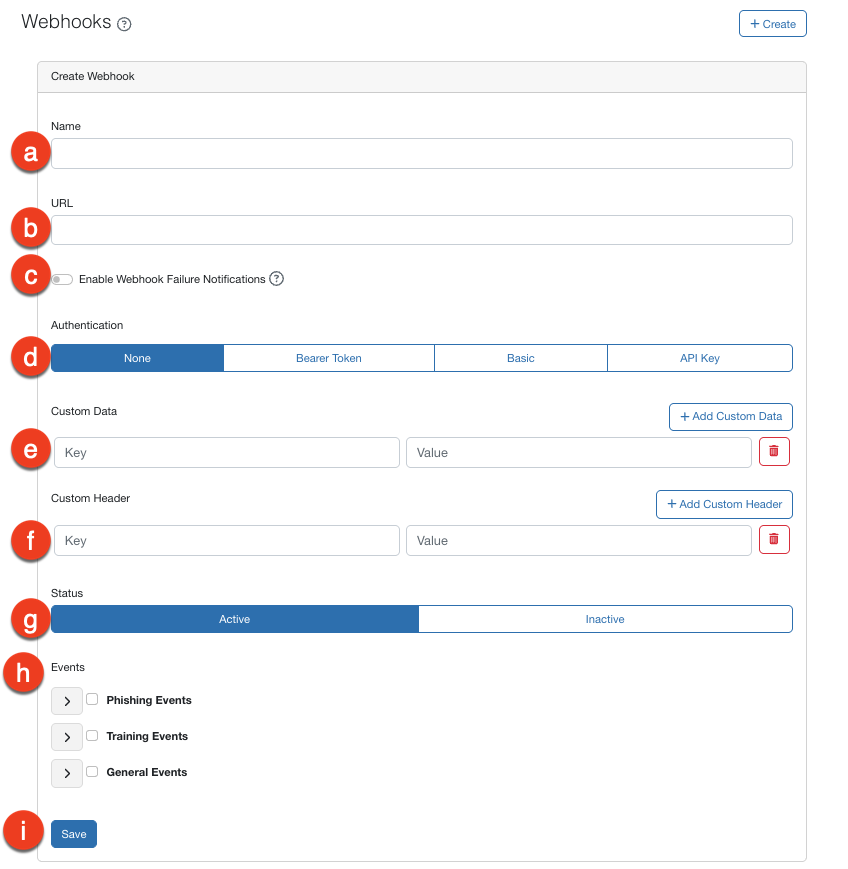
- Naam: Voer een naam in die het doel van je webhook beschrijft.
- URL: Voer de URL in waarnaar je gegevens wilt verzenden. Als je bijvoorbeeld een webhook voor Slack aanmaakt, kun je de URL van een specifiek Slack-kanaal invoeren.
- Foutmeldingen van webhook inschakelen: Vink dit selectievakje aan om foutmeldingen van webhook in te schakelen. Ontvangers ontvangen een e-mailmelding als de webhook binnen één uur 50 procent van het toegestane aantal mislukte reacties ontvangt. Er volgt een tweede melding als de webhook het toegestane aantal mislukte reacties overschrijdt en gedeactiveerd wordt. Voor meer informatie over hoe het toegestane aantal mislukte reacties wordt bepaald, zie het gedeelte Webhook-deactivatiebeleid hieronder.
- Verificatie: Als je verificatie wilt gebruiken om de webhook te autoriseren, selecteer dan een verificatiemethode. Zodra je een verificatiemethode selecteert, verschijnen er extra velden waarin je informatie hierover kunt invullen.
- Aangepaste gegevens: Om aangepaste gegevens aan de payload van je webhook toe te voegen, klik je op het plusteken-icoon. Vul vervolgens de velden Sleutel en Waarde in. Als je toepassing bijvoorbeeld "{ "System" : "KnowBe4" }" vereist, kun je "System" en "KnowBe4" invoeren in de payload om gegevens te ontvangen.
- Aangepaste titel: Als je een aangepaste titel wilt toevoegen, klik je op het plusteken-icoon. Vul vervolgens de velden Sleutel en Waarde in. Als je firewall bijvoorbeeld de titel "{ "Header" :" "KnowBe4" }” vereist om gegevens door te laten, kun je "Header" en "KnowBe4" invoeren.
- Status: Selecteer de status van je webhook. Om de webhook te gebruiken nadat deze is aangemaakt, selecteer je Actief.
- Gebeurtenissen: Selecteer de gebeurtenissen die je naar je webhook wilt verzenden. Om alle phishing-gebeurtenissen, trainingsgebeurtenissen of algemene gebeurtenissen te selecteren, vink je de bijbehorende selectievakjes aan. Om specifieke gebeurtenissen te selecteren, klik je op de uitklappijl naast een optie en selecteer je vervolgens de selectievakjes naast de gebeurtenissen.
- Opslaan: Klik op Opslaan om je webhook op te slaan.
Webhook-herhalingsbeleid
Als een webhook-verzoek mislukt, zal KSAT het mislukte webhook-verzoek tot drie extra keren opnieuw proberen. Deze pogingen hebben een vertraging van 15 minuten tussen elk verzoek.
Webhook-deactivatiebeleid
Als een webhookverbinding binnen een uur meer dan 1.000 mislukte reacties ontvangt, wordt de webhook gedeactiveerd. We raden aan om te controleren of de webhook correct is geconfigureerd en of de ontvangende server webhookverzoeken kan ontvangen. Je kunt de status van de webhook vervolgens weer op Actief zetten in je Accountinstellingen.