Aplikasi Pelajar KnowBe4 membolehkan anda mengakses latihan anda pada bila-bila masa dan di mana-mana sahaja. Pada aplikasi, anda boleh melengkapkan tugasan latihan, membaca mesej, melihat lencana dan banyak lagi.
Jika organisasi anda mendayakan aplikasi itu, anda akan melihat tab Aplikasi Pelajar KnowBe4 dalam Pengalaman Pelajar (LX) anda. Jika anda pentadbir yang mahu mendayakan aplikasi mudah alih untuk pengguna anda, lihat artikel Soalan Lazim Pentadbir Aplikasi Pelajar KnowBe4 kami.
Untuk mengetahui lebih lanjut tentang Aplikasi Pelajar KnowBe4, baca bahagian di bawah. Jika anda lebih suka tutorial video, lihat video Gambaran Keseluruhan Aplikasi Pelajar KnowBe4 kami.
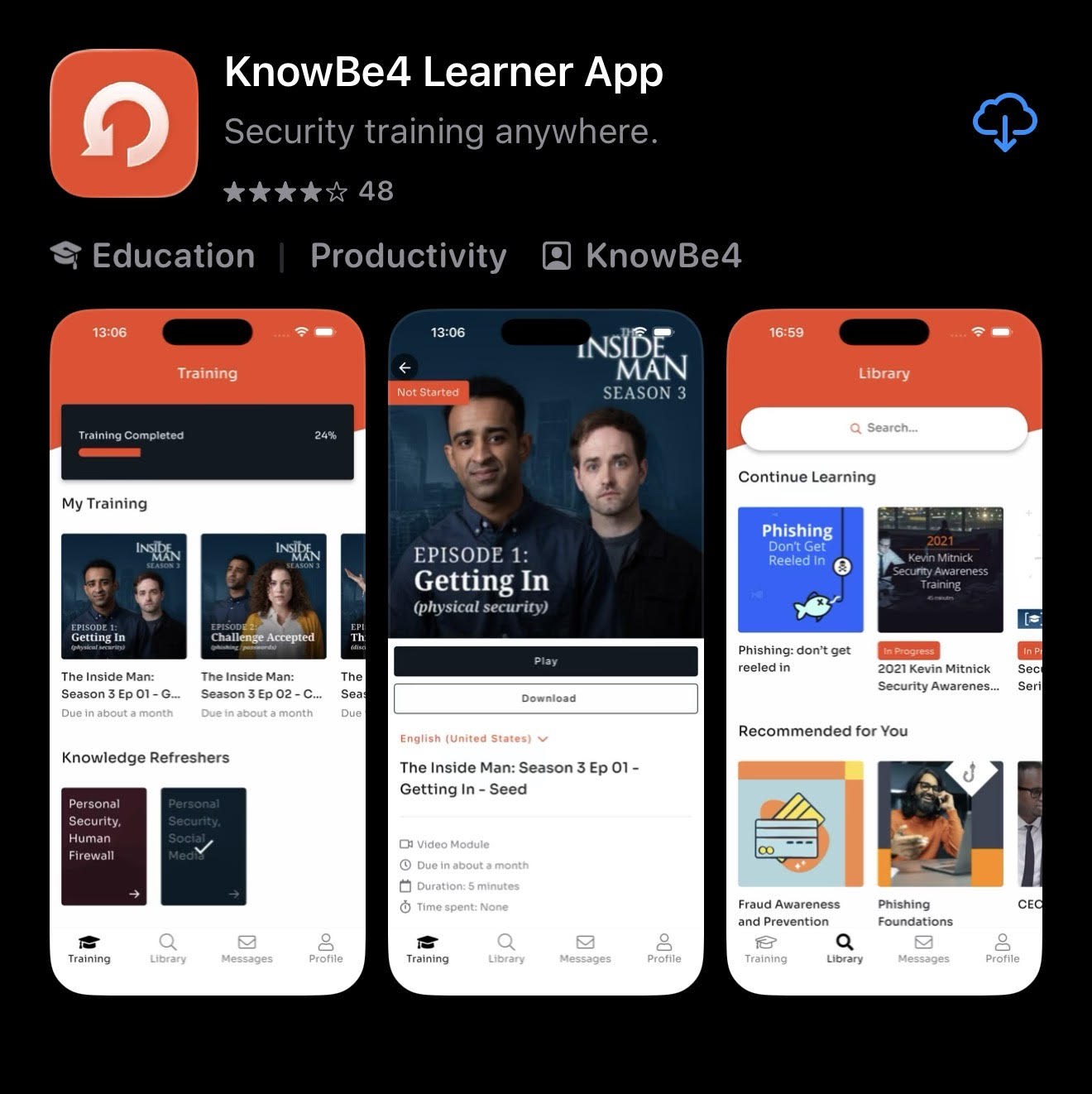
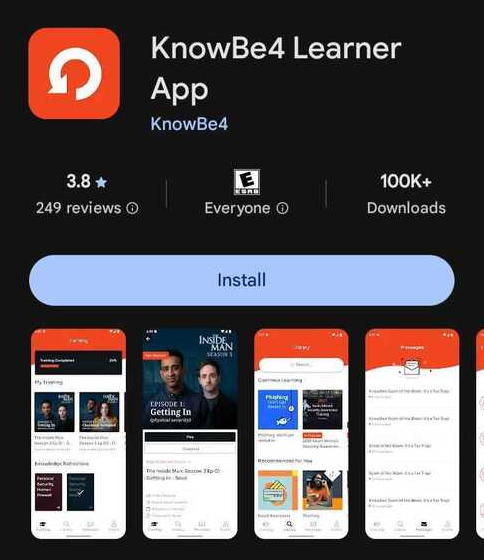
Untuk memuat turun aplikasi, buka kedai aplikasi peranti mudah alih anda. Kemudian, cari “Aplikasi Pelajar KnowBe4” dan muat turun aplikasi. Aplikasi ini serasi dengan Android versi 8 dan lebih baharu dan iOS versi 11 dan lebih baharu.
| App Store (Peranti Apple) | Google Play (Peranti Android) |
|---|---|
 |
 |
Setelah aplikasi dimuat turun, anda boleh log masuk menggunakan satu daripada kaedah yang disenaraikan di bawah.
Kaedah 1: Imbas Kod QR Anda
Anda boleh log masuk ke Aplikasi Pelajar Knowbe4 dengan mengimbas kod QR khusus anda. Jika anda menerima e-mel dengan baris subjek “Aplikasi Pelajar KnowBe4 Kini Tersedia”, kod QR anda akan berada di bahagian bawah e-mel tersebut.

Jika anda tidak menerima e-mel atau kod QR telah tamat tempoh, anda boleh log masuk ke akaun latihan KnowBe4 anda sebagai alternatif. Kemudian, pilih tab Aplikasi Pelajar KnowBe4.

Untuk mengimbas kod QR anda, ikuti langkah di bawah.
- Buka Aplikasi Pelajar KnowBe4 pada peranti mudah alih anda.
-
Ketik Log Masuk dengan Kod QR.
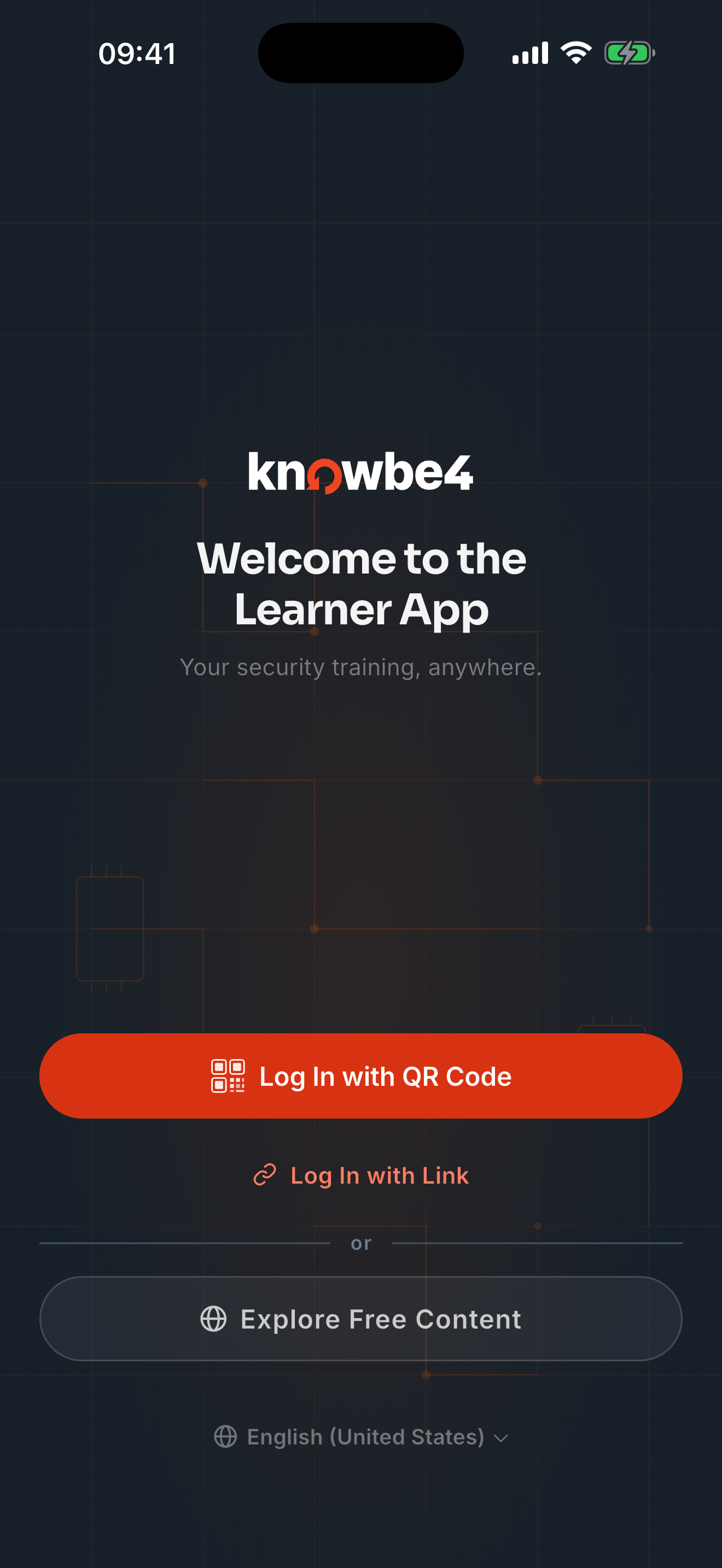
- Apabila aplikasi memaparkan paparan kamera, tuding peranti anda pada kod QR untuk mengimbas. Anda akan log masuk secara automatik.
Setelah anda log masuk, anda boleh menggunakan Aplikasi Pelajar KnowBe4 untuk memuat turun dan melengkapkan latihan, membaca mesej, melihat papan juara, dan banyak lagi.
Kaedah 2: Ketik Pautan Log Masuk Anda
Anda boleh log masuk ke Aplikasi Pelajar KnowBe4 dengan memilih pautan log masuk khusus anda. Jika anda menerima e-mel dengan baris subjek “Aplikasi Pelajar KnowBe4 Kini Tersedia”, pautan anda akan berada dalam e-mel tersebut. Menggunakan peranti mudah alih anda, anda boleh membuka e-mel dan ketik Klik untuk Log Masuk untuk log masuk ke aplikasi secara automatik.

Jika anda tidak menerima e-mel atau pautan telah tamat tempoh, anda boleh meminta pautan dengan mengikuti langkah-langkah di bawah.
- Buka Aplikasi Pelajar KnowBe4 pada peranti mudah alih anda.
-
Ketik Log Masuk dengan Pautan.
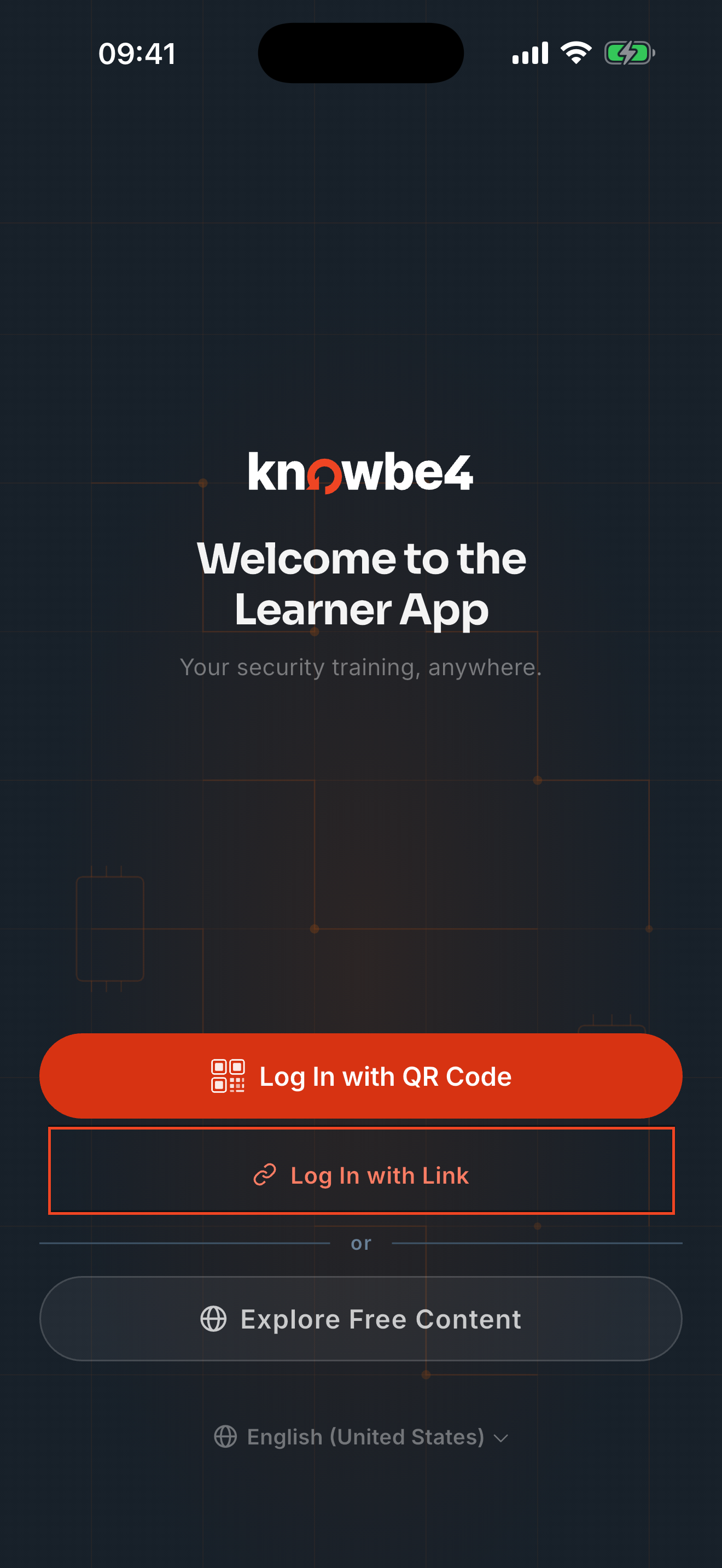
-
Masukkan alamat e-mel yang anda gunakan untuk bekerja. E-mel yang mengandungi pautan log masuk akan dihantar ke alamat ini.
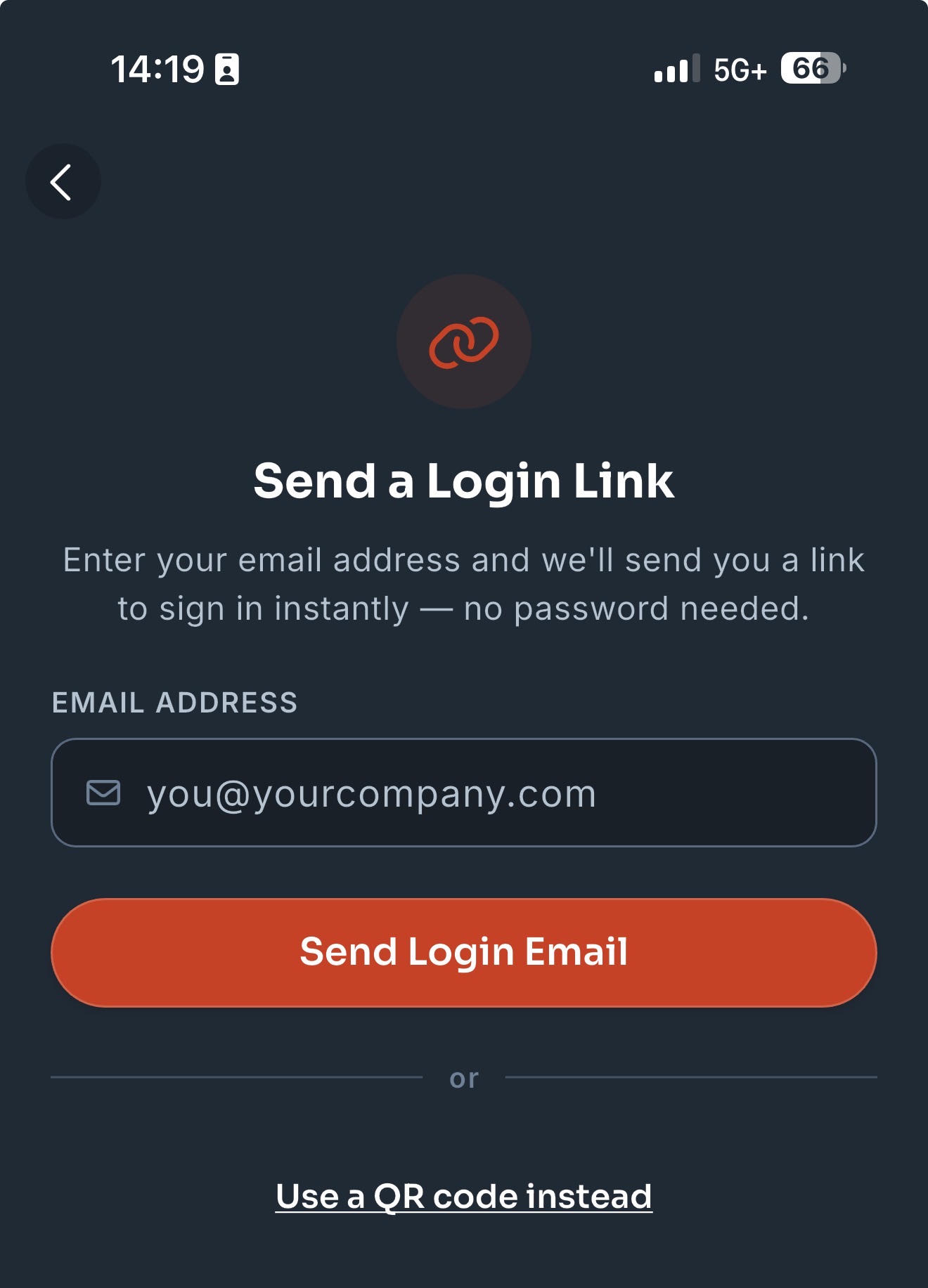
- Menggunakan peranti mudah alih anda, buka emel dan ketik Klik untuk Log Masuk untuk log masuk ke aplikasi secara automatik.
Setelah anda log masuk, anda boleh menggunakan Aplikasi Pelajar KnowBe4 untuk memuat turun dan melengkapkan latihan, membaca mesej, melihat papan juara, dan banyak lagi.
Sama seperti KnowBe4 Pengalaman Pelajar (LX) anda, Aplikasi Pelajar KnowBe4 boleh digunakan untuk melengkapkan latihan yang diberikan, menyemak latihan lepas, mengakui dasar dan melihat sijil penyiapan. Anda juga boleh mencari kandungan pembelajaran pilihan, membaca mesej anda serta melihat lencana dan papan juara anda.
Aplikasi ini dibahagikan kepada empat bahagian. Untuk mengetahui maklumat lanjut, klik tab di bawah:
| Bahagian Latihan dalam Aplikasi Pelajar KnowBe4 menyenaraikan semua latihan anda. Sepanduk di bahagian atas halaman akan memaparkan peratusan latihan yang telah anda selesaikan. | 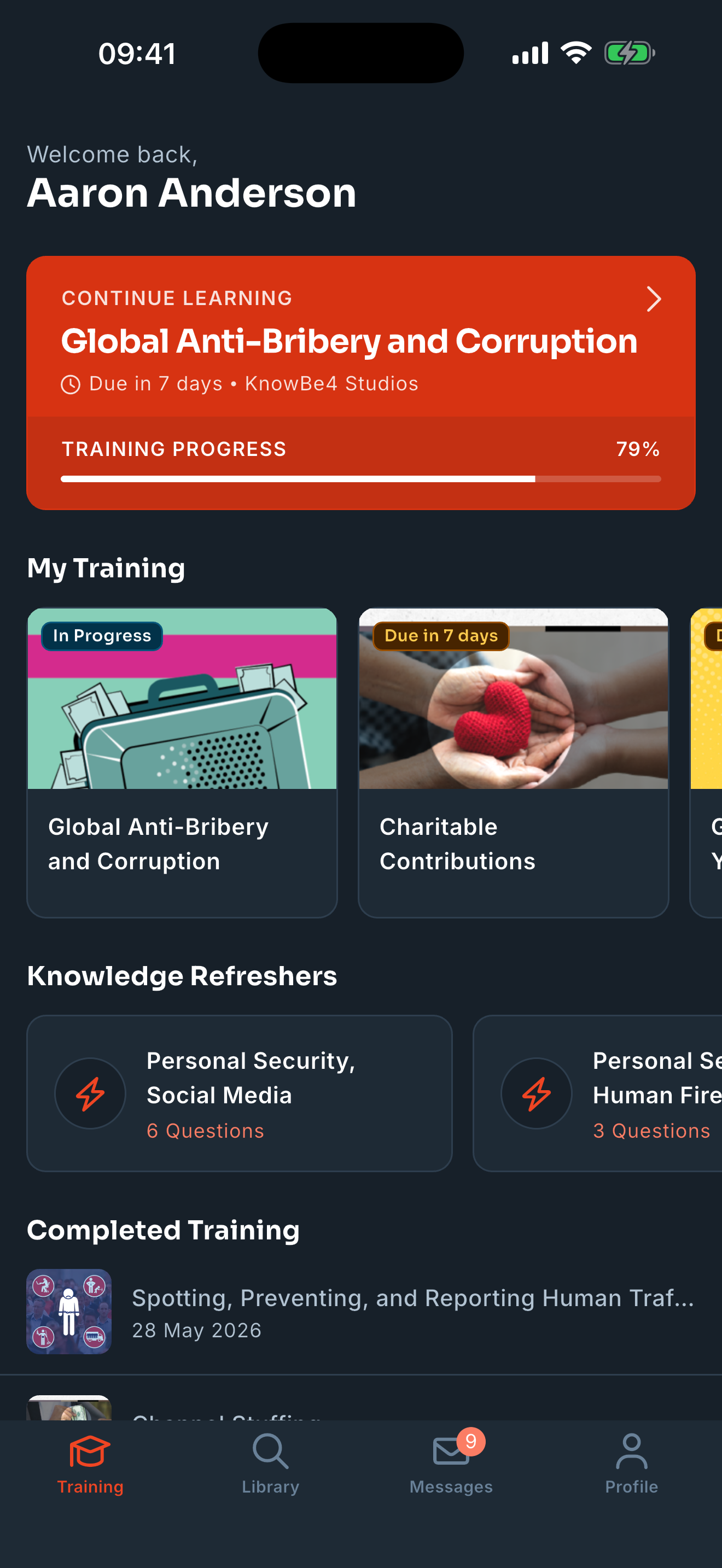 |
|
Anda boleh mengetik pada kad untuk melihat maklumat lanjut tentang tugasan latihan. Jika anda ingin memulakan latihan ini, ketik Main pada halaman yang terbuka.
Mustahak: Jika organisasi anda memerlukan anda melengkapkan latihan dalam susunan tertentu, anda mesti melengkapkan setiap tugasan sebelum anda boleh memulakan tugasan seterusnya. Anda tidak akan dapat mengakses tugasan kemudian sehingga tugasan sebelumnya selesai. Anda boleh juga ketik Muat Turun untuk mengakses latihan di luar talian. Jika tugasan tidak tersedia untuk dimuat turun, kad akan memaparkan Tidak Boleh Dimuat Turun.
Nota: Urutan penyelesaian tidak dikuatkuasakan buat masa ini untuk kandungan yang dimuat turun atau semasa menggunakan aplikasi dalam mod luar talian. |
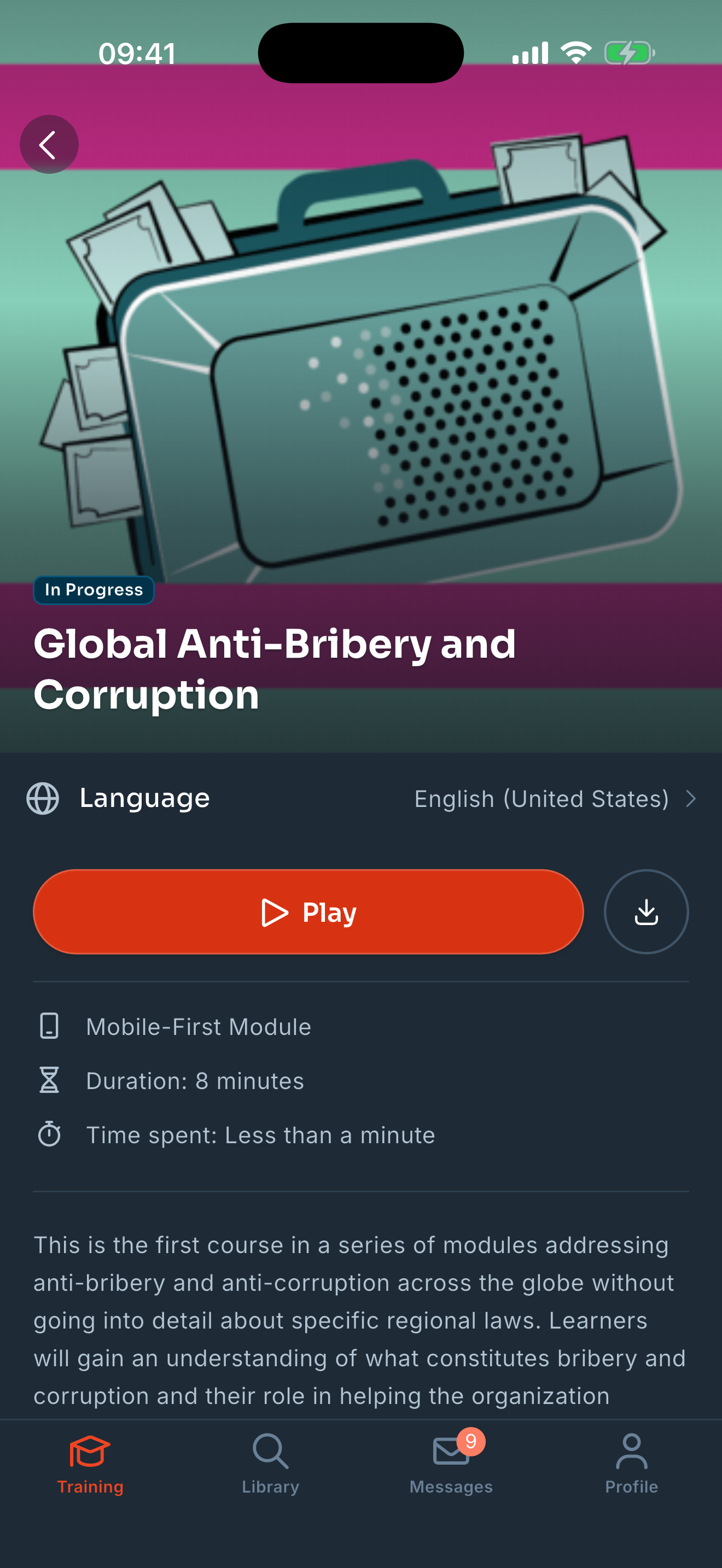 |
|
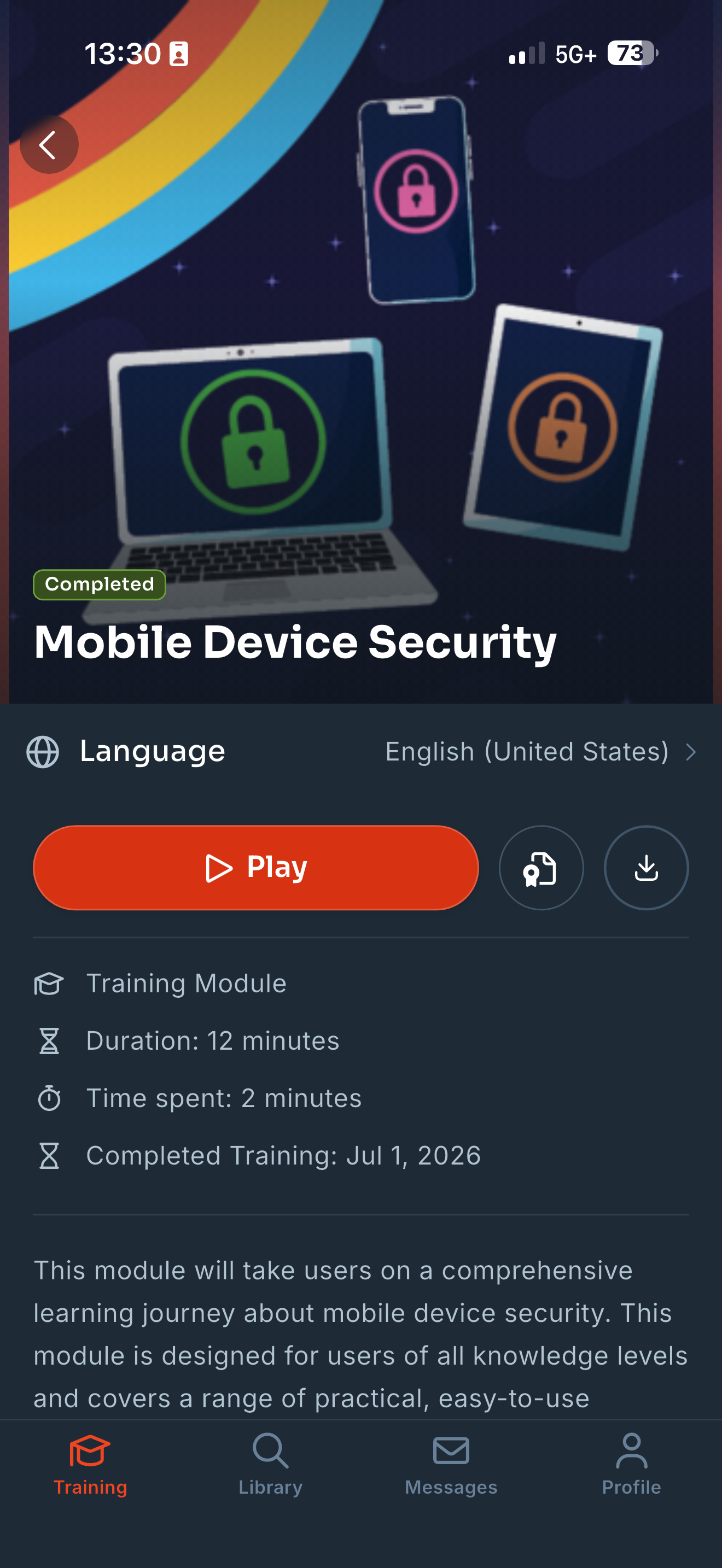
Untuk melihat tugasan yang telah anda lengkapkan, tatal ke bawah ke halaman Latihan. Anda boleh mengetik pada kad untuk melihat maklumat lanjut tentang tugasan latihan yang telah dilengkapkan itu. Pada halaman yang terbuka, anda ketik Lihat Sijil untuk melihat dan memuat turun sijil selesai latihan anda. Anda boleh menyemak kandungan dengan mengetik Main atau memuat turun kandungan dengan mengetik Muat Turun. |
 |
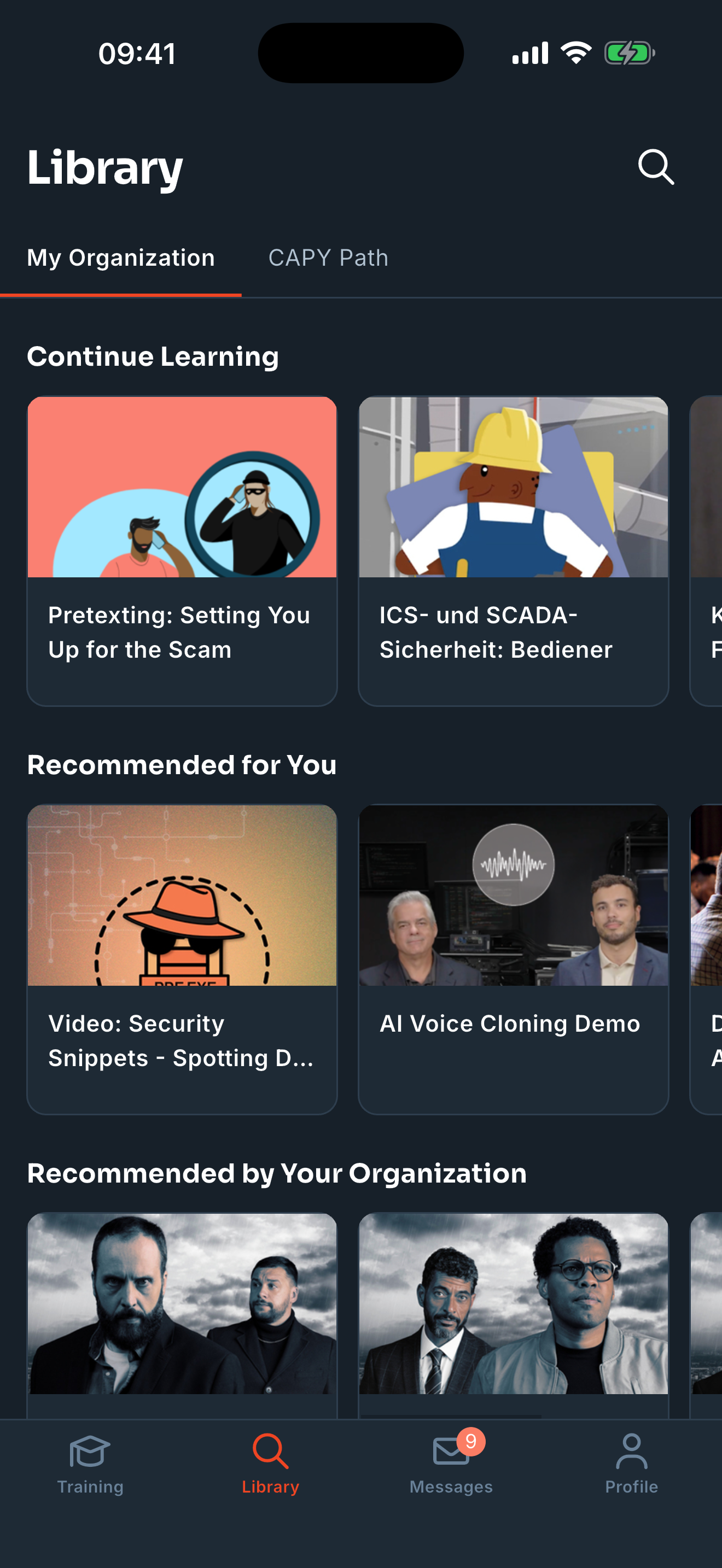
Bahagian Perpustakaan Aplikasi Pelajar KnowBe4 menyenaraikan semua kandungan pembelajaran pilihan yang tersedia untuk anda. Perpustakaan terbahagi kepada dua tab: Organisasi Saya dan Laluan CAPY. Untuk mendapatkan maklumat tentang jenis kandungan yang tersedia, lihat artikel Sokongan Pelajar: Melayari Pengalaman Pelajar (LX) kami.
Pada tab Organisasi Saya, anda boleh melihat dan melengkapkan kandungan pilihan yang telah disediakan oleh organisasi anda. Anda boleh mengetik pada kad untuk mengetahui lebih lanjut tentang kandungan itu. Untuk mendaftar, ketik ikon main pada halaman yang dibuka. Anda juga boleh mengetik Muat Turun untuk membolehkan kandungan diakses di luar talian. Jika tugasan tidak tersedia untuk dimuat turun, kad akan memaparkan Tidak Boleh Dimuat Turun.
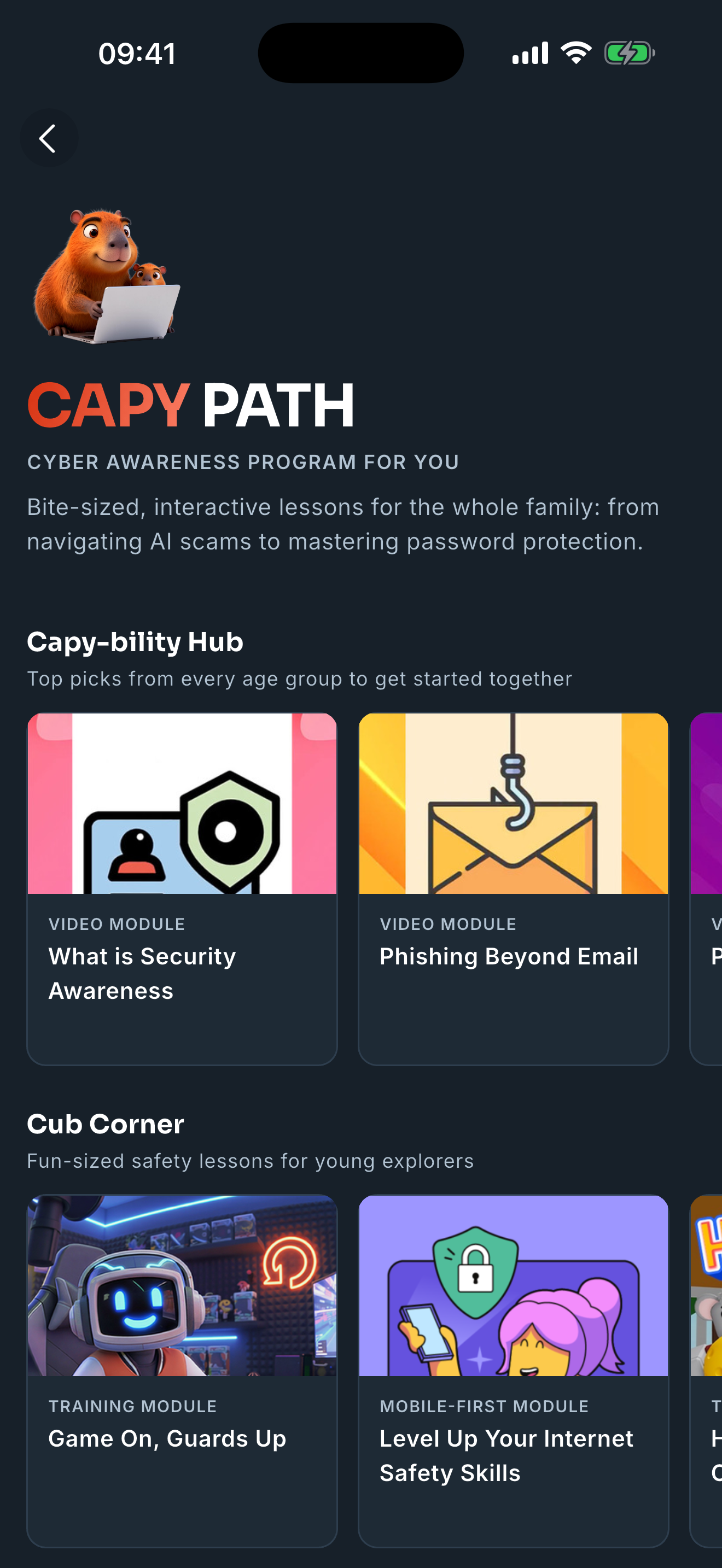
Pada tab Laluan CAPY, anda boleh mengakses CAPY (Program Kesedaran Keselamatan Siber untuk Anda), iaitu kandungan keselamatan siber awam percuma daripada KnowBe4. Laluan CAPY merangkumi empat kategori: Sudut Kanak-kanak, Bulatan Emas untuk warga emas, Keseronokan untuk Keluarga dan Perkongsian Sosial. Anda boleh menggunakan ciri perkongsian dalam aplikasi untuk berkongsi kandungan CAPY dengan rakan dan keluarga.
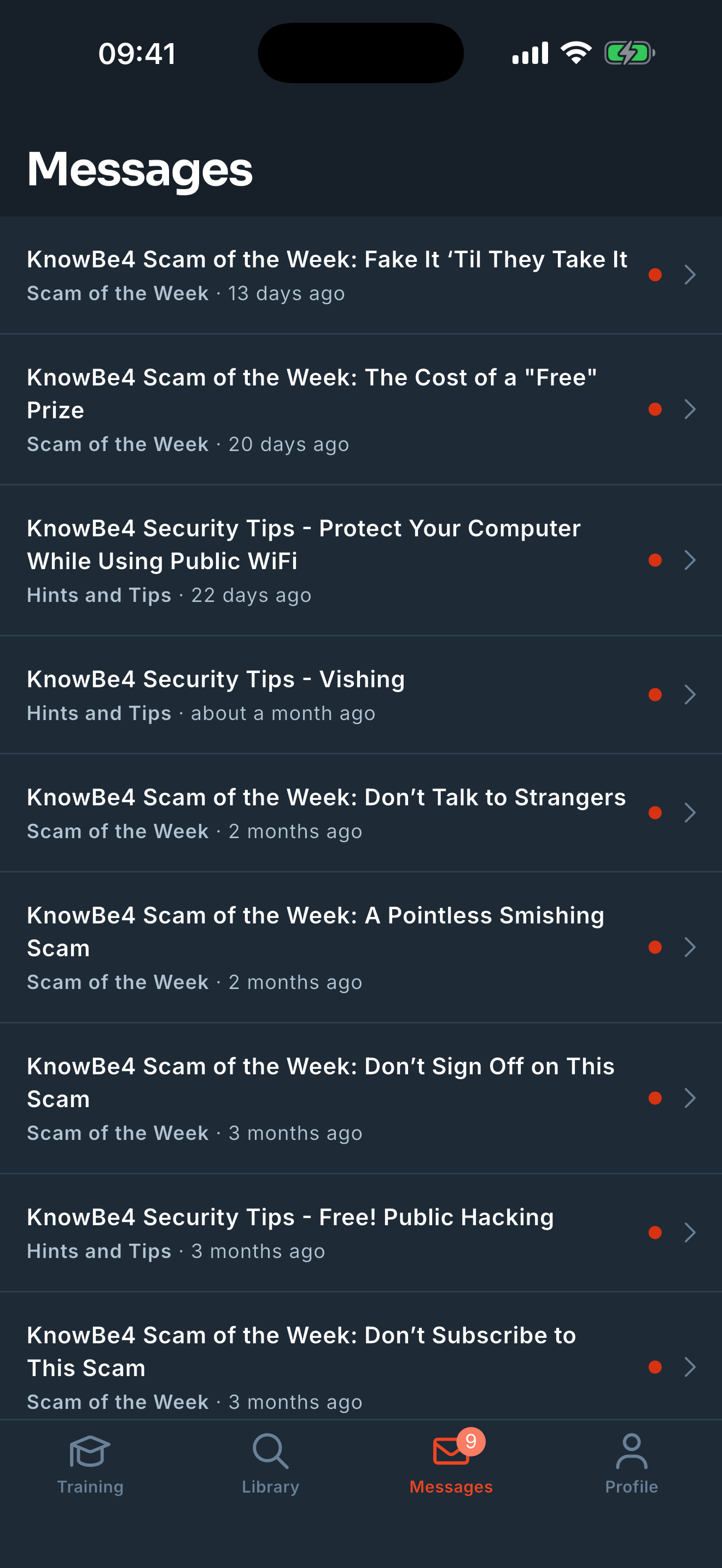
Bahagian Mesej pada Aplikasi Pelajar KnowBe4 menyenaraikan mesej yang dihantar kepada anda daripada organisasi anda. Jika anda ingin membaca mesej, anda boleh mengetik pada nama mesej itu.
Jika anda mempunyai mesej yang belum dibaca, anda akan lihat nombor di sebelah ikon Mesej di bahagian bawah aplikasi.
Dalam Bahagian Profil Aplikasi Pelajar KnowBe4, anda boleh melihat pencapaian anda, mengakses tetapan aplikasi anda, menukar bahasa aplikasi anda, dan mengurus kandungan yang dimuat turun.
| Di bawah Pencapaian, anda boleh mengetik pada kad Lencana untuk melihat lencana yang anda peroleh dan melihat lencana yang masih tersedia. | 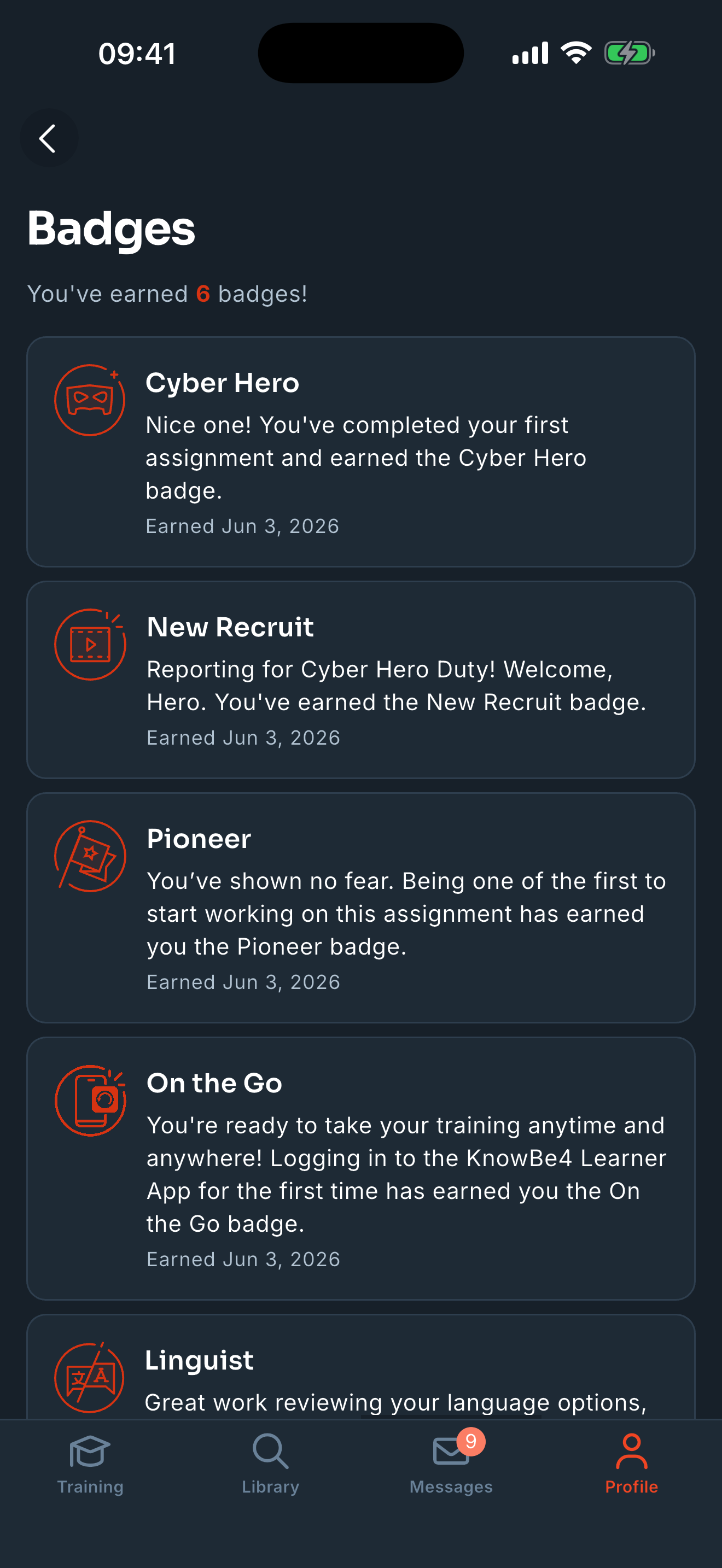 |
| Juga di bawah Pencapaian, anda boleh mengetik pada kad Papan Juara untuk melihat papan juara organisasi anda. | 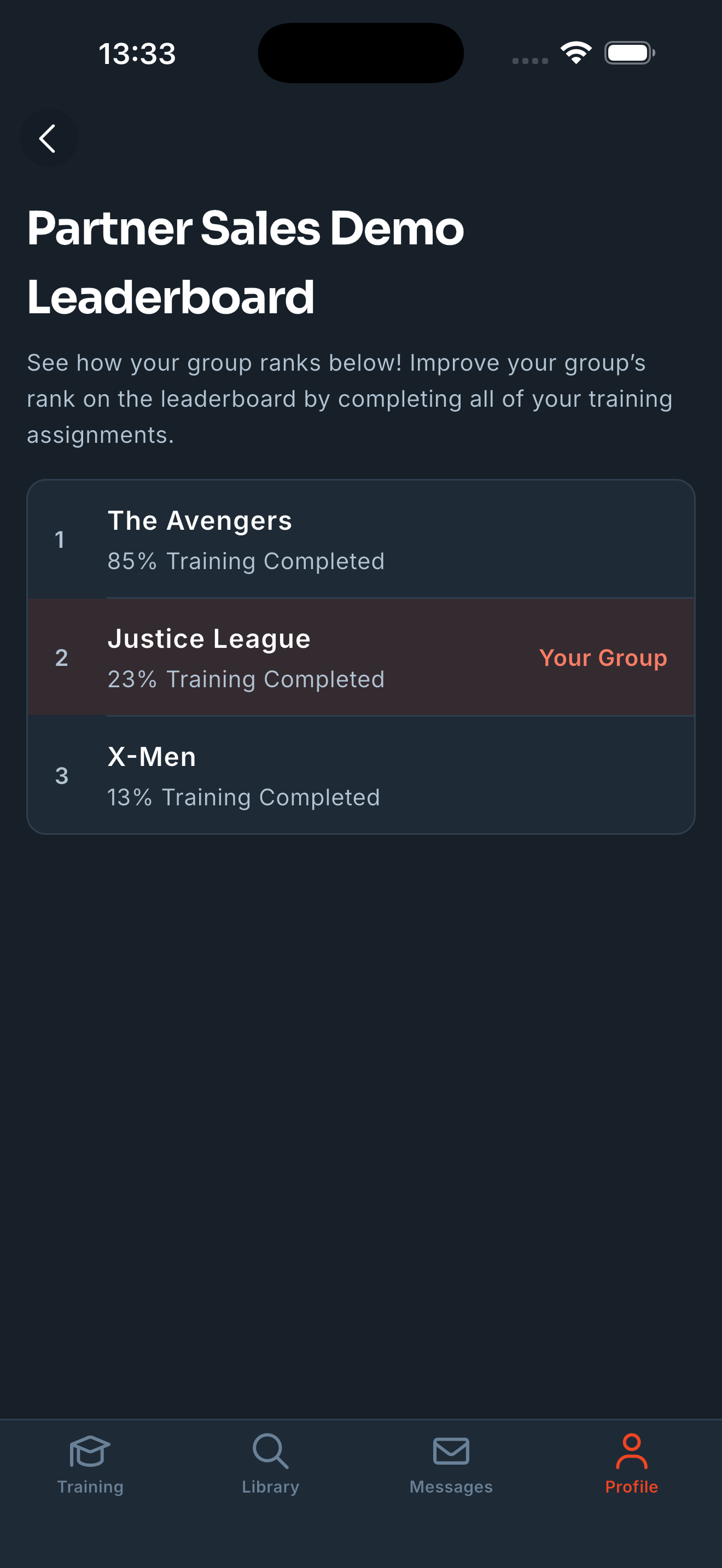 |
|
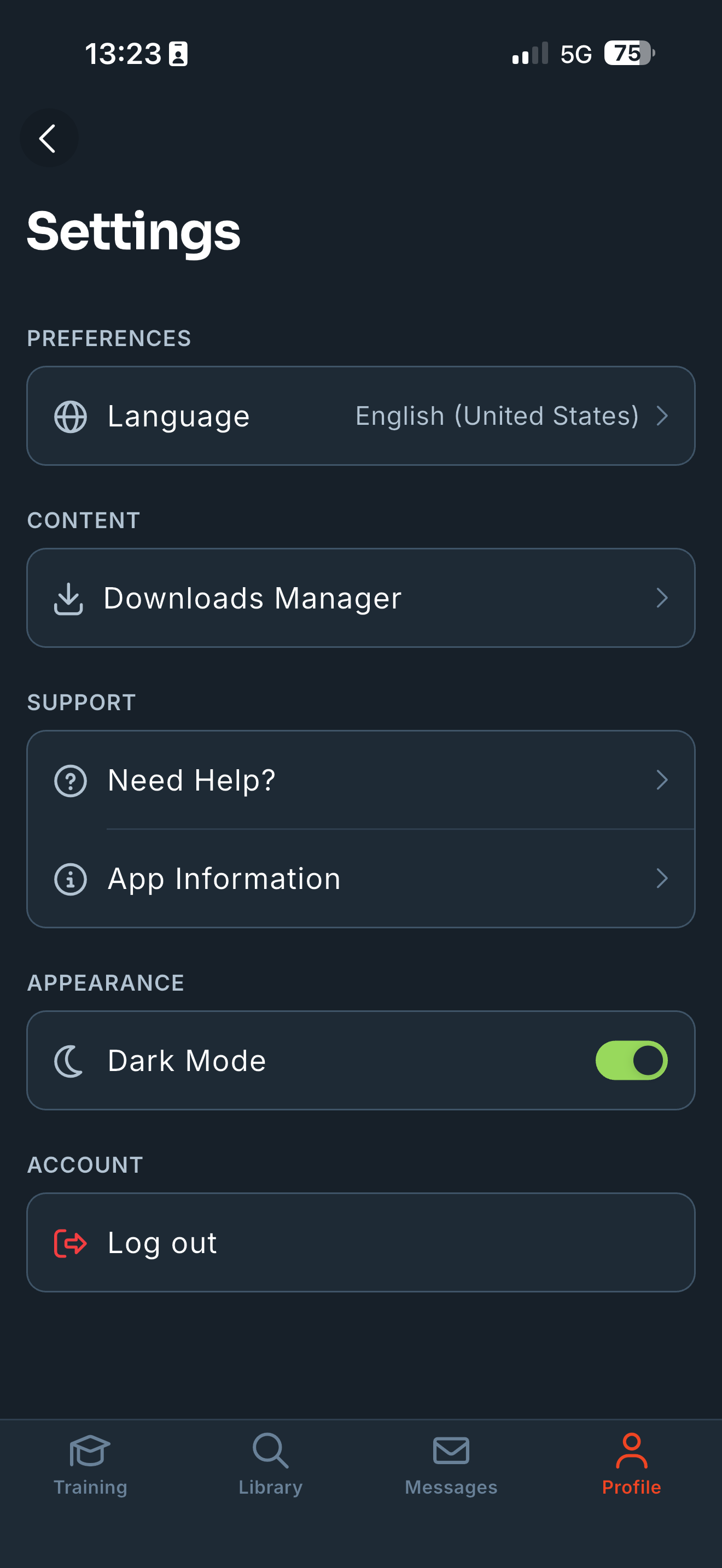
Untuk melihat tetapan aplikasi anda, ketik ikon gear di penjuru kanan sebelah atas halaman Profil. Untuk mendapatkan maklumat lanjut tentang tetapan yang tersedia, lihat senarai di bawah:
|
 |
Anda boleh memautkan hingga lima peranti kepada akaun KnowBe4 anda. Jika anda telah mencapai lima peranti, tetapi perlu memautkan peranti baharu, anda mesti menyahpautkan salah satu peranti tersebut.
Untuk menyahpautkan peranti, ikut langkah-langkah di bawah:
- Log masuk ke akaun latihan KnowBe4 anda.
-
Klik tab Aplikasi Pelajar KnowBe4.

- Bahagian Peranti Dipautkan menyenaraikan semua peranti terpaut anda.
-
Cari peranti yang ingin anda nyahpautkan dan klik Nyahpautkan Peranti.

Setelah anda menyahpautkan peranti, ikut langkah dalam bahagian Menyediakan Aplikasi Pelajar KnowBe4 di atas untuk memautkan peranti baharu.