Papan Pemuka Pasukan direka khusus untuk pengurus melihat maklumat berkaitan pasukan mereka, seperti kemajuan latihan pasukan, keputusan pemancingan data (phishing), dan Skor Risiko Pasukan. Jika organisasi anda telah mendayakan Papan Pemuka Pasukan dan anda memimpin pasukan, anda boleh melihat Papan Pemuka Pasukan anda pada tab Papan Pemuka Pengalaman Pelajar anda. Untuk mendapatkan maklumat lanjut, lihat video Gambaran Keseluruhan Papan Pemuka Pasukan untuk Pengurus.
Untuk mendapatkan maklumat lanjut tentang Papan Pemuka Pasukan, klik tab di bawah:
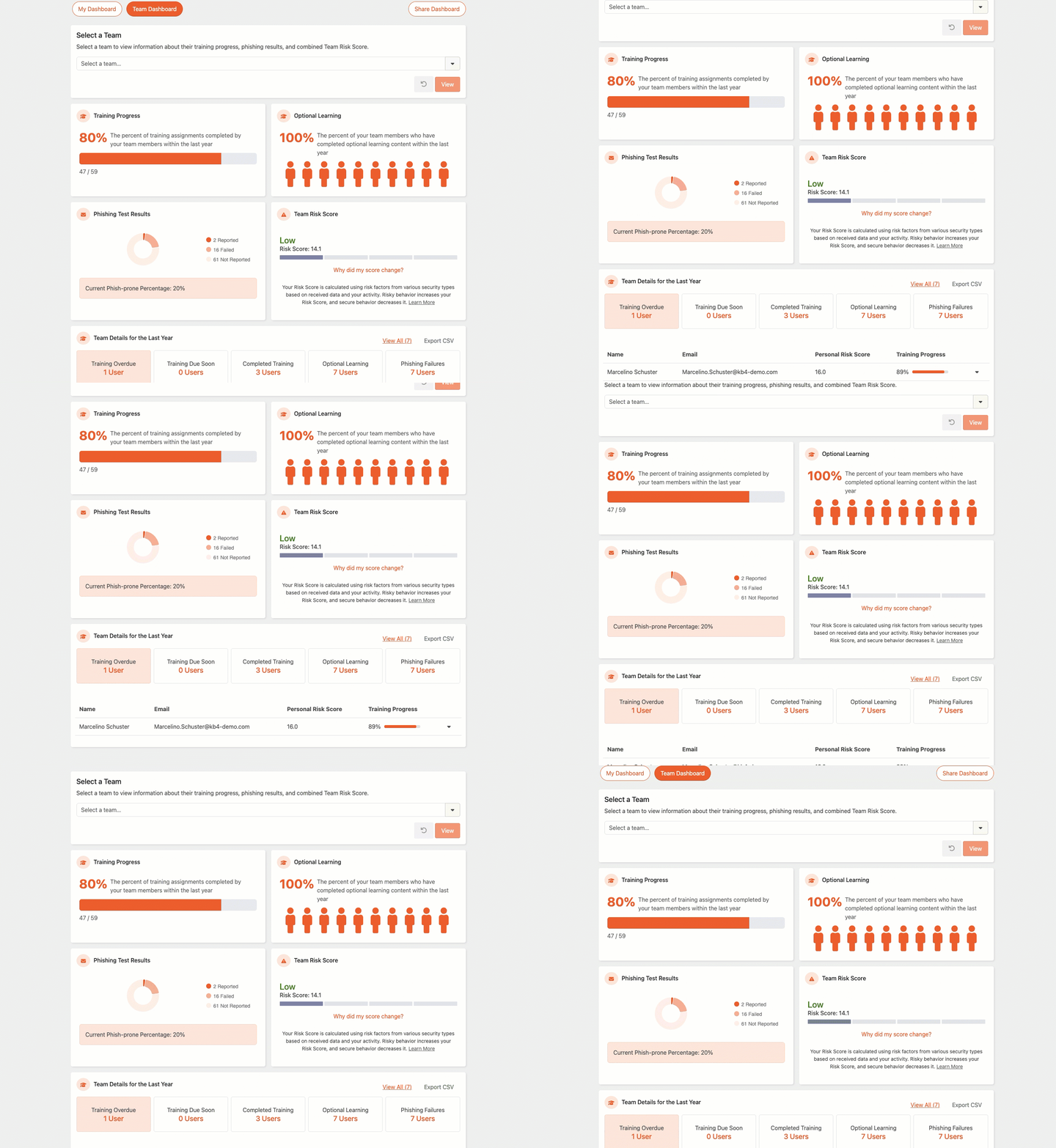
Jika mana-mana orang bawahan anda ialah pengurus, bahagian Pilih Pasukan akan dipaparkan di papan pemuka anda. Bahagian Pilih Pasukan membenarkan anda memilih pasukan yang ingin anda lihat di Papan Pemuka Pasukan. Di samping pasukan anda, anda boleh melihat Papan Pemuka Pasukan mana-mana pengurus sehingga tiga peringkat pengurus yang tergolong di bawah anda dalam hierarki pengurusan organisasi anda. Anda tidak akan dapat memilih pengguna individu daripada menu juntai bawah Pilih Pasukan.
Untuk mendapatkan maklumat lanjut tentang memilih pasukan, lihat tangkapan skrin dan senarai di bawah:

- Pilih pasukan...: Gunakan senarai juntai bawah untuk memilih pengurus pasukan yang ingin anda lihat di papan pemuka pasukan.
- Lihat: Klik butang ini untuk memuatkan papan pemuka pasukan yang dipilih.
- Tetapkan Semula: Klik butang ini untuk menetapkan semula papan pemuka pasukan anda kepada pasukan anda.
Bahagian Kemajuan Latihan memaparkan peratusan tugasan latihan yang telah dilengkapkan oleh pasukan anda pada tahun lepas. Peratusan ini tidak termasuk sebarang kandungan pembelajaran pilihan yang telah dilengkapkan oleh ahli pasukan anda.

Bahagian Pembelajaran Pilihan memaparkan peratusan ahli pasukan yang telah melengkapkan kandungan pembelajaran pilihan pada tahun lepas.

Bahagian Keputusan Ujian Pemancingan Data (Phishing) merangkumi ringkasan keputusan PST pasukan anda pada tahun lepas.
Untuk mendapatkan maklumat lanjut tentang setiap tiga keputusan yang mungkin, lihat senarai di bawah:
- Gagal: Keputusan ini menunjukkan bilangan kegagalan PST bagi ahli pasukan anda. Kegagalan termasuk mengklik pada pautan, membuka lampiran, mendayakan makro pada lampiran atau memasukkan data pada halaman penambat.
- Dilaporkan: Keputusan ini menunjukkan bilangan laporan daripada ahli pasukan anda yang melaporkan PST menggunakan Phish Alert Button (PAB).
- Tidak Dilaporkan: Keputusan ini menunjukkan bilangan ahli pasukan anda menerima PST tetapi tidak gagal PST atau melaporkannya.
Bahagian ini juga termasuk gabungan Peratusan Phish-prone untuk pasukan anda. Untuk maklumat lanjut tentang Peratusan Phish-prone, lihat artikel Bagaimana Phish-prone Dikira?.

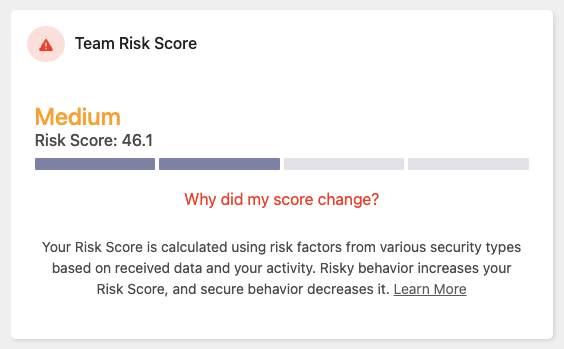
Bahagian Skor Risiko Pasukan memaparkan Skor Risiko Pasukan semasa pasukan anda. Skor ini adalah berdasarkan faktor seperti keputusan PST dan latihan lengkap pasukan anda. Untuk maklumat lanjut, lihat artikel Sokongan Pelajar: Artikel Enjin SmartRisk™ dan Skor Risiko.
Bahagian Butiran Pasukan untuk Tahun Lepas memaparkan maklumat tentang semua pengguna dalam pasukan yang anda lihat. Maklumat ini merangkumi bilangan ahli pasukan yang mempunyai latihan tertunggak, telah mendaftar dalam kandungan pembelajaran pilihan, dan telah gagal dalam Ujian Keselamatan Pemancingan Data (Phishing Security Test, PST). Bergantung pada pilihan organisasi, anda juga mungkin boleh melihat senarai ahli pasukan anda.
Anda boleh menggunakan subtab dalam bahagian ini untuk menapis butiran pasukan anda. Untuk mendapatkan maklumat lanjut lihat tangkapan skrin dan senarai di bawah:
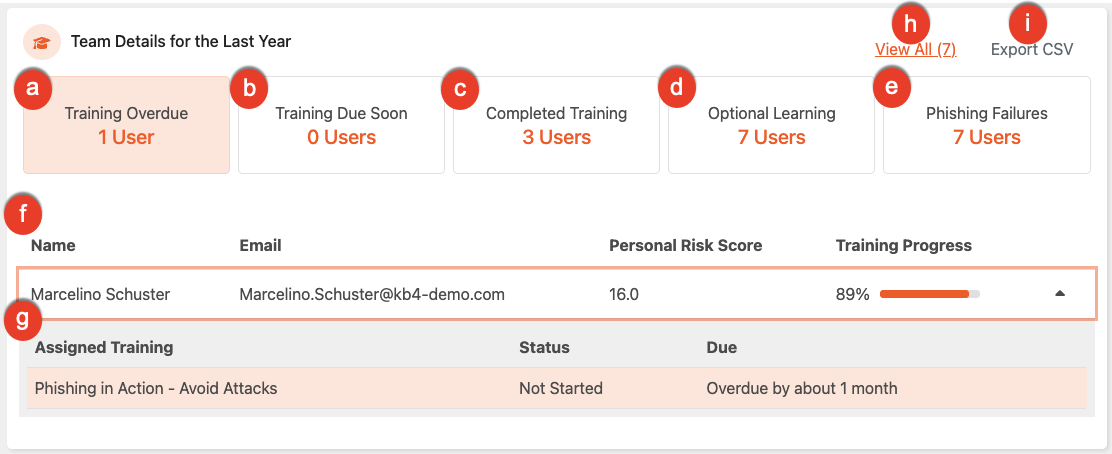
- Lampau Tempoh Latihan: Subtab ini merangkumi setiap ahli pasukan yang ada tugasan latihan yang telah melepasi tarikh akhir tetapi masih boleh dilengkapkan.
- Latihan Yang Perlu Dilaksanakan: Subtab ini merangkumi setiap ahli pasukan yang mempunyai tugasan latihan yang perlu disiapkan dalam tempoh tujuh hari seterusnya.
- Latihan Lengkap: Subtab ini merangkumi setiap ahli pasukan yang telah melengkapkan semua latihan yang ditugaskan kepada mereka pada tahun lalu.
- Pembelajaran Pilihan: Subtab ini merangkumi setiap ahli pasukan yang mempunyai kandungan pembelajaran pilihan tambahan daripada perpustakaan mereka pada tahun lalu.
-
Kegagalan Pemancingan Data (Phishing): Subtab ini merangkumi setiap ahli pasukan disertai jumlah kegagalan pemancingan data (phishing) mereka dan PST yang dilaporkan sepanjang tahun lepas.
Mustahak: Kami memaparkan satu kegagalan pemancingan data (phishing) untuk setiap PST, walaupun pengguna gagal berbilang kali. -
Jadual Pengguna: Jadual ini menunjukkan senarai semua ahli pasukan. Bergantung pada tetapan akaun organisasi anda, jadual ini akan memaparkan nama pengguna, alamat e-mel, jumlah kegagalan pemancingan data (phishing), jumlah e-mel pemancingan data (phishing) yang dilaporkan, dan kemajuan keseluruhan kempen latihan yang ditetapkan.
Mustahak: Bar Kemajuan Latihan tidak menjejaki pembelajaran pilihan. - Maklumat Pengguna: Bahagian ini memaparkan maklumat tambahan untuk setiap pengguna bergantung pada subtab yang telah anda pilih. Contohnya, jika anda telah memilih subtab Kegagalan Pemancingan Data (Phishing), anda akan melihat maklumat pemancingan data (phishing) tambahan tentang pengguna. Anda juga akan melihat lajur Skor Risiko Peribadi, yang menyenaraikan skor risiko kakitangan bawah seliaan anda bersama data phishing dan latihan sedia ada. Untuk mengakses maklumat, klik di mana-mana pada baris pengguna tertentu.
- Lihat atau Sembunyi Semua: Mengklik Lihat Semua akan memaparkan senarai semua pengguna dalam pasukan yang anda sedang lihat, termasuk mereka yang biasanya tidak berada di bawah subtab tersebut. Mengklik Sembunyi Semua akan mengembalikan anda kepada paparan subtab standard.
-
Eksport CSV: Klik butang ini untuk mengeksport data latihan pasukan anda sebagai fail CSV, seterusnya pilih salah satu daripada tiga pilihan eksport. Setelah anda memilih satu pilihan, eksport anda akan disediakan dan dihantar sebagai mesej dalam peti masuk Mesej anda, tempat anda boleh memuat turun fail tersebut.
- Kakitangan bawah seliaan anda sahaja: Mengeksport ringkasan keputusan latihan dan phishing untuk setiap kakitangan bawah seliaan anda.
- Pokok organisasi penuh: Mengeksport ringkasan yang sama untuk semua orang dalam hierarki pengurusan anda, termasuk semua peringkat pengurus dan pasukan di bawah mereka.
- Latihan ditugaskan (12 bulan terakhir): Mengeksport rekod lengkap latihan yang diberikan kepada kakitangan bawah seliaan anda dalam 12 bulan terakhir, dengan satu baris bagi setiap tugasan latihan. Eksport merangkumi setiap tugasan tanpa mengira status dan mengandungi lajur ini: Nama Kakitangan, E-mel, Latihan Ditugaskan, Status, Tarikh Siap, dan Tarikh Tamat.
Cara Menggunakan Fail CSV yang Dieksport
Oleh sebab fail CSV yang dieksport memberikan rekod lengkap dan teratur tentang sejarah latihan pasukan anda selama 12 bulan, ia dapat membantu anda menjana pandangan pasukan dan mempermudah tugasan pentadbiran anda. Ramai pengurus menggunakannya untuk:
- Gunakan AI untuk ringkasan pantas: Muat naik fail CSV ke alat AI generatif, seperti Claude atau ChatGPT, untuk menghasilkan ringkasan pasukan bertulis, mengenal pasti trend penglibatan atau melakarkan kemas kini pantas untuk pihak kepimpinan.
- Memperkemaskan ulasan prestasi: Simpan fail tersebut semasa penilaian prestasi pekerja suku tahunan atau tahunan untuk mengesahkan perkembangan profesional dan pencapaian pematuhan keselamatan tanpa perlu mencari rekod yang berasingan.
- Cipta visual untuk mesyuarat pasukan: Tambah data ke papan pemuka atau alat carta pilihan anda untuk membina visual tahap tinggi yang menunjukkan kemajuan pasukan anda dari tahun ke tahun semasa mesyuarat penyelarasan.