Dalam artikel ini, anda akan mempelajari cara mengurus kata laluan untuk akaun KSAT anda dan Pengalaman Pelajar (LX).
Menetapkan Semula Kata Laluan Anda
Untuk menetapkan semula kata laluan anda, pilih pautan Lupa kata laluan anda? di halaman log masuk. Anda juga boleh menggunakan artikel Tika Latihan KnowBe4 kami untuk mencari pautan terus ke halaman Tetapkan Semula Kata Laluan.
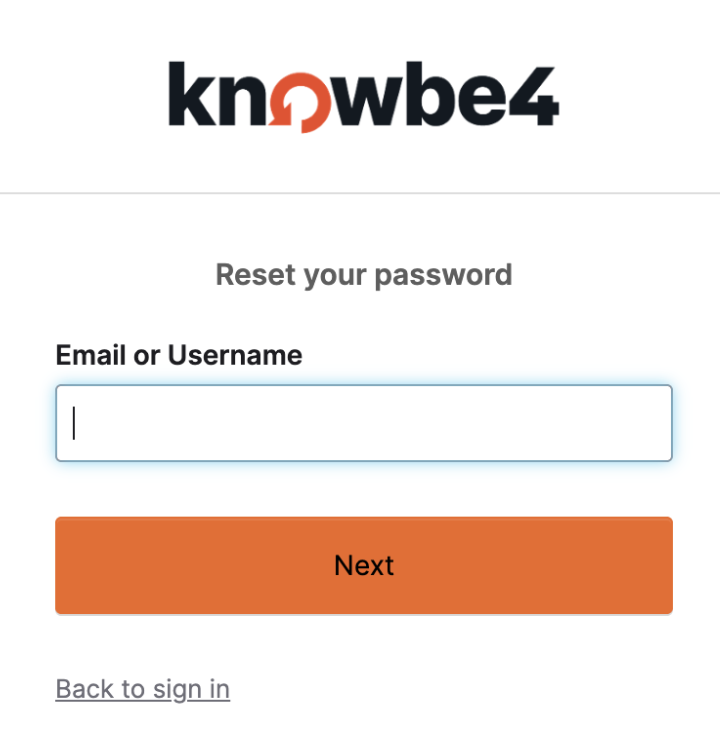
Kemudian, masukkan alamat e-mel yang dikaitkan dengan organisasi anda dan pilih Seterusnya. Pengesahan dan arahan penetapan semula kata laluan akan dihantar melalui e-mel ke alamat e-mel tersebut.
Jika anda menerima ralat yang mengatakan Akaun ini belum disahkan, anda perlu memilih pautan pengaktifan dalam e-mel pengaktifan untuk mengesahkan akaun anda dan menetapkan kata laluan anda. Jika anda tidak menerima e-mel ini, pilih butang Tidak terima arahan pengesahan?.
Jika tidak, anda akan menerima e-mel pada alamat yang anda masukkan. E-mel tersebut akan mengandungi pautan yang boleh anda pilih untuk menetapkan kata laluan baharu anda. Pautan kata laluan baharu akan aktif selama kira-kira enam jam.
Tidak Pernah Menerima Arahan Penetapan Semula Kata Laluan
Jika anda pengguna sedia ada yang telah log masuk sebelum ini, sila pastikan anda memasukkan alamat e-mel yang betul. Alamat e-mel yang anda gunakan hendaklah yang anda gunakan dengan organisasi anda dan bukannya alamat e-mel peribadi. Jika ada pasti bahawa alamat e-mel yang anda berikan adalah betul, lihat folder Mel Remeh atau Spam anda. Jika anda masih tidak melihat e-mel tersebut, hubungi penyelia atau pasukan IT anda untuk mendapatkan bantuan.
Jika anda pengguna baharu dan anda tidak pernah log masuk sebelum ini, pilih butang Tidak terima arahan pengesahan?. Di halaman yang terbuka, masukkan alamat e-mel kerja anda dan pilih Hantar semula arahan pengesahan.
Tidak Pernah Menerima Arahan Pengesahan
Jika anda pengguna baharu dan anda tidak pernah log masuk sebelum ini, pilih butang Tidak terima arahan pengesahan?. Di halaman yang terbuka, masukkan alamat e-mel kerja anda dan pilih Hantar semula arahan pengesahan.
Apabila anda memilih Hantar semula arahan pengesahan, anda akan menerima e-mel pengesahan baharu dengan pautan pengaktifan untuk mengesahkan akaun anda dan menyediakan kata laluan anda.
Jika masalah berterusan, sila tanya penyelia anda, pentadbir IT organisasi anda atau pasukan sokongan KnowBe4 untuk mendapatkan bantuan.
Mendapat Amaran Apabila Menetapkan Semula Kata Laluan Saya
Jika anda menerima ralat yang menyatakan Token tetapkan semula kata laluan tidak sah semasa cuba menetapkan semula kata laluan anda, ralat ini mungkin berlaku atas beberapa sebab. Pilih senario yang paling mirip dengan situasi anda:
-
Sekiranya anda meminta e-mel untuk tetapkan semula kata laluan anda dan anda tidak menerima e-mel ini dalam masa beberapa minit, kemungkinan ia berada dalam folder Mel Remeh atau Spam anda. Jika anda menemukan e-mel penetapan semula kata laluan, tandakan e-mel tersebut sebagai Bukan Spam supaya e-mel pada masa hadapan akan masuk dalam peti masuk anda.
Sekiranya anda telah meminta e-mel tetapkan semula kata laluan lebih daripada sekali, pastikan anda menggunakan pautan daripada e-mel terbaharu.
-
Apabila anda meminta e-mel untuk menetapkan semula kata laluan anda, pautan yang ditemui dalam e-mel ini hanya sah selama enam jam daripada permintaan itu.
Jika anda menerima ralat Token tetapkan semula kata laluan tidak sah dan sudah melebihi tempoh enam jam sejak anda meminta kata laluan anda ditetapkan semula, sila minta e-mel tetapan semula kata laluan baharu. Untuk arahan, lihat bahagian Menetapkan Semula Kata Laluan Anda dalam artikel ini.
-
Jika anda cuba menetapkan semula kata laluan anda dalam Safari menggunakan e-mel penetapan semula kata laluan yang anda terima daripada KnowBe4, anda mungkin menerima mesej ralat yang menyatakan, Token tetapkan semula kata laluan tidak sah.
Ralat ini boleh disebabkan oleh ciri penyimpanan kata laluan Safari. Jika anda telah menggunakan ciri ini untuk menyimpan kata laluan KnowBe4 anda, ikuti langkah di bawah untuk memadamkan entri kata laluan ini.
-
Daripada bar menu pelayar Safari anda, pilih Safari, kemudian Preferences... daripada menu juntai bawah.
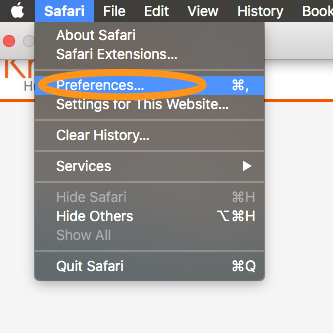
- Pilih tab Kata Laluan daripada menu Keutamaan.
Nota: Anda mungkin perlu memasukkan kata laluan log masuk akaun anda untuk mengakses entri kata laluan anda.
-
Pilih entri kata laluan untuk training.knowbe4.com, kemudian pilih butang Remove di sudut kanan bawah, seperti yang ditunjukkan di bawah.

- Sekarang, gunakan pautan dalam e-mel penetapan semula kata laluan yang anda terima dalam peti masuk anda untuk menetapkan semula kata laluan akaun anda.
-
-
Tidak dapat mencari penyelesaian yang membantu? Hubungi pasukan sokongan kami dan kami akan membantu anda.
Tidak Dapat Log Masuk Selepas Ditetapkan Latihan
Ada beberapa sebab ralat ini mungkin berlaku. Pilih senario yang paling mirip dengan situasi anda:
-
Kali pertama anda memilih pautan dalam pemberitahuan latihan anda, anda akan dihantar pautan pengaktifan melalui e-mel untuk mengesahkan akaun anda dan menetapkan kata laluan anda untuk latihan.
Kadangkala, anda akan disediakan dengan kata laluan oleh pentadbir atau penyelia IT anda. Anda masih boleh tetapkan semula kata laluan anda jika anda terlupa kata laluan yang diberikan. Untuk arahan tentang cara menetapkan semula kata laluan anda, lihat bahagian Menetapkan Semula Kata Laluan Anda dalam artikel ini.
-
Untuk arahan tentang menetapkan semula kata laluan anda, sila lihat bahagian Menetapkan Semula Kata Laluan Anda dalam artikel ini.
-
Hubungi penyelia atau pasukan IT anda. Ada kemungkinan kempen yang anda daftarkan telah tamat atau organisasi anda mendaftarkan anda untuk latihan menggunakan alamat e-mel lain.
-
Akaun anda akan dikunci selama satu jam selepas anda memasukkan kata laluan yang tidak betul sebanyak 10 kali. Untuk membuka kunci akaun anda sebelum sejam berlalu, anda perlu menetapkan semula kata laluan anda. Untuk menetapkan semula kata laluan anda, pilih pautan Lupa kata laluan anda? di halaman log masuk. Anda juga boleh menggunakan artikel Tika Latihan KnowBe4 kami untuk mencari pautan terus ke halaman Tetapkan Semula Kata Laluan anda.
Langkah Penyelesaian Masalah Pantas
Jika anda masih menghadapi masalah, lihat langkah penyelesaian masalah di bawah:
- Semak folder Spam atau Sarap: Sahkan bahawa e-mel penetapan semula kata laluan tidak ditapis ke dalam folder Spam atau Sarap anda. Jika anda menemukan e-mel ini di sana, tandakan e-mel ini sebagai Bukan Spam supaya e-mel pada masa hadapan akan masuk dalam peti masuk anda.
- Sahkan Alamat E-mel: Sahkan bahawa alamat e-mel yang anda daftarkan untuk penetapan semula kata laluan merupakan alamat e-mel betul yang dikaitkan dengan akaun anda.
- Minta E-mel Penetapan Semula Baharu: Jika pautan penetapan semula membawa anda kembali ke halaman yang sama atau isu seperti token tidak sah berlaku, minta e-mel penetapan semula kata laluan baharu menggunakan halaman penetapan semula kata laluan. Harap maklum bahawa pautan penetapan semula mungkin luput dalam tempoh beberapa jam.
- Bantuan Pentadbiran: Jika berbilang pengguna tidak boleh menerima e-mel penetapan semula kata laluan mereka atau jika terdapat isu penyegerakan dengan sistem seperti Direktori Aktif, hubungi pentadbir anda untuk mendapatkan bantuan. Pentadbir boleh menetapkan semula kata laluan melalui Konsol Pentadbir.
- Penyelesaian Masalah Lanjutan: Jika anda masih tidak menerima e-mel, semak tetapan e-mel anda untuk konfigurasi Hos Pintar, isu pendaftaran DKIM atau apa-apa penapis yang ditetapkan oleh jabatan IT anda yang mungkin menyekat e-mel tersebut. Dapatkan nasihat daripada pasukan IT anda untuk memastikan sistem e-mel dikonfigurasikan dengan betul.
- Menghubungi Sokongan: Jika tiada satu pun daripada kaedah di atas berfungsi atau jika isu berterusan, sila hubungi sokongan KnowBe4 dengan menyediakan maklumat terperinci, termasuk apa-apa mesej ralat dan langkah yang telah anda ambil.