Mengaktifkan pengesahan berbilang faktor (MFA) pada akaun anda akan menambah langkah untuk proses log masuk yang memerlukan pengguna menentusahkan identiti mereka. Pengguna dengan MFA didayakan akan diminta untuk menggunakan kod pengesahan yang dihasilkan oleh aplikasi pengesah setiap kali mereka log masuk ke akaun mereka.
Pentadbir boleh mendayakan MFA untuk mana-mana pengguna di akaun. Pentadbir boleh juga mendayakan MFA untuk pentadbir atau semua pengguna. Untuk mendapatkan maklumat lanjut, lihat artikel Tetapan Akaun KSAT: Pengurusan Pengguna kami. Pengguna juga boleh mendayakan MFA untuk akaun mereka dalam Pengalaman Pelajar.
Mendayakan MFA sebagai Pentadbir
Langkah-langkah di bawah menggariskan cara mendayakan MFA sebagai pentadbir dari konsol pentadbiran. Sekiranya anda lebih suka mendayakan MFA dari Pengalaman Pelajar, lihat bahagian Mendayakan MFA dalam Pengalaman Pelajar dalam artikel ini.
Untuk mendayakan MFA dari konsol pentadbir, ikuti langkah di bawah:
- Muat turun aplikasi pengesah pada telefon pintar anda. Lihat artikel Aplikasi Pengesahan Berbilang Faktor atau Dua Faktor kami untuk aplikasi yang disyorkan.
- Log masuk ke akaun KnowBe4 anda.
- Klik alamat e-mel anda di sudut kanan bahagian atas dan pilih Profil.

- Di bahagian bawah profil anda, anda akan melihat pilihan Pengesahan Berbilang Faktor.

- Klik butang Dayakan.
- Modal akan memaparkan kod QR dan kod MFA. Anda boleh:
- Mengimbas kod bar dengan aplikasi pengesah anda.—ATAU—
- Memasukkan kod unik yang disediakan secara manual.

- Kata laluan sekali enam digit akan dipaparkan di aplikasi pengesahan anda. Masukkan kata laluan ini ke medan.
- Klik OK untuk menutup modal.
- Klik butang Kemas kini Profil untuk menyimpan perubahan ini.
Apabila anda log masuk seterusnya, anda akan diminta memasukkan kod yang dihasilkan oleh aplikasi pengesahan pada telefon pintar anda. Kod pengesahan akan diperlukan setiap kali anda log masuk ke akaun anda.
Mendayakan MFA untuk Pengguna Akhir Anda
Langkah-langkah di bawah menggariskan cara mendayakan MFA untuk pengguna anda. MFA boleh disediakan untuk semua pengguna secara serentak atau anda boleh menyediakan MFA untuk pengguna individu. Sekiranya anda ingin pengguna mendayakan MFA sendiri, lihat bahagian Mendayakan MFA dalam Pengalaman Pelajar dalam artikel ini.
- Minta pengguna anda memuat turun aplikasi pengesah pada telefon pintar anda. Lihat artikel Aplikasi Pengesahan Berbilang Faktor atau Dua Faktor kami untuk aplikasi yang disyorkan.
- Log masuk ke akaun KnowBe4 anda.
- Klik tab Pengguna.
- Dari senarai pada subtab Pengguna, cari pengguna yang anda ingin dayakan MFA.
- Klik nama pengguna atau alamat e-mel untuk pergi ke Profil Pengguna mereka.
- Navigasi ke tab Maklumat Pengguna mereka. Di bahagian bawah profil anda, anda akan melihat pilihan Pengesahan Berbilang Faktor.
- Klik butang Dayakan.
- Modal akan memaparkan kod QR dan kod MFA. Kemudian pengguna boleh:
- Mengimbas kod bar dengan aplikasi pengesah mereka.—ATAU—
- Memasukkan kod unik yang disediakan secara manual.

- Klik OK untuk menutup modal.
- Klik butang Kemas kini Pengguna untuk menyimpan perubahan ini.
Kali berikutnya pengguna log masuk ke akaun mereka, mereka akan diminta memasukkan kod dari aplikasi pengesahan pada telefon pintar mereka. Kod pengesahan akan diperlukan setiap kali mereka log masuk ke akaun mereka.
Mendayakan MFA dalam Pengalaman Pelajar
Ikuti langkah-langkah ini untuk mendayakan pengesahan berbilang faktor (MFA) dari Pengalaman Pelajar:
- Muat turun aplikasi pengesah pada telefon pintar anda. Lihat artikel Aplikasi Pengesahan Berbilang Faktor atau Dua Faktor kami untuk aplikasi yang disyorkan.
- Log masuk ke akaun latihan KnowBe4 anda.
- Klik alamat e-mel anda di sudut kanan bahagian atas dan pilih Profil.
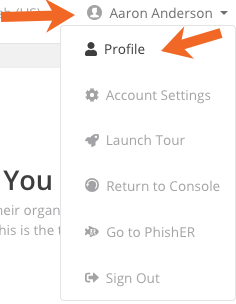
- Pada halaman yang terbuka, pergi ke bahagian Pengesahan Berbilang Faktor
- Klik Dayakan.

- Modal akan menunjukkan kod QR. Anda boleh mengimbas kod bar dengan aplikasi pengesah anda.
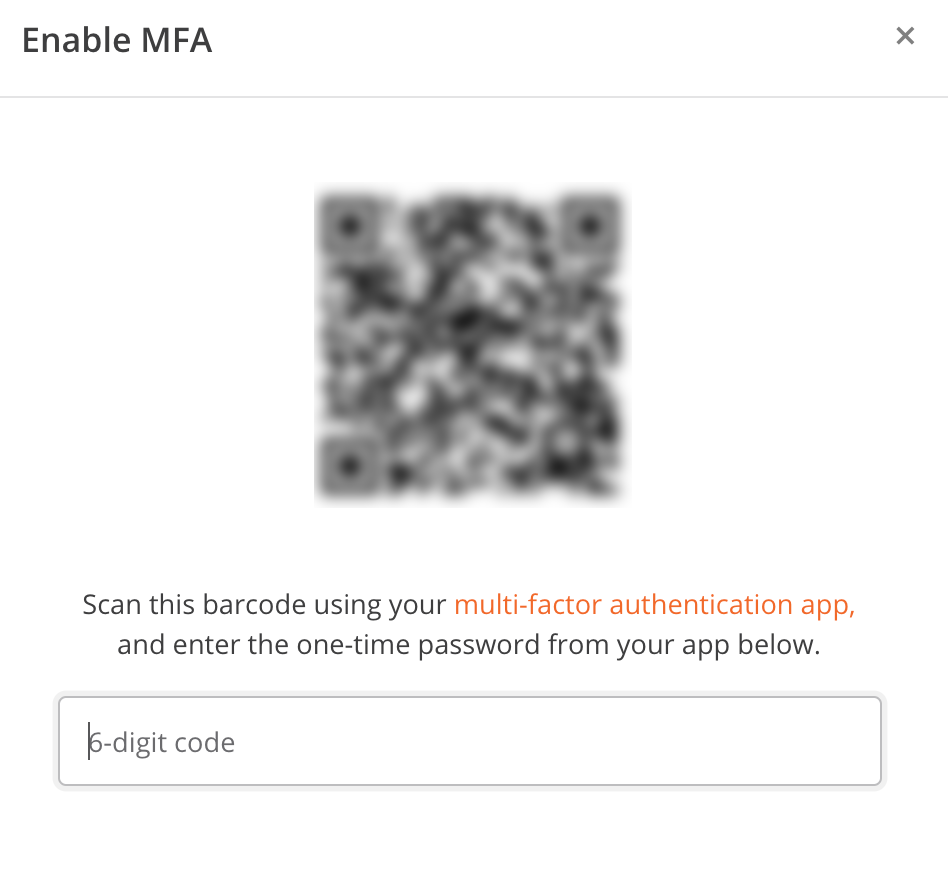
- Kata laluan sekali enam digit akan dipaparkan di aplikasi pengesahan anda. Masukkan kata laluan ini ke medan.
Sekiranya OTP betul, halaman akan disegarkan semula dan MFA akan didayakan untuk akaun anda. Walau bagaimanapun, jika OTP tidak betul, MFA tidak akan didayakan dan anda perlu mencuba lagi.
Membuka Kunci Akaun Pengguna
Jika pengguna tersilap memasukkan kod MFA mereka sebanyak tiga kali, mereka akan terkunci daripada akaun KnowBe4 mereka. Akaun mereka akan dibuka kunci secara automatik selepas sejam. Jika pengguna tidak dapat menunggu untuk akaun mereka dibuka kunci secara automatik, anda perlu memulihkan akses MFA mereka.
Terdapat dua kaedah untuk memulihkan akses MFA, bergantung pada sama ada anda telah mengkonfigurasikan MFA kepada diperlukan untuk semua pengguna atau tidak. Untuk mendapatkan maklumat lanjut berkenaan dengan keperluan MFA untuk semua pengguna, lihat bahagian Tetapan Pengguna dalam artikel Tetapan Akaun Konsol KnowBe4: Pengurusan Pengguna kami. Baca arahan di bawah untuk mengetahui lebih lanjut tentang pemulihan akses MFA pengguna menggunakan mana-mana kaedah tersebut.
- Log masuk ke akaun KnowBe4 anda.
- Klik tab Pengguna.
- Daripada senarai pada subtab Pengguna, cari pengguna yang ingin anda dayakan MFA.
- Klik nama atau alamat e-mel pengguna untuk pergi ke profil pengguna mereka.
- Navigasi ke subtab Maklumat Pengguna mereka. Di bahagian bawah profil anda, anda akan melihat pilihan Pengesahan Berbilang Faktor.

- Klik butang Nyahdaya.
- Klik butang Kemas Kini Pengguna untuk menyimpan perubahan anda.
Jika anda telah memilih pilihan MFA Diperlukan untuk semua pengguna, pengguna tersebut akan digesa secara automatik untuk mengkonfigurasikan semula MFA pada peranti mudah alih mereka apabila mereka cuba log masuk semula.
Jika MFA tidak diperlukan untuk semua pengguna, anda perlu mendayakan semula MFA dan menghantar kod QR kepada mereka atau kod unik yang dijanakan untuk pengguna menyediakan semula MFA. Lihat langkah 7 dan 8 daripada bahagian Mendayakan MFA Untuk Pengguna Akhir Anda di atas untuk mendapatkan arahan khusus.
Membuka Kunci Akaun Pentadbir Anda
Sekiranya anda pentadbir di akaun KnowBe4 anda dan terkunci kerana MFA, hubungi pasukan sokongan kami untuk mendapatkan bantuan.