KnowBe4 학습 앱을 사용하여 언제 어디서든지 교육 자료를 이용할 수 있습니다. 앱에서는 교육 과제를 완료하고, 메시지를 읽고, 배지를 확인하는 등의 작업을 수행할 수 있습니다.
조직에서 앱을 활성화한 경우 학습 영역(LX)에 KnowBe4 학습 앱 탭이 표시됩니다. 관리자로서 사용자를 위해 모바일 앱을 활성화하려는 경우 KnowBe4 학습 앱 관리자 FAQ 문서를 참조하세요.
KnowBe4 학습 앱에 대해 자세히 알아보려면 아래 섹션을 읽어보세요. 동영상 튜토리얼을 선호하는 경우 KnowBe4 학습 앱 개요 비디오를 참조하세요.
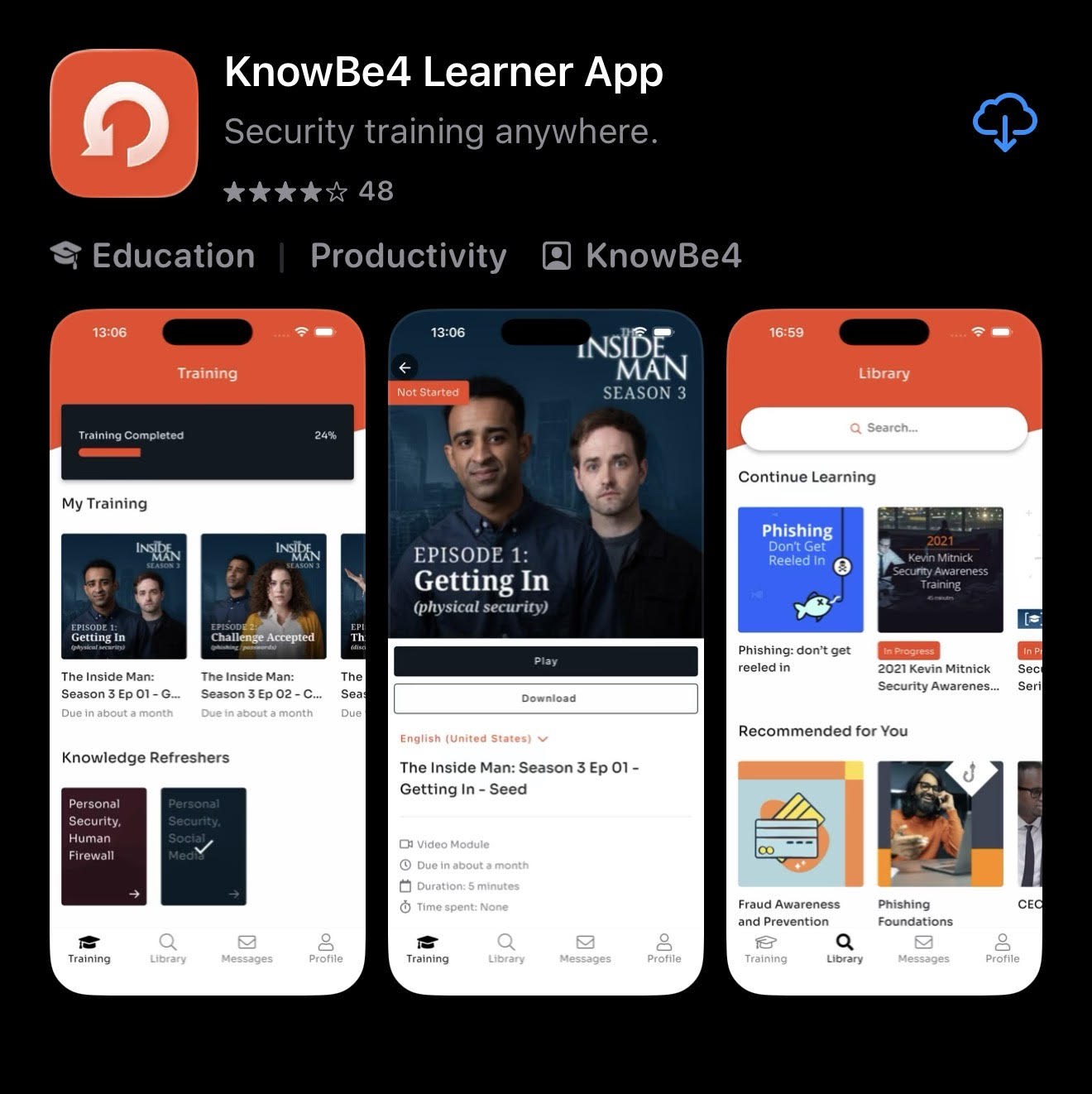
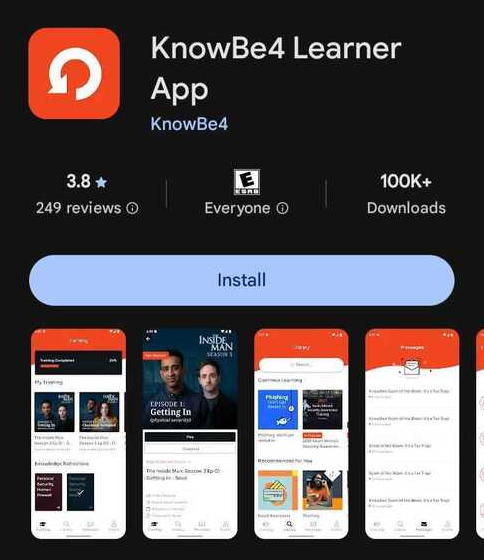
앱을 다운로드하려면 모바일 기기에서 앱 스토어를 엽니다. 그런 다음 “KnowBe4 학습 앱”을 검색해서 앱을 다운로드합니다. 이 앱은 Android 버전 8 이상 및 iOS 버전 11 이상과 호환됩니다.
| App Store(Apple 기기) | Google Play(Android 기기) |
|---|---|
 |
 |
앱을 다운로드한 후 아래 나열된 방법 중 하나로 로그인할 수 있습니다.
방법 1: QR 코드 스캔하기
특정 QR 코드를 스캔하여 Knowbe4 학습 앱에 로그인할 수 있습니다. "KnowBe4 학습 앱 사용 가능"이라는 제목의 이메일을 받은 경우 해당 이메일 하단에 QR코드가 있습니다.

이메일을 받지 못했거나 QR 코드가 만료된 경우, KnowBe4 교육 계정에 로그인할 수 있습니다. 그런 다음 KnowBe4 학습 앱 탭을 선택하세요.

QR 코드를 스캔하려면 아래 단계를 따르세요.
- 모바일 기기에서 KnowBe4 학습 앱을 엽니다.
-
QR 코드로 로그인을 탭합니다.
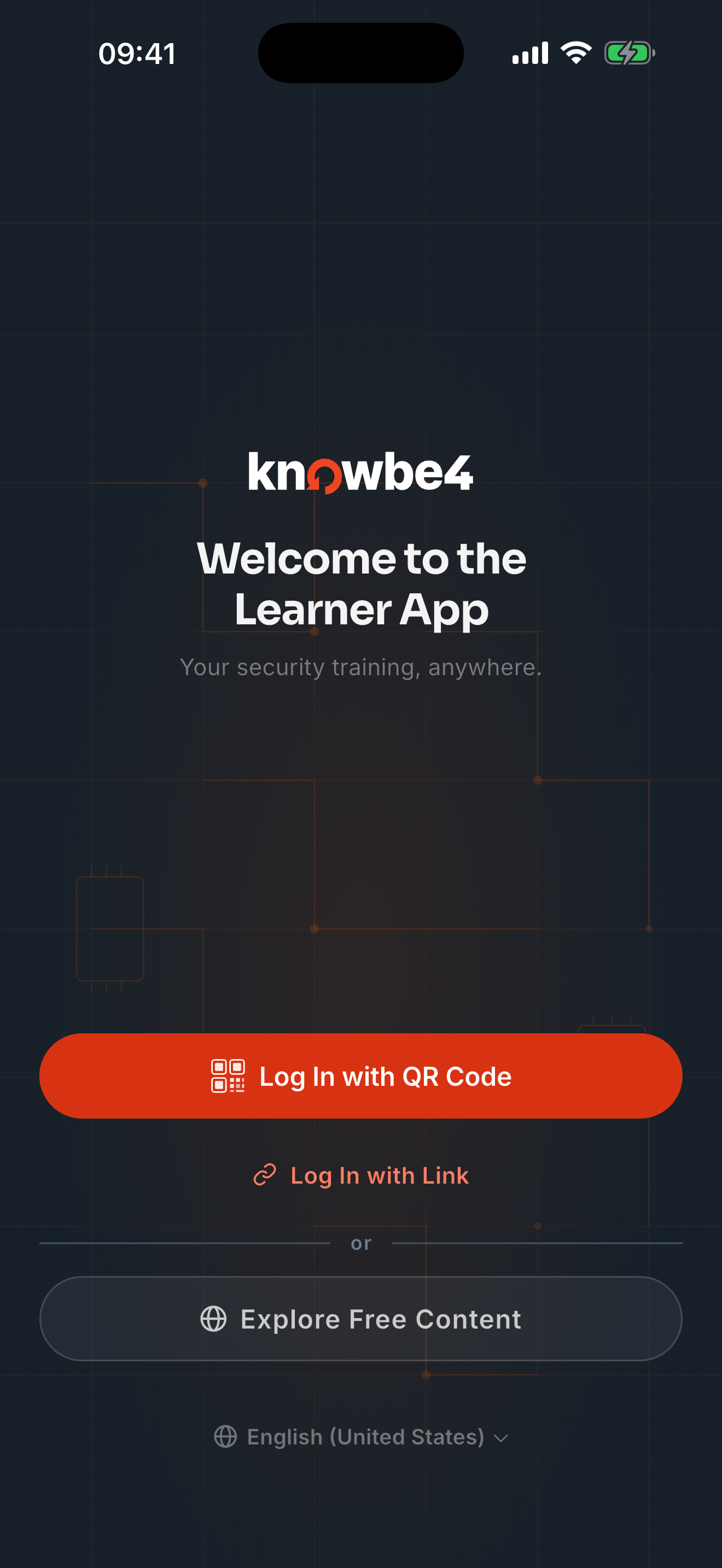
- 앱에 카메라의 뷰파인더가 표시되면 기기를 QR코드 위로 가져가서 스캔합니다. 그러면 자동으로 로그인됩니다.
로그인하면 KnowBe4 학습 앱을 통해 교육을 다운로드 및 완료하고, 메시지를 읽고, 리더보드를 확인하는 등의 작업을 수행할 수 있습니다.
방법 2: 로그인 링크 탭하기
해당 로그인 링크를 선택하여 KnowBe4 학습 앱에 로그인할 수 있습니다. "KnowBe4 학습 앱 사용 가능"이라는 제목의 이메일을 받은 경우 해당 이메일 하단에 링크가 있습니다. 모바일 기기를 사용하여 이메일을 열고 클릭하여 로그인을 탭하면 앱에 자동으로 로그인할 수 있습니다.

이메일을 받지 못했거나 링크가 만료된 경우, 아래 단계에 따라 링크를 요청하세요.
- 모바일 기기에서 KnowBe4 학습 앱을 엽니다.
-
링크로 로그인을 탭합니다.
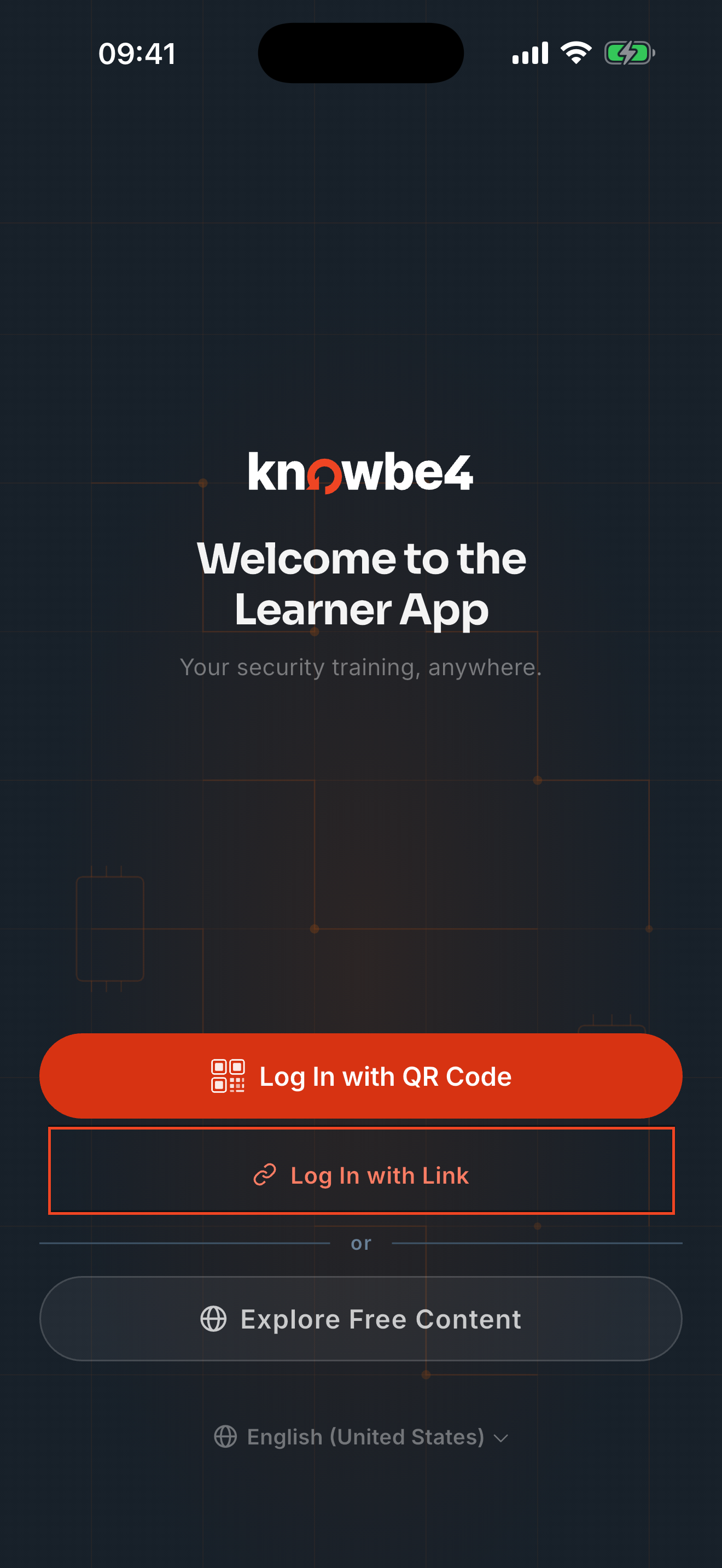
-
업무용 이메일 주소를 입력합니다. 로그인 링크를 포함한 이메일이 해당 주소로 발송됩니다.
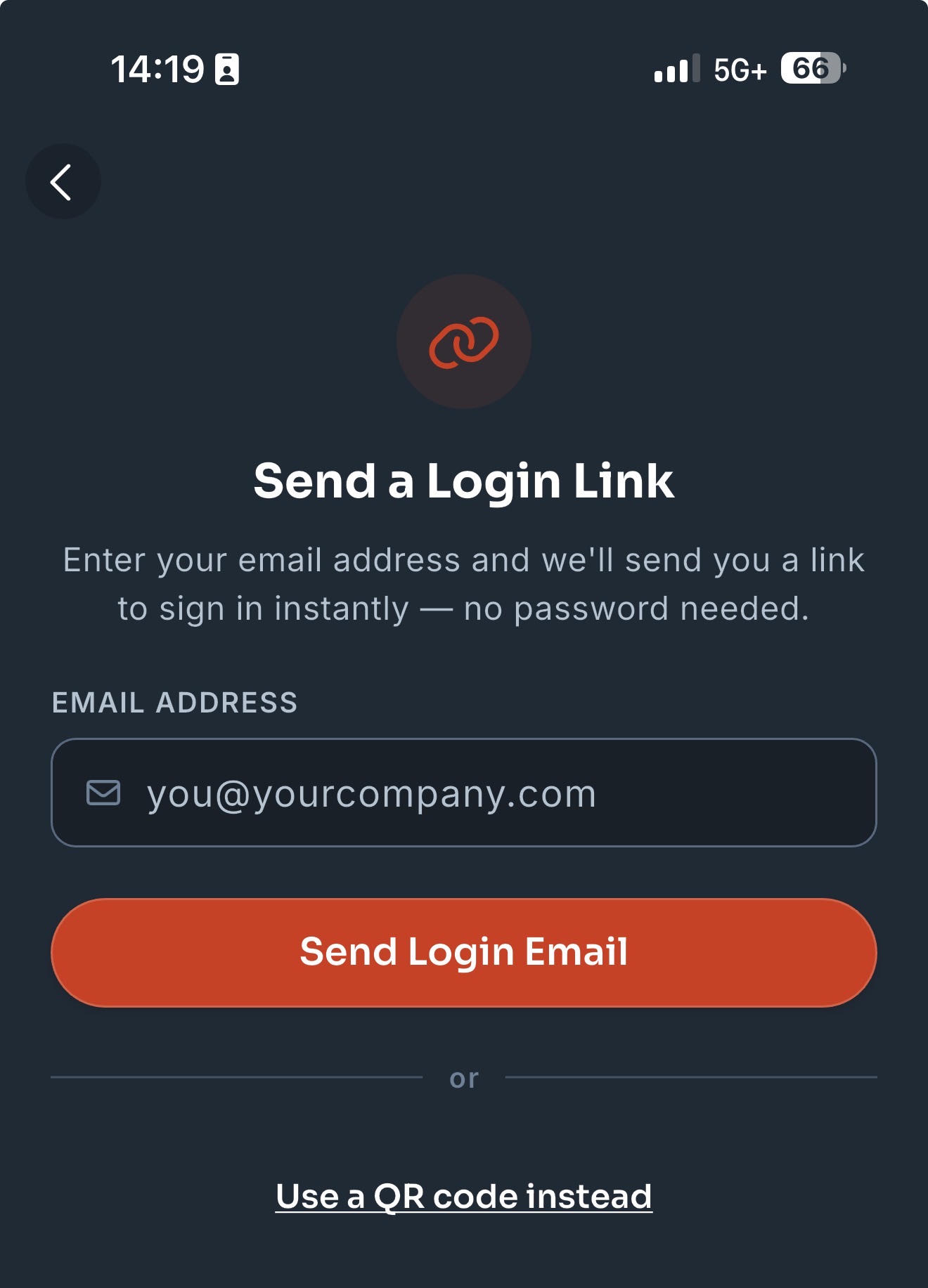
- 모바일 기기를 사용하여 이메일을 열고 클릭하여 로그인을 탭하면 앱에 자동으로 로그인됩니다.
로그인하면 KnowBe4 학습 앱을 통해 교육을 다운로드 및 완료하고, 메시지를 읽고, 리더보드를 확인하는 등의 작업을 수행할 수 있습니다.
KnowBe4 학습 영역(LX)과 마찬가지로 KnowBe4 학습 앱을 사용하여 할당된 교육을 완료하고, 이전의 교육을 복습하며, 정책을 확인하고, 완료한 인증서를 확인할 수 있습니다. 또한 선택적 학습 콘텐츠를 찾고, 메시지를 읽으며, 배지와 리더보드를 확인할 수도 있습니다.
앱은 4개 섹션으로 구분되어 있습니다. 자세한 내용을 보려면 아래 탭을 클릭하세요.
| KnowBe4 학습 앱의 교육 섹션에는 귀하의 모든 교육이 나열됩니다. 페이지 상단에 있는 배너에 교육 완료율이 표시됩니다. | 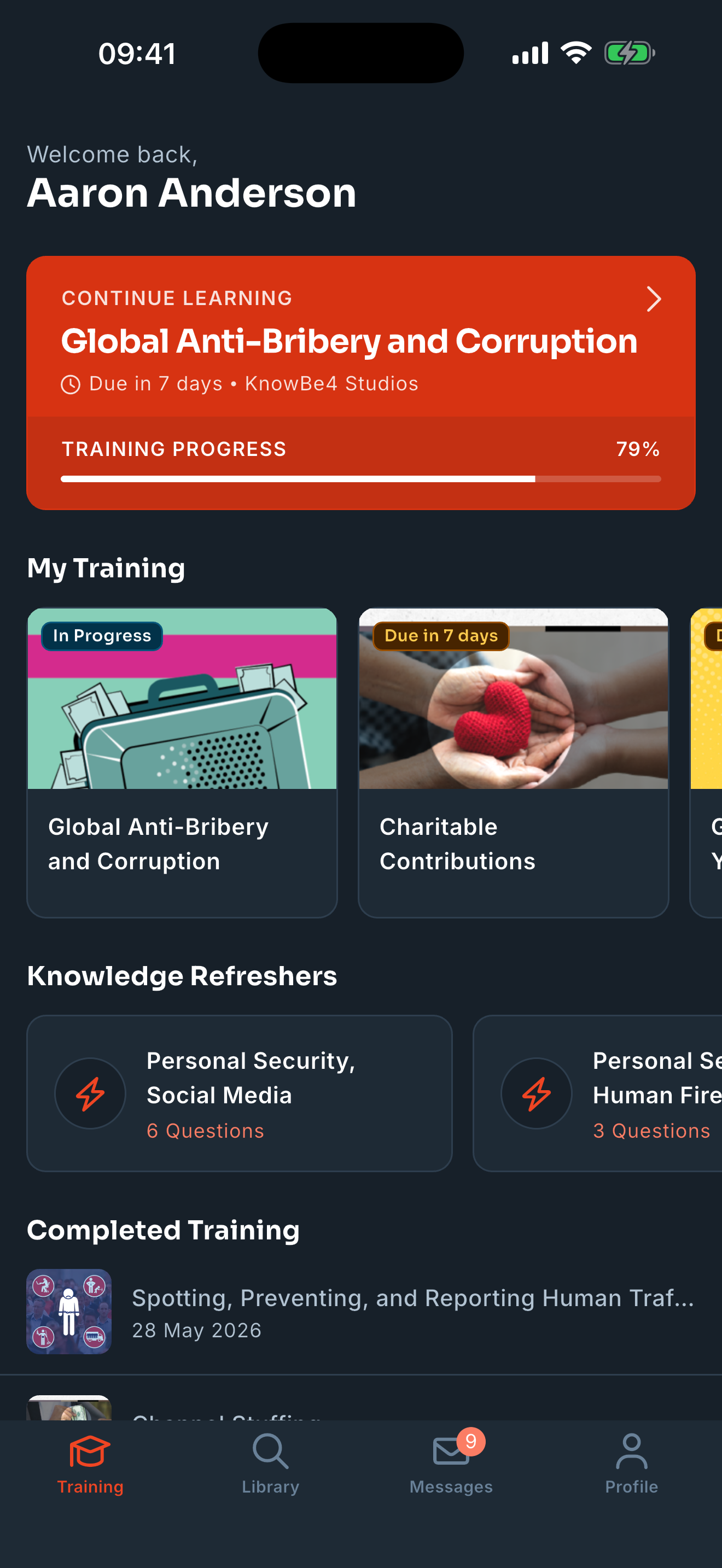 |
|
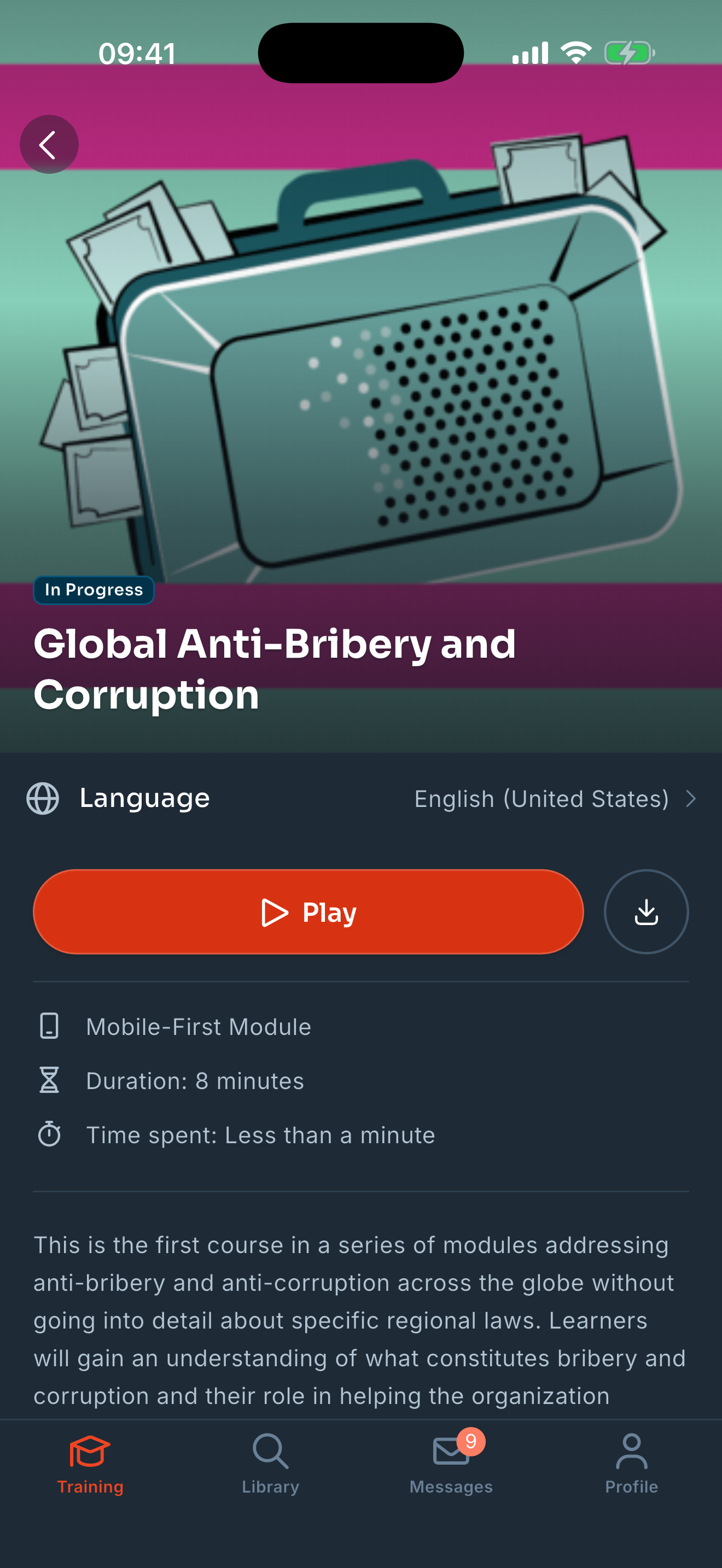
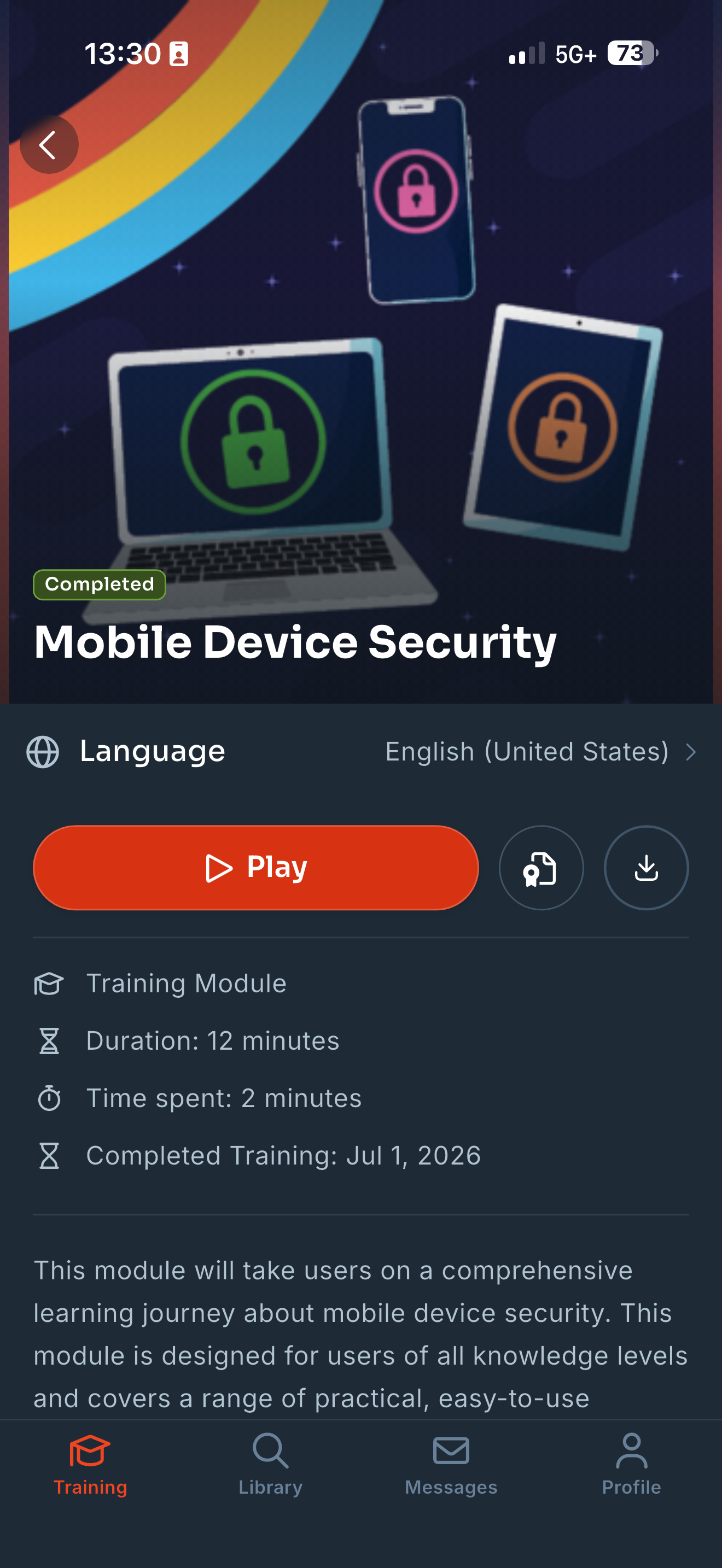
카드를 탭하여 교육 과제에 대한 자세한 정보를 확인할 수 있습니다. 이 교육을 시작하려면 열리는 페이지에서 재생을 탭하세요.
중요 사항: 조직에서 교육을 특정 순서로 완료해야 한다면, 다음 과제를 시작하기 전에 각 과제를 완료해야 합니다. 이전 과제를 완료하기 전까지는 이후 과제에 접근할 수 없습니다. 다운로드를 탭하여 오프라인으로 교육을 이용할 수도 있습니다. 과제를 다운로드할 수 없는 경우 카드에 다운로드할 수 없음이 표시됩니다.
참고: 다운로드한 콘텐츠나 오프라인 모드에서 앱을 사용할 때는 순차적인 완료 순서가 현재 적용되지 않습니다. |
 |
|
완료한 과제를 보려면 교육 페이지의 아래로 스크롤바를 내리세요. 카드를 탭하여 완료한 교육 과제에 대한 자세한 정보를 볼 수 있습니다. 새로 열리는 페이지에서 인증서 보기를 탭하여 완료 인증서를 확인하고 다운로드합니다. 재생, 다운로드를 탭하여 콘텐츠를 확인하거나 다운로드할 수 있습니다. |
 |
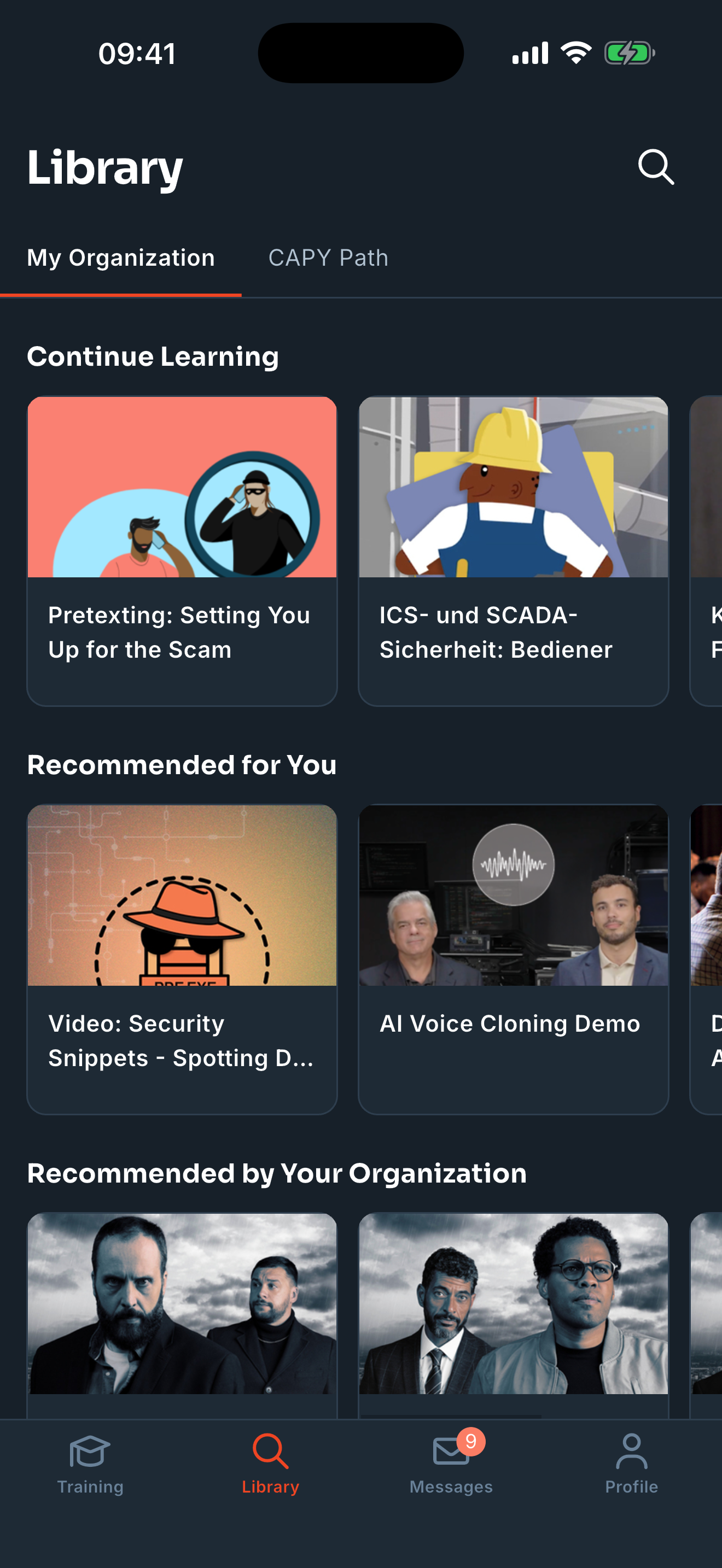
KnowBe4 학습 앱의 라이브러리 섹션에는 이용 가능한 모든 선택적 학습 콘텐츠가 나열됩니다. 라이브러리는 My Organization과 CAPY Path라는 두 개의 탭으로 나누어져 있습니다. 이용 가능한 콘텐츠 유형에 대한 자세한 내용을 보려면 학습 지원: 학습 영역(LX) 살펴보기 문서를 확인하세요.
내 조직 탭에서 조직에서 제공하는 선택적 콘텐츠를 확인하고 완료할 수 있습니다. 카드를 탭하여 해당 콘텐츠에 대한 자세한 정보를 볼 수 있습니다. 등록하려면 열리는 페이지에서 재생 아이콘을 탭하세요. 다운로드를 탭하면 콘텐츠를 오프라인에서 이용할 수 있습니다. 과제를 다운로드할 수 없는 경우 카드에 다운로드할 수 없음이 표시됩니다.
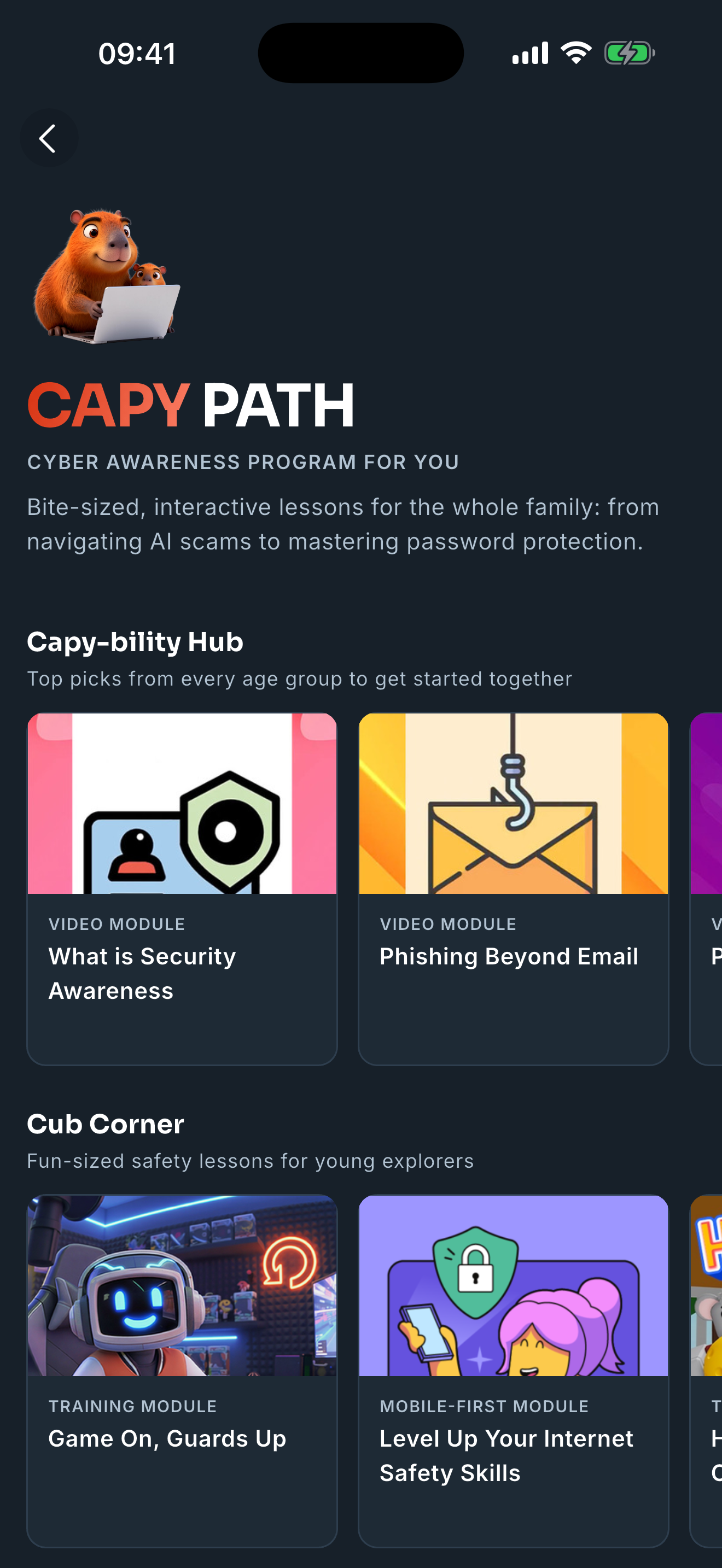
CAPY 경로 탭에서 KnowBe4의 무료 공개 사이버 보안 콘텐츠인 CAPY(Cybersecurity Awareness Program for You)에 액세스할 수 있습니다. CAPY 경로에는 네 가지 범주가 포함됩니다. 어린이를 위한 큐브 코너, 노년층을 위한 골든 서클, 가족을 위한 즐거움, 그리고 소셜 공유. 앱 내 공유 기능을 사용하여 CAPY 콘텐츠를 친구 및 가족과 공유할 수 있습니다.
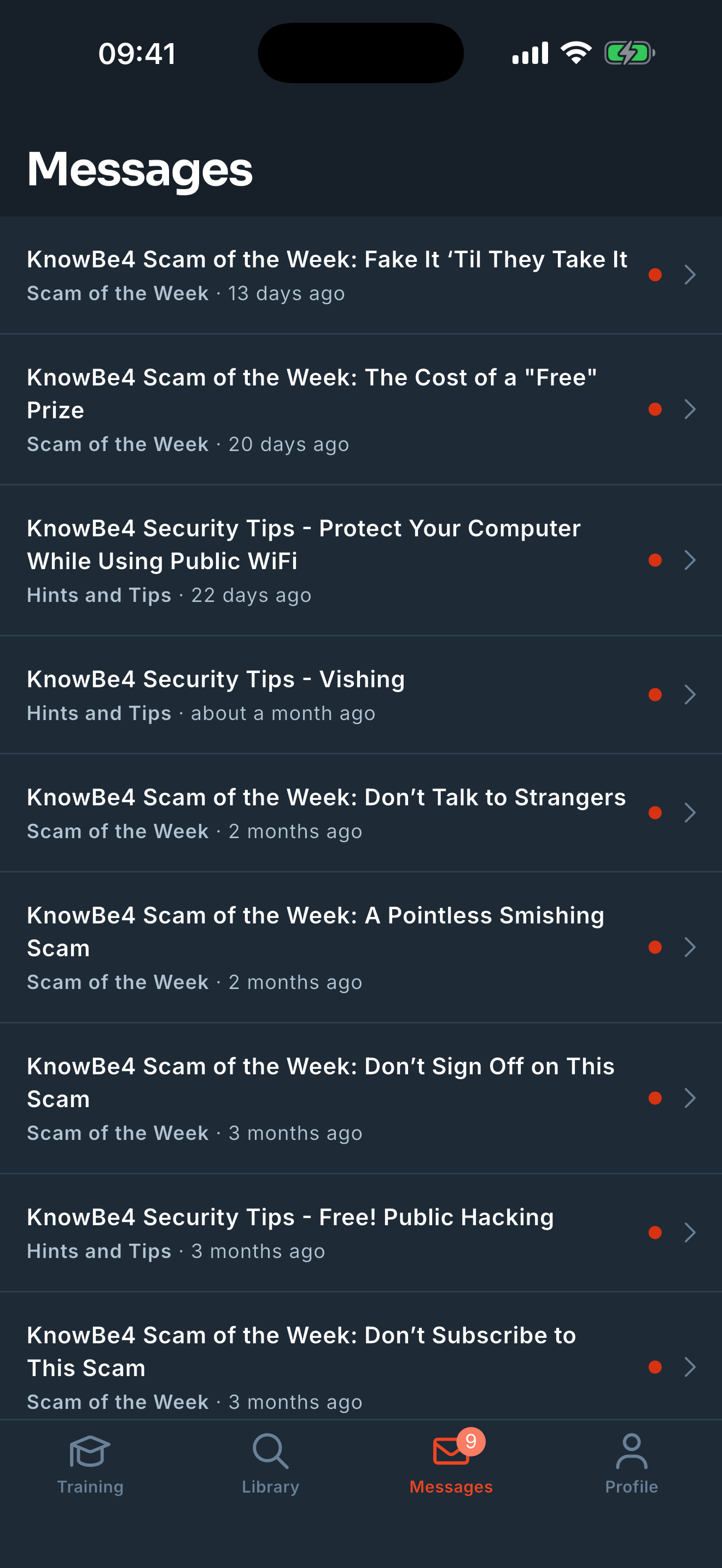
KnowBe4 학습 앱의 메시지 섹션에는 조직에서 보낸 메시지들이 나열됩니다. 메시지를 읽으려면 해당 메시지의 이름을 탭합니다.
읽지 않은 메시지가 있는 경우 앱 하단의 메시지 아이콘 옆에 숫자가 표시됩니다.
KnowBe4 학습 앱의 프로필 섹션에서 성과를 확인하고, 앱 설정에 액세스하며, 앱 언어를 변경하고, 다운로드한 콘텐츠를 관리할 수 있습니다.
| 성과 영역에서 배지 카드를 탭하여 획득한 배지나 아직 사용 가능한 배지를 확인할 수 있습니다. | 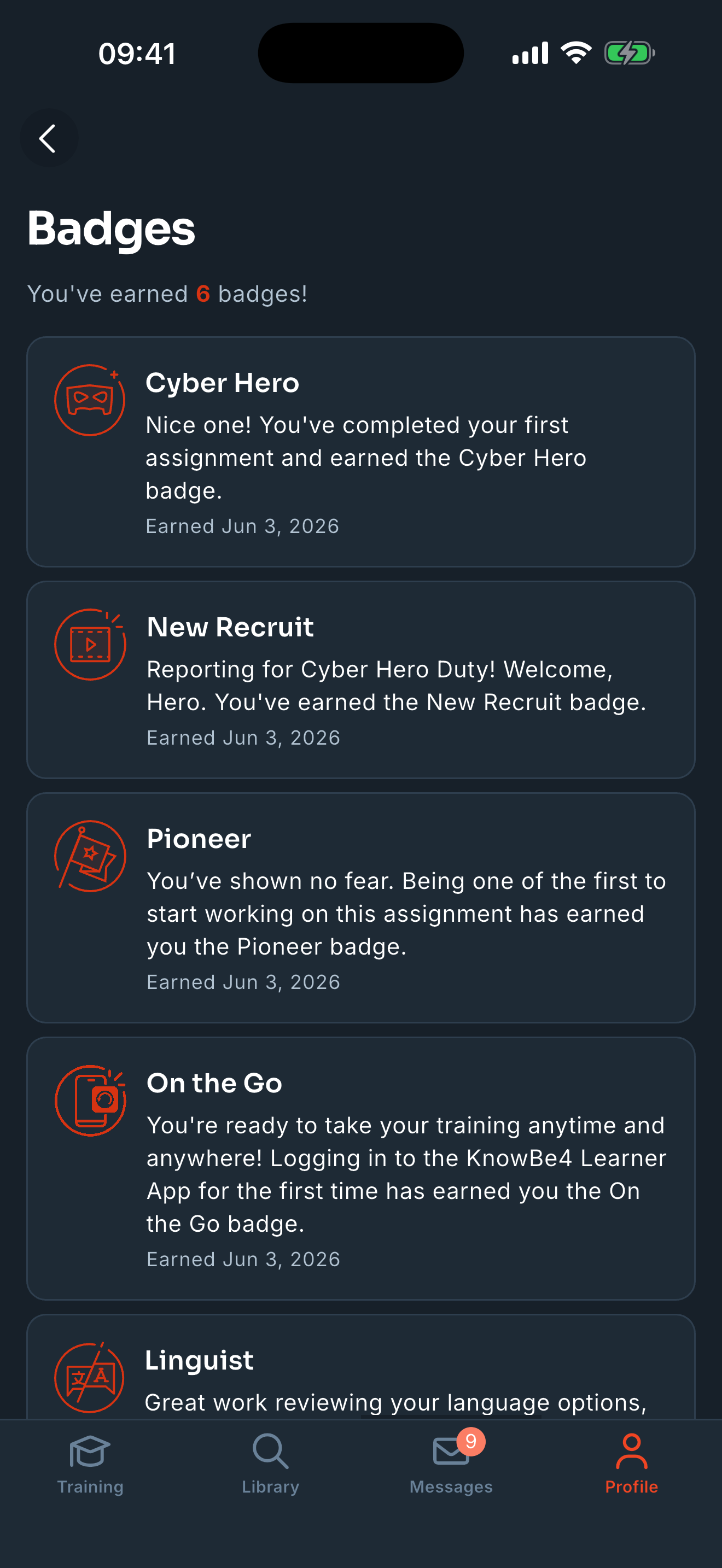 |
| 또한 성과 영역에서 리더보드 카드를 탭하여 조직의 리더보드를 볼 수 있습니다. | 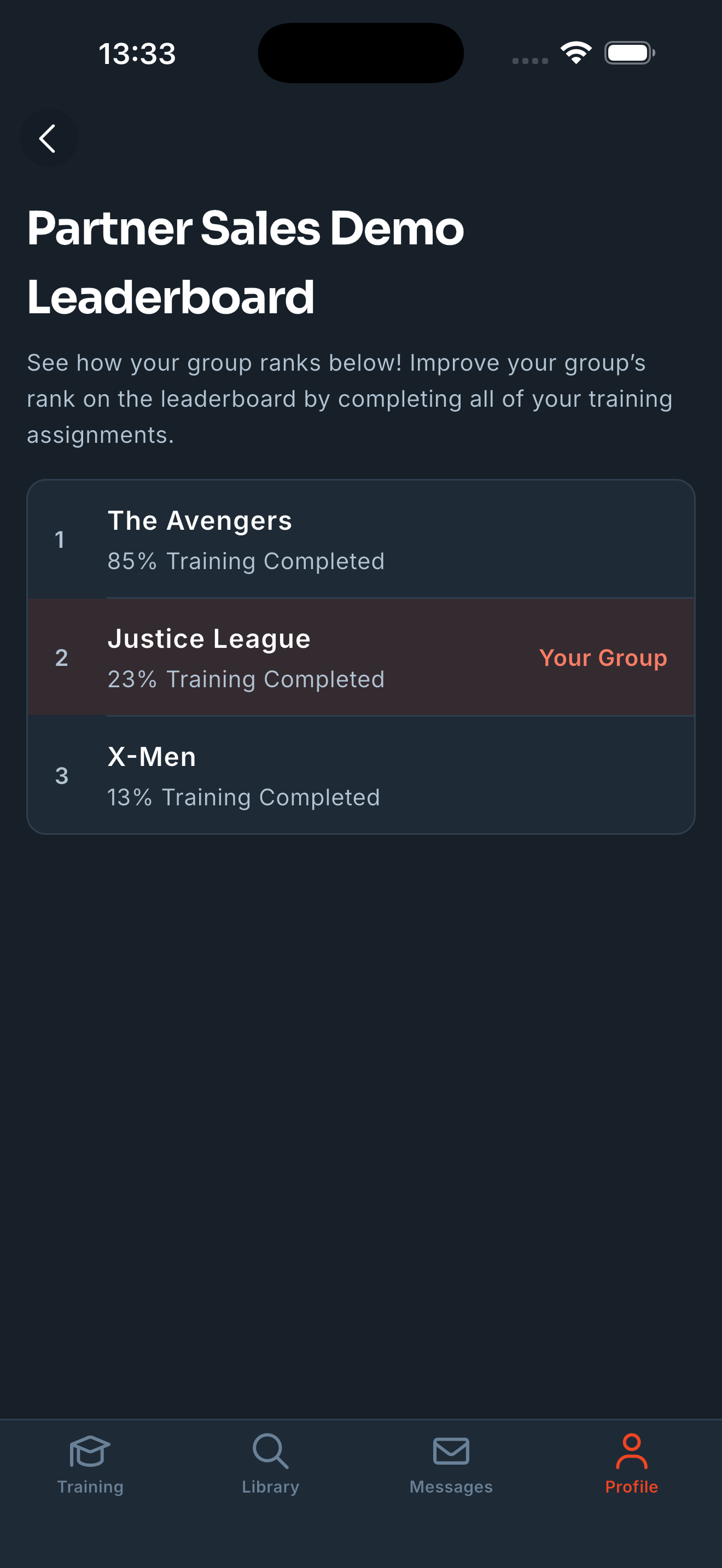 |
|
앱 설정을 보려면 프로필 페이지의 오른쪽 상단 모서리에 있는 톱니바퀴 아이콘을 탭하세요. 설정 가능한 항목에 대한 자세한 내용은 아래 목록을 참조하세요.
|
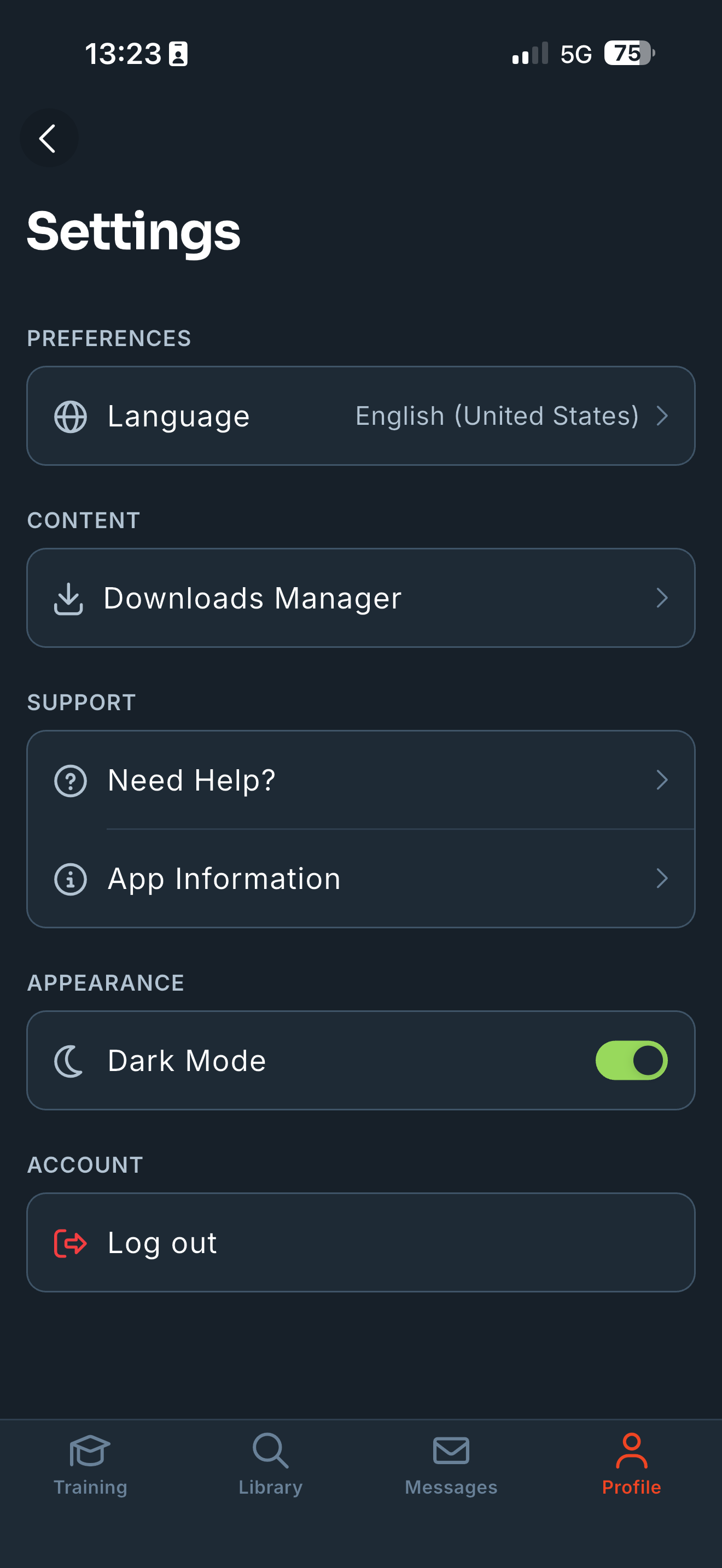 |
최대 5개의 기기를 KnowBe4 계정에 연결할 수 있습니다. 5개의 기기를 모두 연결한 상태에서 새 기기를 연결해야 하는 경우 어느 한 기기를 연결 해제해야 합니다.
기기의 연결을 해제하려면 아래 단계를 따르세요.
- KnowBe4 교육 계정으로 로그인합니다.
-
KnowBe4 학습 앱 탭을 클릭합니다.

- 연결된 기기 섹션에 모든 연결된 기기의 목록이 나옵니다.
-
연결 해제하려는 기기를 찾아 기기 연결 해제를 클릭합니다.

기기의 연결을 해제한 후 위에서 소개한 KnowBe4 학습 앱 설정 섹션의 단계에 따라 새 기기를 연결하세요.