조직에서 최근에 Gmail 애드온 Phish Alert Button(PAB)을 설치했을 수도 있습니다. 이 가이드에서 이 도구가 어떻게 작동하며 이를 사용하여 악성 피싱 이메일로부터 조직의 안전을 유지하는 방법을 알아봅니다.
PAB를 사용해야 하는 상황
피싱 이메일이나 위험할 가능성이 있는 이메일을 받았다고 의심되는 경우 언제든지 PAB를 선택해야 합니다. 신고한 이메일은 분석을 위해 조직 내 지정된 담당자에게도 전달될 수 있습니다.
PAB 사용 방법
PAB 아이콘을 사용하여 임의의 이메일을 피싱 이메일로 신고할 수 있습니다. 하지만 PAB로 여러 이메일을 동시에 신고할 수 없습니다. 잠재적인 피싱 이메일을 각각 개별적으로 신고해야 합니다. 단 해당 이메일에 피싱과 관련된 이메일이 여러 개 존재하는 경우 연결된 모든 이메일을 보고해야 합니다.
Gmail 받은편지함
아래 단계에 따라 Gmail 받은 편지함에서 PAB 애드온을 사용할 수 있습니다.
- 웹브라우저에서 Gmail 계정에 로그인합니다.
- 신고하려는 이메일을 엽니다.
- Google 받은편지함 오른쪽의 애드온 메뉴를 열고 낚시 바늘 아이콘을 선택하여 PAB 애드온을 엽니다.
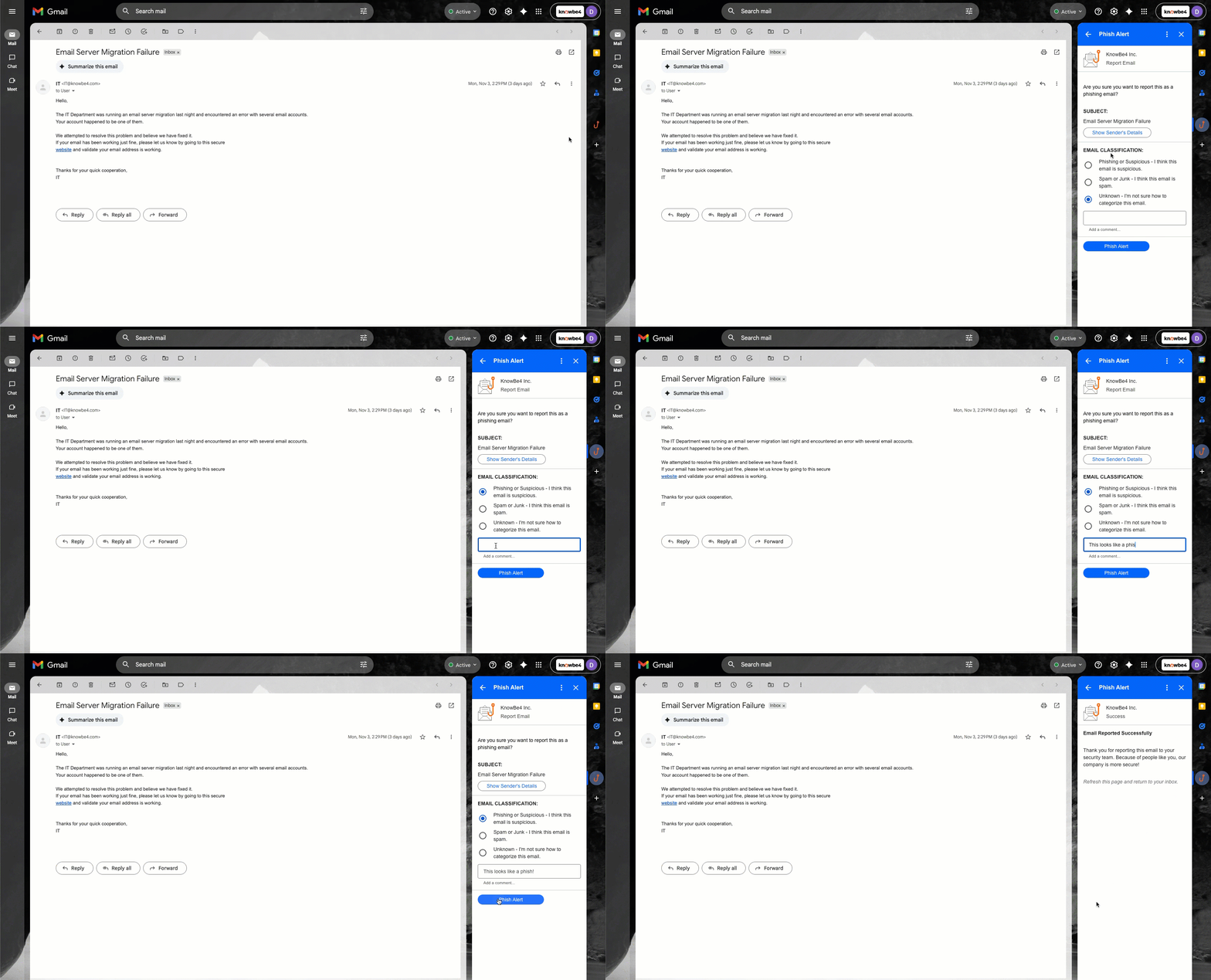
- (선택 사항) 이메일에 대한 추가 정보를 제공하기 위해 코멘트를 추가하고 처리 상태를 선택할 수도 있습니다.
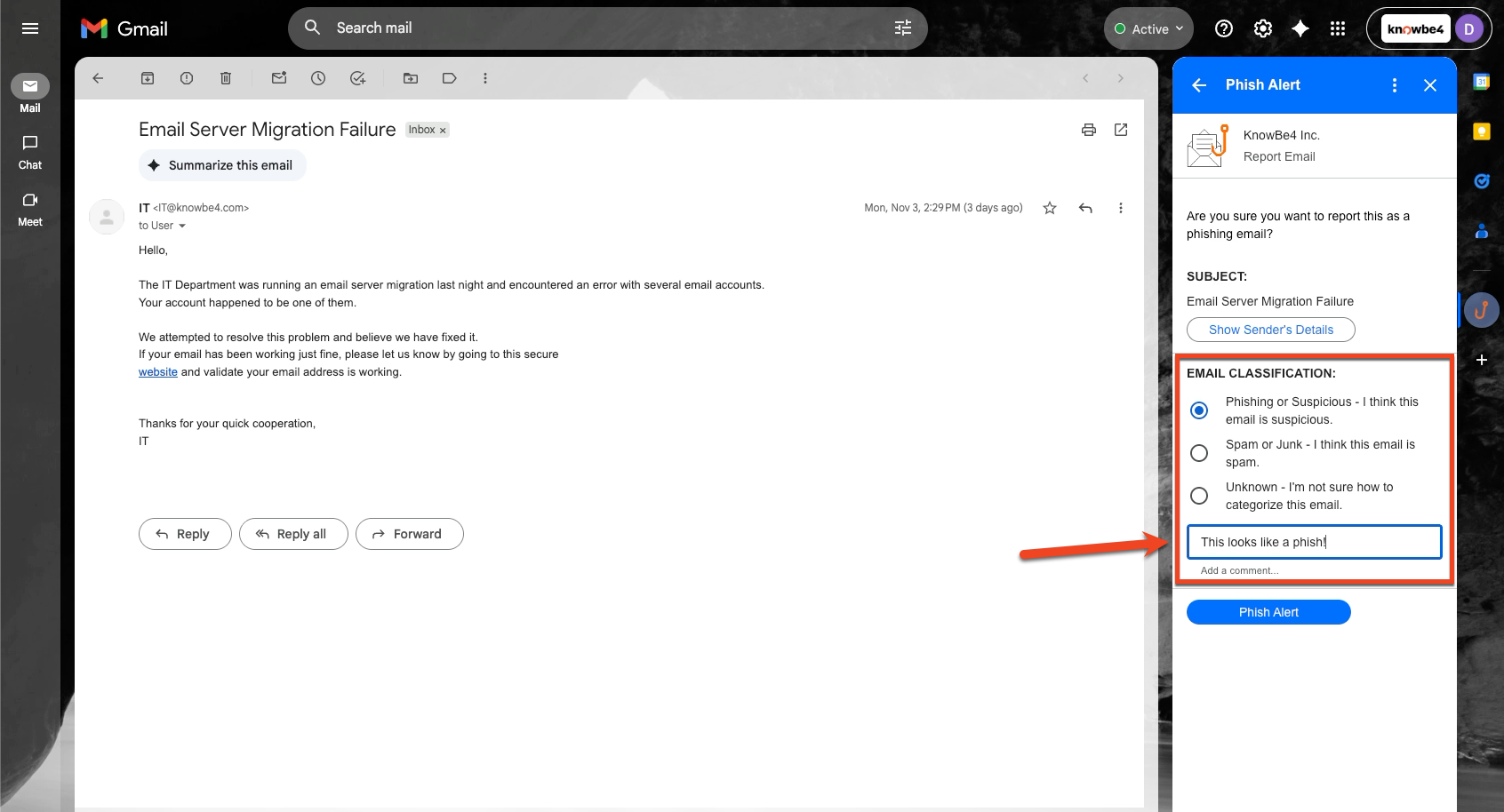
- 파란색 Phish Alert 버튼을 선택하여 이메일을 신고합니다.
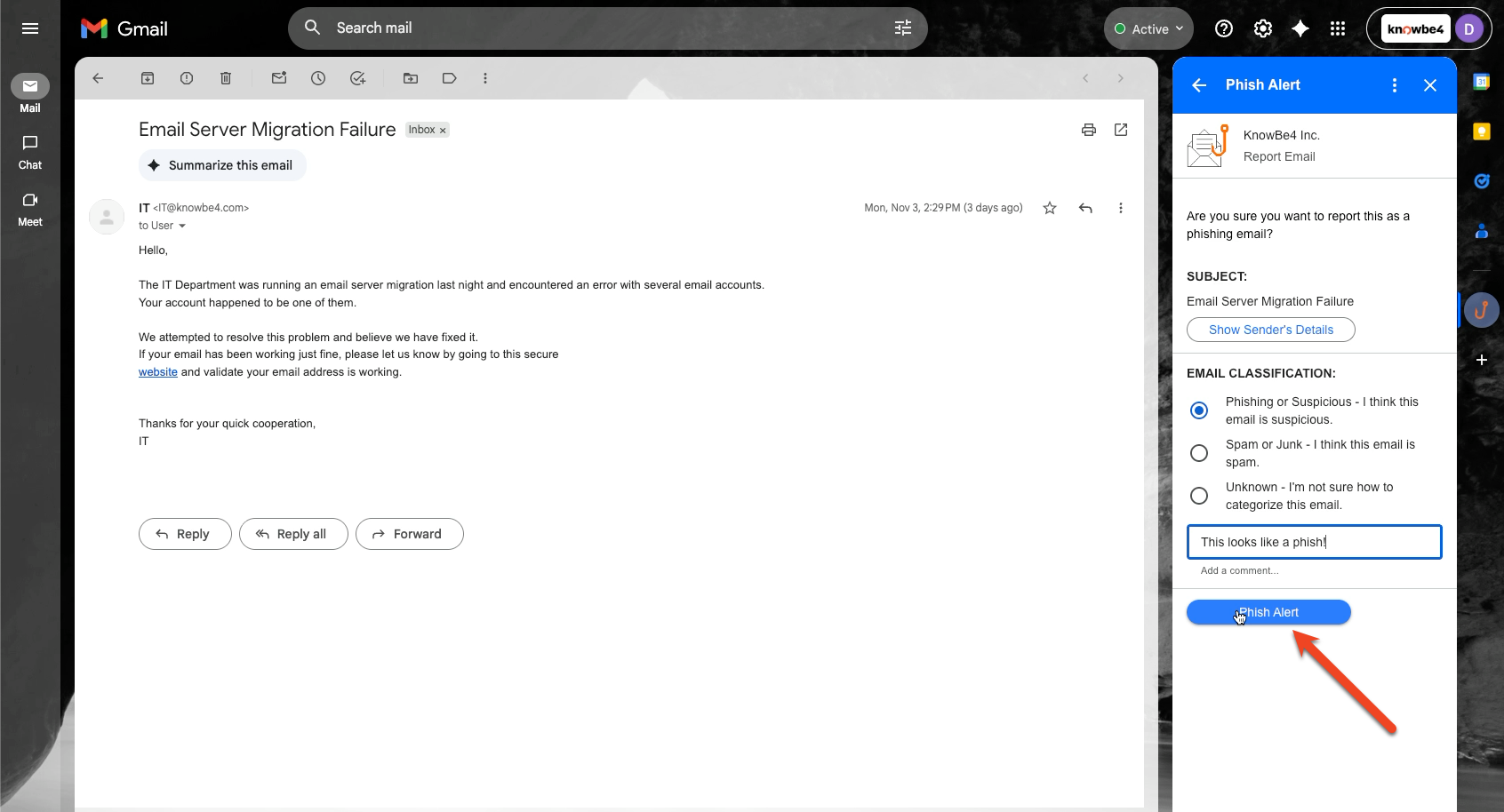
- 확인 메시지가 나타나면 뒤로 가기 화살표를 선택하여 받은편지함으로 돌아갑니다. 신고한 이메일은 휴지통으로 옮겨집니다.
참고:분할 창 모드에서는 뒤로 가기 화살표를 사용할 수 없습니다. Gmail 받은 편지함 설정을 변경하여 뒤로 가기 화살표가 표시되도록 할 수 있습니다. Inbox나 브라우저의 뒤로 가기 화살표를 선택하여 받은편지함으로 돌아갈 수도 있습니다.
Gmail 모바일
아래 지침에 따라 모바일 기기의 Gmail 앱에서 PAB 애드온을 사용할 수 있습니다.
- 모바일 기기의 Gmail 앱에 로그인합니다.
- 신고하려는 이메일을 엽니다.
- 화면 하단으로 스크롤하여 사용 가능한 애드온 섹션을 찾습니다.
- 애드온 섹션에서 낚시 바늘 아이콘을 선택하고 화면 하단으로 스크롤하여 PAB에 액세스합니다.
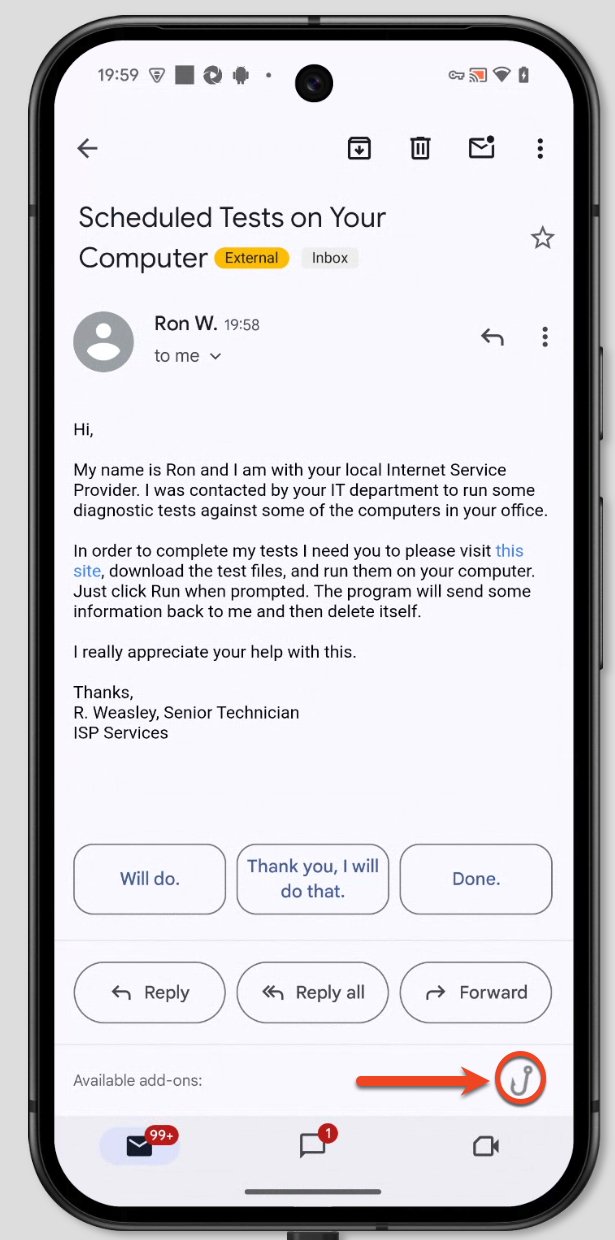
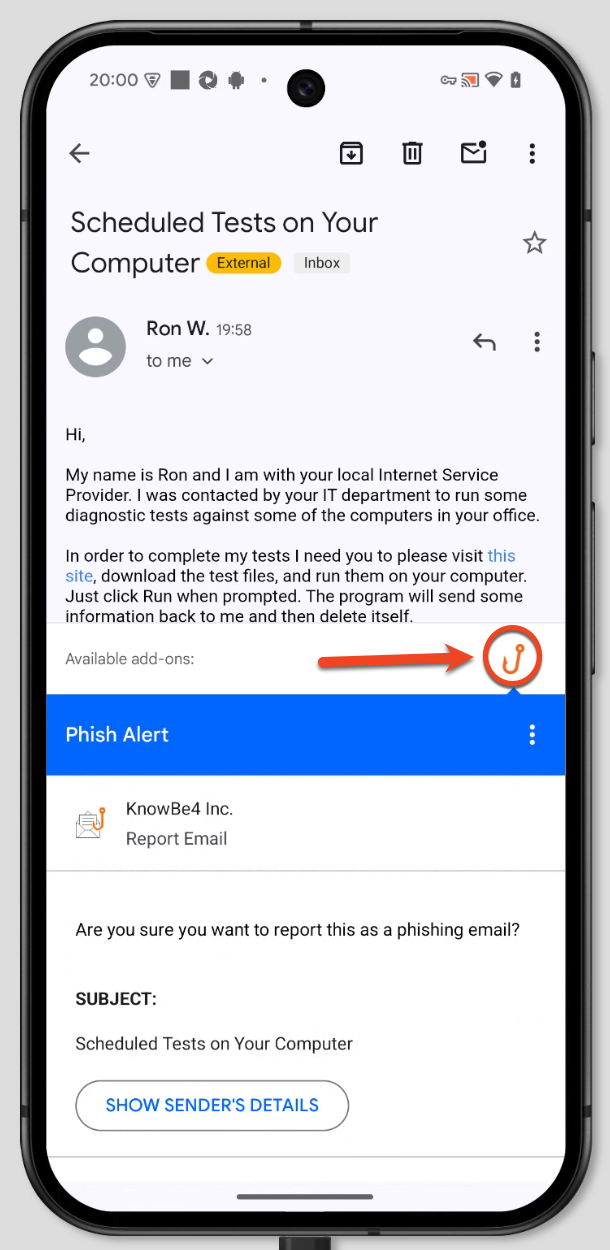
- 파란색 신고하기 버튼을 선택하여 이메일을 신고합니다.
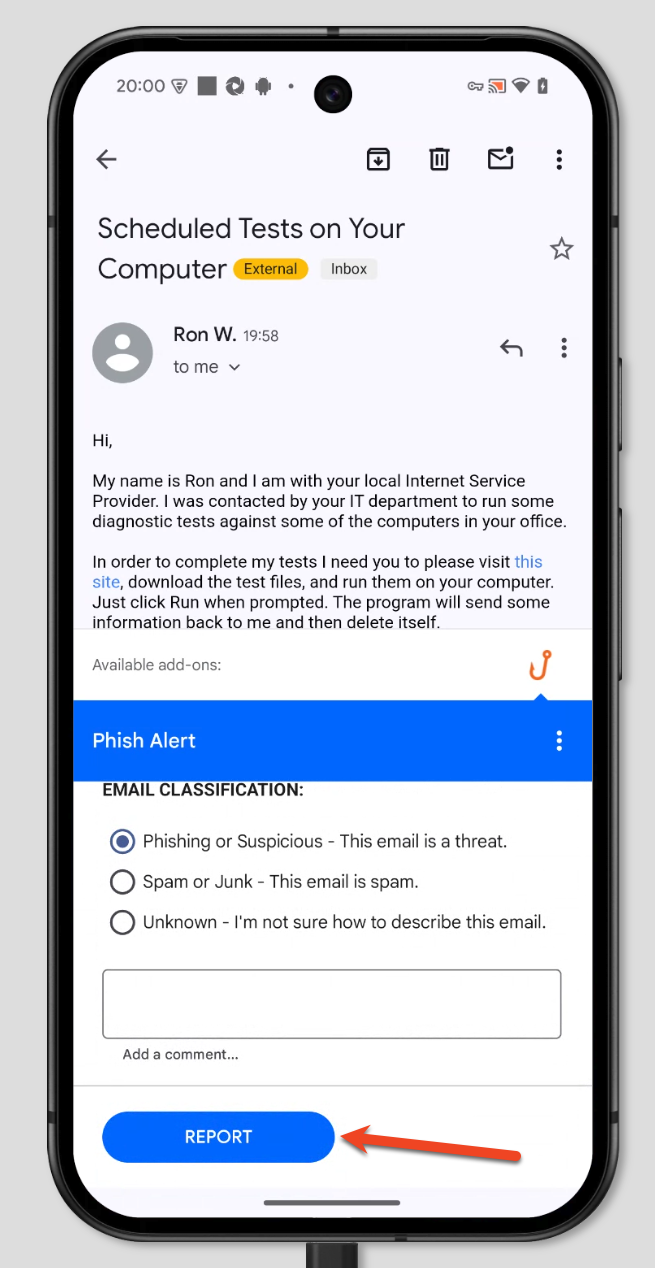
- 활성화되면 확인 메시지가 표시되고 해당 이메일이 휴지통 폴더로 옮겨집니다.
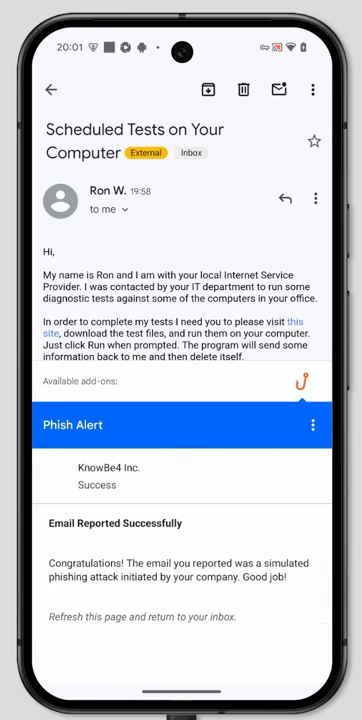
- 뒤로 가기 화살표를 선택하여 받은편지함으로 돌아갑니다.
PAB를 사용해야 하는 이유
이메일 신고는 조직의 안전 유지에 도움이 됩니다. 신고한 피싱 의심 이메일은 조직으로 전송되어 분석되기 때문에, 조직은 어떤 피싱 공격이 사용자의 받은편지함에 도달할 수 있는지 파악할 수 있습니다. 모든 사람이 잠재적인 취약점을 인식하게 되면 사이버 공격에 대해 더 효과적으로 방어할 수 있습니다. 여러분은 사이버 범죄자로부터 조직을 안전하게 지키는 과정에서 중요한 역할을 맡고 있습니다. 멈추고, 살펴보고, 생각하세요!