이 문서에서는 KSAT 계정 및 학습 영역(LX)의 암호를 관리하는 방법을 알아보겠습니다.
암호 재설정
암호를 재설정하려면 암호를 잊으셨습니까? 링크를 선택합니다. 또는 KnowBe4의 교육 사례 문서를 사용하여 암호 재설정 페이지로 바로 연결되는 링크를 찾을 수도 있습니다.
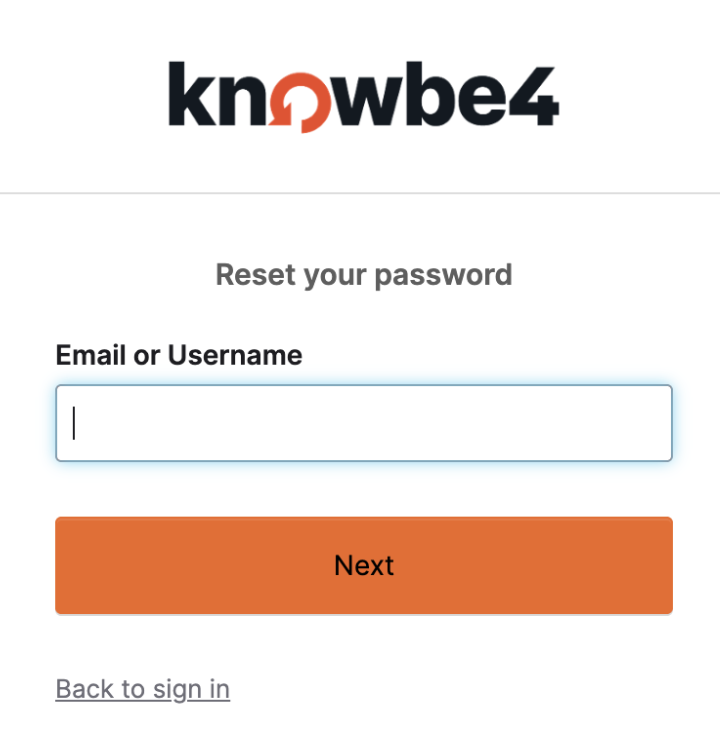
그런 다음 본인의 조직 이메일 주소를 입력하고 다음을 선택합니다. 암호 재설정 확인 및 지침이 해당 이메일 주소로 전송됩니다.
이 계정은 아직 확인되지 않았습니다라는 오류 메시지가 표시되면 활성화 이메일에 있는 활성화 링크를 선택하여 계정을 확인하고 암호를 설정해야 합니다. 이 이메일을 받지 못한 경우 확인 지침을 받지 못하셨나요? 버튼을 선택합니다.
그 외의 경우에는 선택 시 입력한 주소로 새 암호 설정 페이지로 연결되는 링크가 포함된 이메일이 전송됩니다. 새 암호 설정 링크는 약 6시간 동안 활성화됩니다.
암호 재설정 지침을 받지 못함
이전에 로그인한 적이 있는 기존 사용자일 경우 올바른 이메일 주소를 입력했는지 확인하세요. 사용하는 이메일 주소는 개인 이메일 주소가 아닌 조직에서 사용하는 이메일 주소여야 합니다. 올바른 이메일 주소를 입력한 것이 확실하다면, 정크 또는 스팸 폴더를 확인하세요. 그래도 이메일이 보이지 않으면 상사나 IT 팀에 도움을 요청하세요.
신규 사용자이고 이전에 로그인한 적이 없는 경우 확인 지침을 받지 못하셨나요? 버튼을 선택합니다. 페이지가 열리면 업무용 이메일 주소를 입력하고 확인 지침 다시 보내기를 선택합니다.
확인 지침을 받지 못함
신규 사용자이고 이전에 로그인한 적이 없는 경우 확인 지침을 받지 못하셨나요? 버튼을 선택합니다. 페이지가 열리면 업무용 이메일 주소를 입력하고 확인 지침 다시 보내기를 선택합니다.
확인 지침 다시 보내기를 선택하면 계정 확인 및 암호 설정을 위한 활성화 링크가 포함된 새 확인 이메일이 전송됩니다.
문제가 지속되면 상사, 조직의 IT 관리자 또는 KnowBe4 지원 팀에 요청하여 도움을 받으세요.
암호 재설정 시 경고가 표시됨
암호를 재설정하는 동안 암호 재설정 토큰이 잘못되었습니다라는 오류가 표시되는 경우, 이러한 오류가 발생하는 데는 몇 가지 이유가 있을 수 있습니다. 여러분의 경우에 가장 알맞은 시나리오를 선택하세요.
-
암호 재설정 이메일을 요청했는데 몇 분 이내에 해당 이메일을 받지 못했다면 정크 또는 스팸 폴더에 있을 수도 있습니다. 암호 재설정 이메일을 찾았다면 앞으로 이메일이 받은편지함으로 전달될 수 있도록 스팸이 아닙니다로 표시합니다.
이전에 암호 재설정 이메일을 여러 번 요청했다면 가장 최근에 받은 이메일 내의 링크를 사용해야 합니다.
-
암호 재설정 이메일을 요청하면 해당 이메일에 포함된 링크는 요청 후 6시간 동안만 유효합니다.
암호 재설정 토큰이 잘못되었습니다라는 오류가 표시되고 암호 재설정을 요청한 지 6시간이 넘었다면 새로운 암호 재설정 이메일을 요청하세요. 자세한 지침은 이 문서의 암호 재설정 섹션을 참조하세요.
-
KnowBe4에서 받은 암호 재설정 이메일을 사용하여 Safari에서 암호를 재설정할 경우 암호 재설정 토큰이 잘못되었습니다라는 오류 메시지가 표시될 수 있습니다.
이 오류는 Safari의 암호 저장 기능으로 인해 발생할 수 있습니다. 이 기능을 사용하여 KnowBe4 암호를 저장한 경우 아래 단계에 따라 해당 암호 항목을 삭제하세요.
-
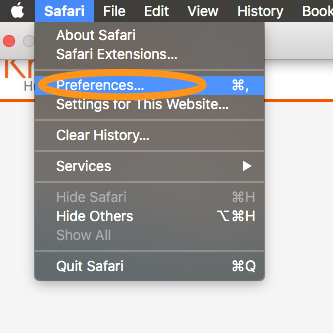
Safari 브라우저의 메뉴 바에서 Safari를 선택하고 드롭다운 메뉴에서 Preferences... 메뉴를 선택합니다.
-
환경설정 메뉴에서 암호를 선택합니다.
참고:암호 항목에 액세스하려면 계정의 로그인 암호를 입력해야 할 수 있습니다.
-
training.knowbe4.com의 암호 항목을 선택한 다음 아래와 같이 오른쪽 하단의 제거 버튼을 선택합니다.

- 이제 받은 편지함에 있는 암호 재설정 이메일의 링크를 사용하여 계정의 암호를 재설정하세요.
-
-
도움이 되는 해결책을 찾을 수 없나요? 지원 팀에 문의해 주시면 도움을 얻으실 수 있습니다.
교육 배정 후 로그인할 수 없음
이러한 오류의 발생에는 몇 가지 이유가 있습니다. 여러분의 경우에 가장 알맞은 시나리오를 선택하세요.
-
교육 알림의 링크를 처음 선택하면 계정을 확인하고 교육용 암호를 설정할 수 있는 활성화 링크가 이메일로 전송됩니다.
경우에 따라 IT 관리자나 상사가 암호를 설정해 줄 수도 있습니다. 하지만 배정된 암호를 잊어버린 경우에도 암호를 재설정할 수 있습니다. 암호 재설정 방법에 대한 지침은 이 문서의 암호 재설정 섹션을 참조하세요.
-
암호 재설정 지침은 이 문서의 암호 재설정 섹션을 참조하세요.
-
상사 또는 IT 팀에 문의하세요. 등록한 캠페인이 종료되었거나 조직에서 다른 이메일 주소를 사용하여 여러분을 교육에 등록했을 수 있습니다.
-
암호를 10번 잘못 입력하면 1시간 동안 계정이 잠깁니다. 1시간이 지나기 전에 계정의 잠금을 해제하려면 암호를 재설정해야 합니다. 암호를 재설정하려면 암호를 잊으셨습니까? 링크를 선택합니다. 또한 KnowBe4의 교육 사례 문서를 사용하여 암호 재설정 페이지로 바로 연결되는 링크를 찾을 수도 있습니다.
빠른 문제 해결 단계
여전히 문제를 겪고 계시다면 다음 단계에 따라 문제를 해결하세요.
- 스팸 또는 정크 폴더 확인: 비밀번호 재설정 이메일이 스팸 또는 정크 폴더로 필터링되지 않았는지 확인하세요. 이메일을 찾았다면 앞으로 이메일이 받은편지함으로 전달될 수 있도록 스팸이 아닙니다로 표시합니다.
- 이메일 주소 인증: 비밀번호 초기화를 위해 등록한 이메일 주소가 계정에 등록된 것이 맞는지 확인하세요.
- 새 재설정 이메일 요청: 재설정 링크를 클릭했는데 동일한 페이지로 다시 돌아가거나 유효하지 않은 토큰과 같은 문제가 발생하면, 암호 재설정 페이지를 사용하여 새로운 암호 재설정 이메일을 요청하세요. 재설정 링크는 몇 시간이 지나면 만료될 수 있습니다.
- 관리 지원: 여러 사용자가 암호 재설정 이메일을 받을 수 없거나 Active Directory와 같은 시스템과의 동기화 문제가 있는 경우, 관리자에게 도움을 요청하세요. 관리자는 관리자 콘솔을 통해 암호를 재설정할 수 있습니다.
- 고급 문제 해결: 그래도 이메일을 받지 못하는 경우, 이메일 설정에서 스마트 호스트 구성, DKIM 서명 문제 또는 IT 부서에서 설정한 이메일 차단 필터가 있는지 확인하세요. IT 팀과 상담하여 이메일 시스템이 올바르게 구성되어 있는지 확인하세요.
- 지원 팀에 문의: 위의 방법 중 어느 것도 작동하지 않거나 문제가 지속되는 경우, 오류 메시지와 이미 시도한 단계를 포함한 자세한 정보와 함께 KnowBe4 지원에 문의하세요.