계정에서 다단계 인증(MFA)을 활성화하면 로그인 프로세스에 사용자의 신원 확인을 요구하는 단계가 추가됩니다. MFA를 활성화하면 사용자가 계정에 로그인할 때마다 인증 애플리케이션이 생성한 인증 코드를 사용해야 합니다.
관리자는 계정의 모든 사용자에게 MFA를 활성화할 수 있습니다. 관리자 역시 관리자 또는 모든 사용자를 위한 MFA를 활성화할 수 있습니다. 더 많은 정보를 확인하려면 KSAT 계정 설정: 사용자 관리 도움말을 참조하세요. 사용자가 학습 영역 내에서 자신의 계정에 MFA를 활성화할 수도 있습니다.
관리자의 MFA 활성화
아래 단계는 관리 콘솔에서 관리자 자격으로 MFA를 활성화하는 방법입니다. 학습 영역에서 MFA를 활성화하려면 이 문서의 학습 영역에서 MFA 활성화 섹션을 참조하세요.
관리 콘솔에서 MFA를 활성화하려면 다음 단계를 따르세요.
- 스마트폰에 인증 애플리케이션을 다운로드합니다. 권장 애플리케이션은 다단계 또는 2단계 인증 애플리케이션 문서를 참조하세요.
- KnowBe4 계정으로 로그인합니다.
- 오른쪽 위 모서리에서 이메일 주소를 클릭하고 프로필을 선택합니다.

- 프로필 아래에 다단계 인증 옵션이 표시됩니다.

- 활성화 버튼을 클릭합니다.
- 모달에 QR 코드와 MFA 코드가 표시됩니다. 다음 중 하나를 수행합니다.
- 인증 애플리케이션으로 바코드를 스캔합니다. 또는
- 표시된 고유 코드를 직접 입력합니다.

- 인증 앱에 일회용 6자리 비밀번호가 표시됩니다. 이 비밀번호를 필드에 입력합니다.
- 확인을 클릭하여 모달을 닫습니다.
- 프로필 업데이트 버튼을 클릭하여 변경 사항을 저장합니다.
다음 로그인 시 스마트폰의 인증 애플리케이션이 생성한 코드를 입력하라는 메시지가 표시될 것입니다. 계정에 로그인할 때마다 이 인증 코드가 필요합니다.
최종 사용자에게 MFA 활성화
아래 단계는 사용자에게 MFA를 활성화하는 방법입니다. 모든 사용자의 MFA를 한번에 설정할 수 있으며, 개별 사용자의 MFA를 설정할 수도 있습니다. 사용자가 직접 MFA를 활성화하도록 하려면 이 문서의 학습 영역에서 MFA 활성화 섹션을 참조하세요.
- 사용자가 스마트폰에 인증 애플리케이션을 다운로드하도록 합니다. 권장 애플리케이션은 다단계 또는 2단계 인증 애플리케이션 문서를 참조하세요.
- KnowBe4 계정으로 로그인합니다.
- 사용자 탭을 클릭합니다.
- 사용자 하위 탭의 목록에서 MFA를 활성화할 사용자를 찾습니다.
- 사용자의 이름이나 이메일 주소를 클릭하여 해당 사용자 프로필로 이동합니다.
- 해당 사용자 정보 탭으로 이동합니다. 프로필 아래에 다단계 인증 옵션이 표시됩니다.
- 활성화 버튼을 클릭합니다.
- 모달에 QR 코드와 MFA 코드가 표시됩니다. 다음 중 하나를 수행합니다.
- 인증 애플리케이션으로 바코드를 스캔합니다. 또는
- 표시된 고유 코드를 직접 입력합니다.

- 확인을 클릭하여 모달을 닫습니다.
- 사용자 업데이트 버튼을 클릭하여 변경 사항을 저장합니다.
다음에 사용자가 계정에 로그인하면 스마트폰에 설치된 인증 애플리케이션의 코드를 입력하라는 메시지를 받게 됩니다. 계정에 로그인할 때마다 이 인증 코드가 필요합니다.
학습 영역에서 MFA 활성화
이 단계에 따라 학습 영역에서 다단계 인증(MFA)을 활성화합니다.
- 스마트폰에 인증 애플리케이션을 다운로드합니다. 권장 애플리케이션은 다단계 또는 2단계 인증 애플리케이션 문서를 참조하세요.
- KnowBe4 교육 계정으로 로그인합니다.
- 오른쪽 위 모서리에서 이메일 주소를 클릭하고 프로필을 선택합니다.
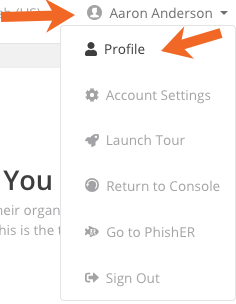
- 열린 페이지에서 다단계 인증 섹션으로 이동합니다.
-
활성화를 클릭합니다.

- 모달에 QR 코드가 표시됩니다. 인증 애플리케이션으로 바코드를 스캔할 수 있습니다.
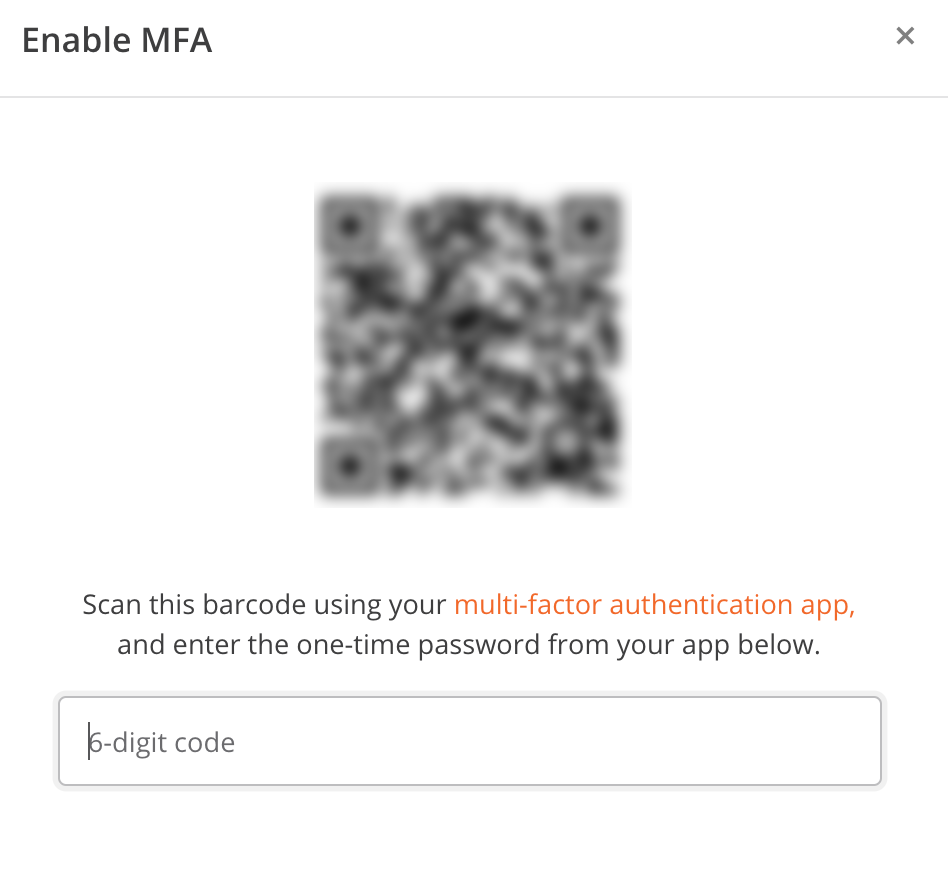
- 인증 앱에 일회용 6자리 비밀번호가 표시됩니다. 이 비밀번호를 필드에 입력합니다.
이 OTP가 맞으면 페이지가 새로 고쳐지고 계정의 MFA가 활성화됩니다. 그러나 OTP가 틀리면 MFA가 활성화되지 않으며 다시 시도해야 합니다.
사용자 계정 잠금 해제
사용자가 MFA 코드를 세 번 잘못 입력하면 해당 KnowBe4 계정이 잠깁니다. 계정은 1시간 후 자동으로 잠금 해제됩니다. 사용자가 계정이 자동으로 잠금 해제되기를 기다릴 수 없는 경우, 관리자가 MFA 액세스를 복원해야 합니다.
MFA 액세스를 복원하는 방법은 모든 사용자에게 MFA를 필수로 설정했는지 여부에 따라 두 가지가 있습니다. 모든 사용자에게 MFA를 필수로 설정하는 것에 대한 자세한 내용은 사용자 설졍 섹션을 KnowBe4 콘솔 계정 설정: 사용자 관리에서 참조하세요. 아래 지침을 읽고 두 가지 방법 중 하나를 사용하여 사용자의 MFA 액세스를 복원하는 방법에 대해 자세히 알아보세요.
- KnowBe4 계정으로 로그인합니다.
- 사용자 탭을 클릭합니다.
- 사용자 하위 탭의 목록에서 MFA를 활성화할 사용자를 찾습니다.
- 사용자의 이름이나 이메일 주소를 클릭하여 해당 사용자 프로필로 이동합니다.
- 해당 사용자 정보 하위 탭으로 이동합니다. 프로필 아래에 다단계 인증 옵션이 표시됩니다.

- 비활성화 버튼을 클릭합니다.
- 사용자 업데이트 버튼을 클릭하여 변경 사항을 저장합니다.
모든 사용자에게 MFA 필수를 설정한 경우, 사용자가 다시 로그인을 시도할 때 모바일 기기에서 MFA를 재설정하라는 메시지가 자동으로 표시됩니다.
모든 사용자에게 MFA가 필수가 아닌 경우, 관리자가 MFA를 다시 활성화하고 사용자가 MFA를 다시 설정할 수 있도록 QR 코드 또는 생성되는 고유 코드를 전송해야 합니다. 위의 구체적인 지침을 확인하려면 최종 사용자를 위한 MFA 활성화의 7단계와 8단계를 확인하세요.
관리자 계정 잠금 해제
KnowBe4 계정 관리자의 계정이 MFA로 인해 잠긴 경우, 당사 지원 팀에 지원을 요청하세요.