KnowBe4受講者アプリを使用すると、いつでもどこでもトレーニングにアクセスできます。このアプリでは、トレーニングの課題を行ったり、メッセージを読んだり、バッジを確認したりできます。
自社の組織がこのアプリを有効にしている場合、受講者ホーム(LX)に [KnowBe4受講者アプリ]タブが表示されます。このモバイルアプリをユーザー向けに有効にする管理者である場合には、「KnowBe4受講者アプリの管理者向けFAQ」の記事を参照してください。
KnowBe4受講者アプリの詳細については、以下のセクションを参照してください。ビデオチュートリアルも参照できます。「KnowBe4受講者アプリの概要」のビデオを参照してください。
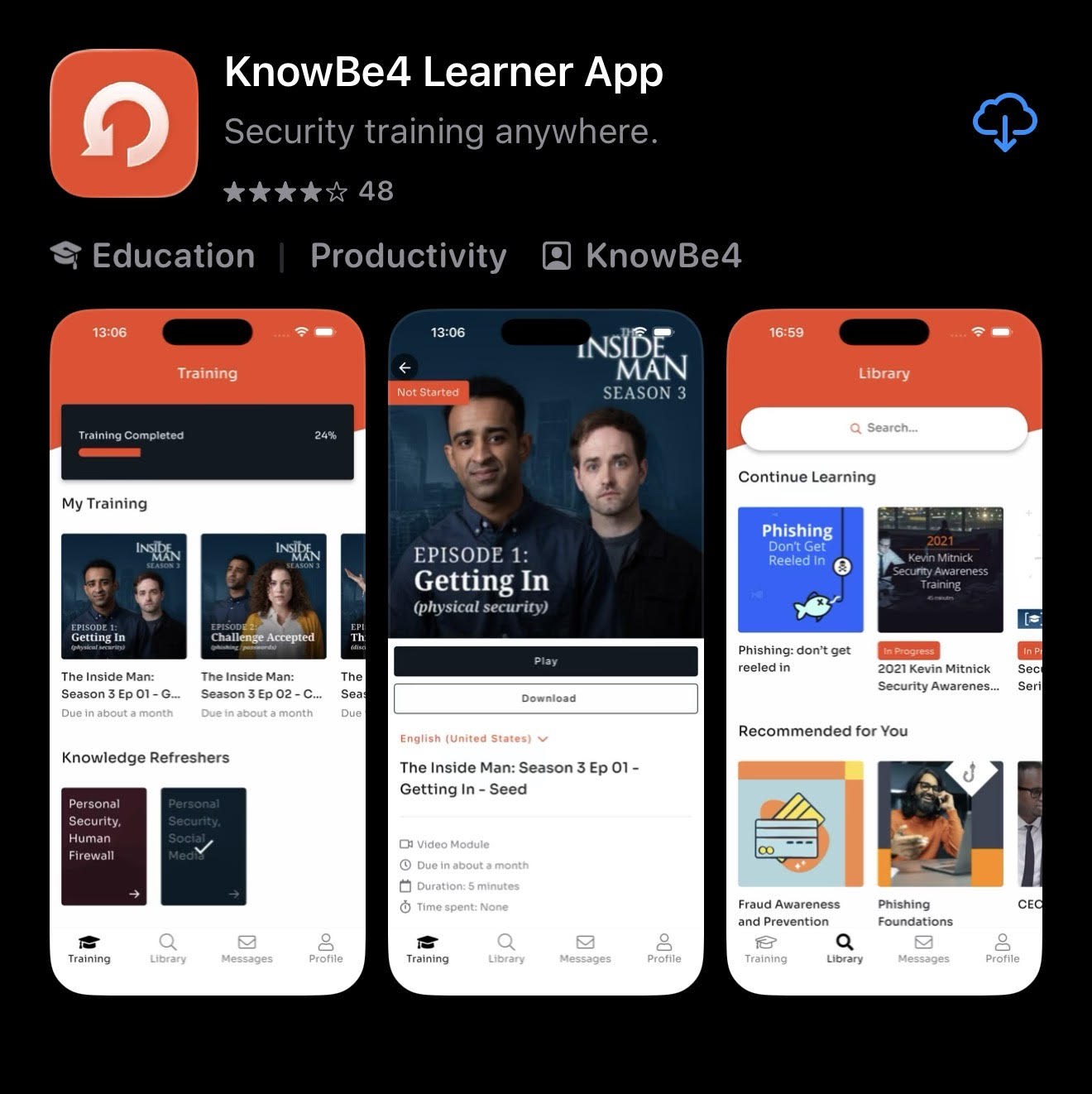
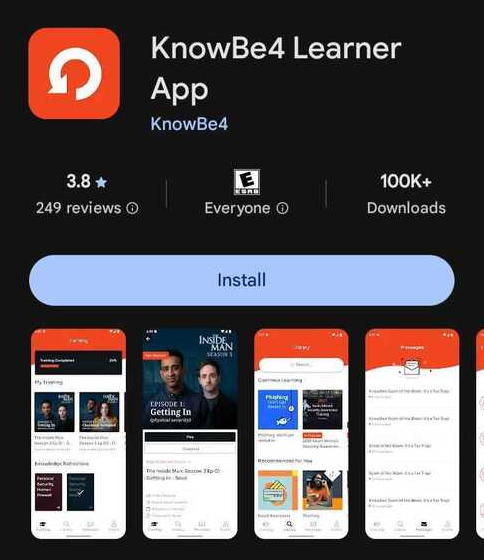
アプリをダウンロードするには、モバイルデバイスのアプリストアを開きます。「KnowBe4受講者アプリ」を検索して、このアプリをダウンロードします。このアプリはAndroidバージョン8以降とiOSバージョン11以降に対応しています。
|
App Store(Appleデバイス)
|
Google Play(Androidデバイス)
|
|---|
アプリをダウンロードしたら、以下のいずれかの方法でログインできます。
方法1:QRコードの読み取り
自分向けのQRコードを読み取って、Knowbe4受講者アプリにログインできます。「KnowBe4受講者アプリが利用可能になりました」という件名のメールを受信した場合、QRコードはそのメールの下部に記載されています。

メールが送信されていない場合、またはQRコードの有効期限が切れている場合は、自分のKnowBe4トレーニングアカウントにログインしてください。次に、[KnowBe4受講者アプリ]タブをクリックします。

QRコードを読み取るには、以下のステップに従って操作します。
- モバイルデバイスで、KnowBe4受講者アプリを開きます。
-
[QRコードでログイン]をタップします。
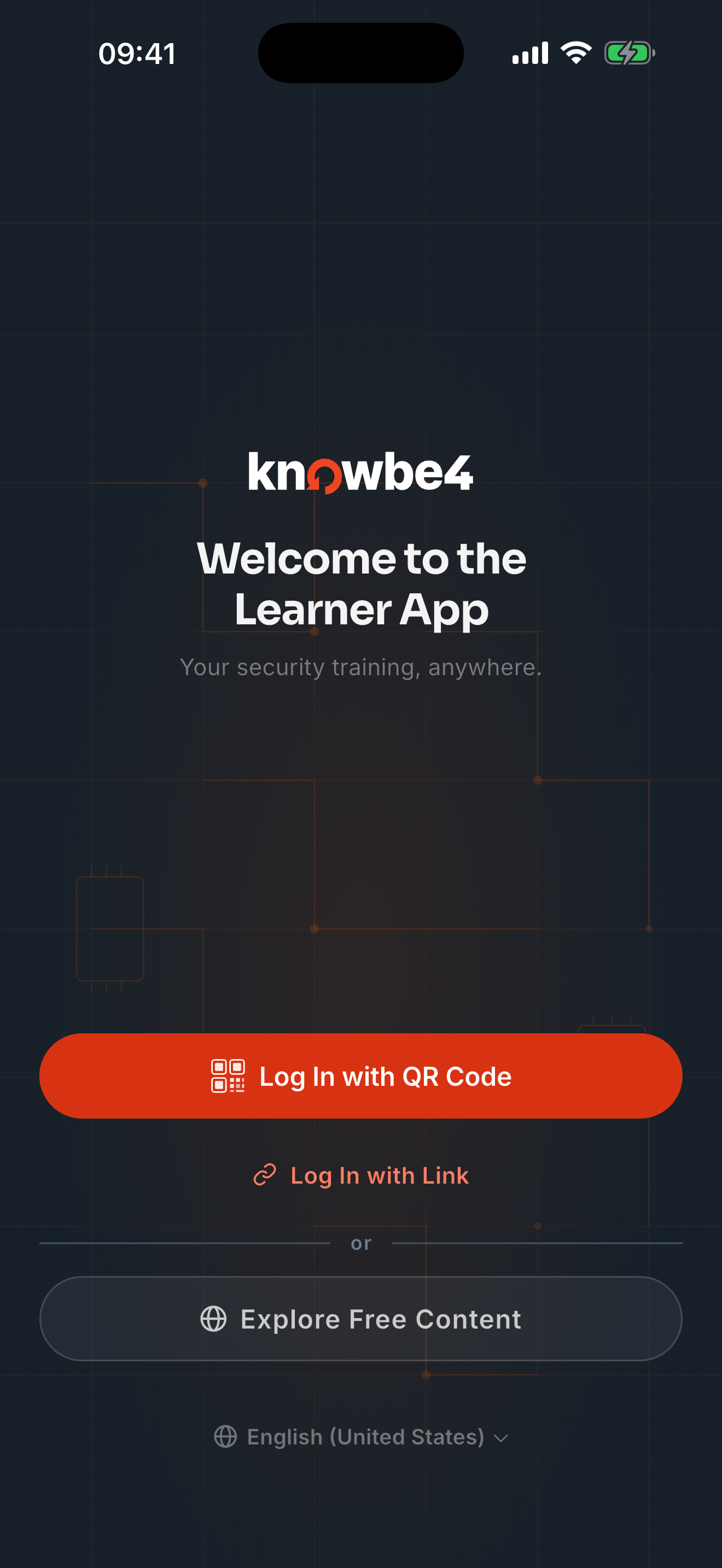
- アプリにカメラの画面が表示されたら、QRコードにデバイスを合わせて読み取ります。これで自動的にログインします。
ログイン後は、KnowBe4受講者アプリを使用して、トレーニングをダウンロードや完了したり、メッセージを参照したり、リーダーボードを表示したりできます。
方法2:ログインリンクのタップ
自分向けのログインコードを選択して、Knowbe4受講者アプリにログインできます。「KnowBe4受講者アプリが利用可能になりました」という件名のメールを受信した場合、リンクはそのメールに記載されています。モバイルデバイスを使用して、メールを開いて、[クリックしてログイン]をタップしてアプリに自動的にログインできます。

メールが送信されない場合、またはリンクの有効期限が切れている場合は、以下のステップに従ってリクエストしてください。
- モバイルデバイスで、KnowBe4受講者アプリを開きます。
-
[リンクでログイン]をタップします。
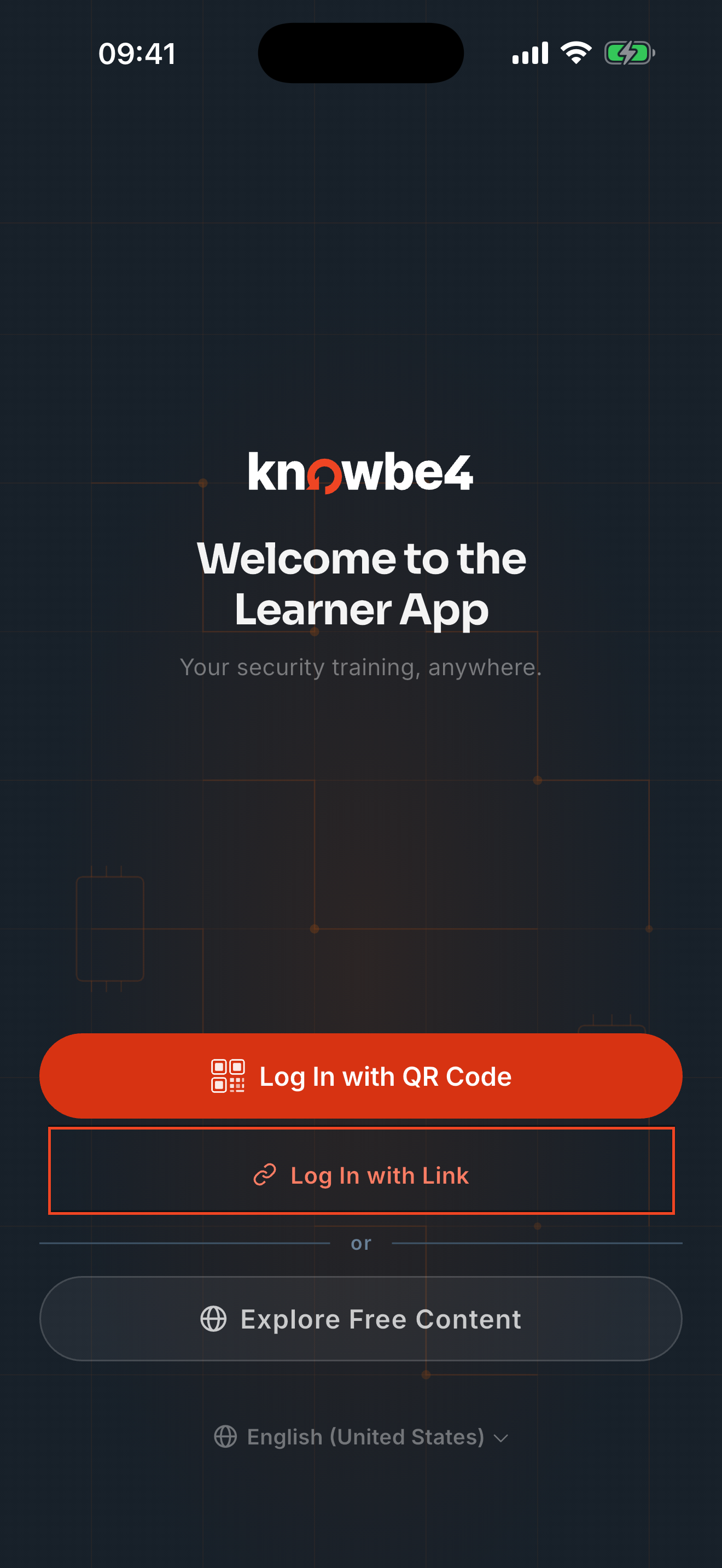
-
仕事で使用しているメールアドレスを入力します。そのアドレスにログインリンクがあるメールが送信されます。
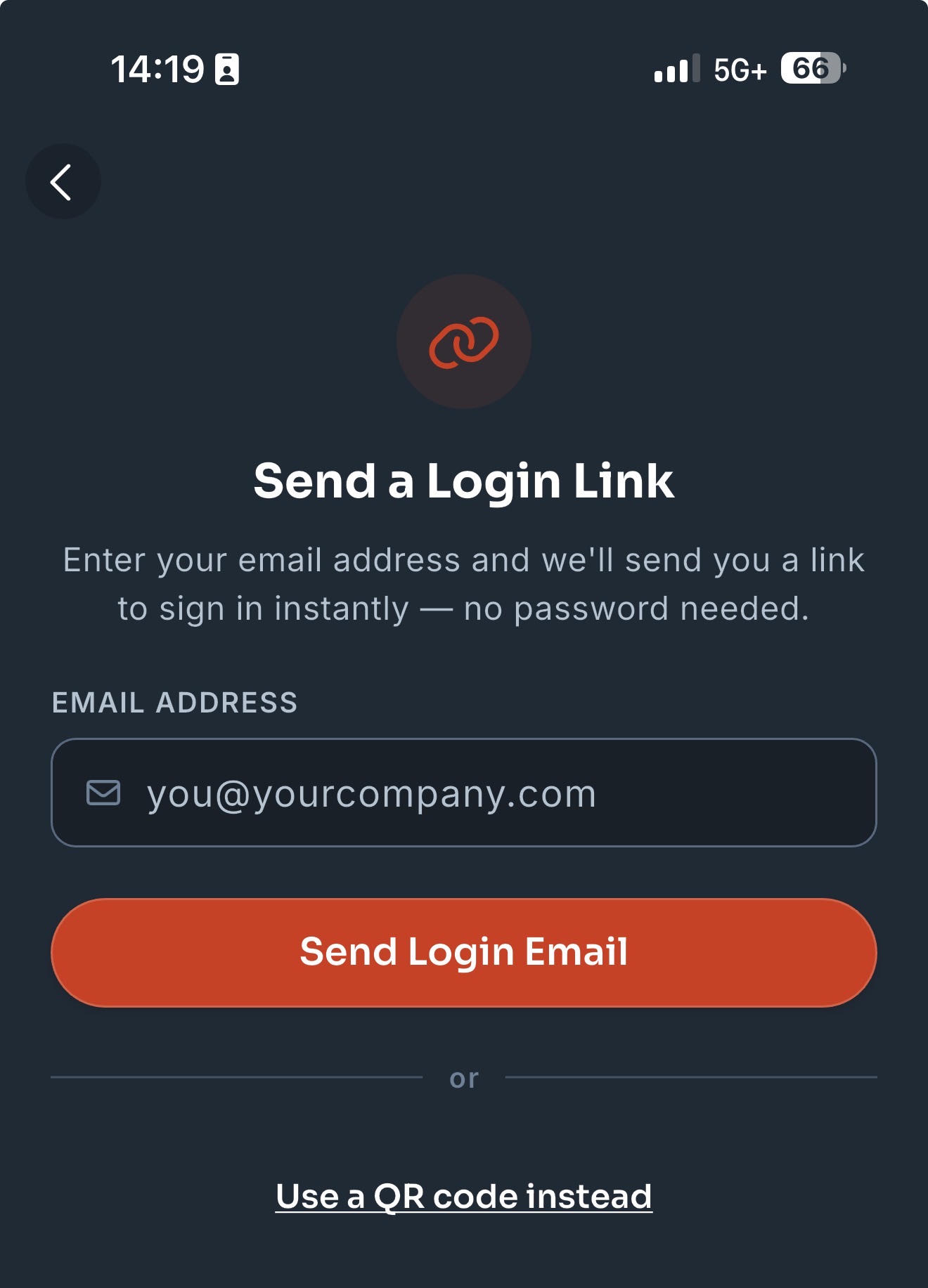
- モバイルデバイスを使用して、メールを開いて、[クリックしてログイン]をタップしてアプリに自動的にログインします。
ログイン後は、KnowBe4受講者アプリを使用して、トレーニングをダウンロードや完了したり、メッセージを参照したり、リーダーボードを表示したりできます。
KnowBe4受講者ホーム(LX)と同じように、KnowBe4受講者アプリで、割り当てられたトレーニングの完了、過去のトレーニングの確認、ポリシーの承認、修了証明書の表示を行うことができます。また、オプションの学習コンテンツの検索、メッセージの参照、およびバッジやリーダーボードの確認を行うこともできます。
このアプリは以下の 4 つのセクションに分かれています。各セクションの詳細については、以下のタブをクリックしてください。
| KnowBe4受講者アプリの[トレーニング]セクションには、トレーニングが全て表示されます。ページの上部にあるバナーには、トレーニングの完了率が表示されます。 | 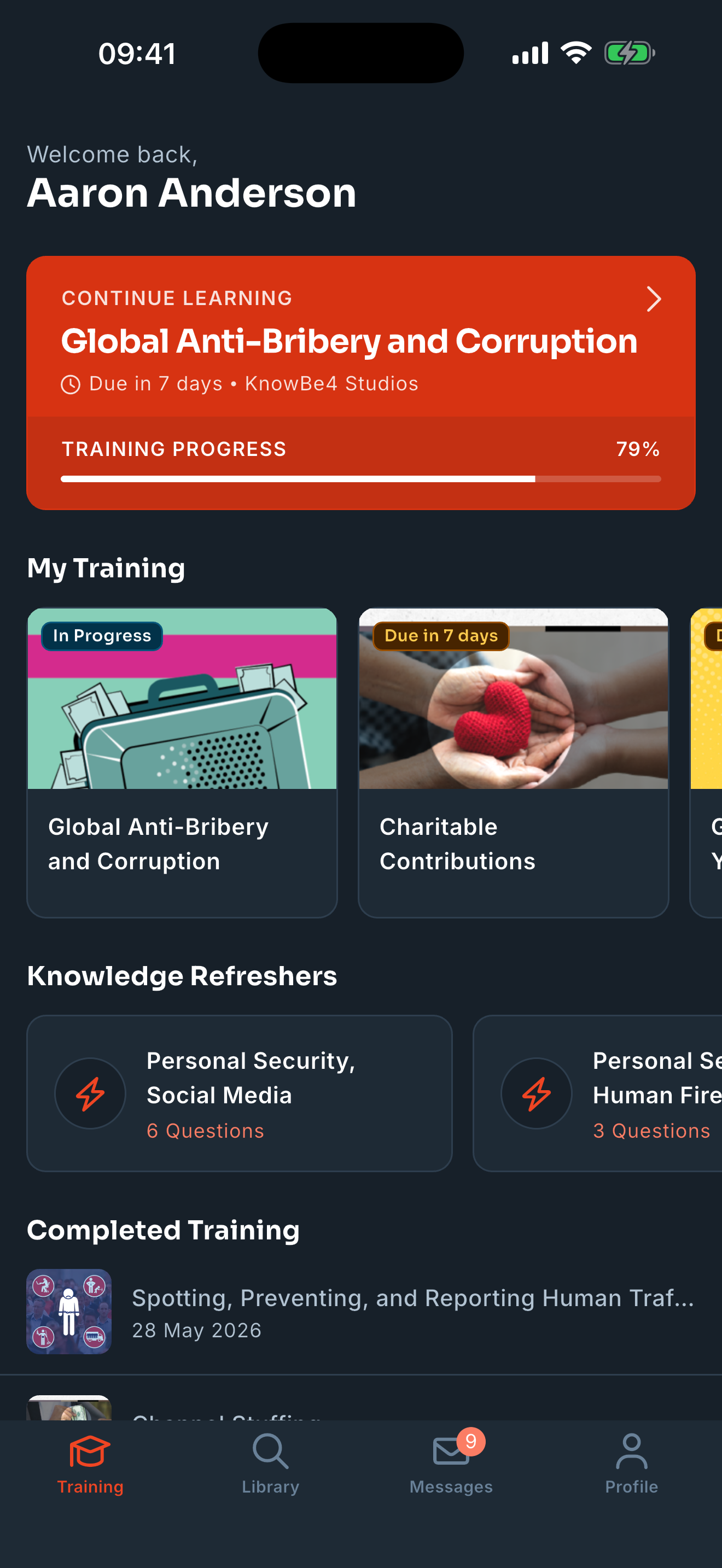 |
|
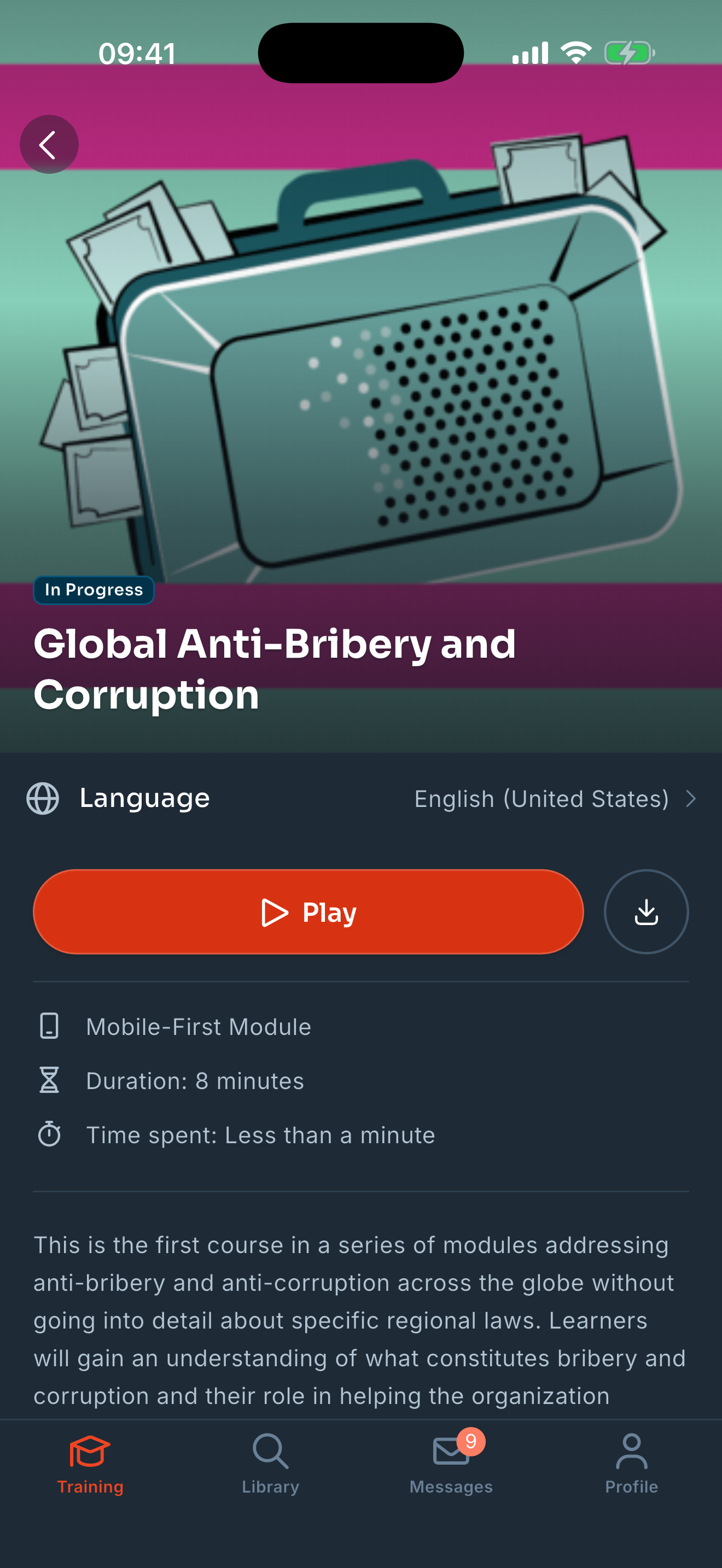
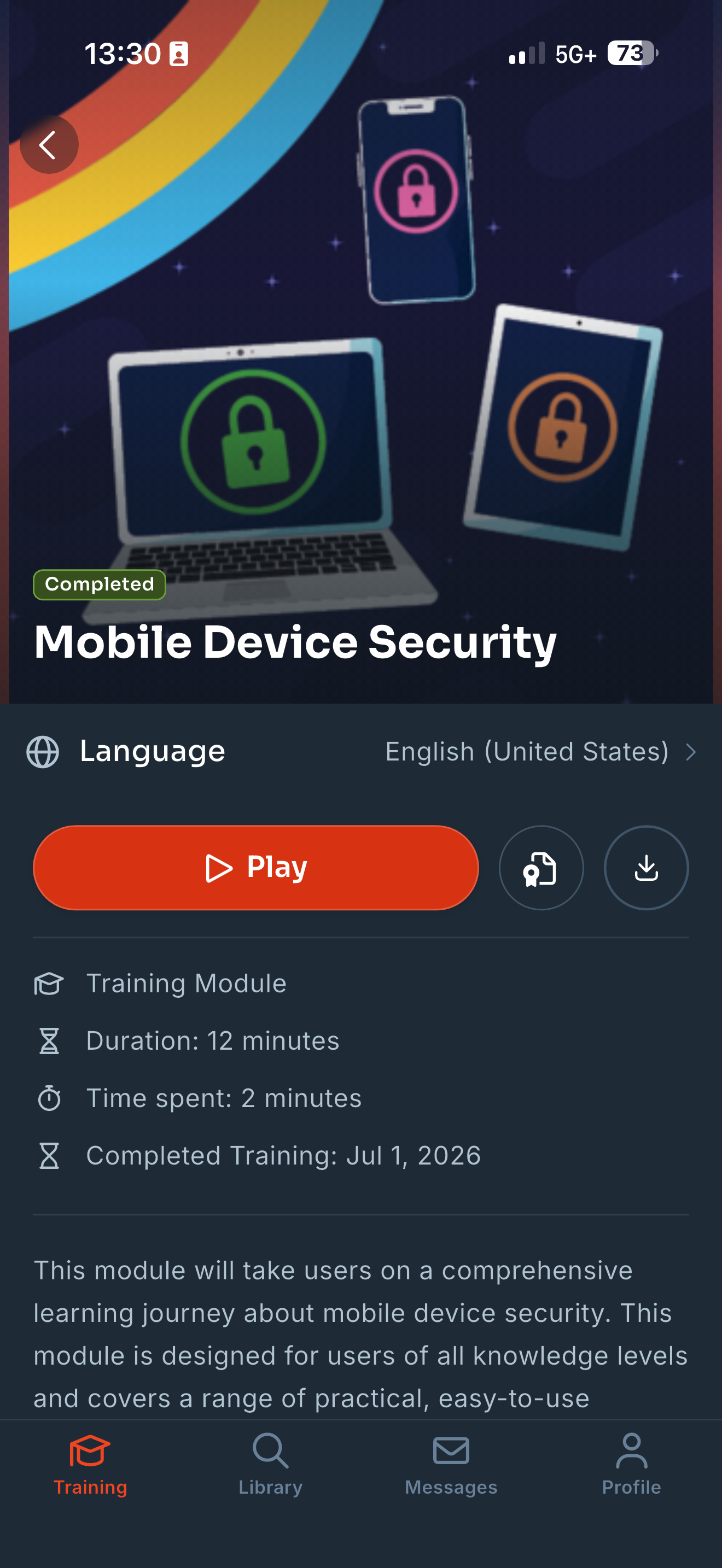
カードをタップすると、トレーニング課題の詳細情報を見ることができます。このトレーニングを開始する場合は、開いたページで[再生]をタップします。
重要:組織でトレーニングを指定された順序で受講することが求められている場合は、次の課題を開始する前に、それぞれの課題を完了する必要があります。先に割り当てられた課題を完了するまで、後続の課題を開始できません。 また、[ダウンロード]をタップして、トレーニングをオフラインで利用できるようにすることも可能です。トレーニングの課題をダウンロードできない場合、カードには[ダウンロード不可]と表示されます。
注:ダウンロードしたコンテンツやアプリのオフラインモードでは、順番どおりに完了する制限は現在適用されません。 |
 |
|
完了した課題を表示するには、[トレーニング]ページの一番下までスクロールします。 カードをタップすると、完了したトレーニング課題の詳細情報を見ることができます。 ページが開いたら、[証書を表示]をタップして、修了証書を表示してダウンロードします。[再生]をタップしてコンテンツを表示することも、[ダウンロード]をタップしてコンテンツをダウンロードすることもできます。 |
 |
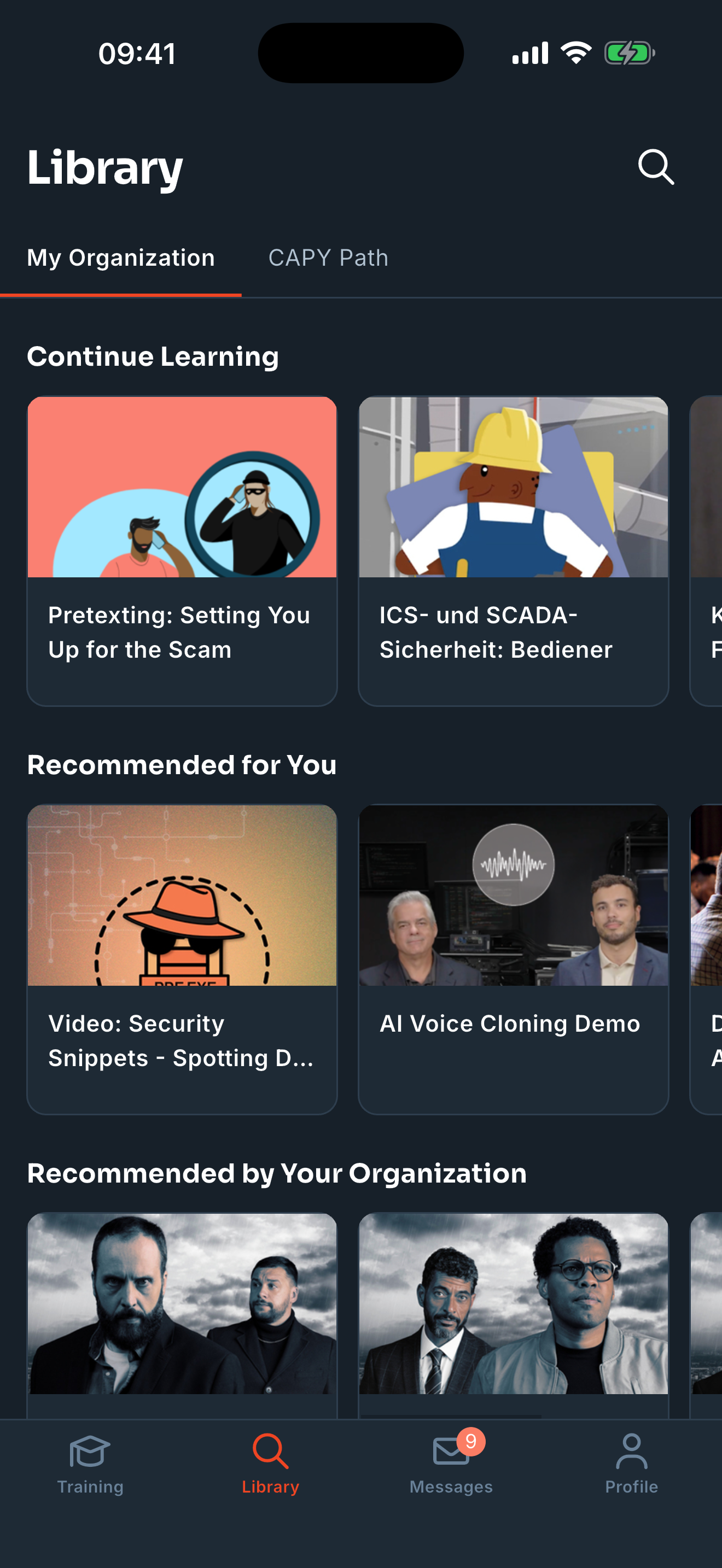
KnowBe4受講者アプリの[ライブラリ]セクションには、ユーザーが利用可能なオプションの学習コンテンツが全て表示されます。[ライブラリ]は、[自組織]と[CAPYパス]の2つのタブに分かれています。利用可能なコンテンツのタイプの詳細については、「受講者のためのサポート記事:受講者ホームの操作」の記事を参照してください。
[自組織]タブでは、組織で利用可能なオプションコンテンツを表示して完了できます。カードをタップすると、そのコンテンツの詳細を確認できます。受講するには、表示されたページで再生アイコンをタップしてください。また、[ダウンロード]をタップして、コンテンツをオフラインで利用できるようにすることも可能です。トレーニングの課題をダウンロードできない場合、カードには[ダウンロード不可]と表示されます。
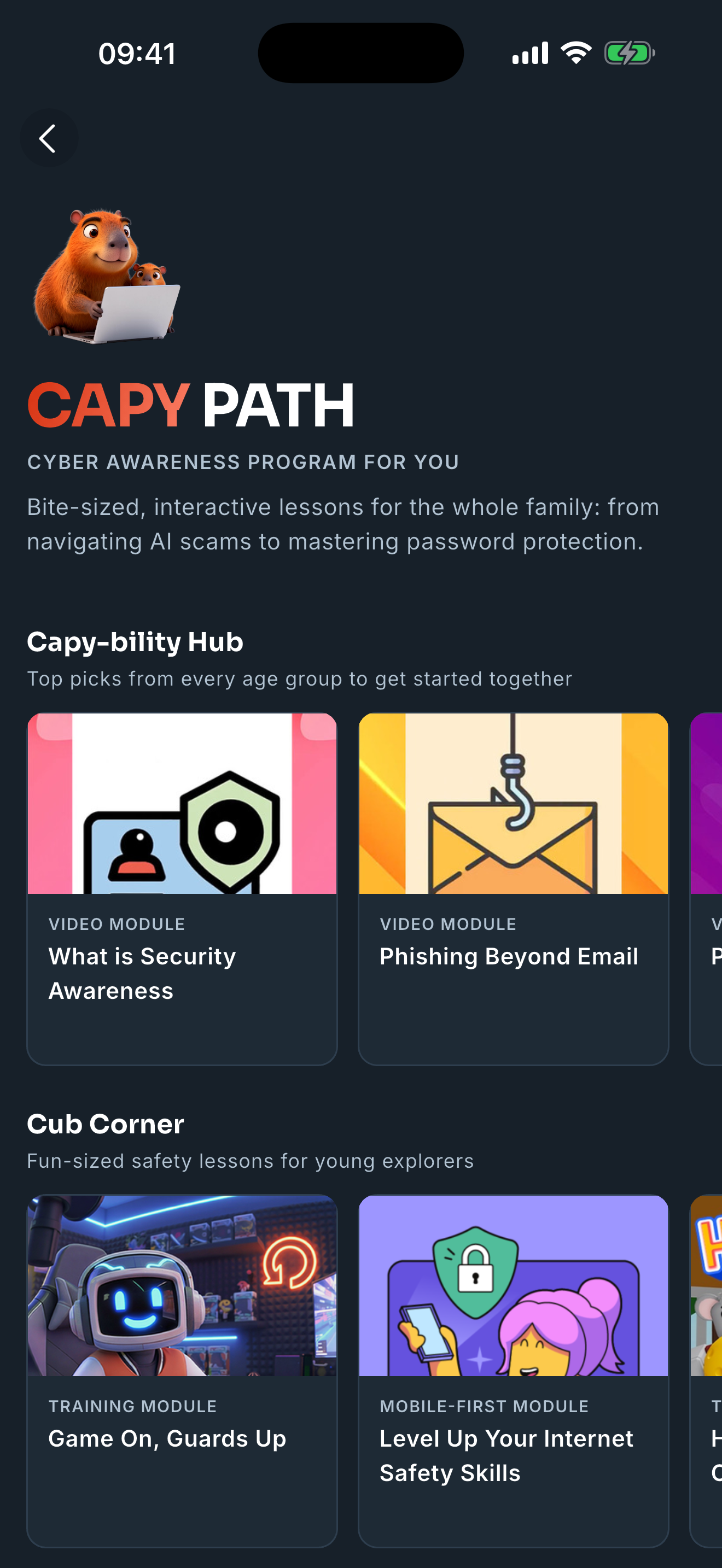
[CAPYパス]タブでは、KnowBe4が無料で提供する公開サイバーセキュリティコンテンツであるCAPY(Cybersecurity Awareness Program for You)にアクセスできます。[CAPYパス]には、[Cub Corner for kids](子ども向けCAPYコーナー)、[Golden Circle for older adults](シニア向けCAPYコーナー)、[Fun for the Family](家族で楽しむ)、および[Social Sharing](SNSで共有)の4つのカテゴリが含まれます。アプリ内の共有機能を利用して、CAPYコンテンツを家族や友人と共有できます。
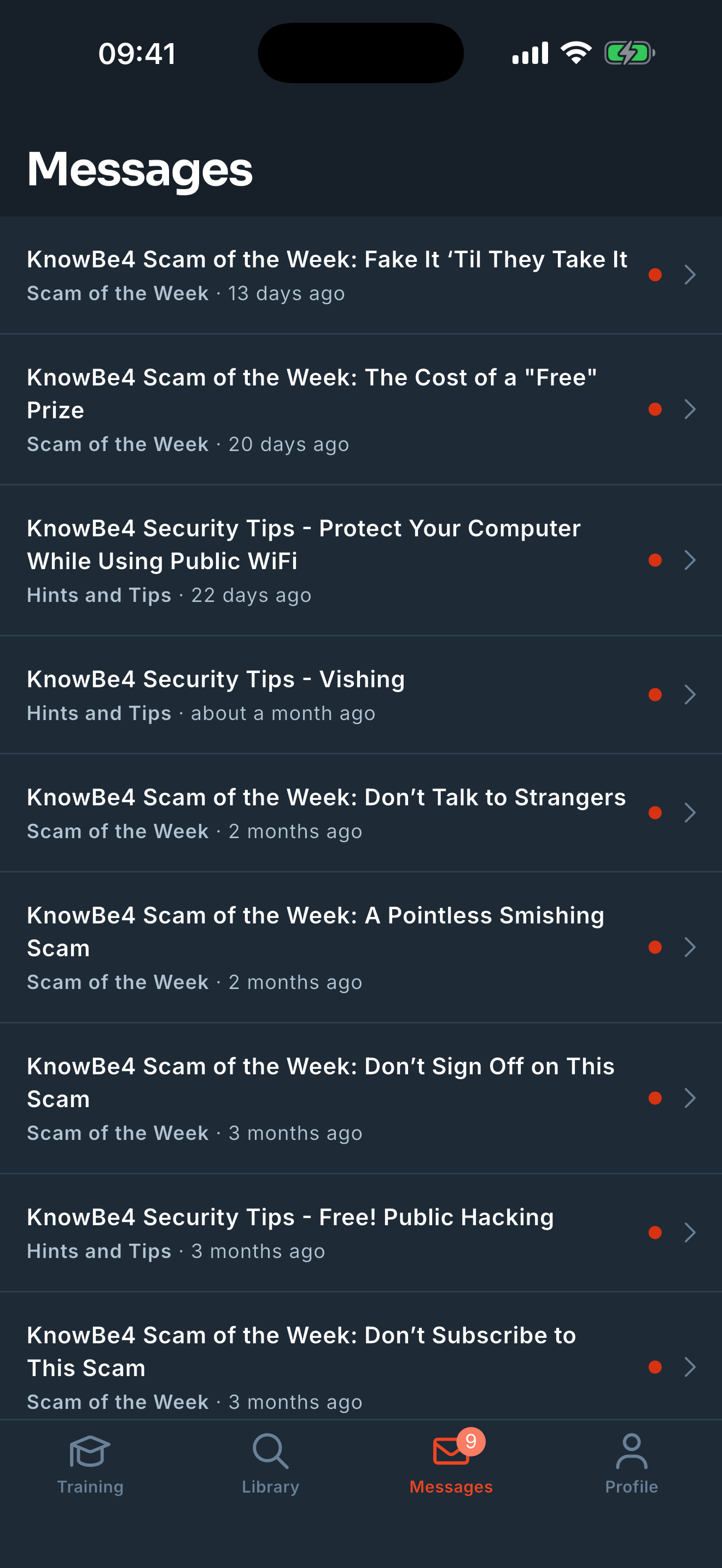
KnowBe4受講者アプリの[メッセージ]セクションには、組織から自分に送信されたメッセージが表示されます。メッセージを読む場合は、メッセージの件名をタップします。
未読メッセージがある場合は、アプリの下部にある[メッセージ]アイコンの横に未読メッセージの件数が表示されます。
KnowBe4受講者アプリの[プロフィール]セクションでは、受講実績の確認、アプリの設定へのアクセス、アプリの言語の変更、ダウンロードしたコンテンツの管理などができます。
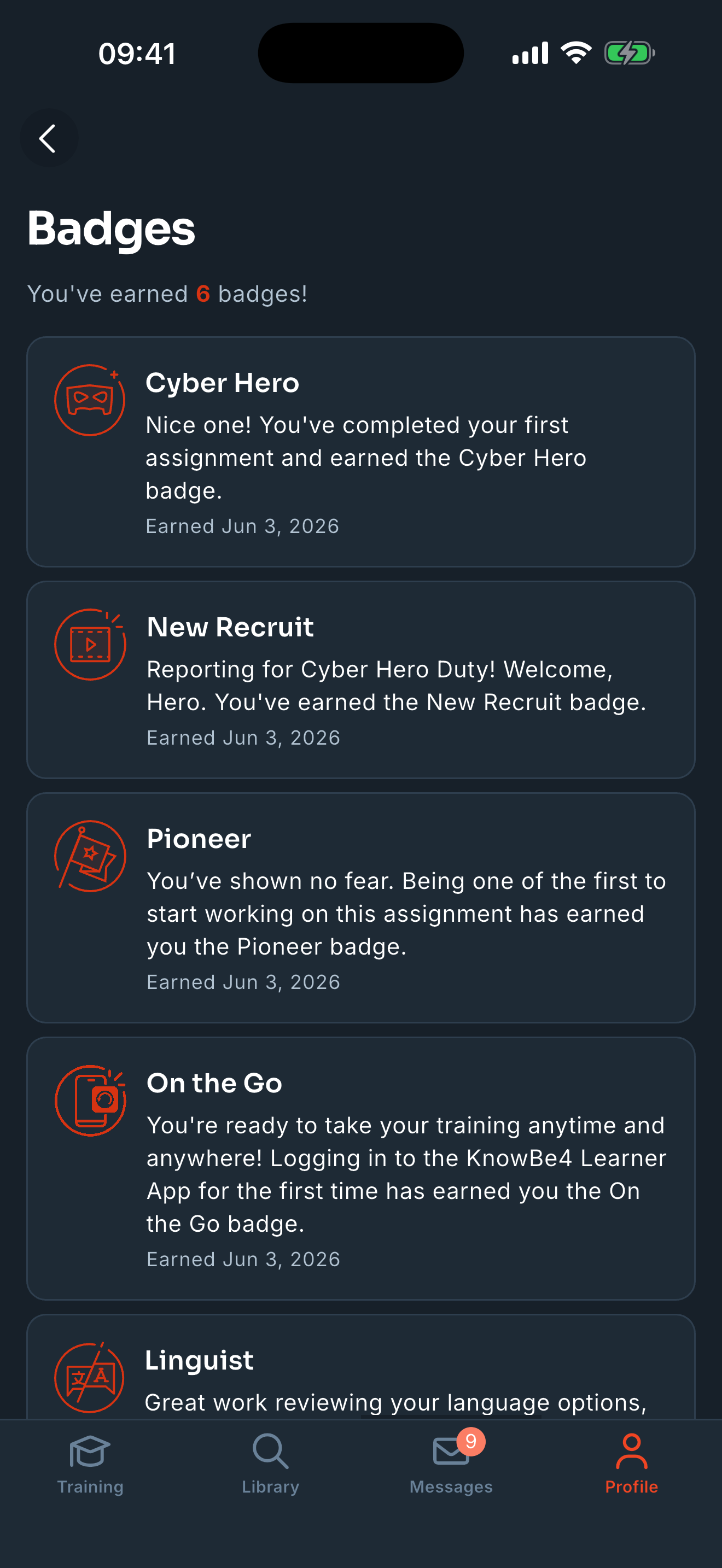
| [受講実績]の下にある [バッジ] カードをタップすると、 これまでに獲得したバッジが表示され、 今後獲得できるバッジを確認できます。 |
|
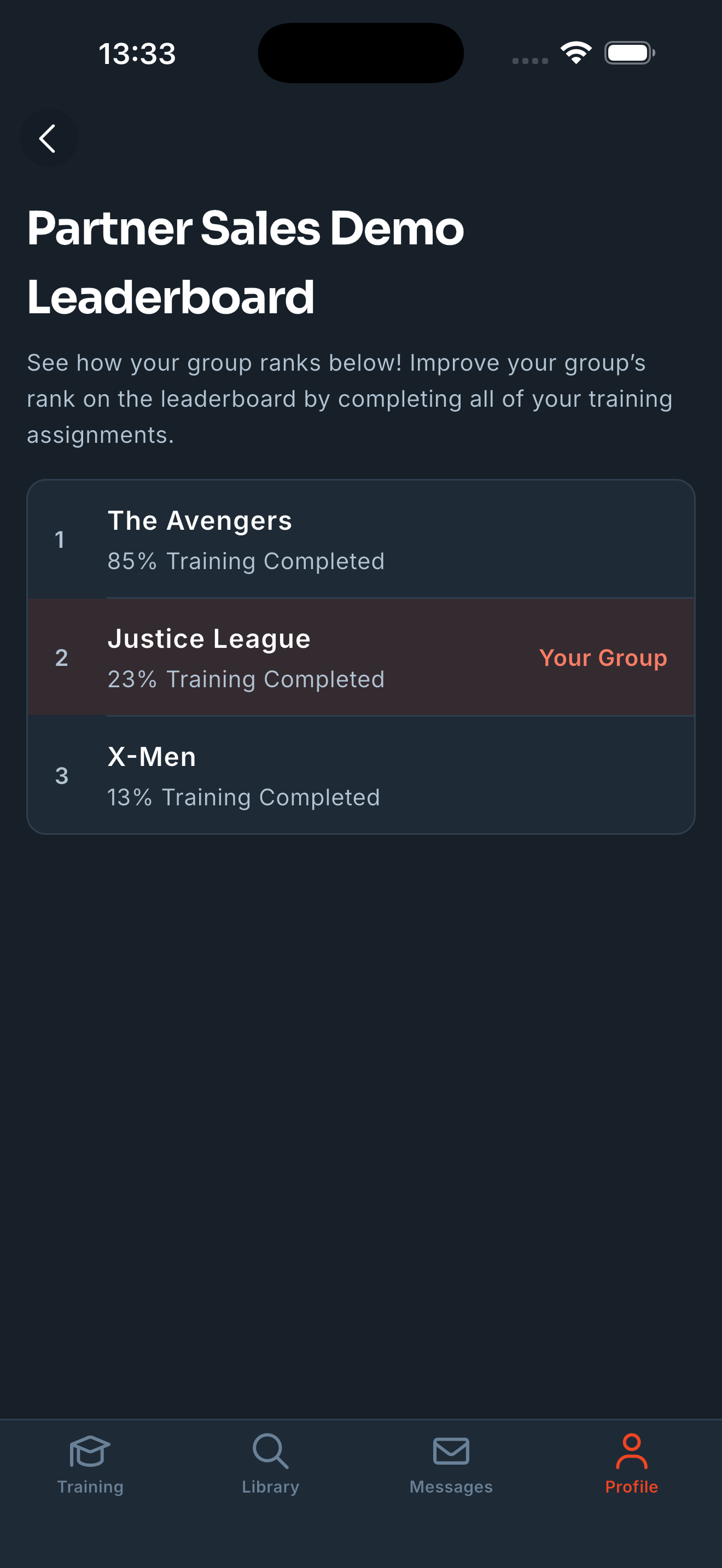
| また、[受講実績] の下にある [リーダーボード]をタップすると、 組織のリーダーボードを表示できます。 |
|
|
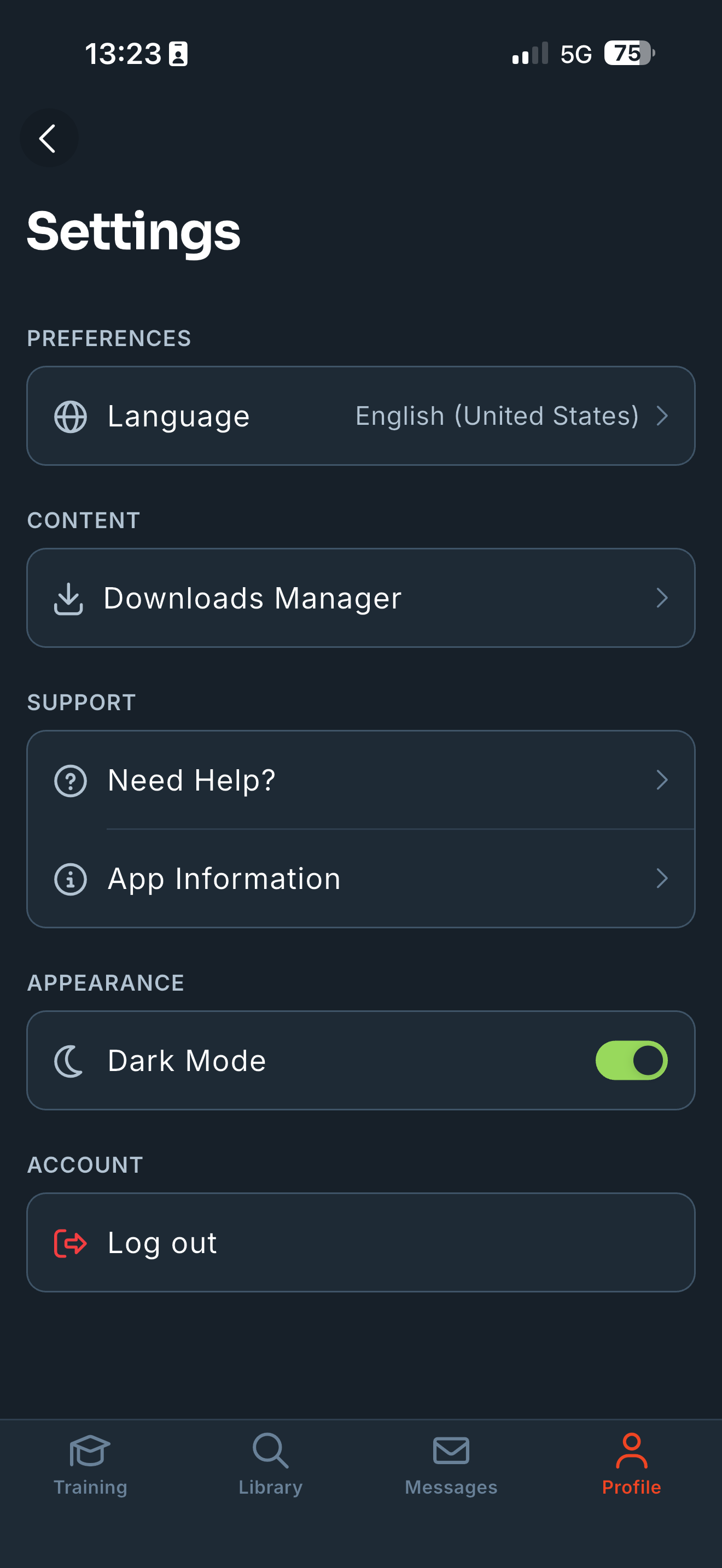
アプリの設定を見るには、 [プロフィール] ページの右上隅にある歯車のアイコンを タップします。 利用可能な設定の詳細については、 以下のリストを 参照してください。
|
|
KnowBe4アカウントには、最大5台までデバイスをリンクできます。リンクするデバイスが5台に達し、さらに新しいデバイスをリンクする必要がある場合には、既にリンクしているデバイスの1台のリンクを解除する必要があります。
デバイスのリンクを解除するには、以下のステップに従って操作します。
- 自分のKnowBe4のトレーニングアカウントにログインします。
-
[KnowBe4受講者アプリ]タブをダウンロードします。

- [リンクしているデバイス]セクションには、リンクされているすべてのデバイスが表示されます。
-
リンクを解除するデバイスを指定して、[デバイスのリンク解除]をクリックします。

デバイスのリンクを解除したら、上記のKnowBe4受講者アプリの設定のセクションのステップに従って、新しいデバイスをリンクしてください。