チームダッシュボードは、チームのトレーニング進捗状況、フィッシングの結果、チームリスクスコアなど、チームに関する情報をマネージャーが確認できるように設計されています。あなたの組織がチームダッシュボードを有効にしており、あなたがチームのマネージャーである場合は、受講者ホームの[ダッシュボード]タブでチームダッシュボードを表示できます。詳細については、「マネージャー向けのチームダッシュボードの概要」のビデオを参照してください。
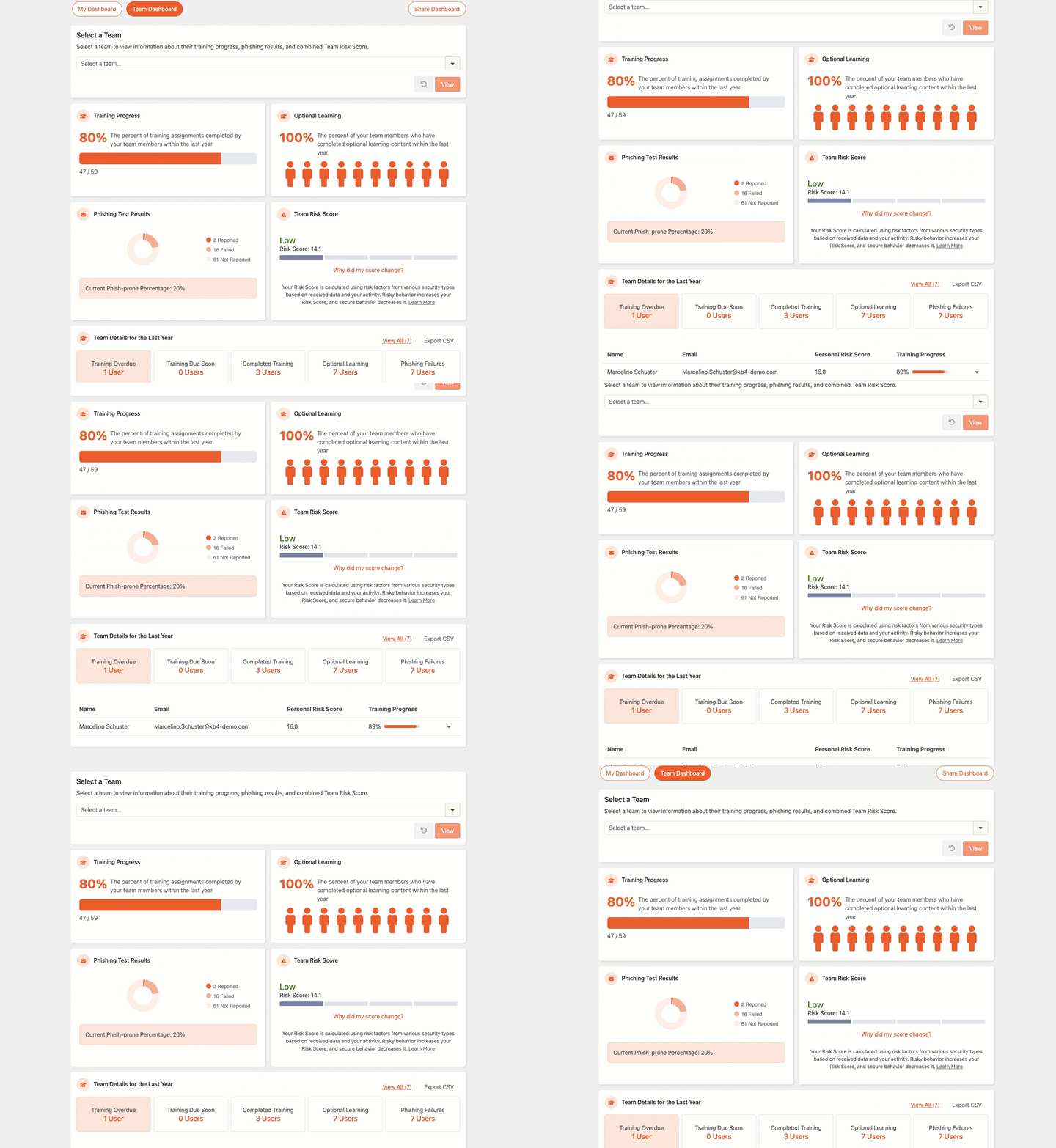
チームダッシュボードの詳細については、以下のタブをクリックしてください。
直属の上司がマネージャーである場合、ダッシュボードに[チームの選択]セクションが表示されます。[チームの選択]セクションでは、チームダッシュボードで表示するチームを選択できます。チームダッシュボードでは、自分のチームだけでなく、組織の階層で自分よりも下位にいるマネージャー(最大で3階層まで)のダッシュボードも表示できます。[チームの選択]ドロップダウンメニューから、個々のユーザーを選択することはできません。
チームの選択の詳細については、以下のスクリーンショットとリストを参照してください。

- [チームの選択...]:このドロップダウンリストを使用して、チームダッシュボードに表示するチームのマネージャーを選択します。
- [表示]:このボタンをクリックして、選択したチームのダッシュボードをロードします。
- [リセット]:このボタンをクリックして、チームダッシュボードをリセットします。
[トレーニング進捗状況]セクションには、過去1年間にチームが修了したトレーニング課題の割合が表示されます。この割合には、チームメンバーが修了したオプションの学習コンテンツは含まれません。

[オプションの学習]セクションには、過去1年間にチームメンバーが修了したオプションの学習コンテンツの割合が表示されます。

[フィッシングテスト結果]セクションには、過去1年間のチームのPST結果の概要が含まれます。
表示される可能性がある3つの結果の詳細については、以下のリストを参照してください。
- 失敗:この結果は、チームメンバーがPSTに失敗した回数を示します。失敗には、リンククリック、添付ファイルの開封、添付ファイルのマクロの有効化、ランディングページでのデータ入力が含まれます。
- 報告済:この結果は、チームメンバーがPhish Alert Button(PAB)を使用してPSTを報告した回数を示します。
- 報告なし:この結果は、チームメンバーがPSTを受けたが、PSTに失敗しなかった、または報告しなかった回数を示します。
このセクションには、チーム全体のフィッシング詐欺ヒット率も含まれます。フィッシング詐欺ヒット率の詳細については、KnowBe4の「フィッシング詐欺ヒット率の計算方法」の記事を参照してください。

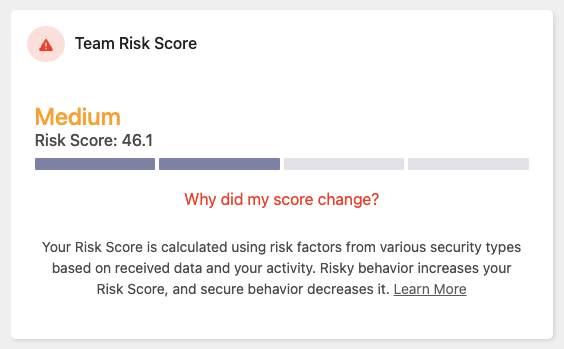
[チームリスクスコア]セクションには、チームの現在のチームリスクスコアが表示されます。このスコアは、チームのPSTの結果および完了したトレーニングなどの係数を基準にして算出されます。詳細については、「受講者のためのサポート記事:SmartRisk™エンジンおよびリスクスコア」の記事を参照してください。
[昨年のチームの詳細]セクションには、表示しているチームの全ユーザーの情報が表示されます。これらの情報には、期限切れのトレーニングがあるチームメンバーの数、オプションの学習コンテンツを自分で登録したチームメンバーの数、フィッシングセキュリティテスト(PST)に失敗したチームメンバーの数などが含まれます。自分の組織の設定によっては、チームメンバーのリストも表示されます。
このセクションのサブタブを使用して、チームの詳細をフィルタリングして表示できます。詳細については、以下のスクリーンショットとリストを参照してください。
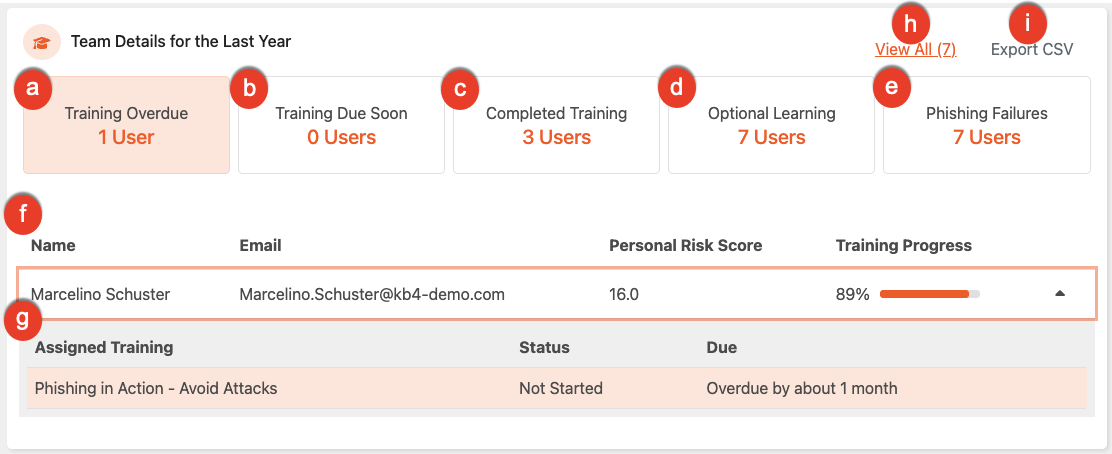
- [受講期限切れのトレーニング]:このサブタブには、期限を超過しているが修了することが可能なトレーニング課題が割り当てられている各チームメンバーが含まれます。
- [間もなく期限切れになるトレーニング]:このサブタブには、7日以内にトレーニング課題が期限となる各チームメンバーが含まれます。
- [完了トレーニング]:このサブタブには、割り当てられた全てのトレーニングを過去1年間修了した各チームメンバーが含まれます。
- [オプションの学習]:このサブタブには、過去1年間で、ライブラリからオプションの学習コンテンツを追加された各チームメンバーが含まれます。
-
[フィッシング失敗]:このサブタブには、各チームメンバーが過去1年間でフィッシングテストに失敗した回数と報告されたPSTが含まれます。
重要:ユーザーが複数のフィッシングに失敗した場合でも、1つのPSTにつき1回のフィッシングの失敗が表示されます。 -
[ユーザーテーブル]:このテーブルには、全チームメンバーのリストが表示されます。組織のアカウント設定によって異なりますが、このテーブルにユーザーの名前、メールアドレス、フィッシングで失敗した合計回数、報告されたフィッシングメールの合計数、および割り当てられたトレーニングキャンペーンの全体的な進行状況が表示されます。
重要:[トレーニングの進捗]バーには、オプションの学習の進捗は表示されません。 - [ユーザー情報]:このセクションには、選択したサブタブに合わせて、各ユーザーの追加情報が表示されます。例えば、[フィッシング失敗]サブタブを選択した場合、そのユーザーに関する追加のフィッシング情報が表示されます。[パーソナルリスクスコア]列が表示され、既存のフィッシングおよびトレーニングデータとあわせて、直属の部下のリスクスコアが一覧表示されます。この情報にアクセスするには、そのユーザーの行の任意の場所をクリックします。
- [全て表示]または[全て非表示]:[全て表示]をクリックすると、そのサブタブには通常表示されない情報を含め、表示しているチームの全ユーザーのリストが表示されます。[全て非表示]をクリックすると、標準的なサブタブの表示に戻ります。
-
[CSVのエクスポート]:このボタンをクリックしてチームのトレーニングデータをCSVファイルとしてエクスポートし、3つのエクスポートオプションから1つを選択します。オプションを選択すると、エクスポートファイルが作成され、[メッセージ]の受信トレイにメッセージとして配信されます。そこからCSVファイルをダウンロードできます。
- [直属の部下のみ]:直属の部下ごとのトレーニングおよびフィッシングテストの結果サマリーをエクスポートします。
- [管理階層全体]:自分の管理下にある全ての階層について、トレーニングおよびフィッシングテストの結果サマリーをエクスポートします。直属の部下だけでなく、その下の全てのマネージャーレベルとそのチームも含まれます。
- [割り当てられたトレーニング](過去12か月):直属の部下に過去12か月間に割り当てられたトレーニングの完全な記録を、トレーニング課題に1行でエクスポートします。このエクスポートには、ステータスに関係なく全ての課題が含まれ、従業員名、メール、割り当てられたトレーニング、ステータス、完了日、期日の列が出力されます。
エクスポートされたCSVの利用方法
エクスポートされるCSVファイルには、チームの過去12か月間の詳細なトレーニング履歴が整理された形で記録されるため、チームの状況分析に役立つほか、管理タスクの効率化にもつながります。多くのマネージャーは、このデータを以下の用途に活用しています。
- AIで迅速にサマリーを作成する:CSVファイルをClaudeやChatGPTなどの生成AIツールにアップロードすると、チームの状況をまとめたサマリーの作成、トレーニングへの取り組み傾向の分析、経営幹部向けの報告ドラフトの作成を行えます。
- 人事評価を効率化する:四半期ごとまたは年次の従業員評価の際にこのファイルを参照することで、個別の記録を探し回ることなく、スキル開発の状況やセキュリティコンプライアンスに関する達成状況を確認できます。
- チームミーティング向けの資料を作成する:このデータをお使いのダッシュボードツールやグラフ作成ツールに取り込み、進捗共有会議でチームの前年比での進捗状況を示す概要レベルの資料を作成できます。