11月2日以降、一部のKnowBe4アカウントが新しいKnowBe4プラットフォームに移行できるようになります。この記事では、移行の準備、スケジュール設定、完了までの手順について説明します。
よくあるご質問への回答については、「KnowBe4プラットフォームのFAQ」の「移行されるお客様向け」セクションを参照してください。新しいインターフェイスについては、「新しいKnowBe4プラットフォームのエクスペリエンス」の記事を参照してください。
アカウントが移行の対象となるかどうかは、サブスクリプションしている製品と特定の技術要件によって決まります。アカウントが移行の対象になると通知されます。
移行前の準備
移行日の前に、次の手順を完了することをお勧めします。
- KnowBe4製品に登録されているすべての管理者のメールアドレスが最新であることを確認します。
- 移行について、IT部門とヘルプデスクに伝えておきます。移行後は、console.knowbe4.comにサインインします。
- ユーザーにセルフ登録リンクを共有している場合は、置き換えます。KnowBe4プラットフォームではセルフ登録を利用できないため、管理者がすべての新規ユーザーを追加する必要があります。
- 署名付きSAMLリクエスト(Sign SP AuthnRequest設定)を使用している場合は、オフにします。この設定がオンの間は、移行を開始できません。手順については、「署名付きSAMLリクエストを使用しています。どうすればよいですか?」を参照してください。
移行の方法
アカウントが移行の対象になると、メールが届き、アカウントにバナーが表示されて、移行のスケジュールを設定できるようになります。移行プロセスについては、動画:「新しいKnowBe4プラットフォームへの移行」をご覧ください。
-
KnowBe4コンソールにログインします。ページ上部のバナーで、[移行をスケジュール]をクリックします。KnowBe4の移行メールを開いて、[移行のスケジュールを設定]をクリックすることもできます。

-
移行に関する詳細情報が記載されたポップアップウィンドウが表示されます。[移行をスケジュール]をクリックします。
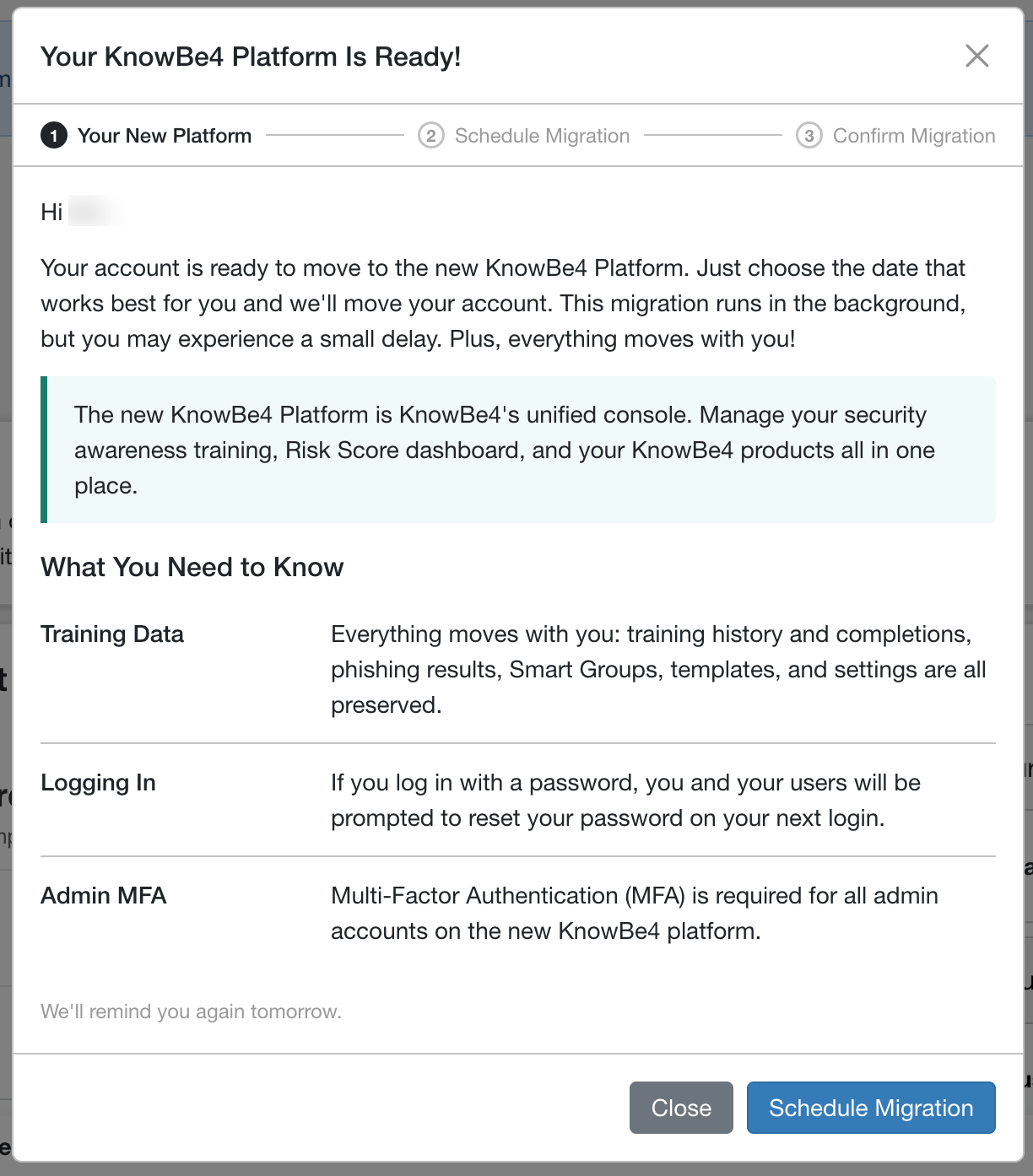
-
ご都合のよい移行日を選択します。7日以上先の日付を選択する必要があります。次に、[移行をスケジュール]をクリックします。
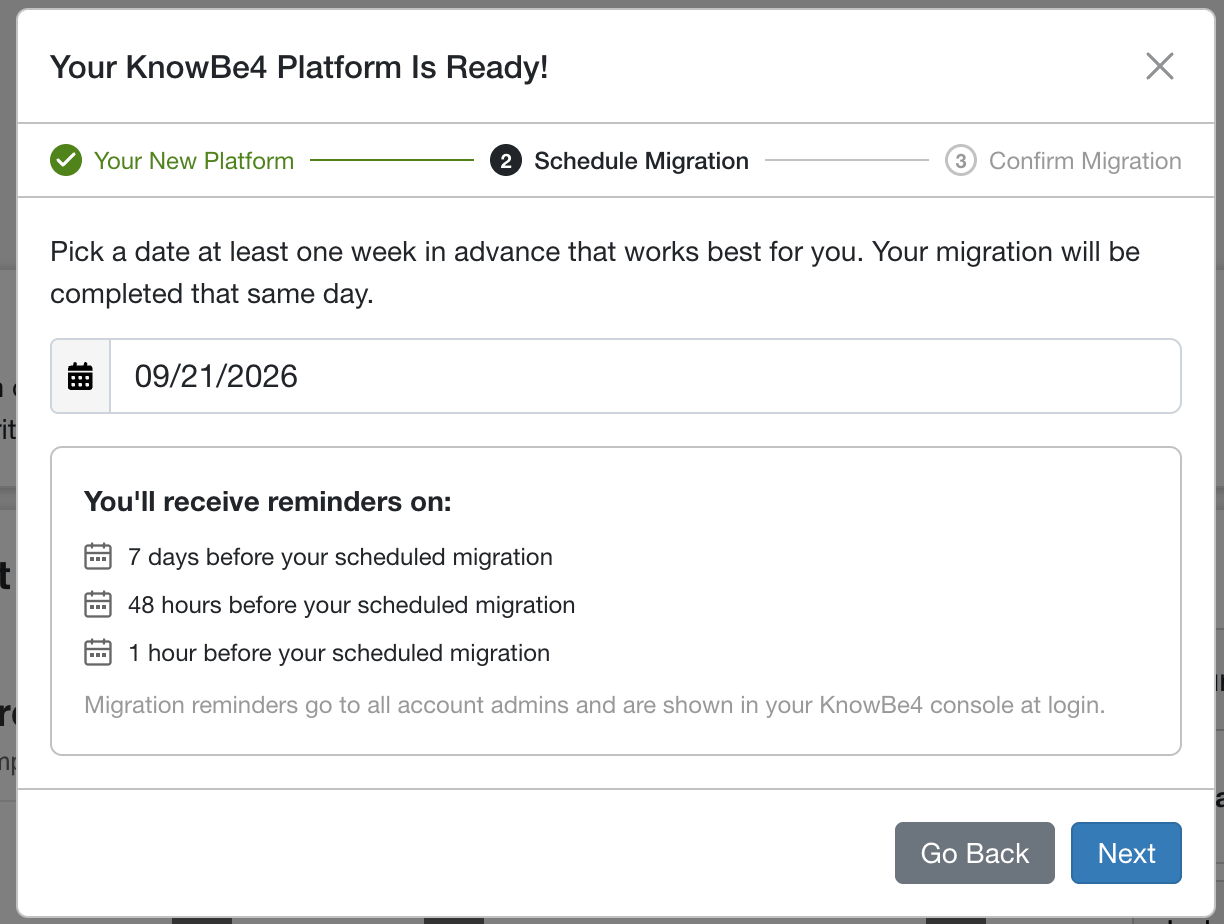
-
移行の詳細を確認し、チェックボックスをオンにして移行を承認します。準備ができたら、[移行を確認]をクリックします。
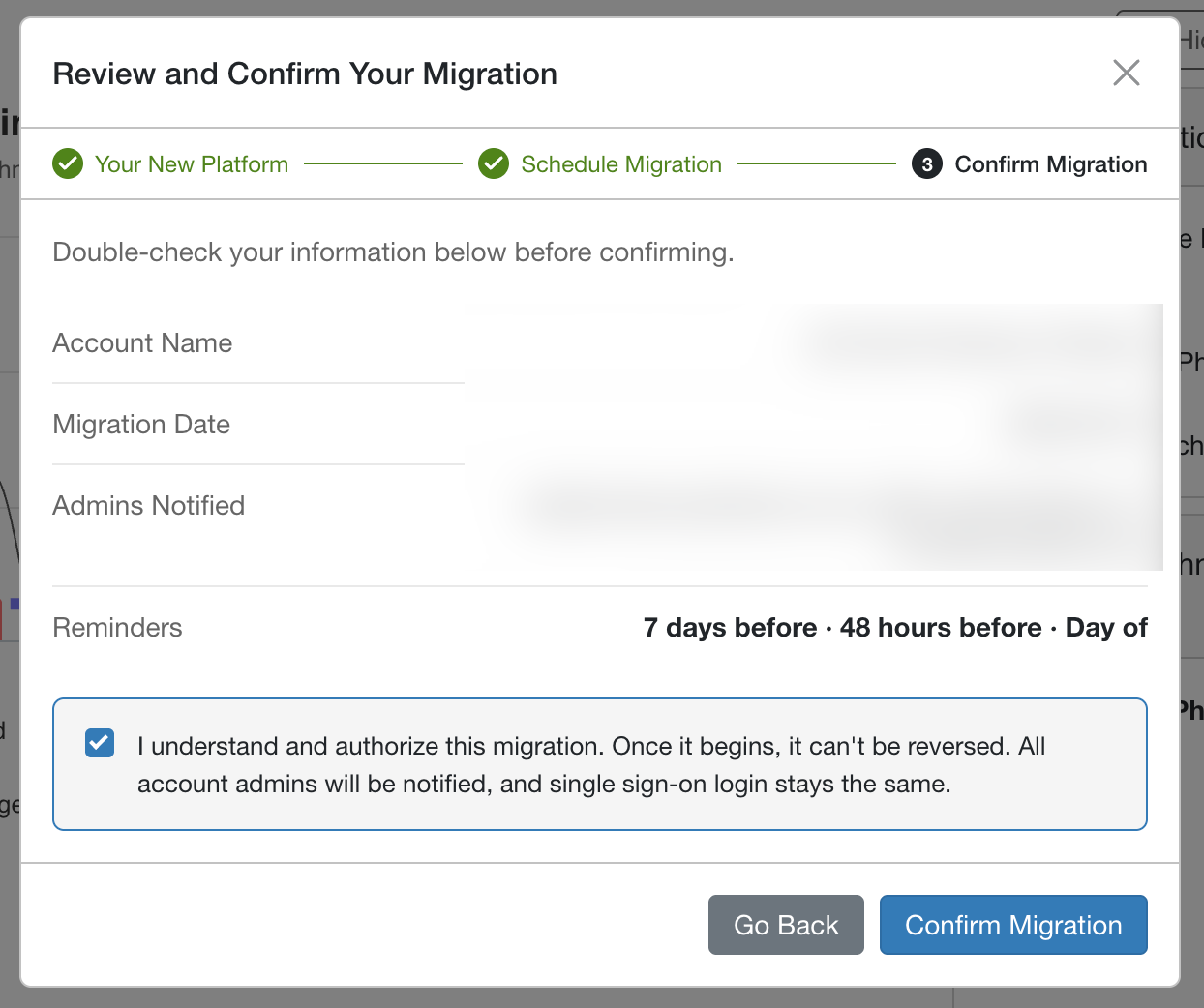
移行を確認すると、コンソールに移行日を示すバナーが表示されます。移行日を変更または延期する必要がある場合は、バナーの[移行を延期]ボタンをクリックできます。

カスタマーサクセスマネージャーが移行のスケジュールを設定することもできます。
移行中
スケジュールされた移行の7日前、48時間前、1時間前にリマインダーが届きます。すべての管理者に移行が通知されます。
移行中にダウンタイムは発生しません。トレーニングキャンペーン、フィッシングキャンペーン、インテグレーションは引き続き実行されます。クラシックコンソールの一部の機能は読み取り専用に設定されます。移行の実行時にクラシックコンソールにサインインしている場合は、KnowBe4プラットフォームにリダイレクトされ、サインインを求められます。
移行後
アカウントがKnowBe4プラットフォームに移行されると、成功を知らせるメールが届きます。アカウントの移行に失敗した場合、管理者には次の手順が記載されたメールが届きます。
移行が完了したら、次の手順を完了することをお勧めします。
- console.knowbe4.comにサインインし、多要素認証(MFA)を設定します。すべての管理者にMFAが必要です。
- ユーザー、セキュリティロール、ユーザープロビジョニングの同期が正しく表示されていることを確認します。
- PhishERの[ユーザー]画面で、PhishERの管理者を確認します。
- 署名付きSAMLリクエストを引き続き使用する場合は、新しい証明書を使用して再度オンにします。手順については、「署名付きSAMLリクエストを使用しています。どうすればよいですか?」を参照してください。
変更点
移行後に想定される変更点は次のとおりです。
- SSOとSAMLログイン:ログインプロセスは同じままです。署名付きSAMLリクエストを使用している場合は、「署名付きSAMLリクエストを使用しています。どうすればよいですか?」を参照してください。
- ユーザー名とパスワードによるログイン:移行後の初回ログイン時に、あなたとユーザーはパスワードのリセットを求められます。パスワードは12文字以上にする必要があります。
- [パスワードなしログイン]:移行後の初回ログイン時に、あなたとユーザーは新しいサインイン方法を選択します。
- 多要素認証(MFA):すべての管理者にMFAが必要です。管理者は、初回ログイン時にMFAの設定を求められます。既存のMFA設定は引き続き機能します。
- セルフ登録:ユーザーが自分で登録することはできなくなります。管理者がすべてのユーザーを追加する必要があります。
- ユーザーのなりすまし:管理者がユーザーになりすますことはできなくなります。
- ユーザーの統合とすべてのユーザーのMFA:ユーザーの統合機能と、すべてのユーザーにMFAを必須にするオプションは、リリース時点では利用できません。
- セキュリティロール:移行後に、セキュリティロールを確認します。詳細については、「セキュリティロールは引き継がれますか?」を参照してください。
- [PhishER]:PhishERの管理者は、KnowBe4プラットフォームからPhishERにサインインします。
- データ:全てのデータがそのまま移行されます。トレーニング履歴と完了状況、フィッシングテストの結果、スマートグループ、テンプレート、設定は全て保持されます。
- ユーザープロビジョニング:ユーザープロビジョニング設定は自動的に移行されます。
- [リスクスコア]:リスク スコアは、プラットフォームのホームページにある[セキュリティリスクの概要]ダッシュボードに表示されるようになります。スコアとその計算方法に変更はありません。
- 新しいナビゲーション:再設計されたサイドナビゲーションバーにより、すべてのKnowBe4製品に1か所から簡単にアクセスでき、統一されたログインを利用できます。
- [ダークモード]:各ユーザーは、個人設定で好みの表示モードを選択できます。
- AIDA:AIDAは、SAT Advancedのアカウントでのみ利用できます。AIDAはSAT Foundationには含まれていません。
詳細については、「KnowBe4プラットフォームのFAQ」の「移行されるお客様向け」セクションを参照してください。KnowBe4プラットフォームでの設定の場所については、「新しいKnowBe4プラットフォームのエクスペリエンス」の記事を参照してください。
サポートを受ける
移行についてご質問がある場合は、移行サポートチャットにお問い合わせください。チャットは24時間365日ご利用いただけます。カスタマーサクセスマネージャーに連絡することもできます。移行で技術的な問題が発生した場合は、サポートチームにお問い合わせください。