リアルタイムコーチングは、手動のコーチングキャンペーンから、自動化されたカテゴリベースのコーチングに変更されました。これらの新しいコーチングカテゴリは、設定や管理がより簡単になっており、ユーザーのふるまいを効果的に対象とするための厳選されたSecurityTipsが含まれています。
この移行により、既存のリアルタイムコーチングキャンペーンはカテゴリに変換されます。名前、ステータス、検出ルール、配信設定、スマートグループ、レポートはすべて自動的に移行され、コーチングが中断されることはありません。
キャンペーンからカテゴリへの移行を開始するには、以下のセクションを参照してください。
ステップ1:早期移行
早期移行を行うには、以下のステップに従って操作します。
- KnowBe4 SATコンソールにログインします。
-
[コーチング]タブに移動します。[ダッシュボード]サブタブの上部に通知バナーが表示されています。
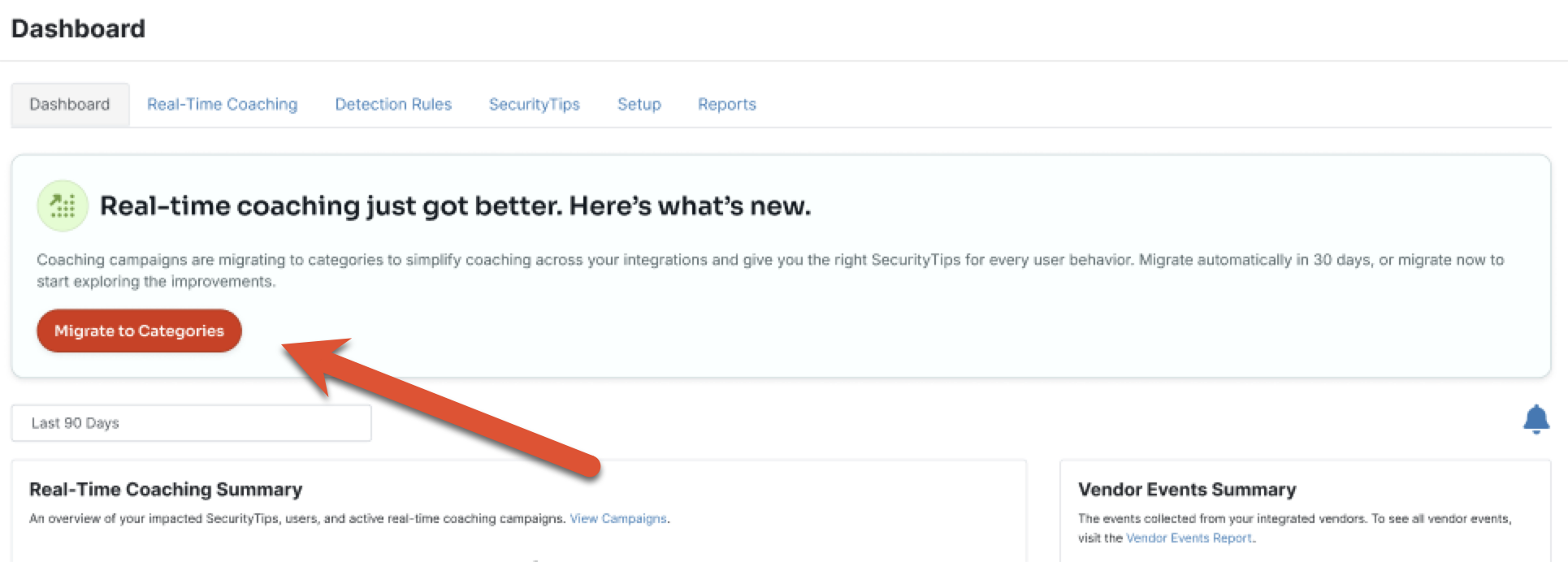
- このバナーで[カテゴリに移行]を選択します。
- 確認のウィンドウが表示されます。[カテゴリに移行]を選択して、この操作を実行することを確認します。
- [カテゴリに移行しています…]ウィンドウが開き、読み込みの進捗バーが表示されます。
読み込みが完了すると、コンソールでの移行が完了し、新しいリアルタイムコーチングが表示されます。この移行では、既存の全てのリアルタイムコーチングキャンペーンがカスタムコーチングカテゴリに変換されます。新しい[カテゴリ]画面が表示され、カスタムカテゴリを確認したり、システムカテゴリを使用してコーチングを開始したりできます。
ステップ2:移行したカスタムカテゴリの確認
移行後は、以下のステップに従って、新しいカスタムコーチングカテゴリを確認することをおすすめします。
- KnowBe4 SATコンソールにログインします。
-
[コーチング]タブ > [リアルタイムコーチング]サブタブに移動します。新しいカテゴリシステムが表示され、移行されたカテゴリは[カスタムカテゴリ]セクションに表示されます。ページを下方にスクロールして、[カスタムカテゴリ]セクションを見つけます。
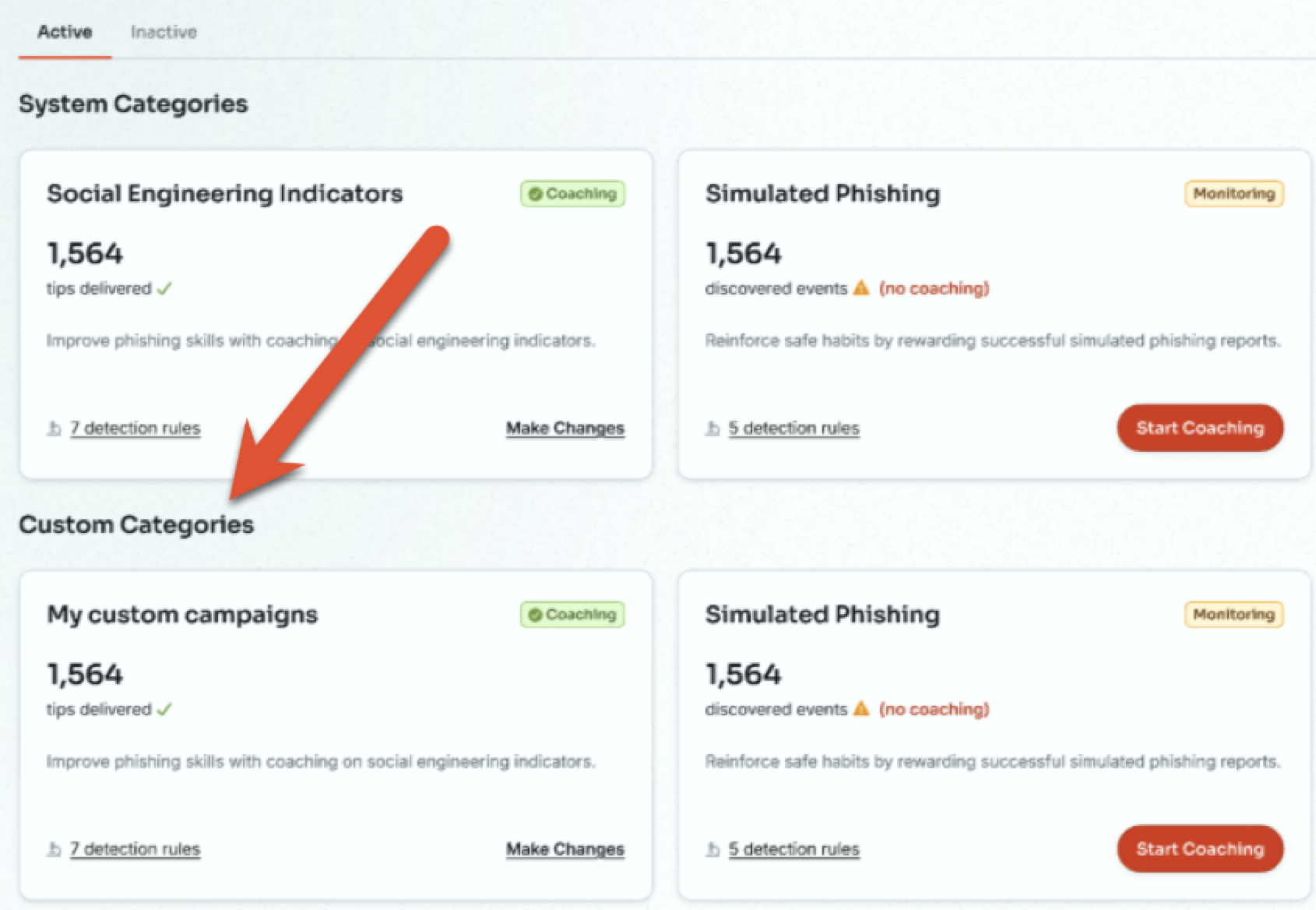
- アクティブなリアルタイムコーチングキャンペーンがカスタムカテゴリとして[アクティブ]サブタブに表示されます。これらのカテゴリは[コーチング]ステータスに変更され、SecurityTipsを今後継続的に送信します。
- テストモードのリアルタイムコーチングキャンペーンは、カスタムカテゴリとして[アクティブ]タブに表示されます。これらのカテゴリは[監視]ステータスになり、[コーチング]ステータスに移動するまでは、SecurityTipsは送信されません。
- 非アクティブなリアルタイムコーチングキャンペーンは、[非アクティブ]タブに移動します。
- [コーチング]ステータスのカテゴリの設定を確認するには、[コーチングを編集]を選択します。[監視]ステータスのカテゴリの設定を確認するには、[コーチングの設定]を選択します。確認ページが表示されます。
-
カスタムカテゴリを確認して設定するには、以下のスクリーンショットとリストを参照してください。
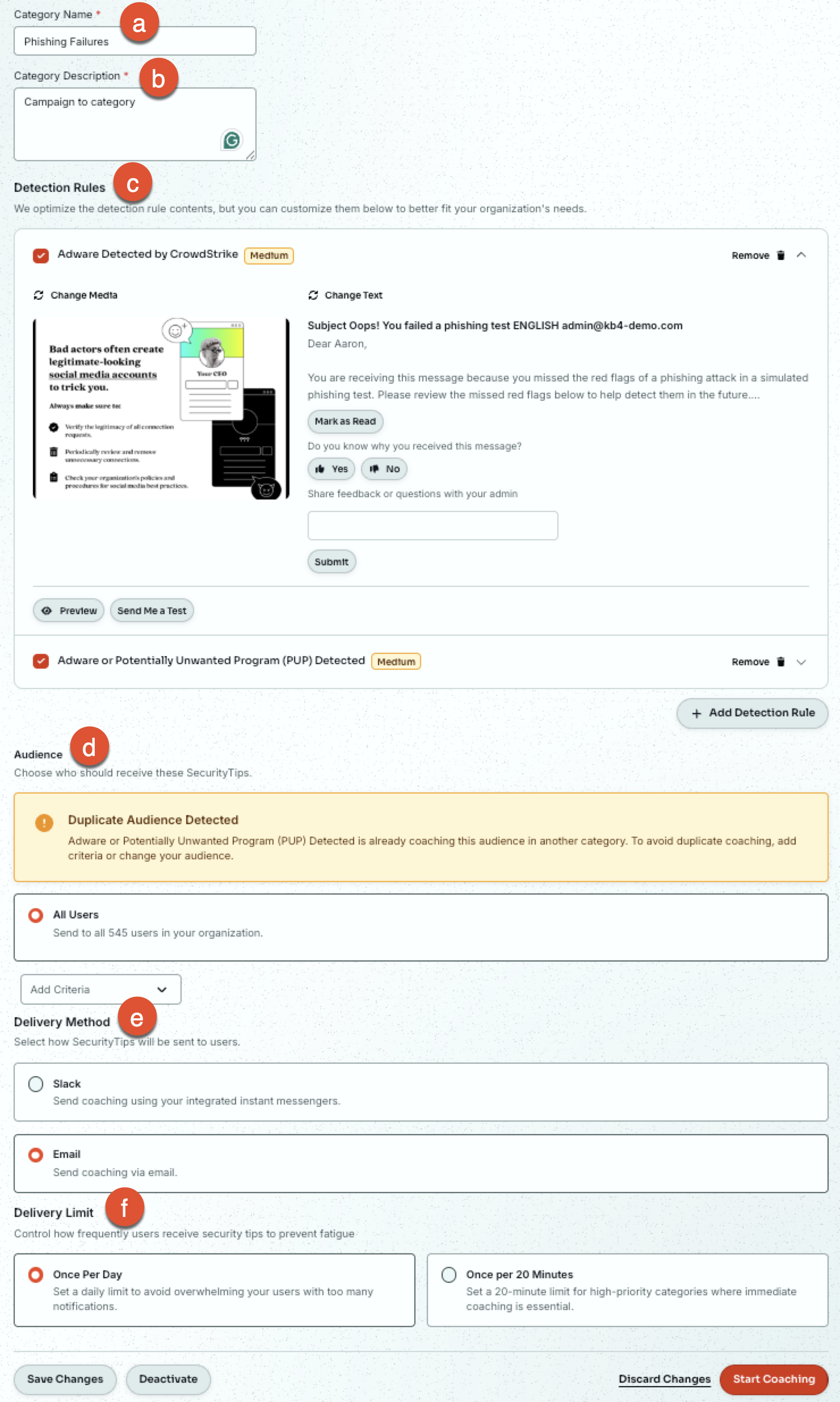
- [カテゴリ名]:カテゴリに使用する名前を入力します。
- [キャンペーンの説明]:カテゴリに使用する説明を入力します。
- [検出ルール]:[メディアを変更]および[テキストの変更]オプションを使用して各検出ルールで送信するSecurityTipをカスタマイズします。各検出ルールは、名前の横にあるチェックボックスを使用して有効または無効にすることもできます。
- [対象者]:このカテゴリのコーチングを受ける対象者を選択します。KnowBe4コンソールの[全ユーザー]を選択するか、[条件の追加]を選択して対象者を絞り込みます。
- [配信方法]:SecurityTipsの配信方法を選択します。Slackなどのリアルタイムの配信方法を使用している場合は、バックアップオプションとしてメール配信を有効にすることもできます。
- [配信上限]:ユーザーがこのカテゴリのSecurityTipsを受け取る最大頻度を設定します。1日あたり最大1件、または20分あたり最大1件のSecurityTipを受け取るように指定できます。
- カスタムカテゴリの設定を確認したら、[変更を保存]を選択します。
ステップ3:検出ルールを最適化
重複するコーチングを避け、以前のコーチング設定を維持するため、システムカテゴリでは重複する検出ルールがデフォルトで無効になっています。ただし、カバレッジを最適化し、より的確で効率的なコーチングを実現するため、カスタムカテゴリの検出ルールのカバレッジをシステムカテゴリに移行することをおすすめします。
カスタムカテゴリに重複する検出ルールが含まれている場合、そのカスタムカテゴリの確認ページに[検出ルールを最適化]オプションを含むバナーが表示されます。

対象となる検出ルールを最適化して移行するには、以下のステップに従って操作します。
- KnowBe4 SATコンソールにログインします。
- [コーチング]タブ > [リアルタイムコーチング]サブタブに移動します。
- カスタムカテゴリに移動して、[コーチング]ステータスのカテゴリでは[コーチングを編集]を、[監視]ステータスのカテゴリでは[コーチングの設定]を選択します。
- [検出ルールを最適化]バナーに移動して、[最適化を開始]を選択します。新しい[検出ルールを最適化]ウィンドウが開き、このカテゴリの全ての検出ルールの概要が表示されます。
-
最適化する検出ルールのチェックボックスをオンにします。最適化しない検出ルールのチェックボックスをオフにします。
ヒント:既存のシステム検出ルールと一致しない検出ルールは最適化の対象外となり、このプロセスでは選択できません。 - 選択した検出ルールを確認してから、[検出ルールを最適化]を選択します。
最適化されると、これらの対象となる検出ルールは厳選されたシステムカテゴリに移行されます。
ステップ4:システムカテゴリを使用したコーチングの開始
新しいカテゴリシステムには、あらかじめ設定されたシステムカテゴリが用意されています。これらのシステムカテゴリは、統合ベンダー全体で発生する最も多いユーザーのふるまいを対象とし、それらのふるまいに対して、関連性と効果を考慮してKnowBe4チームが選定したSecurityTipsを提供します。システムカテゴリを使用してコーチングを開始するには、以下のステップに従って操作します。
- KnowBe4 SATコンソールにログインします。
- [コーチング]タブ > [リアルタイムコーチング]サブタブに移動します。
- [システムカテゴリ]セクションに移動して、使用するシステムカテゴリを見つけます。
- [コーチングの設定]を選択します。
- 確認ページが表示されます。カスタムカテゴリと同様に、ここでシステムカテゴリをニーズに合わせて設定できます。
- システムカテゴリを[コーチング]モードに移動してSecurityTipsの送信を開始する準備ができたら、[コーチングの開始]を選択します。
リアルタイムコーチングの操作と使用に関する詳細については、概要の記事を参照してください。