ディープフェイクトレーニング機能では、セキュリティ意識トレーニングを強化するための模擬ディープフェイクビデオを作成できます。組織内のよく知られた経営幹部やリーダーのディープフェイクを作成することで、簡単に本人になりすまして信頼させることができることを自組織のユーザーに示せます。これらのビデオは事前に記録されたスクリプトに基づいて制御および管理されており、教育目的に限定して利用されるよう設計されています。
AIDAは、ダイヤモンドレベルのサブスクリプションのアドオンとしてKnowBe4コンソールで利用できます。
前提条件
ディープフェイクビデオを作成する前に、以下の要件を満たしていることを確認してください。
- 録画される人物の法的な承諾を必ず得るようにしてください。
- ソースビデオは、.mp4または.mov形式で、長さが2分以内、ファイルサイズが150MB以下である必要があります。
ディープフェイクビデオの作成
ディープフェイクビデオを作成するには、KnowBe4コンソールにログインして、[トレーニング]タブをクリックします。次に、[ディープフェイク]サブタブをクリックします。
![[ディープフェイク]タブ、ディープフェイクビデオがまだ作成されていないため1つもビデオは掲載されていません。](https://helpimg.s3.us-east-1.amazonaws.com/aida/Deepfakes/0_no_deepfakes1.png)
[ディープフェイク]サブタブに最初にアクセスするときには、ディープフェイクビデオは表示されません。新しいビデオを追加するには、[ディープフェイクビデオの作成]ボタンをクリックします。このボタンをクリックすると、[ディープフェイクビデオの作成]ページが開き、ディープフェイクビデオを作成するために必要な5つのステップに沿って操作できます。
ステップ1:ビデオに名前を付ける
このステップでは、ビデオに名前を付けて、言語を設定します。
このステップのオプションの詳細については、以下のスクリーンショットとリストを参照してください。
![[ディープフェイクビデオの作成]ページの最初のステップ。このステップでは、ビデオに名前を付けて、言語を設定します。](https://helpimg.s3.us-east-1.amazonaws.com/aida/Deepfakes/1_add_deepfake_step1.png)
- [ディープフェイク名]:ディープフェイクビデオの名前を入力します。このビデオを後で識別しやすい名前を選択してください。
- [言語]:ソースビデオで使用する言語を選択します。
[次へ]ボタンをクリックして、ステップ2に進みます。
ステップ2:ビデオのアップロード
このステップでは、登場させる人物のソースビデオをアップロードします。
このステップのオプションの詳細については、以下のスクリーンショットとリストを参照してください。
![[ディープフェイクビデオの作成]ページの2番目のステップ。このステップでは、登場させる人物のソースビデオをアップロードします。](https://helpimg.s3.us-east-1.amazonaws.com/aida/Deepfakes/2_add_deepfake_step2.png)
- 録画の要件とスクリプト:高品質な動画を作成するため、以下のヒントを確認してください。人物が正面を向き、明るく十分な照明の下で撮影されていることを確認してください、帽子などで顔が隠れないようにし、はっきりとした音声で録音してください。
- [ビデオファイル]:ファイルをここにドラッグ&ドロップするか、ボタンをクリックしてコンピュータから参照してください。
[次へ]ボタンをクリックして、次のステップに進みます。
![[ディープフェイクビデオの作成]ページのステップ2に表示される法的通知。このポップアップウィンドウには法的要件が記載されています。続行するには、これらの要件に同意し、適切な許可を得ていることを確認する必要があります。](https://helpimg.s3.us-east-1.amazonaws.com/aida/Deepfakes/2_add_deepfake_step2a_legal_Prompt.png)
[同意して続行]ボタンをクリックすると、ビデオがアップロードされます。
ステップ3:シナリオの選択
ここでは、ディープフェイクビデオのトレーニングシナリオを選択します。各シナリオには、特定のセキュリティ概念を伝えるために作成された台本が含まれています。
このステップのオプションの詳細については、以下のスクリーンショットとリストを参照してください。
![[ディープフェイクビデオの作成]ページのステップ3。このステップでは、ディープフェイクビデオに使用するトレーニングシナリオを選択します。](https://helpimg.s3.us-east-1.amazonaws.com/aida/Deepfakes/3_add_deepfake_step3.png)
- シナリオのプレビュー:カードの再生ボタンをクリックして、シナリオの内容をプレビューします。
-
[シナリオの選択]:このボタンをクリックして、使用するシナリオを選択します。選択したシナリオの周囲に緑色の枠が表示されます。
![[ディープフェイクビデオの作成]ページのステップ3。選択したシナリオの周囲に緑色の枠が表示されます。](https://helpimg.s3.us-east-1.amazonaws.com/aida/Deepfakes/3_add_deepfake_step3_selected_scenario.png)
- [字幕の表示]:このボタンをクリックして、対象人物が話すスクリプトを確認します。
- [音声の生成]:このボタンをクリックして、音声の処理を開始します。
ステップ4:音声のプレビュー
システムは、アップロードしたビデオの音声を解析し、音声を複製する処理を行います。
![[ディープフェイクビデオの作成]ページのステップ4。音声を処理中であることを示すメッセージ。](https://helpimg.s3.us-east-1.amazonaws.com/aida/Deepfakes/4_add_deepfake_step4_processing.png)
このステップのオプションの詳細については、以下のスクリーンショットとリストを参照してください。
![[ディープフェイクビデオの作成]ページのステップ4。音声をプレビューできるメディアコントロールバー。](https://helpimg.s3.us-east-1.amazonaws.com/aida/Deepfakes/4_add_deepfake_step4.png)
- [音声プレイヤー]:再生ボタンをクリックして生成された音声を聞き、声が正確に再現されていることを確認します。
- [音声の再生成]:結果に満足できない場合は、このボタンをクリックして生成処理をやり直します。
- [ビデオの生成]:音声に満足したら、このボタンをクリックして音声と動画を組み合わせます。
ステップ5:ビデオのプレビュー
システムが最終的なビデオの生成を開始します。
![[ディープフェイクビデオの作成]ページのステップ5。ビデオを処理中であることを示すメッセージ。](https://helpimg.s3.us-east-1.amazonaws.com/aida/Deepfakes/5_add_deepfake_step5_processing.png)
処理が完了すると、完成したビデオを確認できます。このステップのオプションの詳細については、以下のスクリーンショットとリストを参照してください。
![[ディープフェイクビデオの作成]ページのステップ5。完成したビデオを確認します。](https://helpimg.s3.us-east-1.amazonaws.com/aida/Deepfakes/5_add_deepfake_step5.png)
- [ディープフェイク名]:ディープフェイクビデオの名前を変更する場合は、このフィールドで名前を更新します。
- [動画プレイヤー]:映像と音声が正しく同期していることを確認するため、ビデオ全体を視聴します。
- [下書きとして保存]:このボタンをクリックすると、ビデオを公開してトレーニングで利用できるようにせずにここまでの作業を保存できます。
- [公開]:このボタンをクリックして、ビデオを完成します。公開すると、そのビデオがトレーニングキャンペーンで使用できるようになります。
ディープフェイクビデオの管理
作成したディープフェイクビデオを表示するには、[ディープフェイク]サブタブをクリックします。このページには、作成したビデオの一覧、利用できる上限数、および各ビデオのステータスが表示されます。
このサブタブの管理オプションの詳細については、以下のスクリーンショットとリストを参照してください。
![ディープフェイクビデオの一覧が表示されたメインの[ディープフェイク]ページ](https://helpimg.s3.us-east-1.amazonaws.com/aida/Deepfakes/6_manage_deepfakes1.png)
- [ビデオ上限数]:このカウンタには、上限の25本に対して現在作成済みのビデオ数が表示されます。
- [ステータス]:この列には、ビデオの現在のステータスが表示されます。ステータスの詳細については、以下の「ビデオのステータスを理解する」のセクションを参照してください。
-
[アクション]:特定のビデオを管理するには、この列のアイコンを使用します。
- [プレビュー]:目のアイコンをクリックすると、ビデオを視聴したり、音声を試聴したりできます。
- [編集]:鉛筆のアイコンをクリックすると、作成フローに戻ります。
-
[削除]:ゴミ箱のアイコンをクリックすると、動画を完全に削除できます。
警告:この操作は元に戻せません。また、このビデオを使用している全ての進行中のトレーニングキャンペーンは即時に終了します。
ビデオのステータスを理解する
[ステータス]列に表示される各ステータスについて以下に説明します。
- [シナリオの選択]:ソースビデオはアップロードされていますが、シナリオは選択されていません。詳細については、上記のステップ3を参照してください。
- [下書き]:ビデオは保存されていますが、公開されていません。
- [音声を生成中]:AIが現在、クローン音声を生成中です。詳細については、上記のステップ4を参照してください。
- [音声の準備完了]:クローン音声の生成が完了し、確認する準備ができています。詳細については、上記のステップ4を参照してください。
- [ビデオを生成中]:AIが現在、最終的なディープフェイクビデオを生成中です。詳細については、上記のステップ5を参照してください。
- [ビデオの準備完了]:ビデオが作成され、プレビューまたは公開する準備ができています。詳細については、上記のステップ5を参照してください。
- [公開済み]:最終的なビデオが作成され、トレーニングキャンペーンで利用できます。
- [失敗]:処理中にエラーが発生しました。再試行する必要がある場合があります。
トレーニングでのディープフェイクビデオの使用
ディープフェイクビデオが公開されると、トレーニングキャンペーンで利用できるようになります。キャンペーンを作成するときに、KnowBe4の標準的なトレーニングモジュールと同じように、これらのビデオを選択できます。
KnowBe4コンソールにログインし、[トレーニング]タブをクリックします。次に、ページの右上隅にある[+ トレーニングキャンペーンの作成]ボタンをクリックして、[新しいトレーニングキャンペーンの作成]ページを開きます。
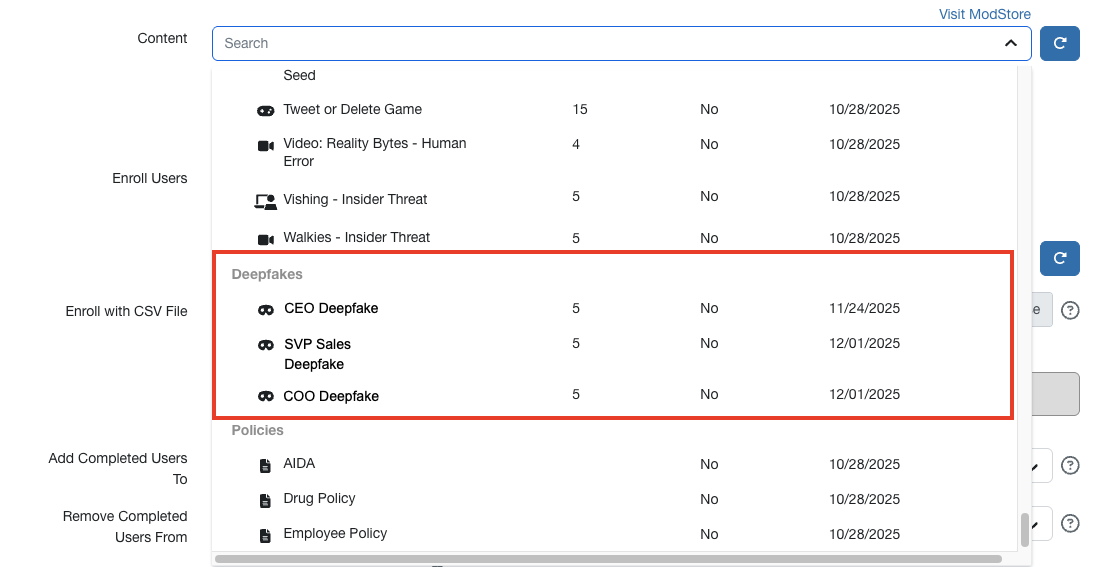
[コンテンツ]ドロップダウンメニューの[ディープフェイク]セクションの下に利用できるディープフェイクビデオが表示されます。
トレーニングキャンペーンの設定やコンテンツの割り当てに関する詳細は、「トレーニングキャンペーンガイド」を参照してください。