レポート機能では、管理型アカウントのレポートを保存して後で表示したり、保存したレポートを他の管理型アカウントに送信したりできます。また、レポートを毎四半期など一定の頻度で生成して送信するようにスケジュールすることも可能です。レポートの保存と送信方法の詳細については、以下のセクションを参照してください。
レポートの保存
レポートを保存して後で表示するには、以下のステップを参照してください。
- 自分のKnowBe4アカウントにログインします。
- [レポート]タブをクリックします。
- 保存するレポートを選択し、必要なフィルタを設定します。
- [レポートを表示]をクリックすると、設定したフィルタが適用されてレポートが作成されます。
- [レポートを保存]ボタンをクリックします。
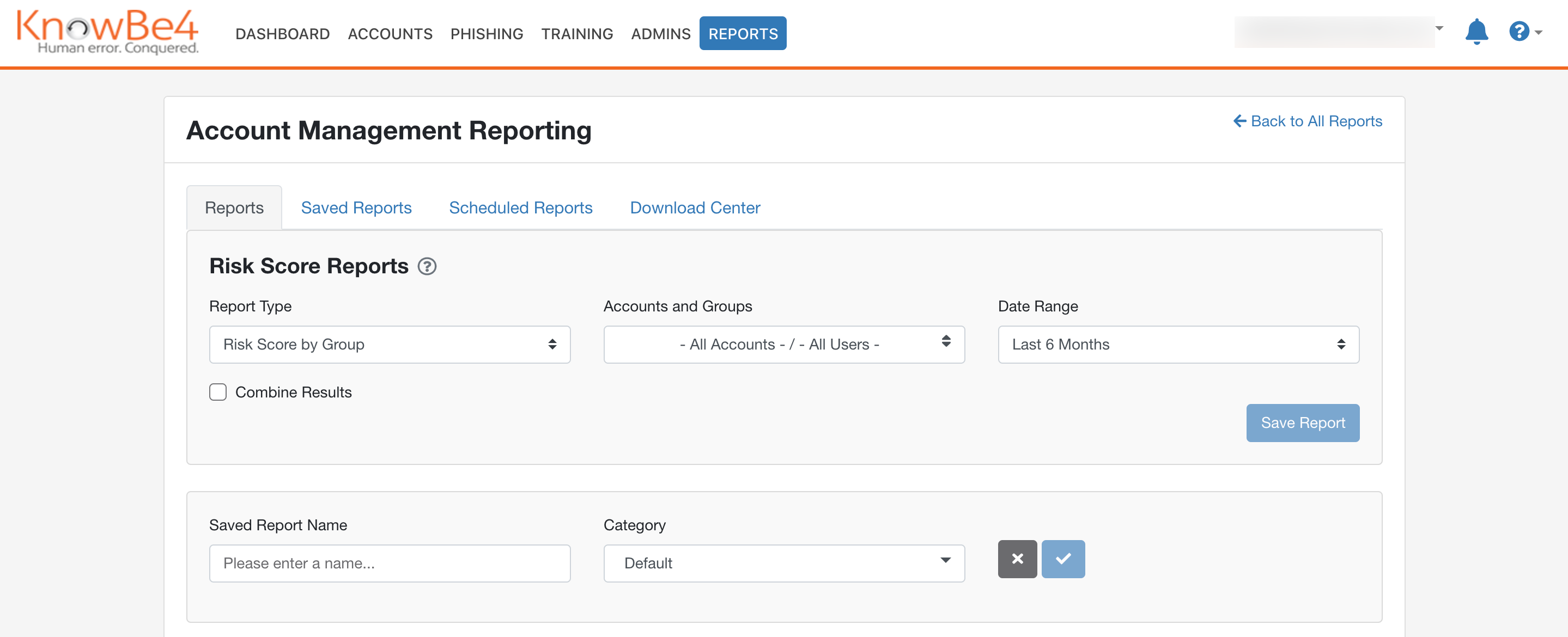
レポートを整理するために、レポートの名前を追加し、レポートをカテゴリに追加できます。[デフォルト]カテゴリは全てのアカウントに自動的に追加されますが、[保存されたレポート]タブで独自のカテゴリを作成できます。チェックマークアイコンをクリックしてレポートを保存します。保存された全てのレポートは、ダウンロードセンターに90日間保存されます。
保存されたレポートの表示
保存された全てのレポートは、[保存されたレポート]タブから表示できます。[保存されたレポート]タブの詳細については、以下の画像を参照してください。
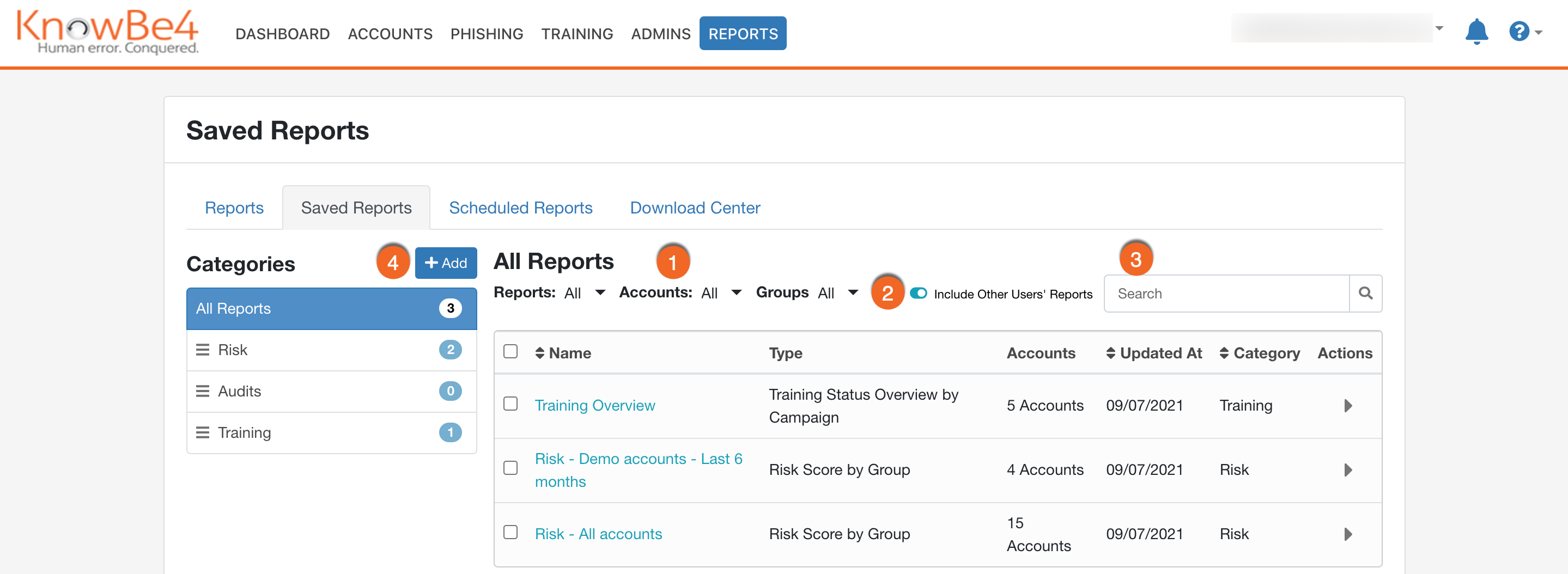
- 保存されたレポートを、レポートのタイプ、各レポートに含まれるグループ、または各レポートに含まれるアカウントでフィルタします。
- [別のユーザーのレポートを含める]トグルボタンを使用すると、自分が保存したレポートだけでなく、アカウントに保存されている全てのレポートを表示できます。
- このフィールドを使用して、保存されたレポートをレポートの名前またはタイプで検索します。
- カテゴリの横にある[+ 追加]をクリックして、新しいカテゴリを作成します。カテゴリ間でレポートを移動するには、レポート名の横にあるチェックボックスをクリックし、[カテゴリに移動]ドロップダウンメニューからレポートのカテゴリを選択します。
その他の機能を実行する場合には、[アクション]の下の矢印をクリックします。
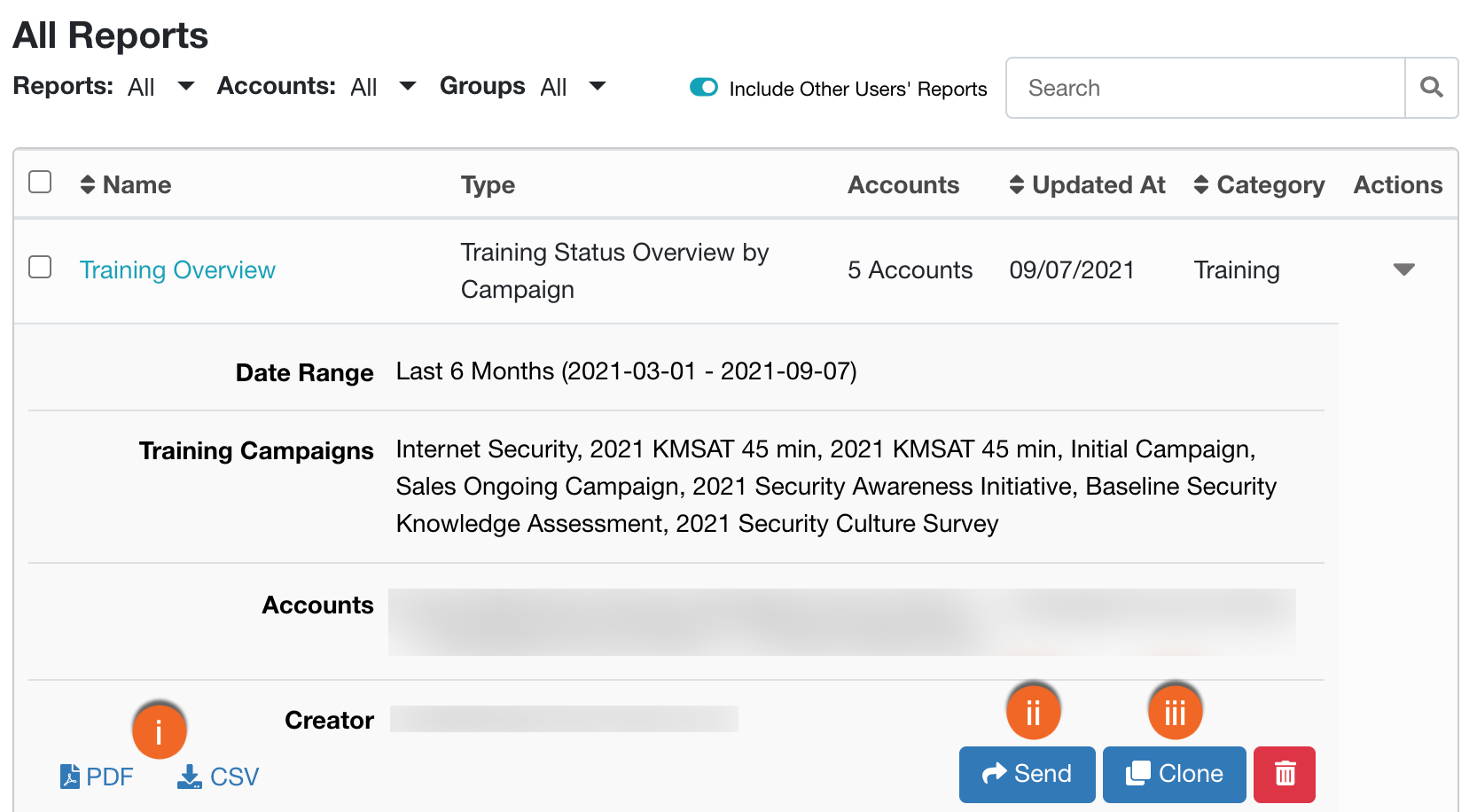
- これらのボタンを使用して、ダウンロードセンターでPDFまたはCSVファイルを生成します。
- [送信]をクリックすると、[スケジュール済レポートの新規作成]ウィンドウが表示されます。詳細については、「レポートの送信とスケジュール」のセクションを参照してください。
- [クローン]をクリックして、保存されたレポートを複製します。クローンを作成すると、保存された元のレポートと同じ情報を使用して、新しいレポートが作成され、いつでも変更できます。複製されたレポートに新しい名前とカテゴリを付けることができます。
レポートの送信とスケジュール
他のユーザーにレポートを送信し、スケジュールに従ってレポートを生成するには、以下のステップを参照してください。
- 自分のKnowBe4アカウントにログインします。
- [レポート]タブをクリックします。
- [スケジュール済レポート]タブを選択します。
- [レポート送信]をクリックします。
[スケジュール済レポートの新規作成]ウィンドウにある任意の保存されたレポートを送信できます。[保存されたレポート]タブの[アクション]矢印をクリックして、[送信]を選択して、このウィンドウにアクセスすることもできます。利用可能なフィールドの詳細については、以下の画像を参照してください。

- [名前]:[スケジュール済レポート]タブに表示される名前。
- [送信先]:レポートを送信するアカウント管理の管理者を選択します。
- [頻度]:レポートをユーザーに送信する頻度を選択します。2回以上の頻度でレポートを送信するようにスケジュールすると、選択した特定の日時にレポートが自動的に生成されます。
- [開始時間]:レポートがユーザーに送信される日時。
- [保存されたレポート]:送信またはスケジュールする特定のレポートを選択します。
- [フォーマット]:ユーザーが受信するレポートのファイル対応を選択します。
レポートが送信されると、受信者はKSATコンソールのダウンロードセンターでレポートを表示できます。送信された全てのレポートは、ダウンロードセンターに90日間保存されます。[スケジュール済レポート]サブタブでスケジュールされたレポートの送信をいつでも無効にできます。
また、レポートが共有されていることを通知するメールが、レポートのダウンロードリンクと一緒にすべての受信者に送信されます。このメールの表示例については、以下の画像を参照してください。メールの受信者はKSATアカウントにログインするように求められ、ログインするとすぐにレポートがダウンロードされます。

スケジュール済レポートの表示
[スケジュール済レポート]サブタブから、スケジュールされた全てのレポートを表示できます。[スケジュール済レポート]タブの操作方法の詳細については、以下の画像を参照してください。
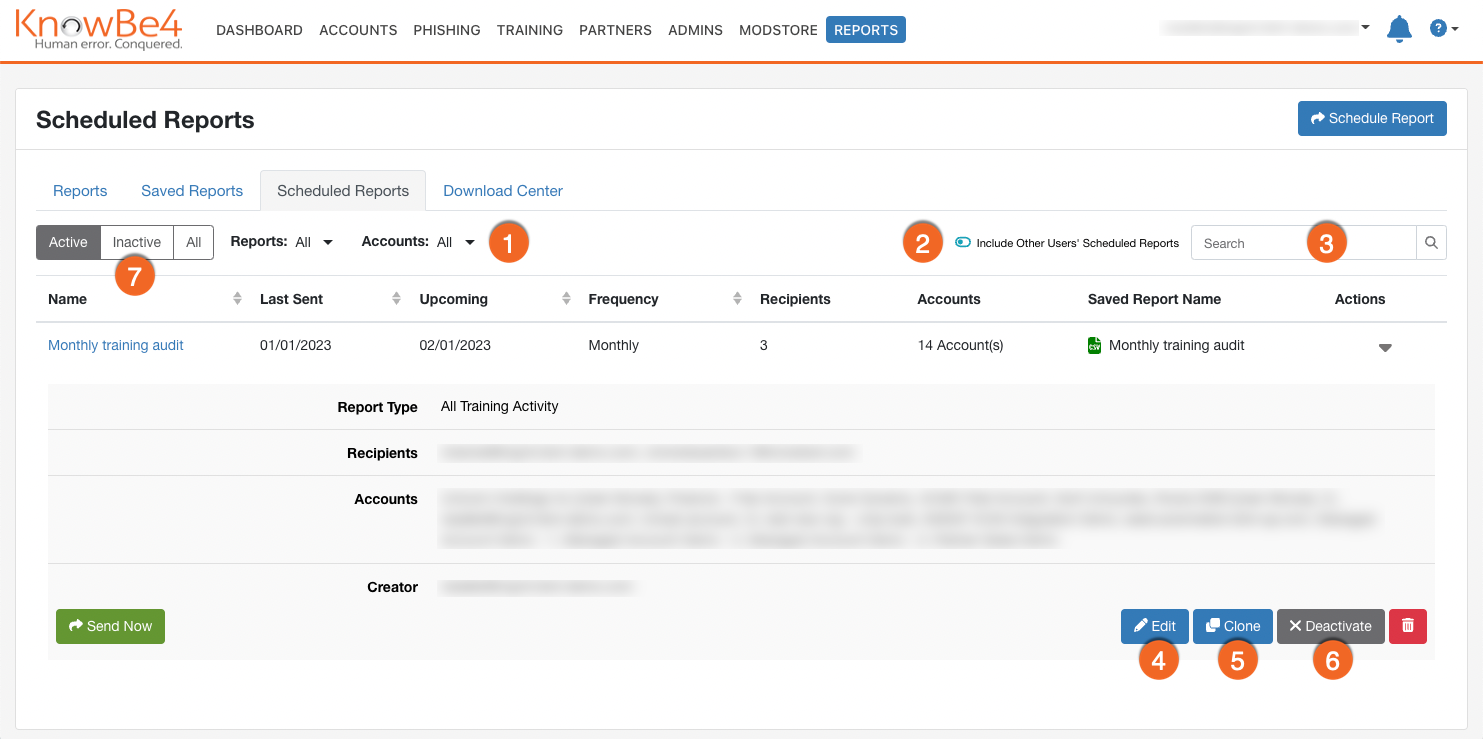
- スケジュール済レポートを、レポートのタイプまたは各レポートに含まれるグループでフィルタします。
- [別のユーザーのレポートを含める]トグルボタンを使用すると、自分がスケジュールしたレポートだけでなく、アカウントでスケジュールされている全てのレポートを表示できます。
- このフィールドを使用して、スケジュールされたレポートを、スケジュールまたは保存されたレポートの名前で検索します。
- [編集]をクリックして、スケジュール済レポートの詳細を変更します。
- [クローン]をクリックして、スケジュール済レポートを複製します。クローンを作成すると、元のスケジュール済レポートと同じ情報を使用して、新しいスケジュール済レポートが作成され、いつでも変更できます。
- レポートを非アクティブに設定するには、[無効化]をクリックします。スケジュール済レポートを再有効化する唯一の方法は、レポートのクローンを作成することです。
- 過去に実行された1回のみのレポートと無効化された定期的なレポートについては、[非アクティブ]タブを参照してください。非アクティブなスケジュール済レポートは90日が経過すると自動的に削除されます。
この機能に関するサポートについては、KnowBe4のサポートチームにお問い合わせください。