この記事は、GmailアドオンのPhish Alert Button(PAB)をインストールされた方を対象としています。この記事では、このツールの仕組みと、悪意のあるフィッシングメールから組織を守るためにこのツールを活用する方法について紹介します。
PABを使用するタイミング
フィッシングメールや攻撃が疑われるメールを受信したときには、必ずPABを選択してください。報告されたメールは、あなたの組織の担当者に転送されて分析される場合があります。
PABの使用方法
PABアイコンを使用して、メールをフィッシングメールとして報告できますが、PABを使用して複数のメールを一度に報告することはできません。フィッシングが疑われるメールは、個別に報告する必要があります。ただし、複数のメールに関連付けられているメールを報告した場合、関連付けられている全てのメールも報告されます。
Gmailの受信トレイ
Gmailの受信トレイでPABアドオンを使用するには、以下のステップに従って操作します。
- WebブラウザでGmailアカウントにログインします。
- 報告するメールを開きます。
- Googleの受信トレイの右側にあるアドオンメニューを開き、釣り針のアイコンを選択してPABアドオンを開きます。
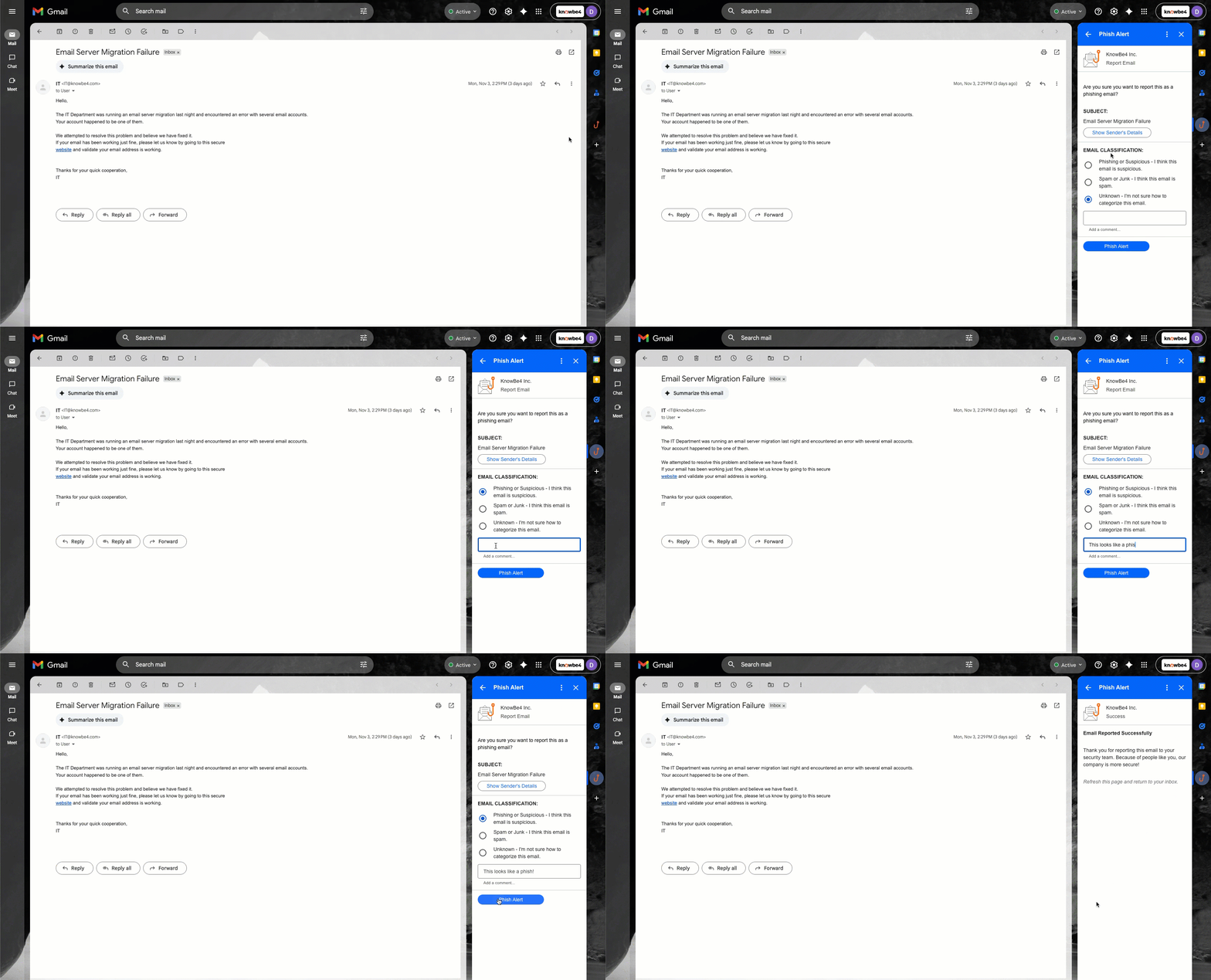
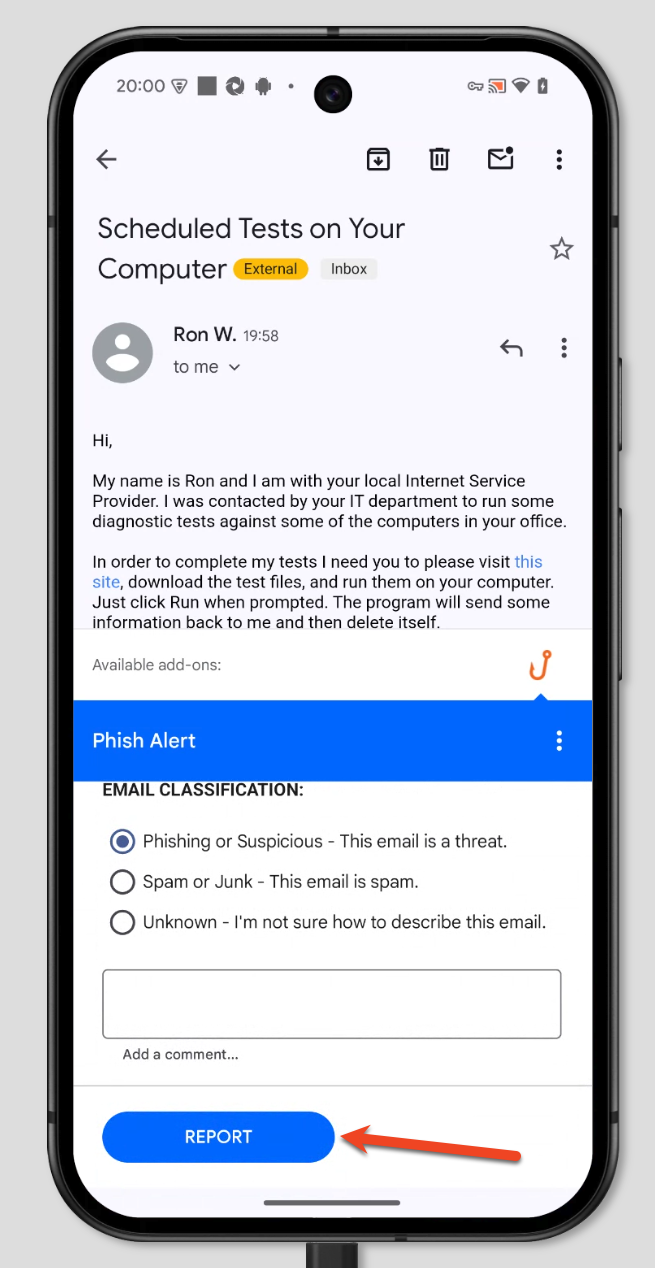
- (オプション)メールの詳細情報を提供するために、コメントを追加したり、処理方法を選択したりすることもできます。
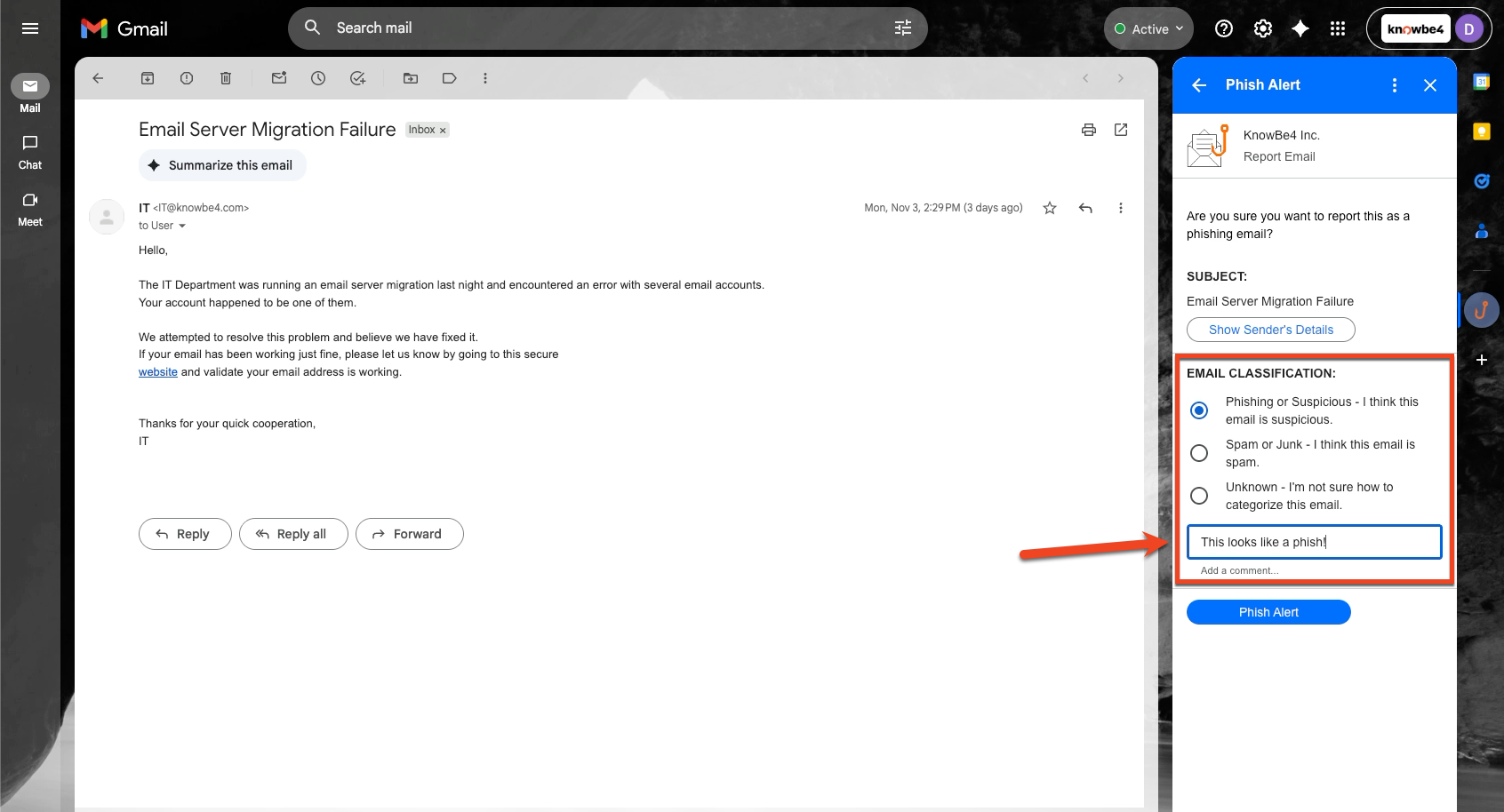
- 青色の[Phish Alert]ボタンを選択してメールを報告します。
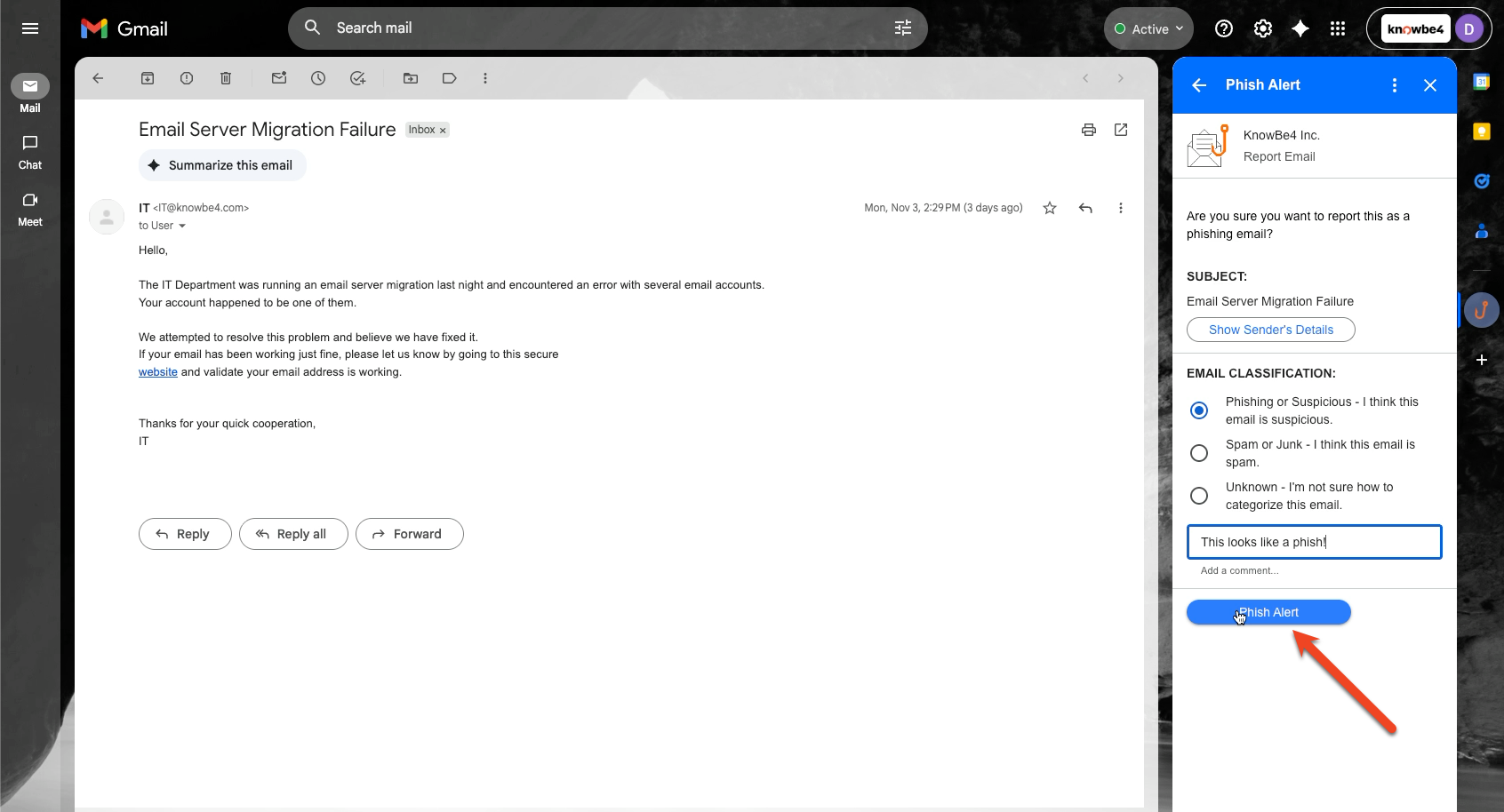
- 確認メッセージが表示されたら、戻る矢印を選択して受信トレイに戻ります。報告されたメールはゴミ箱に移動されます。
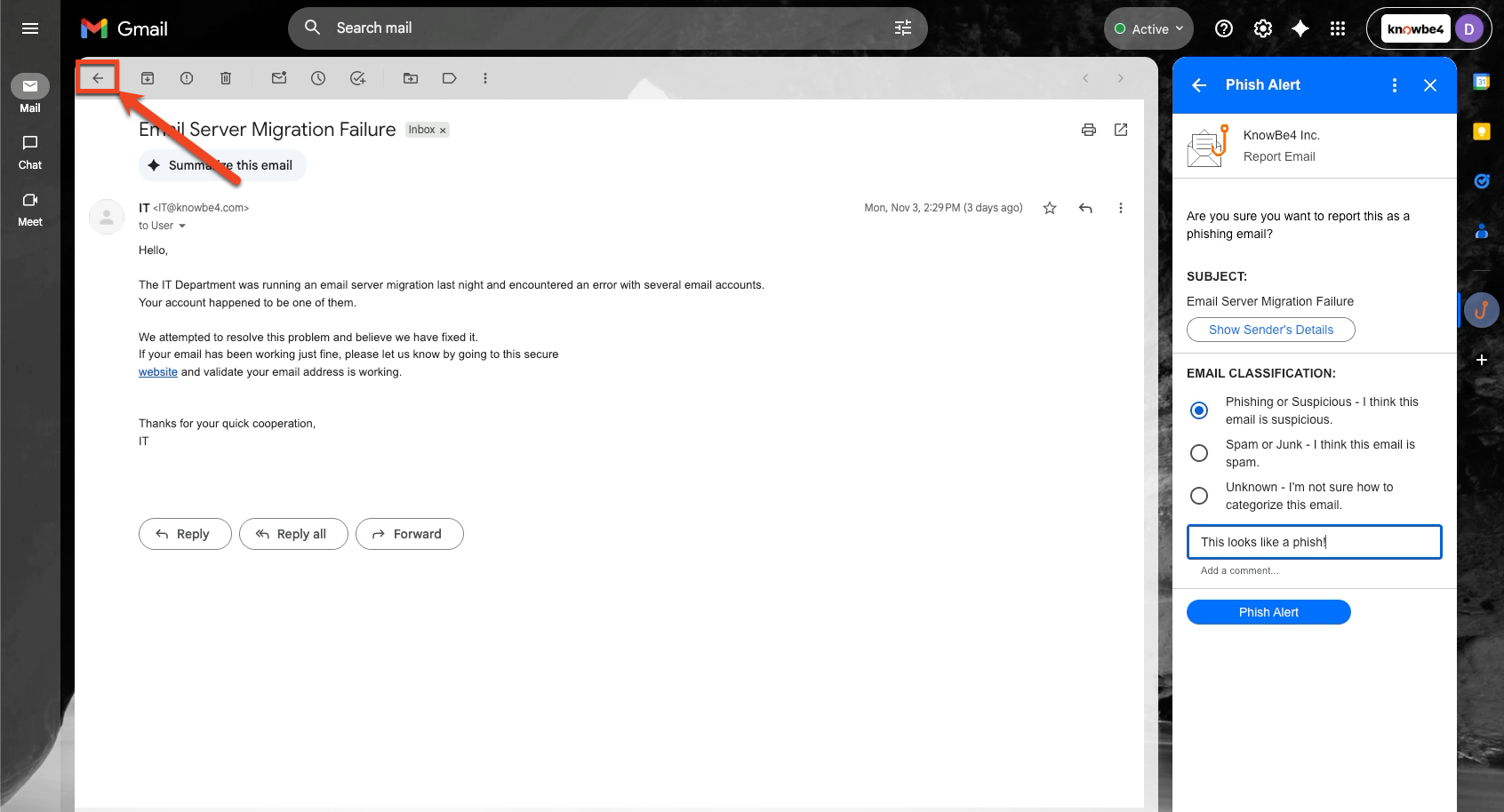
注:分割画面モードでメールを表示している場合、戻る矢印は使用できません。Gmailの受信トレイ設定を変更すると、戻る矢印を表示できます。[受信トレイ]またはブラウザの戻る矢印を選択すると、受信トレイに戻ることができます。
モバイルデバイスのGmailアプリ
モバイルデバイスのGmailアプリでPABアドオンを使用するには、以下の操作に従ってください。
- モバイルデバイスのGmailアプリにログインします。
- 報告するメールを開きます。
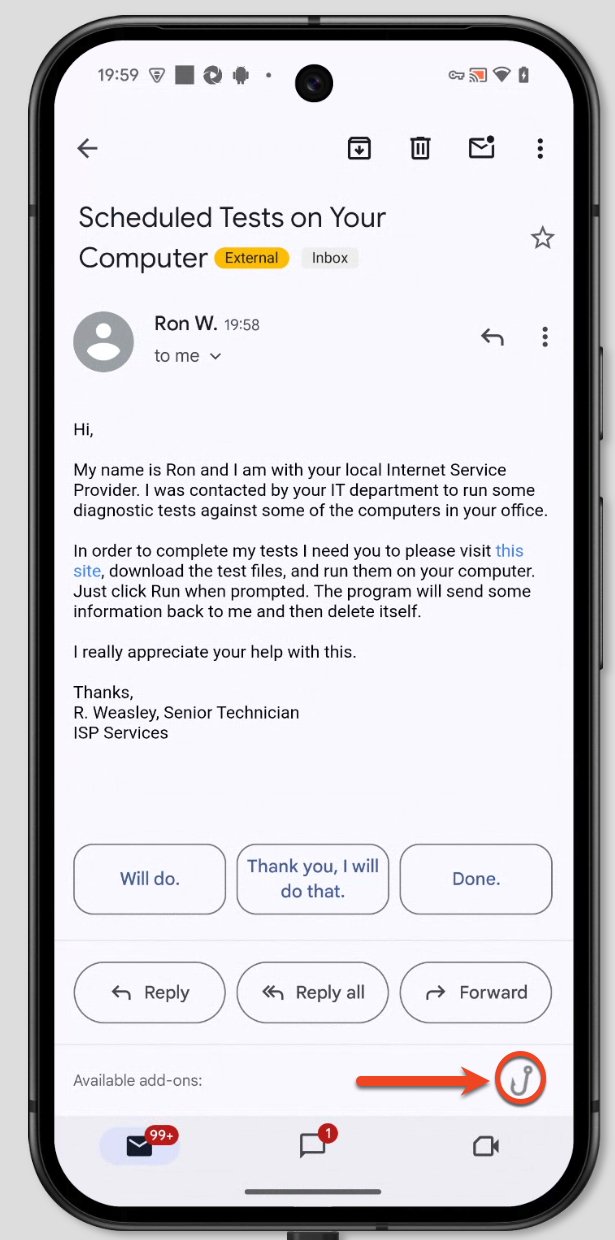
- 画面を下方にスクロールし、[利用可能なアドオン]セクションを表示します。
- [アドオン]セクションから、釣り針のアイコンを選択し、画面を下方にスクロールしてPABにアクセスします。
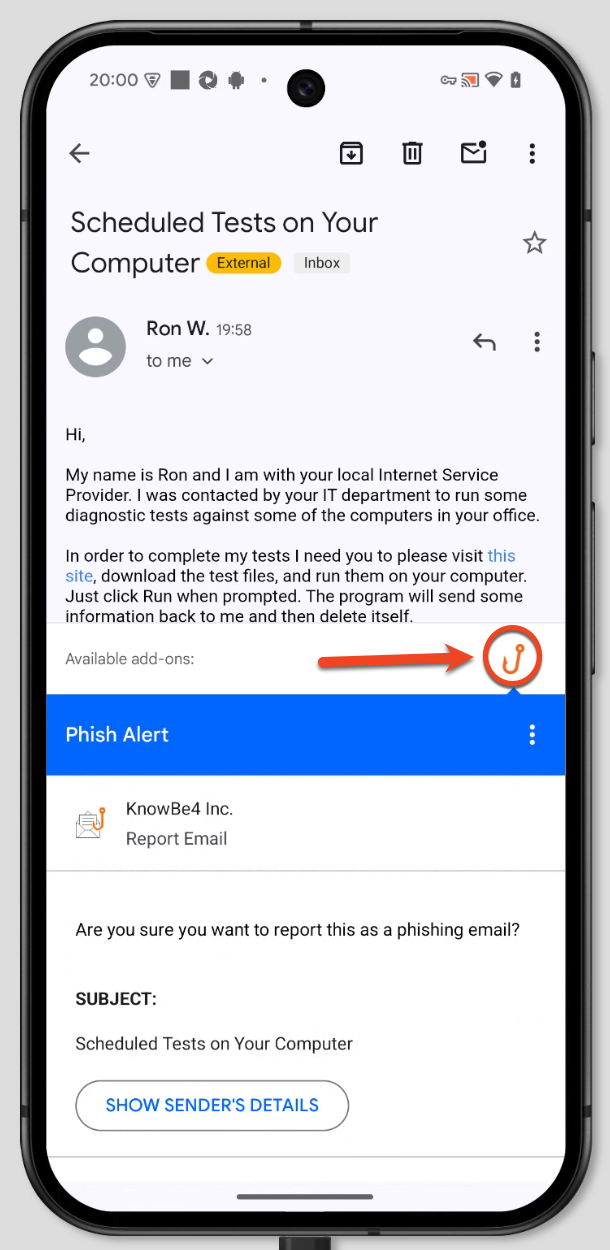
- 青色の[レポート]ボタンを選択してメールを報告します。
- 有効にしている場合、確認のメッセージが表示され、メールがゴミ箱に移動します。
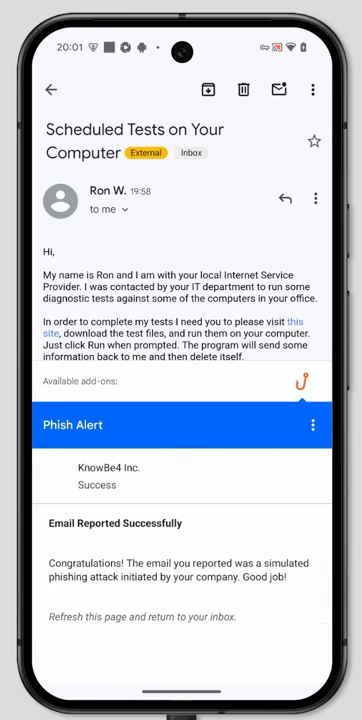
- 受信トレイに戻るには、戻る矢印を選択します。
PABを使用する理由
メールを報告することは、組織を安全性を維持することにつながります。フィッシングの可能性があると報告したメールは、自社の担当者に送信され分析されます。これにより、あなたの組織は、どのようなフィッシング攻撃がユーザーの受信トレイに配信されているのかを把握できるようになります。全てのユーザーが潜在的な攻撃を疑うことができるようになると、サイバー攻撃に対する防御を向上できます。サイバー犯罪者から自社を保護する上、従業員一人ひとりが重要な役割を担っています。常に手を止めて、あわてずに、よく考えてから行動してください!