ダウンロードセンターには、レポート機能を使用してダウンロードしたユーザーまたはアカウントの全てのPDFおよびCSVレポートが含まれます。また、この機能を使用して、管理型アカウントで生成およびダウンロードされた全てレポートを追跡できます。
ダウンロードセンターへのアクセス方法と使用方法については、以下を参照してください。
ダウンロードセンターへのアクセス
ダウンロードセンターには、以下の手順でアクセスできます。
- 自分のKnowBe4アカウントにログインします。
- KSATコンソールで、[レポート]タブをクリックします。
コンソールの右上に、通知のベルが表示されています。このベルをクリックすると、生成された全てレポートのタイムスタンプが表示されます。また新しいレポートが生成された場合には、通知されます。このメニューに表示されるレポートは、ダウンロードセンターを開かなくてもいつでもダウンロードできます。
注:管理者としてアカウントにログインしている場合、通知のベルはコンソールの右上ではなく、[アカウント管理者ビュー]のバナーに表示されます。

管理型アカウントにログインしている間、ダウンロードしたレポートは管理型アカウントのダウンロードセンターに移動します。これらのレポートがダウンロードされると、[アカウント管理者ビュー]のバナーにも通知ベルが表示されます。
これらのレポートを自分のコンピュータにダウンロードするには、以下の操作を行います。
- バナーのベルのモーダルでダウンロードアイコンをクリックします。または
- [ダウンロードセンターの表示]をクリックして、管理ダウンロードセンターに移動し、レポートをダウンロードします。

ダウンロードセンターの使用
[ダウンロードセンター]にアクセスすると、重要な情報が記載されたいくつか列を確認できます。各列に含まれる情報の詳細については、以下の画像を参照してください。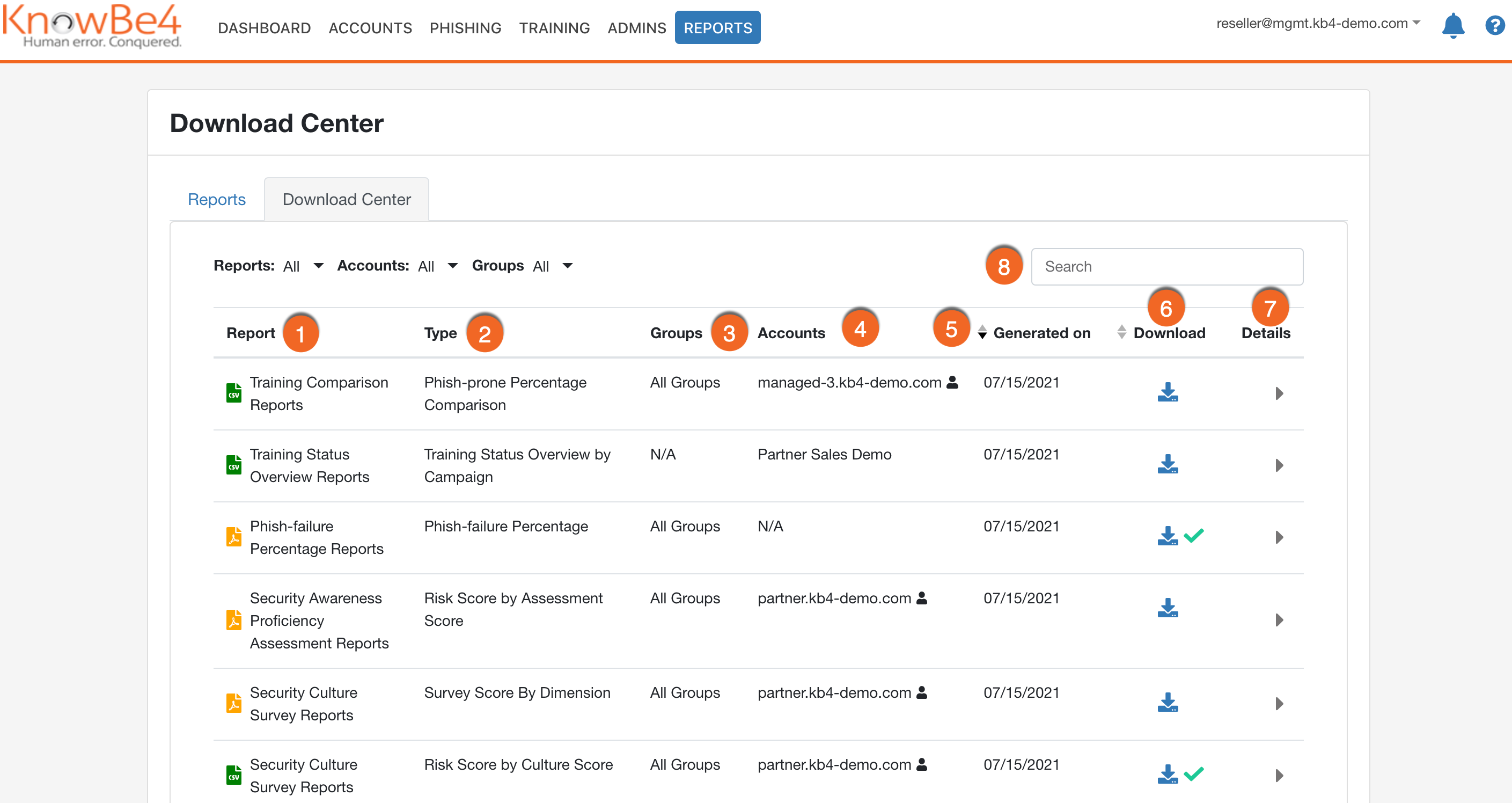
- [レポート]:レポートが属するカテゴリと、レポートの形式がCSVかPDFかが表示されます。
- [タイプ]:レポートの特定のタイプが表示されます。
- [グループ]:レポートに含まれるグループの合計数が表示されます。グループがレポートで使用されていない場合は、[該当なし]と表示されます。
- [アカウント]:レポートを生成したアカウントが表示されます。人のアイコンは、レポートが管理型アカウントから生成されたことを示します。
- [生成日時]:レポートが生成された日付が表示されます。
- [ダウンロード]:このアイコンをクリックして、レポートをダウンロードします。緑色のチェックマークは、レポートが過去にダウンロードされているかどうかを示します。チェックマークにカーソルを合わせると、レポートが最後にダウンロードされたタイムスタンプが表示されます。
- [詳細]:レポートの行をクリックすると、選択したレポートの詳細情報が表示されます。レポートの日付範囲や特定のグループ名などの情報は、ここで確認できます。
- 検索バー:特定のグループや特定のレポートを見つける場合は、このフィールドを使用して検索できます。
ダウンロードセンターにある全てのレポートは、最初に作成された日付から90日間しか利用できません。90日間を経過すると、レポートはダウンロードセンターから削除されます。