コンプライアンス要件を満たす上で最も重要となる要素の一つは、ユーザーがその要件を理解していることです。セキュリティ意識向上トレーニングによって強力なヒューマンファイアウォールを構築できるように、Compliance Plusのコンテンツは、リスクを軽減するために必要なツールをユーザーに提供します。
この記事は、KSATコンソールの操作に慣れていないユーザーを対象としています。KSATコンソールを扱った経験が少ないコンプライアンスの専門家の方で、ご質問がある場合は、管理者までお問い合わせください。最良の結果を得るために、コンプライアンストレーニングキャンペーンは四半期に一度実施することをお勧めします。
Compliance Plusトレーニングコンテンツの検索
トレーニングキャンペーンを作成する前に、キャンペーンに追加コンテンツを選択する必要があります。最初に、ModStoreでCompliance Plusのコンテンツを見つけます。次に、必要なコンテンツをアカウントのライブラリに追加します。
ModStoreのコンプライアンスコンテンツは、タイトルの横にオレンジ色のコンプライアンスバッジが表示されています。Compliance Plusのコンテンツのコンテンツを検索する場合は、以下のステップに従って操作します。
- KSATコンソールにログインします。
- [ModStore]タブに移動します。
- [参照]サブタブで[追加のフィルタ]をクリックします。
- [サブスクリプションレベル]ドロップダウンメニューから[Compliance Plus]を選択すると、Compliance Plusアドオン固有の全てのコンテンツを閲覧できます。
- 興味のあるコンテンツが見つかったら、画像にカーソルを合わせて[詳細を表示]をクリックすると、詳細情報が表示されます。[項目詳細]ページでは、コンテンツの詳細な説明を読んで表示できます。
- コンテンツをライブラリに追加するには、[+ ライブラリに追加]ボタンをクリックします。追加されたコンテンツは、[ModStore]タブの下にある[ライブラリ]サブタブに表示されます。
- 項目に[追加済み]タグが表示されている場合、その項目は既にライブラリにあるため、追加する必要はありません。

- 項目に[追加済み]タグが表示されている場合、その項目は既にライブラリにあるため、追加する必要はありません。
ライブラリに追加するCompliance Plusのトレーニングをすべて追加したら、「コンプライアンストレーニングキャンペーンの作成」に進むことができます。
コンプライアンストレーニングキャンペーンの作成
ライブラリにコンテンツを追加したら、コンプライアンストレーニングキャンペーンを作成できます。KSATコンソールにログインし、[トレーニング]タブに移動します。次に、ページの右上隅にある[+トレーニングキャンペーンの作成]ボタンをクリックします。
キャンペーン作成画面が開きますので、以下のリストを使用して、推奨される設定を使用してコンプライアンスキャンペーンを作成します。
-
[キャンペーン名]:「コンプライアンストレーニング」などの分かりやすい名前をキャンペーンに付けてください。
- この名前は、管理者とトレーニングを実施するユーザーの両方に表示されます。
- [開始日]:このキャンペーンを実施する日付を選択します。
- [終了日]:[期間]を選択し、3週間のデフォルトの期間を使用します。
- [期限後であっても課題の完了を許可する]:このチェックボックスをオンにします。
-
[コンテンツ]:ドロップダウンメニューから、このキャンペーンに追加するトレーニングの課題をそれぞれ選択します。
- このメニューでは、縦横にスクロールしたり、各ヘッダーでリストを並び変えることができます。このフィールドにキーワードを入力してコンテンツをフィルタリングすることもできます。

- 必要なコンテンツを選択したら、メニューを閉じて、コンテンツリストを表示します。このリストを並べ替えるには、移動するタイトルをクリックしてドラッグします。
- このメニューでは、縦横にスクロールしたり、各ヘッダーでリストを並び変えることができます。このフィールドにキーワードを入力してコンテンツをフィルタリングすることもできます。
- [コンテンツのアンケートを有効にする]:このチェックボックスが選択されていると、ユーザーが課題を修了すると毎回アンケートに回答するように求められます。この設定はオプションですが、アンケートを有効にすることで、ユーザーの意見を理解し、トレーニング戦略の効果を確認できます。
- [スコアの追跡]:このチェックボックスをオンにします。このオプションを使用すると、各ユーザーのスコアを保存し、後で確認できるようになります。
-
[グループの登録]:[特定のユーザー]を選択します。次に、ドロップダウンメニューから、このキャンペーンに登録するユーザーグループを選択します。このトレーニングを組織内の全員を対象にする場合は、[全ユーザー]を選択します。
- このキャンペーンにどのグループを含めるべきか分からない場合は、管理者にお問い合わせください。
- [新規ユーザーの自動登録を有効にする]:このチェックボックスをオンにします。このオプションを選択すると、選択したグループに後日追加されるユーザーが、このトレーニングに登録されます。
- [補習トレーニングの進捗のリセットを有効にする]:このオプションは、補修トレーニングキャンペーンにのみ使用することが推奨されます。補修トレーニング以外では、このチェックボックスが選択されていないことを確認してください。
-
[通知]:登録されたユーザーをトレーニングに歓迎する通知と、トレーニングの期限が迫っていることをリマインドする通知を作成することをお勧めします。
ユーザーを歓迎する通知を作成するには、以下のステップに従って操作します。

- [+通知の追加]ボタンをクリックします。
- [通知タイプ]ドロップダウンメニューから[ようこそ]を選択します。
- [ユーザー]、[マネージャー]、および[管理者]の横にあるチェックボックスをそれぞれオンにします。
- 各受信者タイプのドロップダウンメニューでは、デフォルトのテンプレートをそのまま選択します。
- [保存]ボタンをクリックします。
期限のリマインダーを作成するには、以下のステップに従って操作します。

- [+通知の追加]ボタンをクリックします。
- [通知タイプ]ドロップダウンメニューで、[期日前のリマインダー]を選択します。
- リマインダーを期日の何日前に送信するかを指定する設定はそのままにします。
- [ユーザー]、[マネージャー]、および[管理者]の横にあるチェックボックスをそれぞれオンにします。
- 各受信者タイプのドロップダウンメニューでは、デフォルトのテンプレートをそのまま選択します。
- [保存]ボタンをクリックします。
- 選択した設定を確認します。設定を適切に完了したら、[キャンペーンの作成]ボタンをクリックします。
キャンペーンを作成すると、開始日にユーザーがこのトレーニングに登録されます。キャンペーンを開始したら、「コンプライアンストレーニングキャンペーンの監視」に進むことができます。
コンプライアンストレーニングキャンペーンの監視
ユーザーのトレーニングの進捗状況、スコア、その他のキャンペーンの指標を確認するには、以下のステップに従って操作します。
- KSATコンソールにログインします。
- [トレーニング]タブに移動します。
- [キャンペーン]サブタブで、作成したコンプライアンストレーニングキャンペーンを見つけます。キャンペーン名をクリックします。
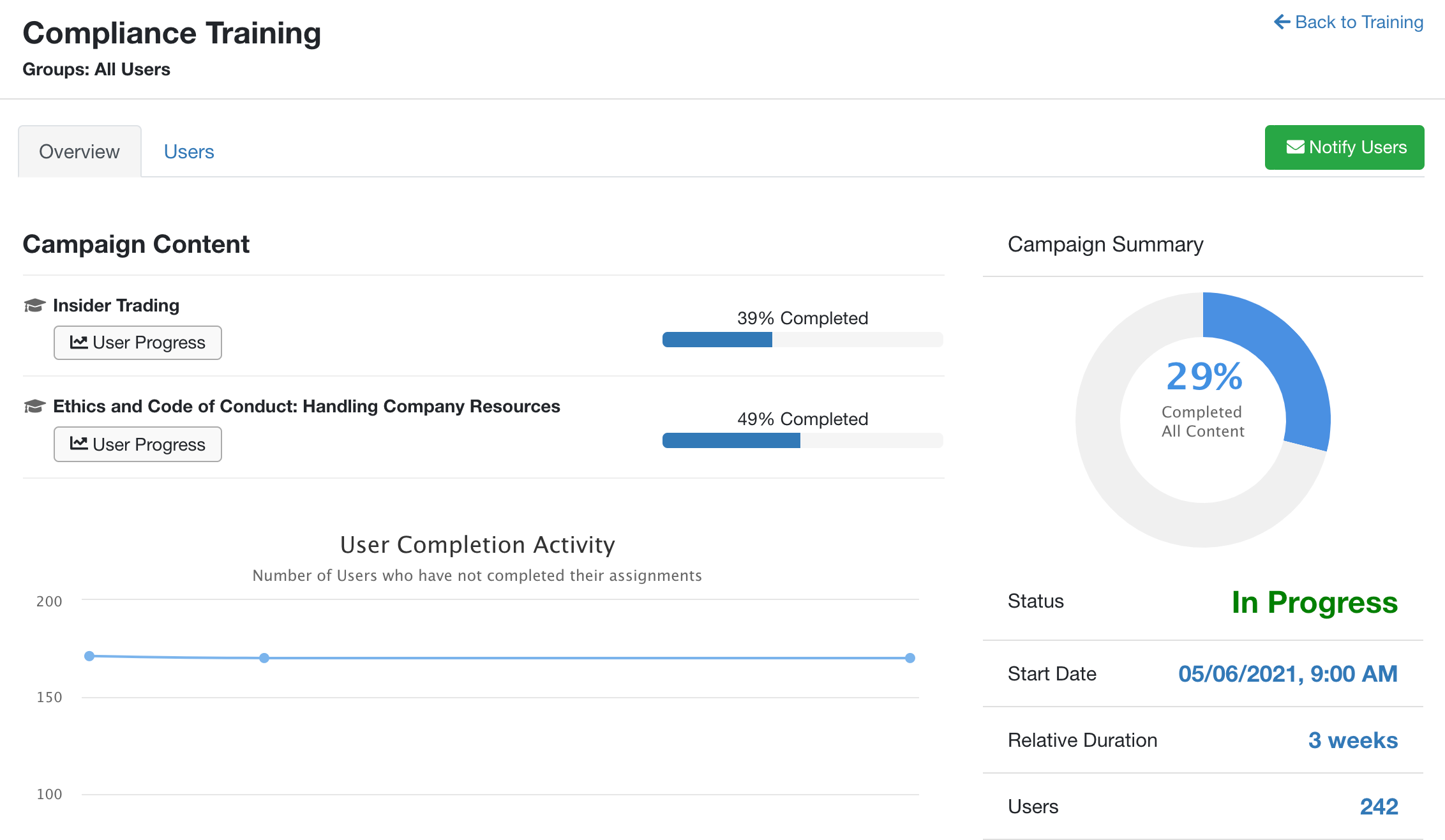
- このキャンペーンの[概要]タブが表示されます。このタブでは、キャンペーンの概要が表示され、全てのコンテンツを完了したユーザーのグラフ、ステータス、開始日、期間、ユーザー数などの情報が表示されます。
- キャンペーン全体のユーザーの進捗状況を確認するには、[ユーザー]サブタブをクリックします。
- このページはサブタブで整理されています。最初に[全ユーザー]が表示され、その後、完了ステータスを基準に表示されます。
- この表ではユーザー名がアルファベット順に表示されます。各ユーザーの下には、登録されているコンテンツのリストが表示されます。コンテンツ名の右側には、トレーニングが開始されたかどうか、完了している場合はその日時、モジュールにおけるユーザーのスコア、現在のトレーニングステータスが表示されます。
- 特定のユーザーを検索するには、[検索]フィールドに名前またはメールアドレスを入力します。

キャンペーンの実施中はいつでも、ユーザーの進捗状況が記載されたスプレッドシートをダウンロードできます。キャンペーンの[ユーザー]サブタブで、[CSVの生成]ボタンをクリックします。