AIDAオーケストレーションはAIを活用した常時稼働のシステムで、ユーザーリスクを低減するために、フィッシングセキュリティテスト(PST)やセキュリティ意識向上トレーニング(SAT)を個別のユーザーに合わせて自動で管理します。AIDAはAIをインテリジェントに活用してフィッシングテンプレートを生成し、これらのフィッシングテストをユーザーに自動で送信します。
AIDAは、ユーザーのパフォーマンスに基づいて、各テストの難易度を自動的に調整します。このシステムは、パーソナライズされたコンテンツを使用し、実際に使用されているロゴに変更しながら、関連性のある模擬テストを行い、難易度を適切に維持します。
このシステムを有効にしていても、システム動作の微調整や全ての活動の監視などは引き続きユーザーが完全に制御できます。
AIDAオーケストレーションエージェントには、継続的なトレーニングエージェント、フィッシングエージェント、および補習トレーニングエージェントの3つのサブエージェントが含まれています。各サブエージェントは自動化プロセスの特定の部分を担当し、3つのエージェント全てがオーケストレーションエージェントの下で連携して動作することで、完全にパーソナライズされたプログラムを提供します。
オーケストレーションエージェントは、AIDAおよびSAT Advancedのサブスクリプションでご利用いただけます。
AIDAオーケストレーションの有効化
AIDAオーケストレーションを有効にするには、KnowBe4コンソールにログインし、[オーケストレーション]タブをクリックします。
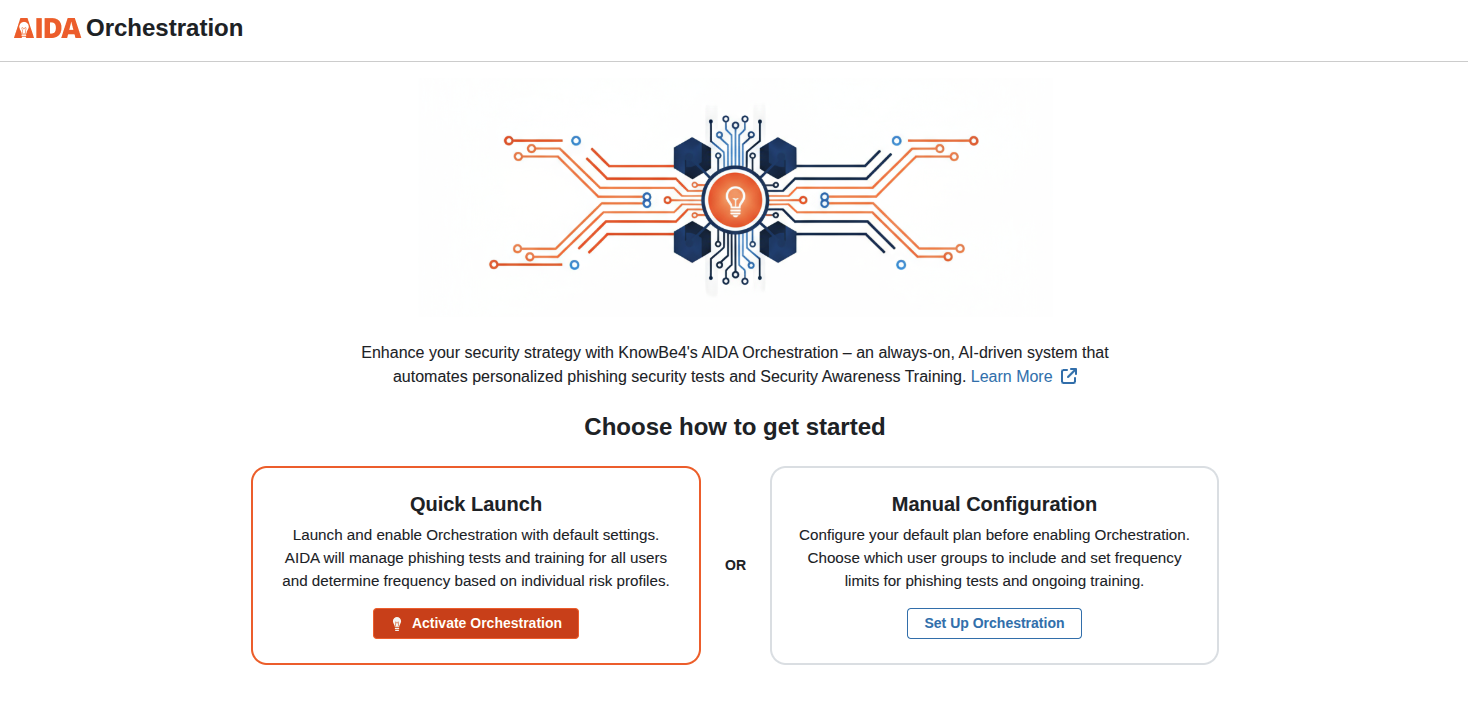
以下の2つの方法で開始できます。
-
クイック起動:[オーケストレーションの有効化]ボタンをクリックして、デフォルト設定でオーケストレーションを起動して、有効にします。AIDAは全ユーザーのフィッシングテストとトレーニングを管理し、各ユーザーのリスクプロファイルに基づいて実施頻度を決定します。詳細については、「AIDAオーケストレーションの管理」を参照してください。
注:[クイック起動]オプションを選択すると、全ユーザーが含まれる「デフォルト」プランが作成されます。フィッシングエージェントとトレーニングエージェントの両方が有効化されており、AIDAが各ユーザーのリスクプロファイルに基づいて、テストおよびトレーニングの最適な実施頻度を選択します。オーケストレーションを有効にした後、これらの設定はいつでも調整可能です。 - 手動設定:[オーケストレーションの設定]ボタンをクリックして、オーケストレーションを有効にする前に、デフォルトプランを設定します。対象にするユーザーグループを選び、フィッシングテストや進行中のトレーニングの実施頻度の上限を設定します。
手動設定
AIDAオーケストレーションを有効にする際に[オーケストレーションの調整]ボタンをクリックすると、AIDAオーケストレーションのプラン設定ページにある[一般]セクションが開きます。
一般設定
AIDAがチームのフィッシングセキュリティテストやトレーニングを個別のユーザーに合わせて管理する方法を指示するデフォルトプランを作成し、AIDAオーケストレーションを稼働させてみましょう。
プランとは?
プランは、特定のユーザーグループに対してAIDAがセキュリティ意識向上トレーニングを管理する方法を指示します。プランは自動化における設計図のようなものです。対象にするユーザー、フィッシングテストやトレーニングを受ける頻度を設定すれば、AIDAオーケストレーションによって日々の実行が自動で管理されます。
各プランに含まれる要素:
- 追加するユーザーグループと除外するユーザーグループ
- フィッシングテストおよびセキュリティ意識向上トレーニングの回数を制限するフィッシングやトレーニングの頻度の設定
- AIDAが使用できるフィッシングテンプレートとトレーニングコンテンツを制限するコンテンツの除外設定
複数のプランを使用する理由
チームごとにセキュリティトレーニングへのアプローチは異なることは多くあります。プランを使用すると、各グループのニーズに合わせてAIDAオーケストレーションの自動化をカスタマイズできます。
プランを連携させる方法
複数のプランがある場合、プランは設定した優先順位に従って実行されます。ユーザーが複数のグループに属しており、複数のプランにこれらのグループが追加されている場合、AIDAオーケストレーションはそのユーザーに最も優先度の高いプランを適用します。この機能により、プラン間の競合を防ぎ、一貫したトレーニングを提供できるようになります。
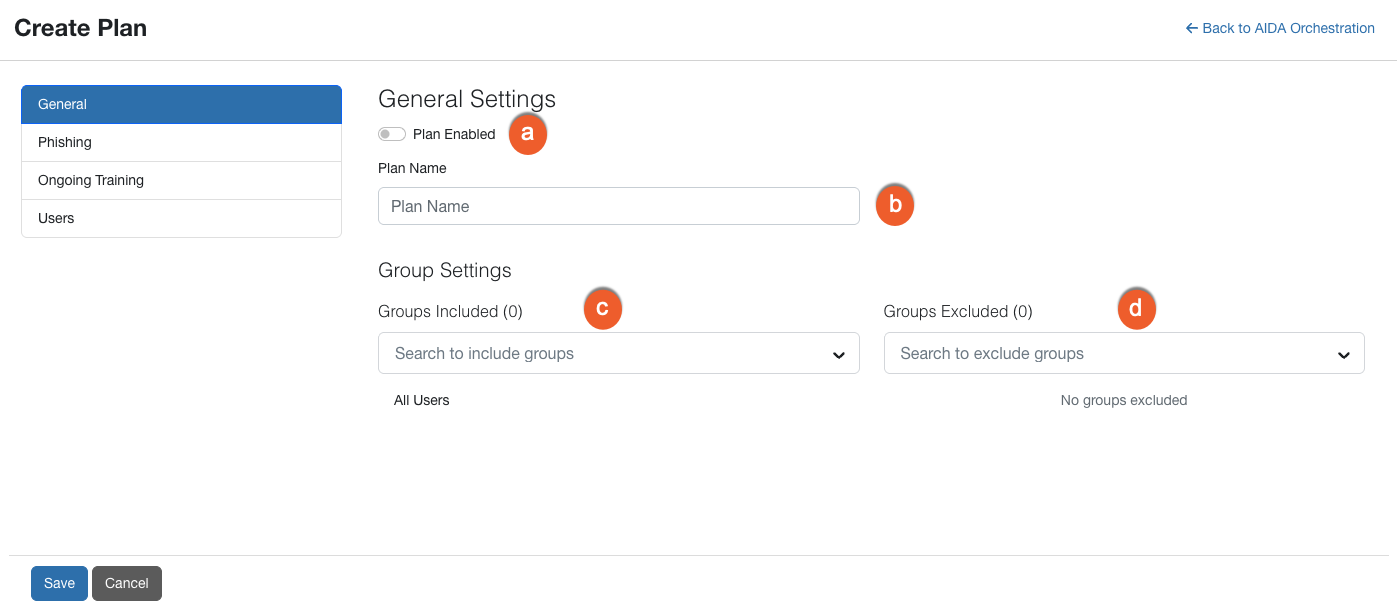
このセクションのオプションの詳細については、以下のスクリーンショットとリストを参照してください。
-
[プラン有効]:このトグルボタンは既に有効になっています。
注:このトグルボタンを切り替えても、AIDAオーケストレーションはすぐには有効になりません。[変更を保存]ボタンをクリックしなければ、AIDAオーケストレーションは有効になりません。 - [プラン名]:これはデフォルトプランの名前であり、管理者が変更することはできません。
- [追加されたグループ]:プランに追加するグループを選択します。ユーザーとグループの管理の詳細については、「ユーザーおよびグループ管理ガイド」を参照してください。
- [除外されたグループ]:プランから除外するグループを選択します。
フィッシング設定
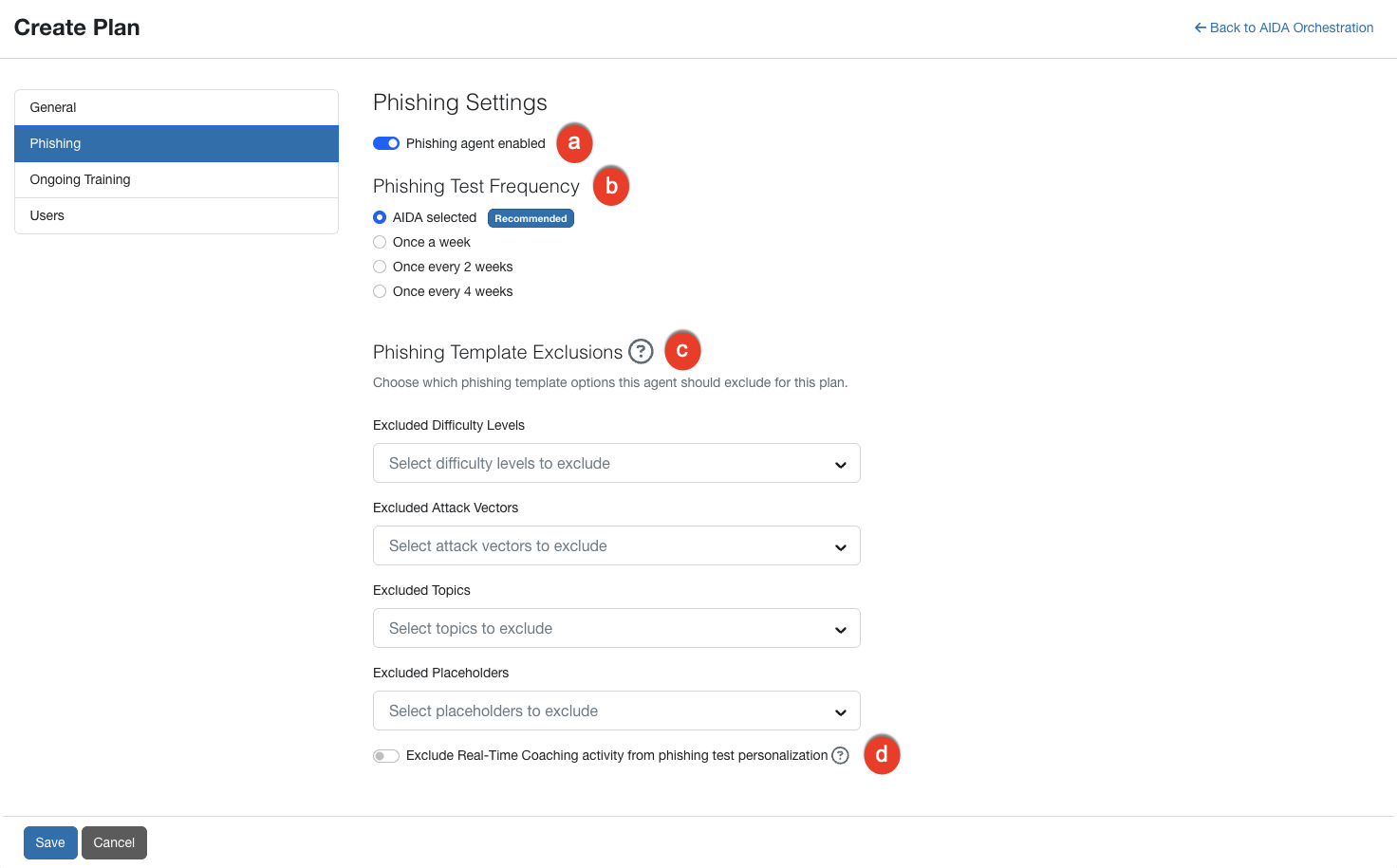
このセクションのオプションの詳細については、以下のスクリーンショットと説明を参照してください。
-
[フィッシングエージェント有効]:このトグルを使用して、フィッシングエージェントを有効または無効に切り替えます。
注:AIDAがフィッシングテストであなたの組織のドメインをなりすますのを防ぐには、[アカウント設定]でドメインのプレースホルダを変更してください。代わりに、所属組織に類似したドメインに変更することもできます。 -
[フィッシングテストの頻度]:フィッシングテストをユーザーに送信する頻度を選択します。[AIDAによる選択]オプションを推奨します。このオプションを選択すると、AIDAが各ユーザーに対してフィッシングテストを実行する頻度を決定します。AIDAは、アカウントで設定されたタイムゾーンではなく、各ユーザーのプロフィールに設定された個別のタイムゾーンに基づいて、ユーザーごとにフィッシングテストのスケジュールを設定します。これにより、各ユーザーの現地の営業時間内にテストが実施されます。
注:[AIDAによる選択]を選択すると、AIDAは、グループ内の全ユーザーに対して同じ日にテストを割り当てるのではなく、7日間にわたってユーザーごとに実施日を分散させます。AIDAは、7日間の実施期間にわたってテストを分散して割り当てます。ただし、計画された実施日が週末やその他の休日にあたる場合は、次の営業日にテストが実施されます。これにより、ユーザーはフィッシングシミュレーションの実施時期を予測しにくくなります。[AIDAによる選択]の代わりに特定の頻度を選択した場合、グループ内の全ユーザーが、設定された日にテストを受けます。 -
[フィッシングテンプレートの除外]:このプランのフィッシングテストを作成する時に、このエージェントが除外するフィッシングテンプレートの難易度、攻撃ベクトル、トピック、またはプレースホルダを選択します。これらの除外は、このプランに含まれる全ての個人ユーザーに適用されます。[論争]トピックは常に除外されます。このトピックは全てのプランで[除外するトピック]に表示されます。このリストから削除することはできません。また、除外対象として選択できる10件のトピックには含まれません。除外対象として選択できる10件のトピックには含まれません。このセクションの除外設定を全て解除するには、[全てリセット]をクリックします。
重要:除外を設定するたびに、フィッシングエージェントが利用できるフィッシングテンプレートの候補が少なくなります。除外を追加しすぎると、AIDAがプラン内のユーザー向けにフィッシングテストを生成して割り当てる能力が低下する可能性があります。組織で必要な除外のみを追加し、AIDAが効果的なフィッシングテストを作成できる十分な数のテンプレートを利用できるよう、定期的に除外を見直してください。 - [フィッシングテストパーソナライゼーションからリアルタイムコーチングアクティビティを除外する]:デフォルトでは、AIDAはユーザーのリアルタイムコーチングのイベントデータを使用して、そのユーザーに合わせてフィッシングテストをパーソナライズできます。このデータは、リアルタイムコーチングに接続したセキュリティツールから取得します。例えば、これらのツールのいずれかが、ユーザーが危険なウェブサイトにアクセスしたことを検知した場合、AIDAはその行動を狙ったフィッシングテストを作成することがあります。この判断理由は、フィッシングアクティビティレポートの[フィッシングテスト詳細]にも表示されます。このプランのユーザーについて、AIDAでリアルタイムコーチングのイベントデータを使用しないようにする場合は、このトグルを有効にしてください。その場合も、AIDAはユーザーのフィッシング履歴とトレーニング履歴を使用してフィッシングテストをパーソナライズします。
進行中のトレーニング設定
このセクションのオプションの詳細については、以下のスクリーンショットと説明を参照してください。
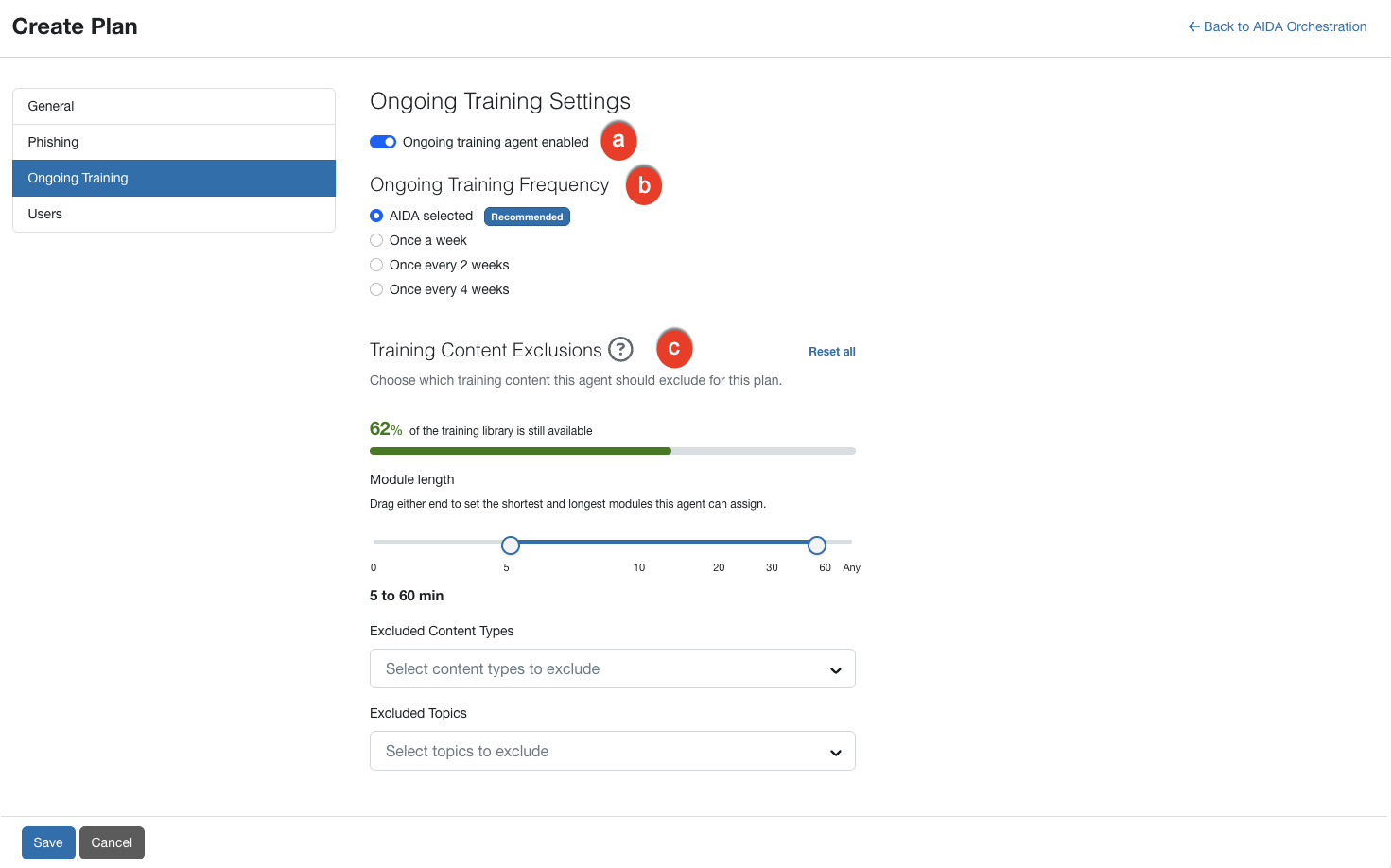
- [継続的なトレーニングエージェント有効]:このトグルを使用して、継続的なトレーニングエージェントを有効または無効に切り替えます。
- [継続的なトレーニング頻度]:ユーザーにセキュリティ意識向上トレーニングを送信する頻度を選択します。[AIDAによる選択]オプションを推奨します。このオプションを選択すると、AIDAが各ユーザーに対してトレーニングを実行する頻度を決定します。
-
[トレーニングコンテンツの除外]:このセクションのオプションを使用して、継続的なトレーニングエージェントがこのプランのユーザーに割り当てることのできるトレーニングコンテンツの種類を制限します。これらの除外は、このプランに含まれる全ての個人ユーザーに適用されます。このセクションの除外設定を全て解除するには、[全てリセット]をクリックします。
除外を追加すると、この見出しの下にあるバーに、AIDAが引き続き割り当て可能なトレーニングライブラリの割合が表示されます。変更を加える際は、この数値を確認しながら進めてください。この割合が低くなりすぎると、AIDAが十分なコンテンツを確保できず、ユーザーを効果的にトレーニングできなくなる場合があります。
- [モジュールの長さ(分)]:スライダーの両端をドラッグして、AIDAが割り当てることのできるモジュールの最短時間と最長時間を設定します。スライダーの範囲は0~60分です。モジュールの長さを制限しない場合は、右端を[任意]のままにしておいてください。例えば、多忙なチームのトレーニングを短時間に抑えたい場合は、範囲を0~10分に設定します。
- [除外されたコンテンツタイプ]:トレーニングモジュール、動画モジュール、ゲーム、モバイル版トレーニングなど、AIDAに割り当てさせないコンテンツタイプを選択します。これらは、ModStoreに表示されるコンテンツタイプと同じです。除外したタイプは、このプランのどのユーザーにも割り当てられません。各タイプの詳細については、「ModStoreとライブラリのガイド」の「コンテンツタイプ」セクションを参照してください。
-
[除外するトピック]:AIDAに割り当てさせないトピックを選択します。トピックを除外すると、そのトピックを扱うすべてのモジュールが除外されます。他のトピックも扱っている場合でも同様です。
重要:除外を設定するたびに、継続的なトレーニングエージェントが利用できるトレーニングコンテンツの候補が少なくなります。除外を追加しすぎると、AIDAが各ユーザーのニーズに合ったトレーニングを割り当てられなくなる可能性があります。組織で必要な除外のみを追加し、AIDAがユーザーをトレーニングするための十分なコンテンツを確保できるよう、定期的に除外を見直してください。
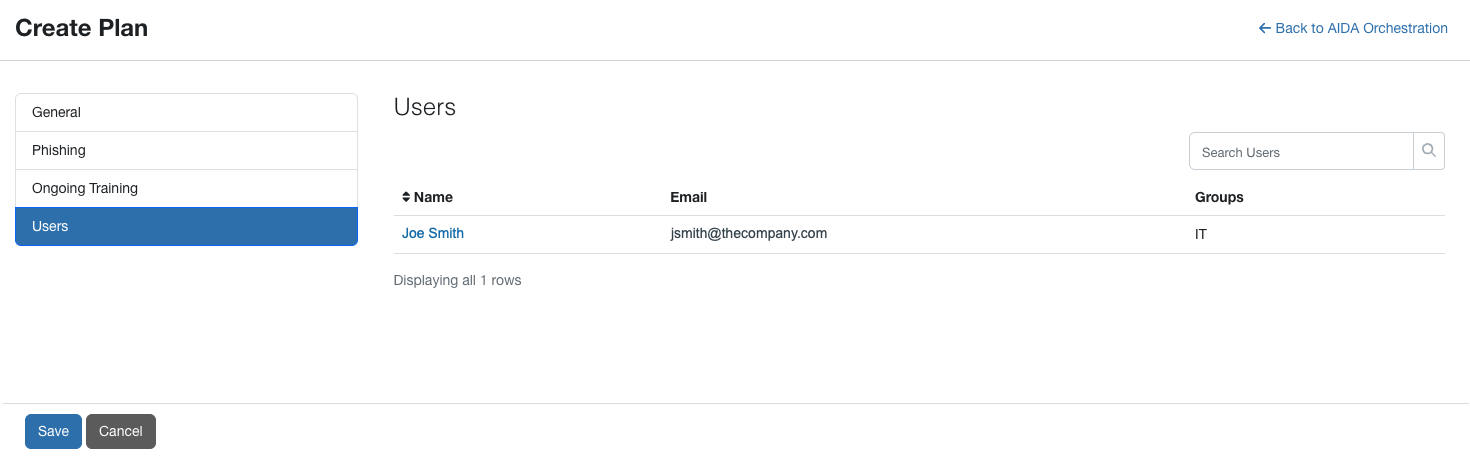
ユーザー
このセクションには、プランに追加されるユーザー名、メールアドレス、および割り当てられたグループが表示されます。
エージェントの管理
KnowBe4コンソールにログインし、[オーケストレーション]タブをクリックして、[エージェント]サブタブを表示します。このサブタブでは、アクティブなエージェントに関する情報をすばやく確認およびアクセスできるエージェントカードが表示されます。
進行中のトレーニング、フィッシング、および補習トレーニングの各エージェントのステータスを確認し、それぞれの設定ページやアクティビティページへ直接移動できます。
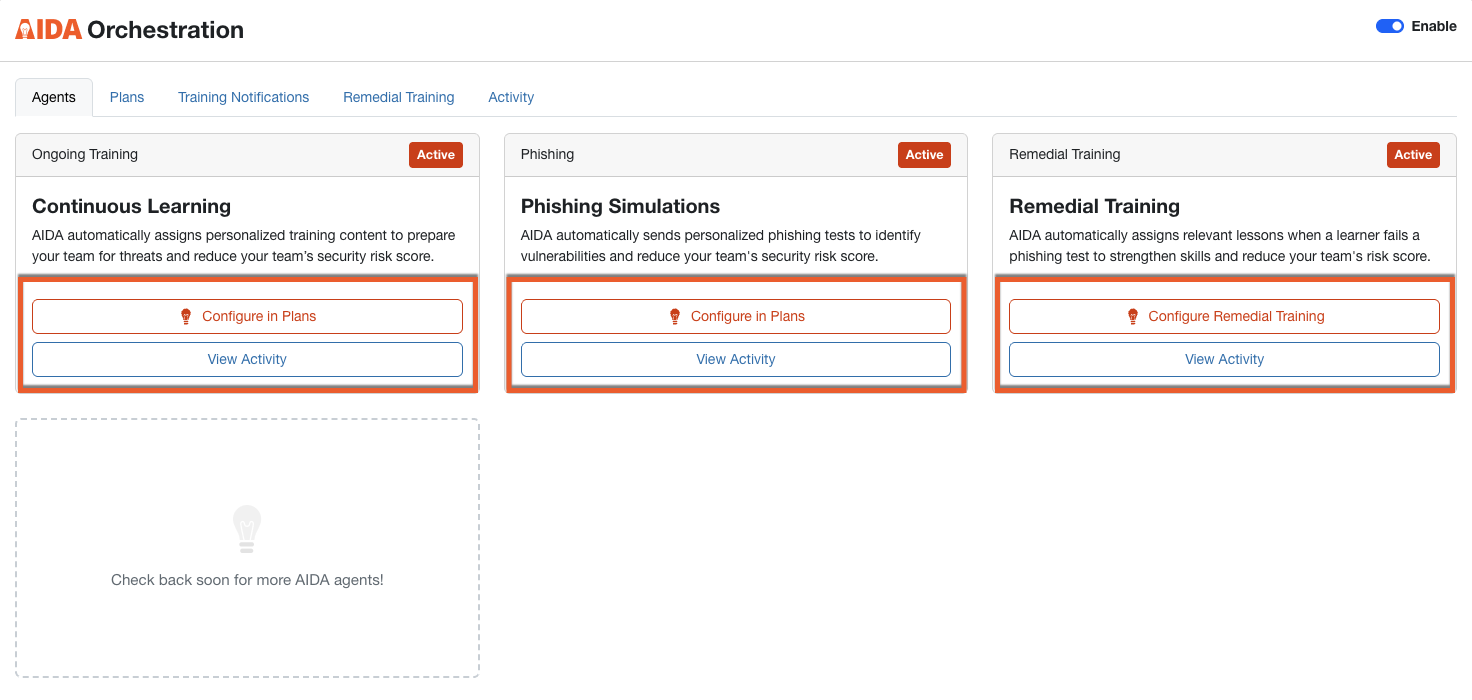
各カードには、各エージェントがチームをどのように保護しているかの概要が表示され、以下のナビゲーションボタンが含まれています。
- [プランの設定]:このボタンをクリックすると、[プラン]サブタブが開き、エージェントが受講者にコンテンツを配信する方法をカスタマイズできます。
- [アクティビティの表示]:このボタンをクリックして、エージェント固有の[アクティビティ]レポートを開きます。これらのレポートでは、受講者がAIDAのフィッシングテストやトレーニングにどのように関わっているかについてのリアルタイムデータを確認できます。
プランの管理
[プラン]サブタブを選択して、AIDAオーケストレーションのプランリストを表示します。
このサブタブのオプションの詳細については、以下のスクリーンショットとリストを参照してください。
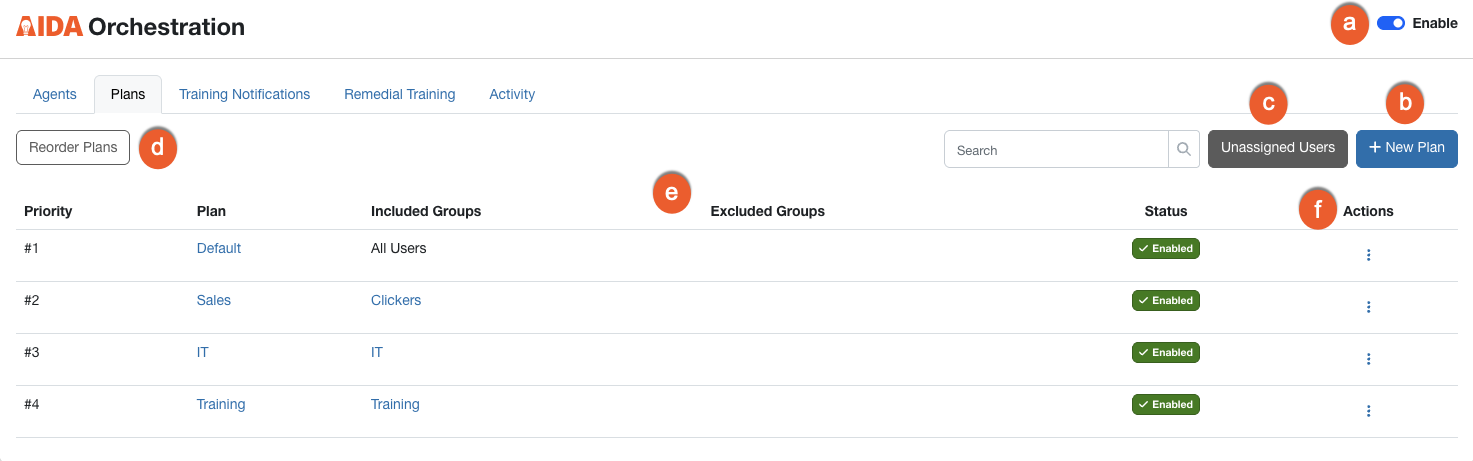
- [有効化]:このトグルボタンを選択して、AIDAオーケストレーションを無効または有効にします。
- [+ 新しいプラン]:このボタンをクリックすると、新しいプランが作成されます。詳細については、以下の「新しいプランの追加」のセクションを参照してください。
- [割り当てられていないユーザー]:このボタンをクリックして、グループに割り当てられていないユーザーのリストを表示します。
- [プランの並び替え]:このボタンをクリックして、プランを表示する優先順位を並び替えます。
- [プラン]リスト:このセクションには、プランのリスト、各プランに含まれるグループ、プランが有効か無効かが表示されます。
-
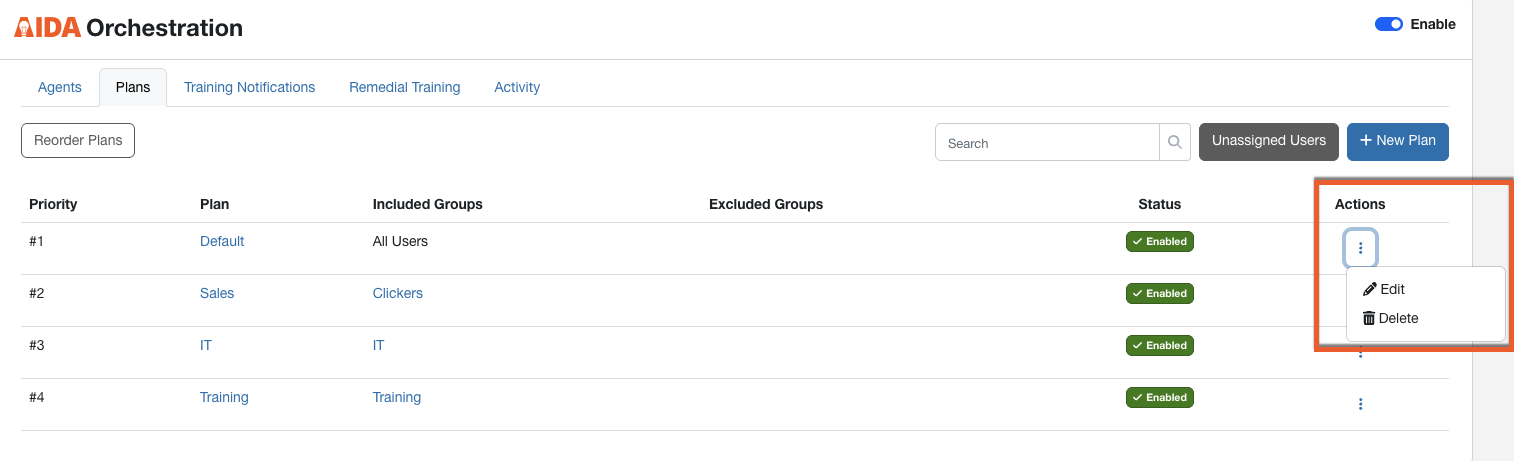
[アクション]:[アクション]列を有効にするには、プランの右端にあるアイコンをクリックします。次に、以下のアクションのいずれかを選択します。
- [編集]:プランの詳細を更新するには、このオプションを選択します。
- [削除]:このオプションを選択して、プランを削除します。
新しいプランの追加
新しいプランを追加するには、[+新しいプラン]ボタンをクリックします。[プランの作成]ページが開きます。このページは、[一般]、[フィッシング]、[進行中のトレーニング]、[ユーザー]の4つのセクションで構成されています。
一般設定
このセクションのオプションの詳細については、以下のスクリーンショットとリストを参照してください。
-
[プラン有効]:このトグルボタンを選択して、プランを有効または無効にします。
注:このトグルボタンを切り替えても、プランはすぐには有効になりません。有効にすることをマークするだけであり、[保存]ボタンをクリックしなければ、プランは有効になりません。 -
[プラン名]:プランの名前を入力します。
注:デフォルトのプランは、「デフォルト」と命名されており、管理者が変更することはできません。 - [追加されたグループ]:プランに追加するグループを選択します。ユーザーとグループの管理の詳細については、「ユーザーおよびグループ管理ガイド」を参照してください。
- [除外されたグループ]:プランから除外するグループを選択します。
フィッシング設定
このセクションのオプションの詳細については、以下のスクリーンショットと説明を参照してください。
-
[フィッシングエージェント有効]:このトグルを使用して、フィッシングエージェントを有効または無効に切り替えます。
注:AIDAがフィッシングテストであなたの組織のドメインをなりすますのを防ぐには、[アカウント設定]でドメインのプレースホルダを変更してください。代わりに、所属組織に類似したドメインに変更することもできます。 -
[フィッシングテストの頻度]:フィッシングテストをユーザーに送信する頻度を選択します。[AIDAによる選択]オプションを推奨します。このオプションを選択すると、AIDAが各ユーザーに対してフィッシングテストを実行する頻度を決定します。AIDAは、アカウントで設定されたタイムゾーンではなく、各ユーザーのプロフィールに設定された個別のタイムゾーンに基づいて、ユーザーごとにフィッシングテストのスケジュールを設定します。これにより、各ユーザーの現地の営業時間内にテストが実施されます。
注:[AIDAによる選択]を選択すると、AIDAは、グループ内の全ユーザーに対して同じ日にテストを割り当てるのではなく、7日間にわたってユーザーごとに実施日を分散させます。AIDAは、7日間の実施期間にわたってテストを分散して割り当てます。ただし、計画された実施日が週末やその他の休日にあたる場合は、次の営業日にテストが実施されます。これにより、ユーザーはフィッシングシミュレーションの実施時期を予測しにくくなります。[AIDAによる選択]の代わりに特定の頻度を選択した場合、グループ内の全ユーザーが、設定された日にテストを受けます。 -
[フィッシングテンプレートの除外]:このプランのフィッシングテストを作成する時に、このエージェントが除外するフィッシングテンプレートの難易度、攻撃ベクトル、トピック、またはプレースホルダを選択します。これらの除外は、このプランに含まれる全ての個人ユーザーに適用されます。[論争]トピックは常に除外されます。このトピックは全てのプランで[除外するトピック]に表示されます。このリストから削除することはできません。また、除外対象として選択できる10件のトピックには含まれません。除外対象として選択できる10件のトピックには含まれません。このセクションの除外設定を全て解除するには、[全てリセット]をクリックします。
重要:除外を設定するたびに、フィッシングエージェントが利用できるフィッシングテンプレートの候補が少なくなります。除外を追加しすぎると、AIDAがプラン内のユーザー向けにフィッシングテストを生成して割り当てる能力が低下する可能性があります。組織で必要な除外のみを追加し、AIDAが効果的なフィッシングテストを作成できる十分な数のテンプレートを利用できるよう、定期的に除外を見直してください。 - [フィッシングテストパーソナライゼーションからリアルタイムコーチングアクティビティを除外する]:デフォルトでは、AIDAはユーザーのリアルタイムコーチングのイベントデータを使用して、そのユーザーに合わせてフィッシングテストをパーソナライズできます。このデータは、リアルタイムコーチングに接続したセキュリティツールから取得します。例えば、これらのツールのいずれかが、ユーザーが危険なウェブサイトにアクセスしたことを検知した場合、AIDAはその行動を狙ったフィッシングテストを作成することがあります。この判断理由は、フィッシングアクティビティレポートの[フィッシングテスト詳細]にも表示されます。このプランのユーザーについて、AIDAでリアルタイムコーチングのイベントデータを使用しないようにする場合は、このトグルを有効にしてください。その場合も、AIDAはユーザーのフィッシング履歴とトレーニング履歴を使用してフィッシングテストをパーソナライズします。
継続的なトレーニング設定
このセクションのオプションの詳細については、以下のスクリーンショットと説明を参照してください。
- [継続的なトレーニングエージェント有効]:このトグルを使用して、継続的なトレーニングエージェントを有効または無効に切り替えます。
- [継続的なトレーニング頻度]:ユーザーにセキュリティ意識向上トレーニングを送信する頻度を選択します。[AIDAによる選択]オプションを推奨します。このオプションを選択すると、AIDAが各ユーザーに対してトレーニングを実行する頻度を決定します。
-
[トレーニングコンテンツの除外]:このセクションのオプションを使用して、継続的なトレーニングエージェントがこのプランのユーザーに割り当てることのできるトレーニングコンテンツの種類を制限します。これらの除外は、このプランに含まれる全ての個人ユーザーに適用されます。このセクションの除外設定を全て解除するには、[全てリセット]をクリックします。
除外を追加すると、この見出しの下にあるバーに、AIDAが引き続き割り当て可能なトレーニングライブラリの割合が表示されます。変更を加える際は、この数値を確認しながら進めてください。この割合が低くなりすぎると、AIDAが十分なコンテンツを確保できず、ユーザーを効果的にトレーニングできなくなる場合があります。
- [モジュールの長さ(分)]:スライダーの両端をドラッグして、AIDAが割り当てることのできるモジュールの最短時間と最長時間を設定します。スライダーの範囲は0~60分です。モジュールの長さを制限しない場合は、右端を[任意]のままにしておいてください。例えば、多忙なチームのトレーニングを短時間に抑えたい場合は、範囲を0~10分に設定します。
- [除外されたコンテンツタイプ]:トレーニングモジュール、動画モジュール、ゲーム、モバイル版トレーニングなど、AIDAに割り当てさせないコンテンツタイプを選択します。これらは、ModStoreに表示されるコンテンツタイプと同じです。除外したタイプは、このプランのどのユーザーにも割り当てられません。各タイプの詳細については、「ModStoreとライブラリのガイド」の「コンテンツタイプ」セクションを参照してください。
-
[除外するトピック]:AIDAに割り当てさせないトピックを選択します。トピックを除外すると、そのトピックを扱うすべてのモジュールが除外されます。他のトピックも扱っている場合でも同様です。
重要:除外を設定するたびに、継続的なトレーニングエージェントが利用できるトレーニングコンテンツの候補が少なくなります。除外を追加しすぎると、AIDAが各ユーザーのニーズに合ったトレーニングを割り当てられなくなる可能性があります。組織で必要な除外のみを追加し、AIDAがユーザーをトレーニングするための十分なコンテンツを確保できるよう、定期的に除外を見直してください。
ユーザー
このセクションには、プランに追加されるユーザー名、メールアドレス、および割り当てられたグループが表示されます。
各セクションの設定を完了したら、ページの左下にある[保存]ボタンをクリックします。
プランの編集と削除
プランを編集するには、 [アクション]の下にあるアイコンをクリックし、ドロップダウンメニューから[編集]を選択して、必要な更新を行います。プランを削除するには、[削除]を選択します。
継続的なトレーニング通知の追加と管理
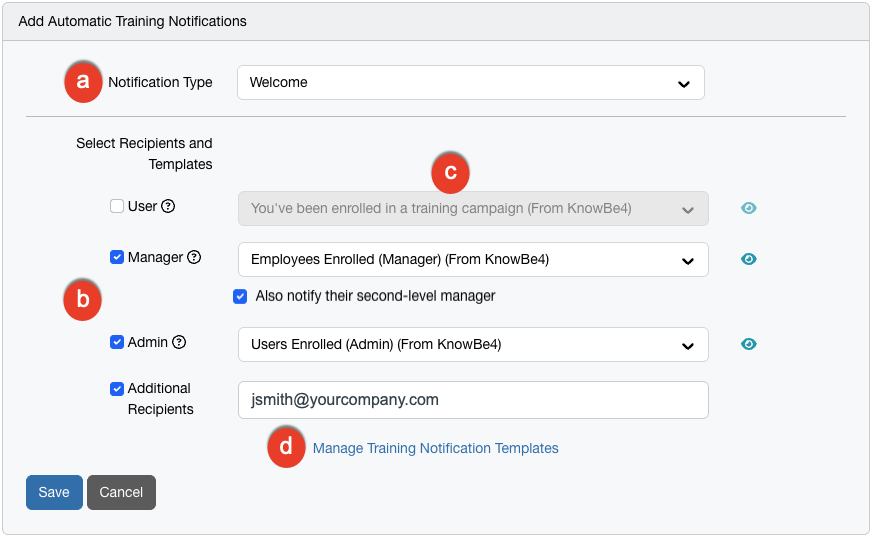
トレーニング通知を追加するには、KnowBe4コンソールにログインして、[オーケストレーション]タブをクリックします。次に、[トレーニング通知]サブタブで[+ 通知の追加]ボタンをクリックします。通知オプションの概要は以下を参照してください。このセクションの詳細については、「トレーニングキャンペーン通知の概要」の記事を参照してください。
- [通知タイプ]:このドロップダウンメニューから、通知を送信するタイミングを選択します。以下のオプションを選択できます。[ようこそ]、[登録後のリマインダー]、[期日前のリマインダー]、[キャンペーン修了]、[期日オーバー]から選択します。
-
[受信者とテンプレートの選択]:適切なチェックボックスをオンにして、対象とする受信者に通知を送信します。以下のオプションを選択できます。[ユーザー]、[マネージャー]、[管理者]、[追加の受信者]のオプションから選択することができます。これらの4つのオプションを組み合わせて指定することもできます。
[マネージャー]を選択すると、セカンドレベルのマネージャーにも通知するオプションも指定できます。システムは、コンソール内の組織階層に基づいて、直属マネージャーの上司を動的に特定します。[追加の受信者]については、最大10件までメールアドレスを入力でき、各アドレスはカンマで区切って指定できます。セキュリティ上の理由から、入力された全てのメールアドレスは、コンソールにあらかじめ設定され、許可されているドメインと一致している必要があります。
-
[テンプレートの選択]:ドロップダウンメニューから、受信者タイプに送信する通知テンプレートを選択します。選択したテンプレートをプレビューするには、フィールドの右側のアイコンをクリックします。
注:[アカウント設定]でパスワードを使わないログインを有効にしている場合は、「パスワードを使わない」と表示されているトレーニング通知を必ず選択してください。 - [トレーニング通知テンプレートの管理]:このリンクをクリックすると、利用可能な通知テンプレートが新しいウィンドウで表示されます。利用可能な複数のメールテンプレートがありますので、その中から選択してください。このオプションをクリックすると、KnowBe4の通知をカスタマイズしたり、独自の通知を作成したりできます。
選択した通知に問題がなければ、[保存]ボタンをクリックします。
進行中のトレーニング通知の管理
このセクションのオプションの詳細については、以下のスクリーンショットとリストを参照してください。
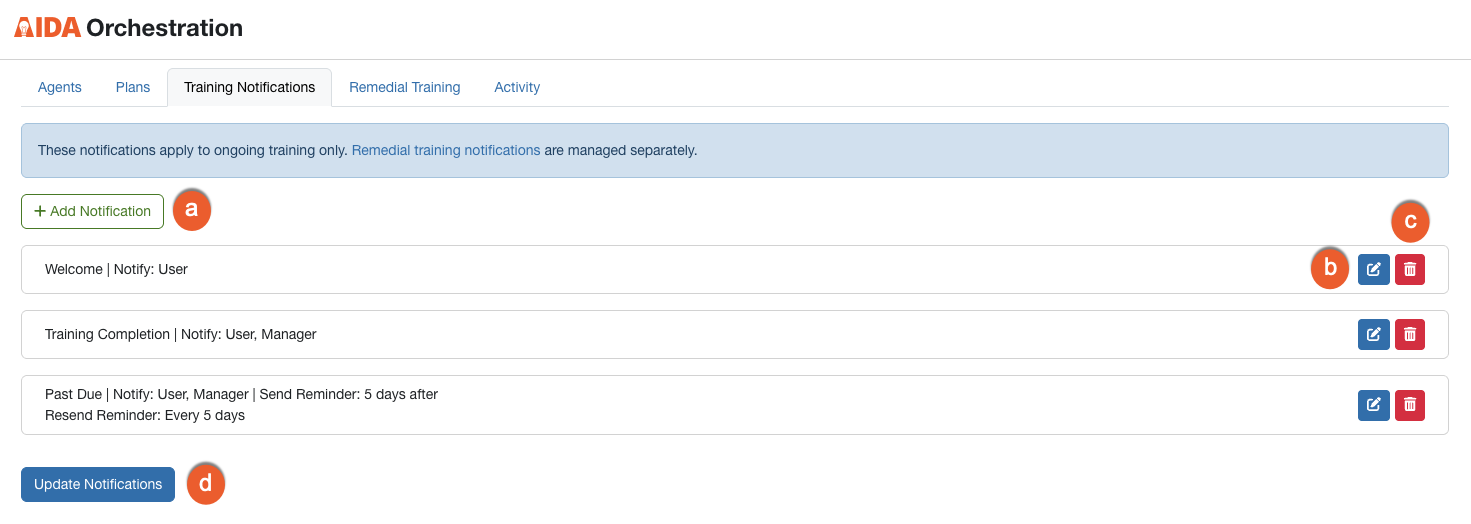
- [+ 通知の追加]:このボタンをクリックして、別の通知を追加します。
- [編集]:このボタンをクリックして、通知を編集します。
- [削除]:このボタンをクリックして、通知を削除します。
- [通知の更新]:通知を追加、編集、または削除している場合、このボタンをクリックして、トレーニング通知の更新を確定します。
補習キャンペーンの管理と編集
AIDA補習トレーニングを管理するには、KnowBe4コンソールにログインして、[オーケストレーション]タブをクリックします。[補習トレーニング]サブタブをクリックして、[補習トレーニング]ページを表示します。
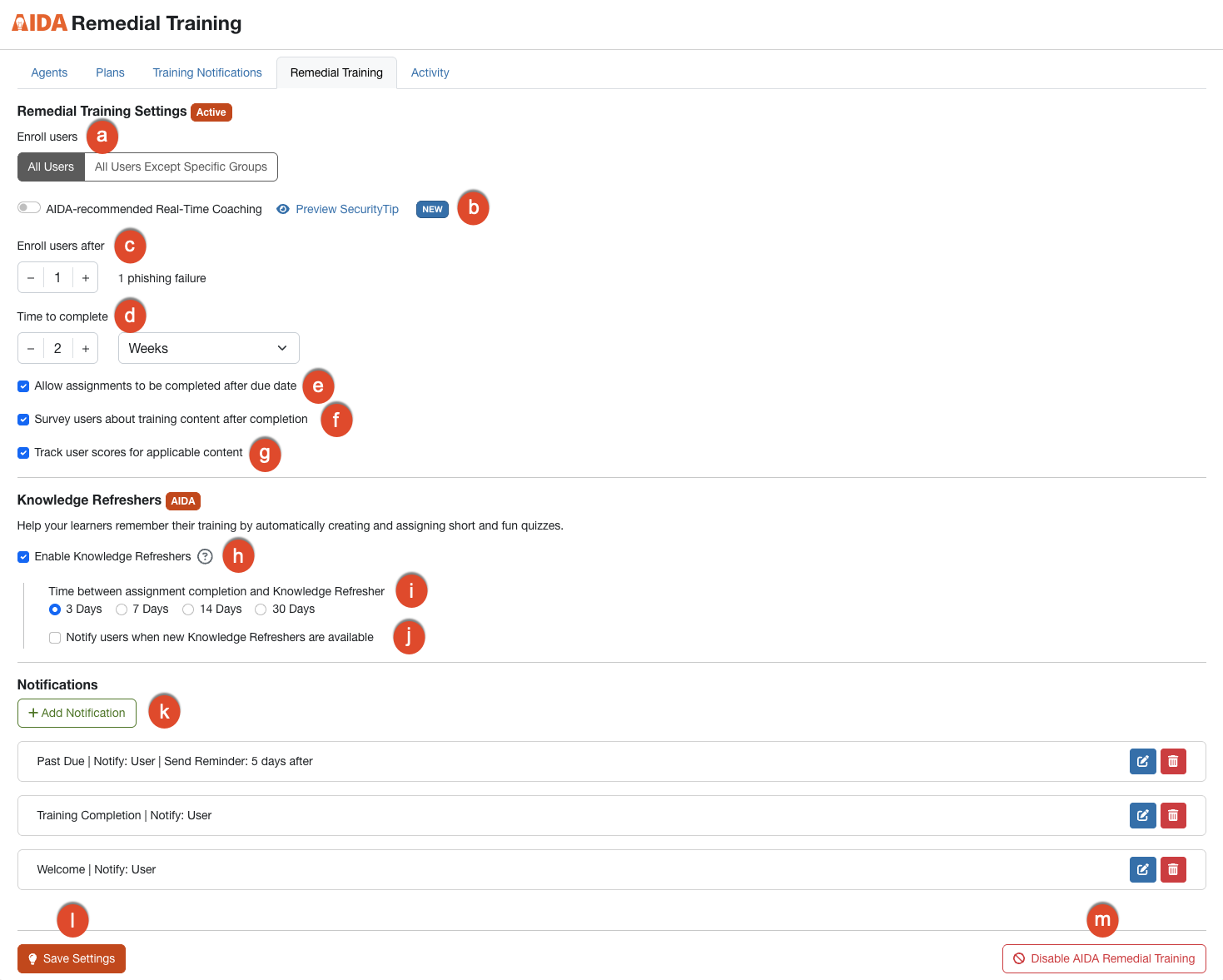
このセクションのオプションの詳細については、以下を参照してください。
-
[ユーザーの登録]:登録するユーザーグループを選択します。
- [全ユーザー]:このボタンを選択すると、フィッシングシミュレーションに失敗した場合、あなたの組織の全ユーザーに補習トレーニングが割り当てられます。
-
[特定のグループを除く全ユーザー]:このボタンを選択すると、フィッシングシミュレーションに失敗した場合、選択されたグループを除く全ユーザーに補習トレーニングが割り当てられます。このオプションを選択すると、[除外するグループ]ドロップダウンメニューが表示されます。自動補習トレーニングから除外するユーザーグループを選択します。
注:[グループの表示]をクリックして、[グループ管理]ページに移動して、グループを表示、編集、または追加できます。
-
AIDAが推奨するリアルタイムコーチング:このトグルボタンをオンにすると、フィッシングテストの失敗ごとに、AIDAがどのような補習を行うかを判断します。ユーザーがフィッシングキャンペーンの模擬フィッシングテストに失敗すると、AIDAはそのユーザーの過去の実績を確認します。AIDAはその後、リアルタイムコーチングを送信するか、補習トレーニングを割り当てるかを判断します。AIDAがリアルタイムコーチングを送信する場合、ユーザーは模擬フィッシングメールで見逃したソーシャルエンジニアリングの兆候(SEI)に関連するSecurityTipを受け取ります。ユーザーが受け取るSecurityTipの例を表示するには、[SecurityTipのプレビュー]をクリックします。
注:リアルタイムコーチングと補習トレーニングは、どちらもユーザーのリスクスコアにおける補習イベントとしてカウントされます。 -
[以下の後にユーザーを登録]:フィッシングシミュレーションに何回失敗すると、ユーザーが補習トレーニングに登録されるかを設定します。
重要:AIDAが推奨するリアルタイムコーチングを有効にする場合、このオプションは利用できません。 - [完了までの時間]:ユーザーが割り当てられたトレーニングを完了するまでの日数、週数、月数を選択します。
- [期限後であっても課題の完了を許可する]:このトグルを有効にすると、選択した期日を過ぎても、ユーザーは割り当てられたトレーニングを完了することが可能になります。
- [完了後にトレーニング内容に関するアンケートを実施]:このトグルを有効にすると、トレーニングを完了したユーザーにアンケートを実施できます。
- [該当するコンテンツのユーザースコアを追跡]:このトグルを有効にすると、スコアを追跡できます。
- [Knowledge Refresherの有効化]:このチェックボックスを選択すると、受講者ホームでKnowledge Refresherが有効になります。詳細については、「受講者ホームでのKnowledge Refresherへのアクセス」の記事を参照してください。
- [課題完了からKnowledge Refresherまでの期間]:ユーザーがトレーニングモジュールを完了してから、そのモジュールの復習を利用できる日数を選択します。
- [新しいKnowledge Refresherが利用可能になるときにユーザーに通知]:このチェックボックスを選択すると、復習がコンソールで利用可能になったときにユーザーに通知されます。
- [+ 通知の追加]:このボタンをクリックして、トレーニングに通知を追加します。詳細については、以下の「補習トレーニング通知の追加」のセクションを参照してください。
- [変更を保存]:このボタンをクリックして、補習トレーニングキャンペーンへの変更を保存します。
-
[AIDA補習トレーニングの無効化]:このボタンをクリックして、補習トレーニングキャンペーンを無効にします。
重要:補習トレーニングエージェントを無効にすると、このエージェントはテストモードに切り替わります。テストモードでは、AIDAは割り当てる予定だったトレーニングを記録しますが、そのトレーニングをユーザーに割り当てることはありません。エージェントを有効にした後も、これらの記録はレポートに残り、それぞれの[ステータス]列には[テストモード]と表示されます。
補習トレーニング通知の追加
補習トレーニングを新規に作成したり、編集したりするときに、自動通知を設定できます。補習トレーニングの通知を追加するには、以下のステップに従って操作します。
- KnowBe4コンソールにログインし、[オーケストレーション]タブをクリックします。
- [補習トレーニング]サブタブをクリックして、[補習トレーニング]ページを表示します。
- [+ 通知の追加]をクリックします。
通知オプションの概要は以下を参照してください。このセクションの詳細については、「トレーニングキャンペーン通知の概要」の記事を参照してください。このセクションのオプションの詳細については、以下を参照してください。
- [通知タイプ]:このドロップダウンメニューから、通知を送信するタイミングを選択します。以下のオプションを選択できます。[期日前のリマインダー]、[キャンペーン修了]、[期日オーバー]オプションから選択します。
-
[受信者とテンプレートの選択]:適切なチェックボックスをオンにして、対象とする受信者に通知を送信します。以下のオプションを選択できます。[ユーザー]、[マネージャー]、[管理者]、[追加の受信者]のオプションから選択することができます。これらの4つのオプションを組み合わせて指定することもできます。
[マネージャー]を選択すると、セカンドレベルのマネージャーにも通知するオプションも指定できます。システムは、コンソール内の組織階層に基づいて、直属マネージャーの上司を動的に特定します。[追加の受信者]については、最大10件までメールアドレスを入力でき、各アドレスはカンマで区切って指定できます。セキュリティ上の理由から、入力された全てのメールアドレスは、コンソールにあらかじめ設定され、許可されているドメインと一致している必要があります。
-
[テンプレートの選択]:ドロップダウンメニューから、受信者タイプに送信する通知テンプレートを選択します。選択したテンプレートをプレビューするには、フィールドの右側のアイコンをクリックします。
注:[アカウント設定]でパスワードを使わないログインを有効にしている場合は、「パスワードを使わない」と表示されているトレーニング通知を必ず選択してください。 - [トレーニング通知テンプレートの管理]:このリンクをクリックすると、利用可能な通知テンプレートが新しいウィンドウで表示されます。利用可能な複数のメールテンプレートがありますので、その中から選択してください。このオプションをクリックすると、KnowBe4の通知をカスタマイズしたり、独自の通知を作成したりできます。
選択した通知に問題がなければ、[保存]ボタンをクリックします。別の通知を追加するには、[+通知の追加]をもう一度クリックします。
オーケストレーションアクティビティの表示
このセクションのオプションの詳細については、以下のスクリーンショットとリストを参照してください。
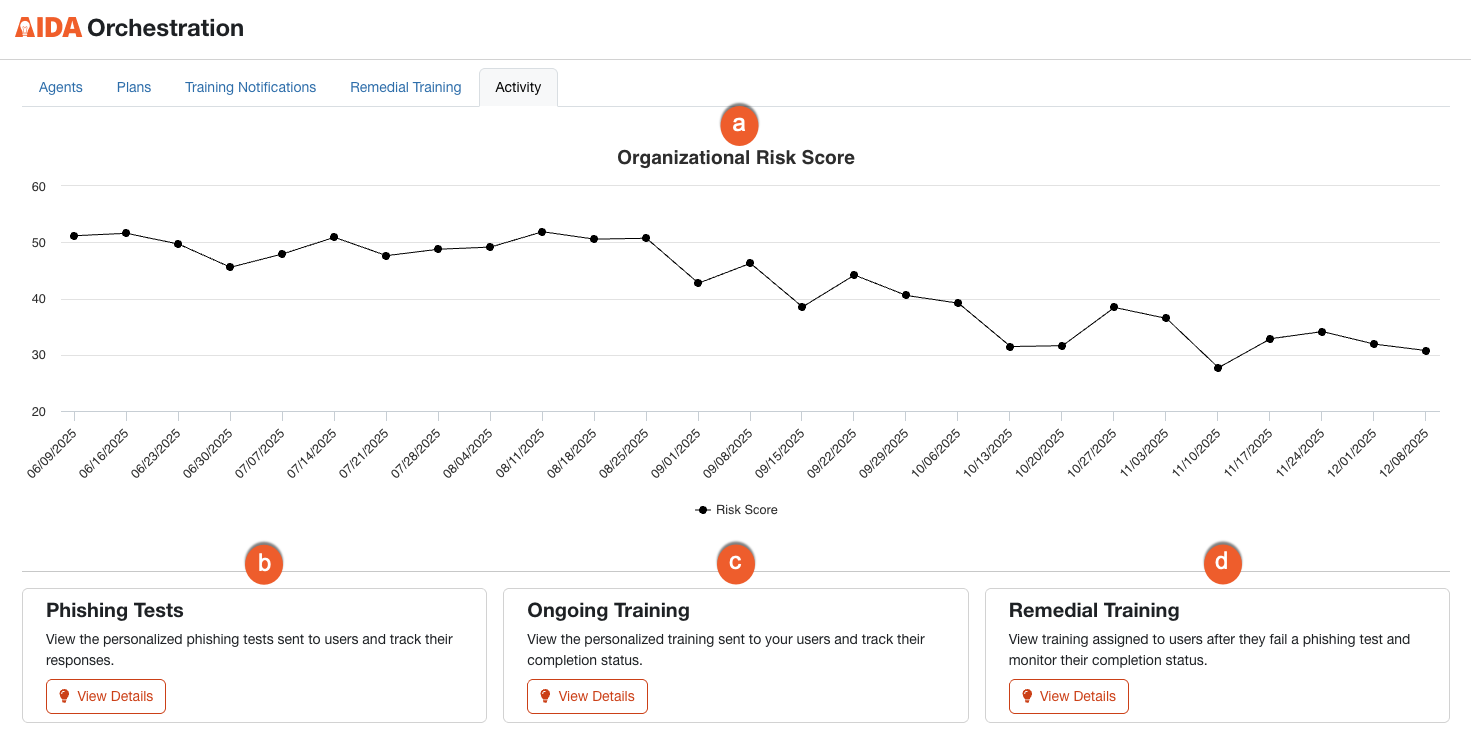
- [組織のリスクスコア]:過去6か月間のあなたの組織のリスクスコアを表示します。
- [フィッシングテスト]:ユーザーに送信されたパーソナライズフィッシングテストを表示して、ユーザーによる応答を追跡します。詳細については、「フィッシングアクティビティの表示」セクションを参照してください。
- [進行中のトレーニング]:ユーザーに送信されたパーソナライズトレーニングを表示および管理して、完了ステータスを追跡します。詳細については、「トレーニングアクティビティの表示」セクションを参照してください。
- [補習トレーニング]:フィッシングテストに失敗した後に割り当てられたトレーニングを表示および管理して、完了ステータスを追跡します。詳細については、「補習トレーニングアクティビティ」セクションを参照してください。
フィッシングアクティビティの表示
このセクションのオプションの詳細については、以下のスクリーンショットとリストを参照してください。
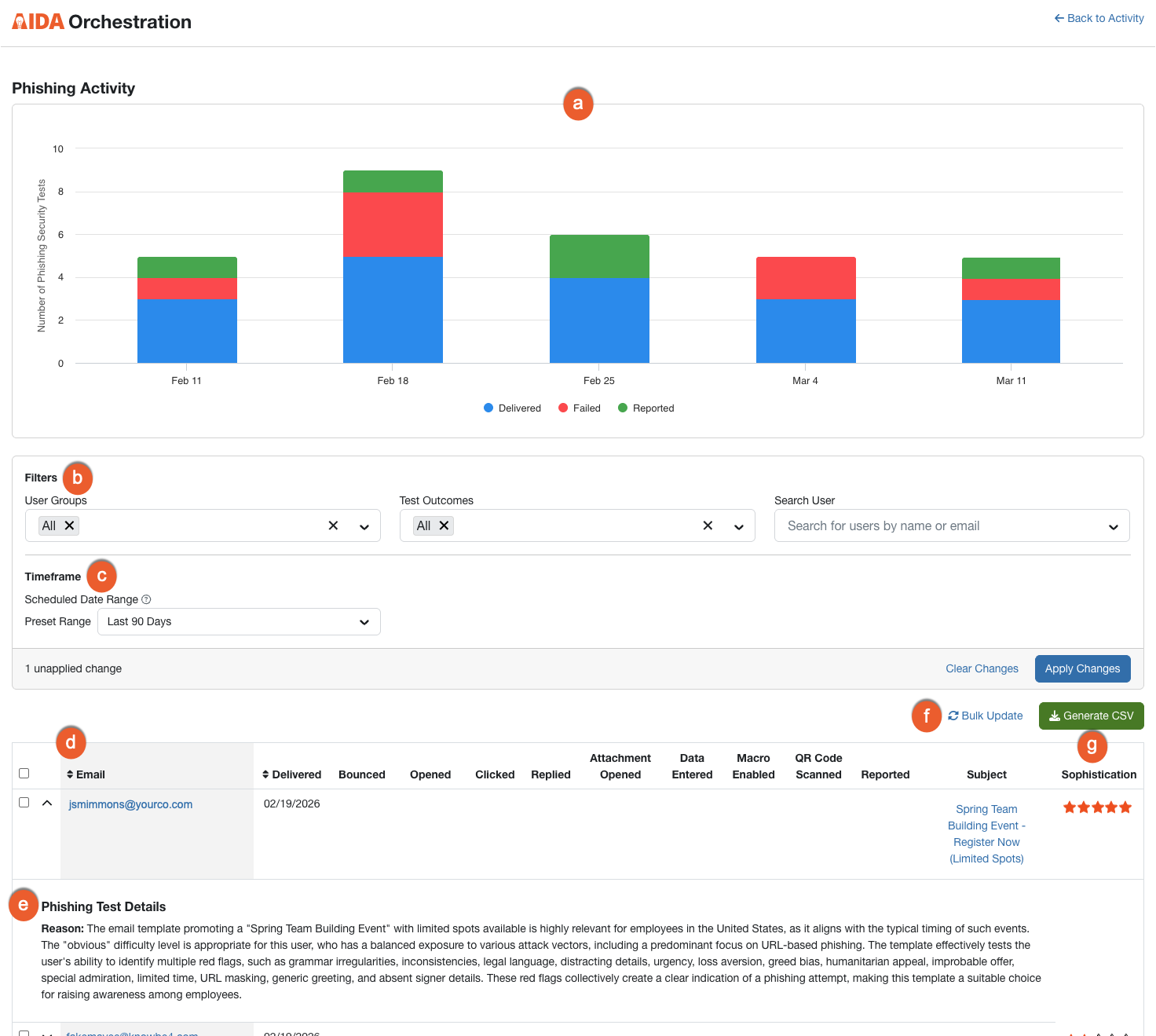
-
フィッシングアクティビティチャート:この棒グラフでは、フィッシング結果のサマリーを簡単に把握できます。選択した期間内において、配信されたテスト数、失敗した数、報告された数が表示されます。フィルタを変更するとグラフは自動的に更新され、傾向を把握し、AIDAが組織のリスクスコアに与えている影響を確認できます。
- [配信](青):受講者に送信されたフィッシングテストの合計数。
- [失敗](赤):リンクをクリックするなどの不適切な行動を取り、テストに失敗した受講者の数。
- [報告済](緑):テストを正しく識別し、Phish Alert Button(PAB)を使用して報告した受講者の数。
-
フィルタ:[ユーザーグループ]と[テスト結果]フィルタは、デフォルトで有効になっています。以下のフィルタオプションのいずれか1つを選択します。
- [ユーザーグループ]:このドロップダウンメニューから、表示する結果を選択します。全てのユーザーグループまたは特定のユーザーグループを選択できます。デフォルトでは、[全て]が選択されています。
- [テスト結果]:[失敗したユーザー]を選択して、フィッシングテストに失敗したユーザーを表示します。[報告済ユーザー]を選択して、フィッシングメールを報告したユーザーを表示します。また、[バウンス]を選択して、配信に失敗したメールを表示します。デフォルトでは、[全て]が選択されています。
- [ユーザー検索]:このドロップダウンメニューから、表示するユーザーの結果を選択または検索します。
- [期間]:このドロップダウンメニューを使用して、選択した期間内のアクティビティを、フィッシングテストがスケジュールされた日時に基づいて絞り込むことができます。
- 矢印のアイコン:列ヘッダーにあるこのアイコンをクリックして、表で結果を並び替えることができます。
- [フィッシングテスト詳細]:ユーザーのメールアドレスの横にある展開アイコンをクリックすると、そのユーザーにフィッシングテストが送信された理由を確認できます。この理由には、AIDAがこのユーザーに対してそのテンプレート、攻撃ベクトル、トピックを選んだ根拠が示されます。ユーザーが所属するグループや、最近のリアルタイムコーチングのアクティビティが含まれる場合があります。AIDAによってユーザーのテスト実施日が7日間の実施期間に分散された場合、このセクションには計画された実施日も表示され、割り当てが延期されていることが示されます。計画された実施日が週末やその他の休日にあたる場合は、次の営業日にテストが実施されます。
- [一括アップデート]:このボタンをクリックして、[ユーザーの一括アップデート]ウィンドウを開きます。CSVファイルをアップロードすることで、複数ユーザーのフィッシング失敗を削除したり、報告されたメールイベントを一括で追加したりできます。この機能により、データをすばやく修正し、組織のリスクスコアを正確な状態で維持できます。
- [CSVの生成]:このボタンをクリックして、このレポートの表のCSVファイルバージョンを生成します。
トレーニングアクティビティの表示
このセクションのオプションの詳細については、以下のスクリーンショットとリストを参照してください。
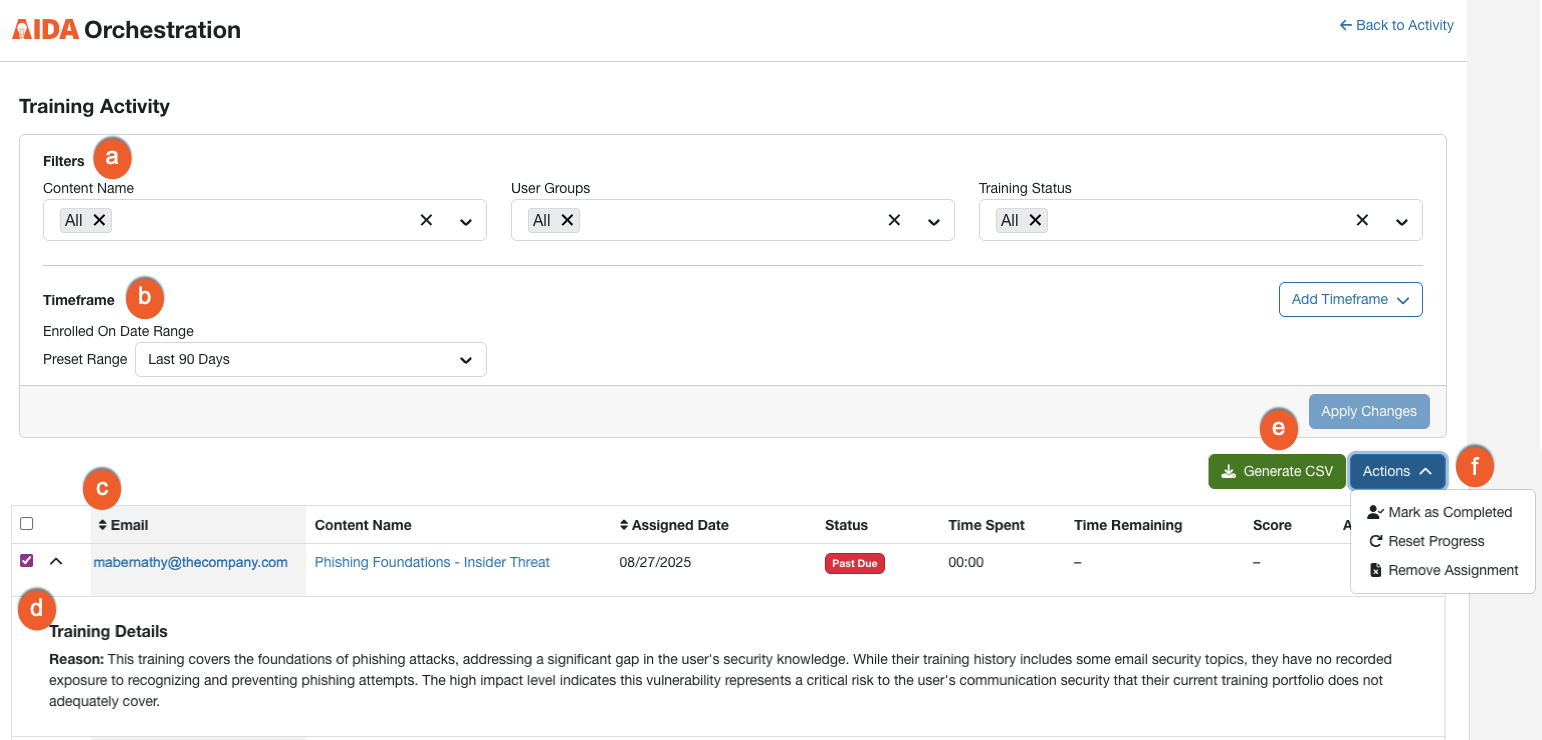
-
フィルタ:[コンテンツ名]、[ユーザーグループ]、および[トレーニングステータス]フィルタはデフォルトで有効になっています。以下のフィルタオプションのいずれか1つを選択します。
- [コンテンツ名]:このドロップダウンメニューから、対象とする特定のコンテンツを選択して、結果を絞り込みます。デフォルトでは、[全て]が選択されています。
- [ユーザーグループ]:このドロップダウンメニューから、表示する結果を選択します。全てのユーザーグループまたは特定のユーザーグループを選択できます。デフォルトでは、[全て]が選択されています。
- [トレーニングステータス]:トレーニングを開始していないユーザーを表示するには[未開始]を、トレーニングを完了したユーザーを表示するには[受講済み]を、トレーニングを受講中のユーザーを表示するには[進行中]を、トレーニングを完了する期日を過ぎているユーザーを表示するには[受講期限切れ]を選択します。デフォルトでは、[全て]が選択されています。
- [ユーザー検索]:このドロップダウンメニューから、表示するユーザーの結果を選択または検索します。
- [期間]:このドロップダウンメニューを使用して、選択した期間内のアクティビティを、ユーザーがトレーニングに登録された日時に基づいて絞り込むことができます。
- 矢印のアイコン:列ヘッダーにあるこのアイコンをクリックして、表の結果を並び替えることができます。
- [トレーニングの詳細]:ユーザーのメールアドレスの横にある展開アイコンをクリックすると、割り当てられたトレーニングの詳細を確認できます。
- [CSVの生成]:このボタンをクリックして、このレポートの表のCSVファイルバージョンを生成します。
-
[アクション]:[アクション]ボタンを有効にするには、ユーザー名の隣にあるチェックボックスを1つ以上選択します。次に、以下のアクションのいずれかを選択します。
- [通知の送信]:割り当てられたコンテンツに関する通知をユーザーに手動で送信します。詳細については、以下の「手動トレーニング通知の追加」のセクションを参照してください。
- [受講済みとしてマーク]:ユーザーに割り当てられたコンテンツを受講済みとしてマークします。
- [進捗状況のリセット]:割り当てられたコンテンツに対するユーザーの進捗状況を全てリセットします。
- [課題を削除]:ユーザーに割り当てられた補習トレーニングモジュールを削除します。
手動トレーニング通知の追加
手動トレーニング通知を送信するには、[アクション]メニューをクリックして、[通知の送信]を選択します。手動通知のページが開きます。このセクションのオプションの詳細については、以下を参照してください。
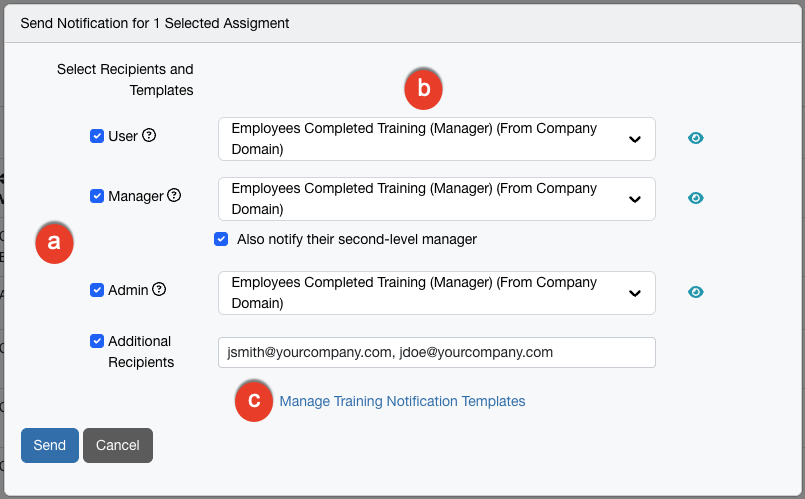
-
[受信者とテンプレートの選択]:適切なチェックボックスをオンにして、対象とする受信者に通知を送信します。以下のオプションを選択できます。[ユーザー]、[マネージャー]、[管理者]、[追加の受信者]のオプションから選択することができます。これらの4つのオプションを組み合わせて指定することもできます。
[マネージャー]を選択すると、セカンドレベルのマネージャーにも通知するオプションも指定できます。システムは、コンソール内の組織階層に基づいて、直属マネージャーの上司を動的に特定します。[追加の受信者]については、最大10件までメールアドレスを入力でき、各アドレスはカンマで区切って指定できます。セキュリティ上の理由から、入力された全てのメールアドレスは、コンソールにあらかじめ設定され、許可されているドメインと一致している必要があります。
- [テンプレートの選択]:ドロップダウンメニューから、受信者タイプに送信する通知テンプレートを選択します。選択したテンプレートをプレビューするには、フィールドの右側のアイコンをクリックします。
- [トレーニング通知テンプレートの管理]:このリンクをクリックすると、利用可能な通知テンプレートが新しいウィンドウで表示されます。利用可能な複数のメールテンプレートがありますので、その中から選択してください。このオプションをクリックすると、KnowBe4の通知をカスタマイズしたり、独自の通知を作成したりできます。
補習トレーニングアクティビティの表示
このセクションのオプションの詳細については、以下を参照してください。

- [トレーニングの編集]:このボタンをクリックして、[補習トレーニング]の設定ページに移動します。
-
フィルタ:[コンテンツ名]、[ユーザーグループ]、および[トレーニングステータス]フィルタがデフォルトで有効になっています。以下のオプションのいずれかを選択します。
- [コンテンツ名]:このドロップダウンメニューから、対象とする特定のコンテンツを選択して、結果を絞り込みます。デフォルトでは、[全て]が選択されています。
- [ユーザーグループ]:このドロップダウンメニューから、表示する結果を選択します。全てのユーザーグループまたは特定のユーザーグループを選択できます。デフォルトでは、[全て]が選択されています。
- [トレーニングステータス]:トレーニングを開始していないユーザーを表示するには[未開始]を、トレーニングを完了したユーザーを表示するには[受講済み]を、トレーニングを受講中のユーザーを表示するには[進行中]を、トレーニングを完了する期日を過ぎているユーザーを表示するには[受講期限切れ]を選択します。デフォルトでは、[全て]が選択されています。
-
[Knowledge Refresher]:このドロップダウンメニューから[完了]または[未完了]を選択すると、割り当てられたKnowledge Refresherを完了したユーザー、または完了していないユーザーを確認できます。
注:[Knowledge Refresher]フィルタはデフォルトでは有効になっていません。[フィルタを追加]をクリックしてから、ドロップダウンメニューから選択する必要があります。 -
[ユーザー検索]:このドロップダウンメニューから、表示するユーザーの結果を選択または検索します。
注:[ユーザー検索]フィルタはデフォルトでは有効になっていません。[フィルタを追加]をクリックしてから、ドロップダウンメニューから選択する必要があります。
- [期間]:このドロップダウンメニューを使用して、チャートに表示するデータの期間を変更します。[期間の追加]をクリックして、ドロップダウンメニューを開きます。ここでは、期間を[トレーニング開始日付範囲]または[トレーニング完了日付範囲]に変更できます。
- 矢印のアイコン:列ヘッダーにあるこのアイコンをクリックして、表で結果を並び替えることができます。
- [フィッシング失敗の詳細]:ユーザーの横にある矢印アイコンをクリックすると、課題が割り当てられた理由、ユーザーが失敗したテンプレート、テンプレートの難易度、ランディングページを確認できます。ユーザーが失敗したテンプレートの横にあるアイコンをクリックして、メールテンプレートをプレビューできます。
- [CSVの生成]:このボタンをクリックして、このレポートの表のCSVファイルバージョンを生成します。
-
[アクション]:[アクション]ボタンを有効にするには、ユーザー名の隣にあるチェックボックスを1つ以上選択します。次に、以下のアクションのいずれかを選択します。
- [通知の送信]:割り当てられたコンテンツに関する通知をユーザーに手動で送信します。詳細については、以下の「手動補習トレーニング通知の追加」のセクションを参照してください。
- [受講済みとしてマーク]:ユーザーに割り当てられたコンテンツを受講済みとしてマークします。
- [進捗状況のリセット]:割り当てられたコンテンツに対するユーザーの進捗状況を全てリセットします。
- [課題を削除]:ユーザーに割り当てられた補習トレーニングモジュールを削除します。
- [列の管理]:このリンクをクリックすると、利用可能な列を含むドロップダウンメニューが表示されます。ドロップダウンメニューから、表に表示されるデフォルトの列の選択を解除します。
手動補習トレーニング通知の追加
手動トレーニング通知を送信するには、[アクション]メニューをクリックして、[通知の送信]を選択します。手動通知のページが開きます。このセクションのオプションの詳細については、以下を参照してください。
-
[受信者とテンプレートの選択]:適切なチェックボックスをオンにして、対象とする受信者に通知を送信します。以下のオプションを選択できます。[ユーザー]、[マネージャー]、[管理者]、[追加の受信者]のオプションから選択することができます。これらの4つのオプションを組み合わせて指定することもできます。
[マネージャー]を選択すると、セカンドレベルのマネージャーにも通知するオプションも指定できます。システムは、コンソール内の組織階層に基づいて、直属マネージャーの上司を動的に特定します。[追加の受信者]については、最大10件までメールアドレスを入力でき、各アドレスはカンマで区切って指定できます。セキュリティ上の理由から、入力された全てのメールアドレスは、コンソールにあらかじめ設定され、許可されているドメインと一致している必要があります。
- [テンプレートの選択]:ドロップダウンメニューから、受信者タイプに送信する通知テンプレートを選択します。選択したテンプレートをプレビューするには、フィールドの右側のアイコンをクリックします。
- [トレーニング通知テンプレートの管理]:このリンクをクリックすると、利用可能な通知テンプレートが新しいウィンドウで表示されます。利用可能な複数のメールテンプレートがありますので、その中から選択してください。このオプションをクリックすると、KnowBe4の通知をカスタマイズしたり、独自の通知を作成したりできます。
リアルタイムコーチングアクティビティの表示
[リアルタイムコーチング]タブをクリックすると、[補習:リアルタイムコーチング]ページが表示されます。このセクションのオプションの詳細については、以下を参照してください。
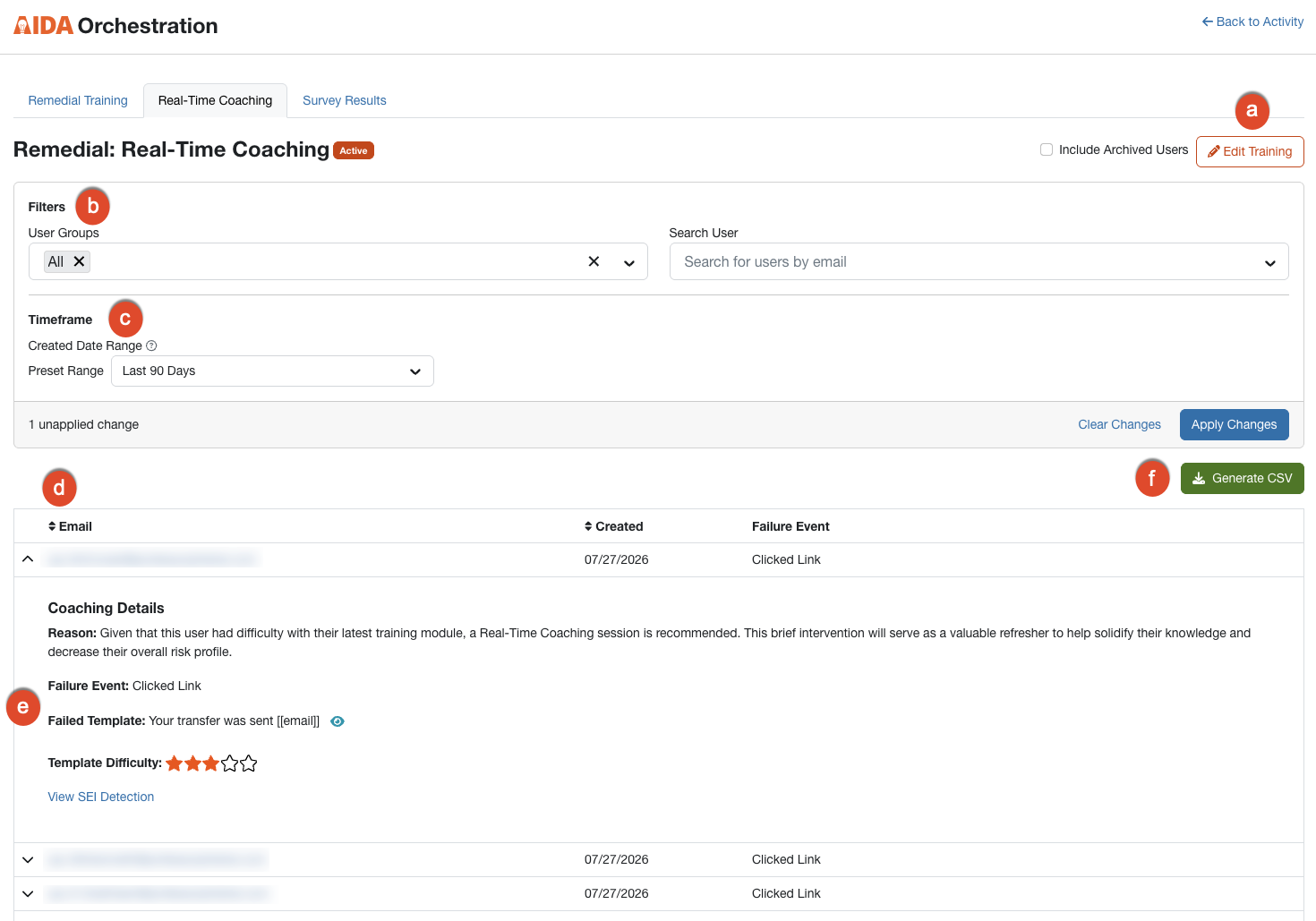
- [トレーニングの編集]:このボタンをクリックして、[補習トレーニング]の設定ページに移動します。
-
フィルタ:[コンテンツ名]、[ユーザーグループ]、および[トレーニングステータス]フィルタがデフォルトで有効になっています。以下のオプションのいずれかを選択します。
- [ユーザーグループ]:このドロップダウンメニューから、表示する結果を選択します。全てのユーザーグループまたは特定のユーザーグループを選択できます。デフォルトでは、[全て]が選択されています。
- [ユーザー検索]:このドロップダウンメニューから、表示するユーザーの結果を選択または検索します。
- [期間]:このドロップダウンメニューを使用して、選択した期間内のアクティビティを、コーチングセッションが作成された日時に基づいて絞り込むことができます。
- 矢印のアイコン:列ヘッダーにあるこのアイコンをクリックして、表で結果を並び替えることができます。
-
[コーチングの詳細]:以下のオプションを選択できます。
- ユーザーの横の矢印アイコンをクリックすると、コーチングの詳細を確認できます。このセクションには、コーチングが割り当てられた理由、失敗につながった操作、ユーザーが失敗したテンプレート、テンプレートの難易度が表示されます。
- ユーザーが失敗したテンプレートの横にあるアイコンをクリックして、メールテンプレートをプレビューできます。
- [SEI検出の表示]をクリックすると、[ソーシャルエンジニアリングの兆候(SEI)]のリアルタイムコーチングカテゴリが開きます。このページでは、コーチングをトリガーした検出ルール、SecurityTipを配信した方法、ユーザーが失敗したフィッシングテストを確認できます。詳細については、「ソーシャルエンジニアリングの兆候(SEI)を使用するリアルタイムコーチング」の記事を参照してください。
- [CSVの生成]:このボタンをクリックして、このレポートの表のCSVファイルバージョンを生成します。
アンケートの結果
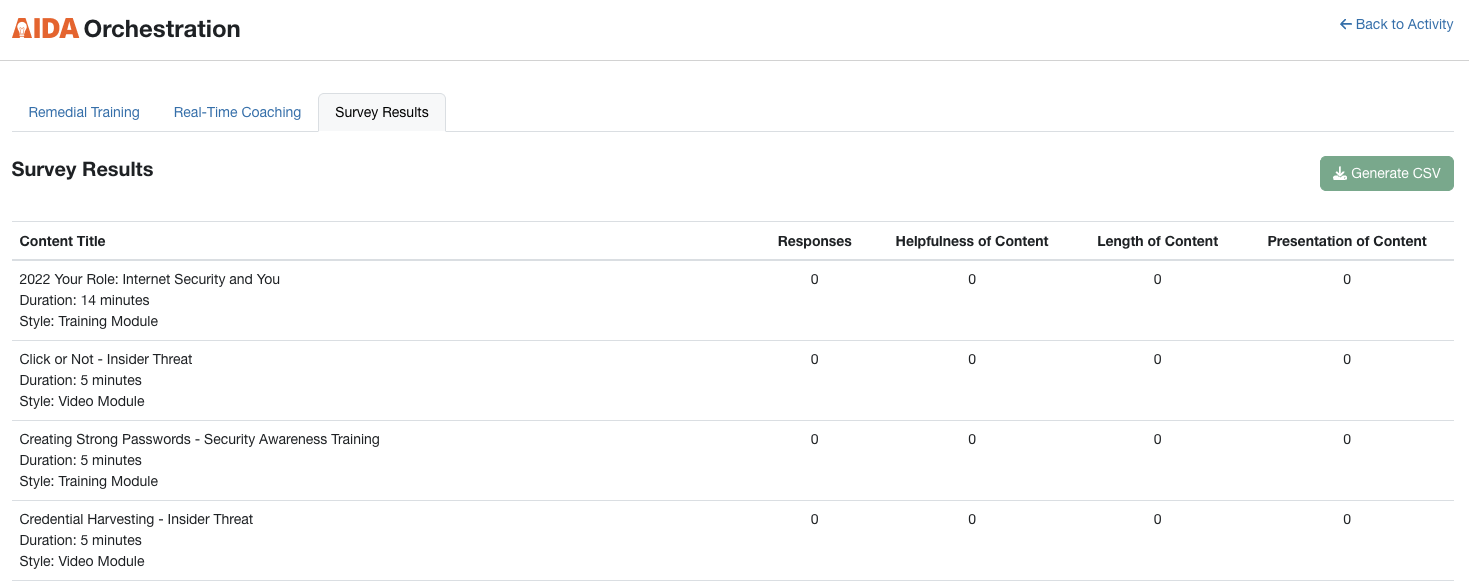
[調査結果]タブをクリックすると、[調査結果]ページが表示されます。このページでは、コンテンツの各部の平均アンケート結果と完了したアンケートの数が表示されます。ページ右上にある[CSVの生成]ボタンをクリックすると、これらの結果をCSVファイルとしてダウンロードできます。ユーザーによるコメントを許可している場合、これらのコメントもCSVファイルに含まれます。
FAQ:フィッシングテストの分散実施
全てのユーザーが同じ日にフィッシングテストを受けないのはどうしてですか?
フィッシングテストの頻度について[AIDAによる選択]を選択すると、AIDAは、グループ内の全ユーザーに対して同じ日にテストを割り当てるのではなく、7日間にわたってユーザーごとに実施日を分散させます。計画された実施日が週末やその他の休日にあたる場合は、次の営業日にテストが実施されます。これにより、ユーザーはフィッシングテストの実施時期を予測しにくくなります。[AIDAによる選択]の代わりに特定の頻度を選択した場合、プランに含まれる全ユーザーが、設定された日にテストを受けます。
プランで、[AIDAによる選択]が設定されているか、特定の頻度が設定されているのかを確認するにはどうすればよいですか?
プランで[フィッシングテストの頻度]設定を確認します。[AIDAによる選択]が設定されている場合、プランに含まれるユーザーへのテスト実施は分散されます。特定の頻度が設定されている場合、プランに含まれる全ユーザーが設定された同じ日にテストを受けます。
特定のユーザーについてテスト実施の分散をオフにすることはできますか?
テスト実施の分散は、個別ユーザーではなくプランレベルで適用されます。ユーザーグループで分散を停止するには、そのグループを[AIDAによる選択]ではなく[フィッシングテストの頻度]が設定されているプランに移動してください。
分散されたテストの送信予定日はどこで確認できますか?
[フィッシングアクティビティ]レポートで、ユーザーの行を展開してテスト詳細を表示してください。テストの実施が分散されている場合、計画された送信日を確認できます。
エージェントを有効にする前の補習トレーニングの割り当てが表示されるのはなぜですか?
これらの割り当ては、補習トレーニングエージェントがテストモードになっている間に記録されたものです。テストモードでは、AIDAはユーザーが失敗したフィッシングテストをレビューし、割り当てる予定だったトレーニングを記録しますが、そのトレーニングをユーザーに割り当てることはありません。これらの記録に基づいてトレーニングは実施されません。
エージェントを有効にした後も、これらの記録はレポートに残るため、AIDAによる推奨の履歴はすべて保持されます。実際に割り当てられたトレーニングと割り当てられていないトレーニングを見分けるには、[ステータス]列を確認してください。エージェントがテストモードのときに作成された行には、[テストモード]と表示されます。