この記事では、Microsoft Entra ID(旧、Azure Active Directory)を使用してSCIMを構成する方法について説明します。Microsoft Entra ID向けにSCIMを設定すると、Microsoft Entra IDを使用してKSATコンソールでユーザーとグループを追加および管理できます。
この記事では、サードパーティソフトウェアの操作について説明します。Microsoft Entra IDでのユーザープロビジョニングで問題が発生した場合は、Microsoft Entra IDにアクセスして具体的な手順を確認することをお勧めします。サポートが必要な場合には、KnowBe4のサポートチーム KnowBe4のサポートチーム(新しいウィンドウでリンクが開きます)にいつでもお問い合わせください。
SCIMの設定
このセクションでは、Microsoft EntraでSCIMを設定する方法について説明します。なお、KSATコンソールで設定した後で、これらの手順を構成する必要があります。KSATコンソールでSCIMを設定する方法の詳細については、「SCIM設定ガイド」を参照してください。
Microsoft EntraでSCIMを設定するには、以下のステップに従って操作します。
- Azureポータル(https://portal.azure.com/ https://portal.azure.com/(新しいウィンドウでリンクが開きます))にログインします。
-
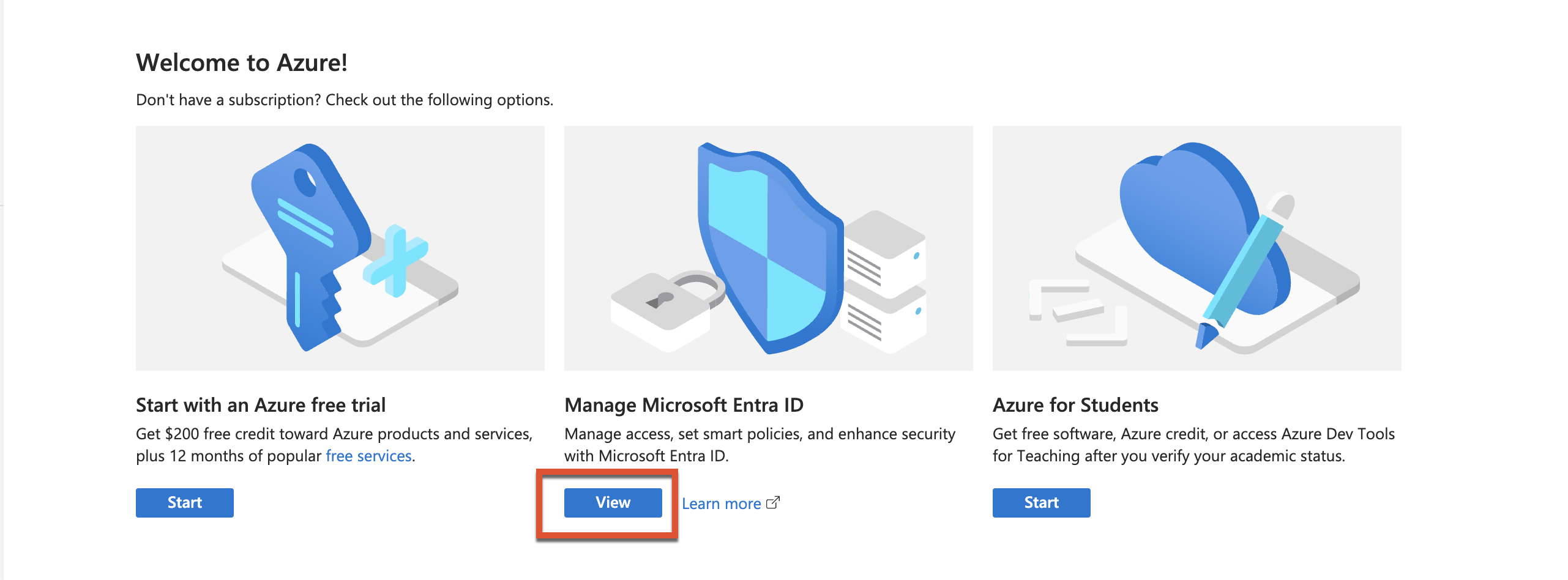
Azureポータルのホームページから[Microsoft Entra IDの管理]タイルの[表示]ボタンを選択します。
- [+ 追加]ドロップダウンメニューから[エンタープライズ アプリケーション]を選択します。
-
Microsoft Entra ギャラリーの検索バーに「KnowBe4」と入力し、検索結果を絞り込みます。
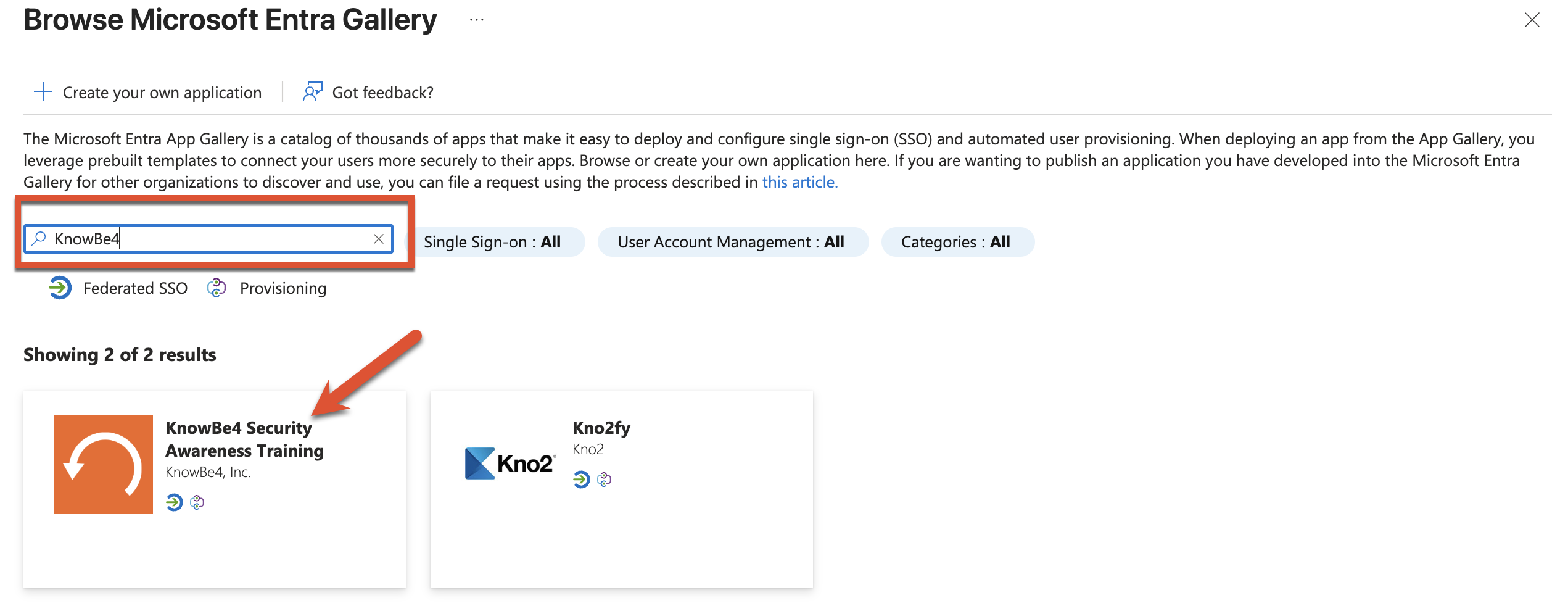
- [KnowBe4 Security Awareness Training(KnowBe4セキュリティ意識向上トレーニング)]タイルを選択します。
-
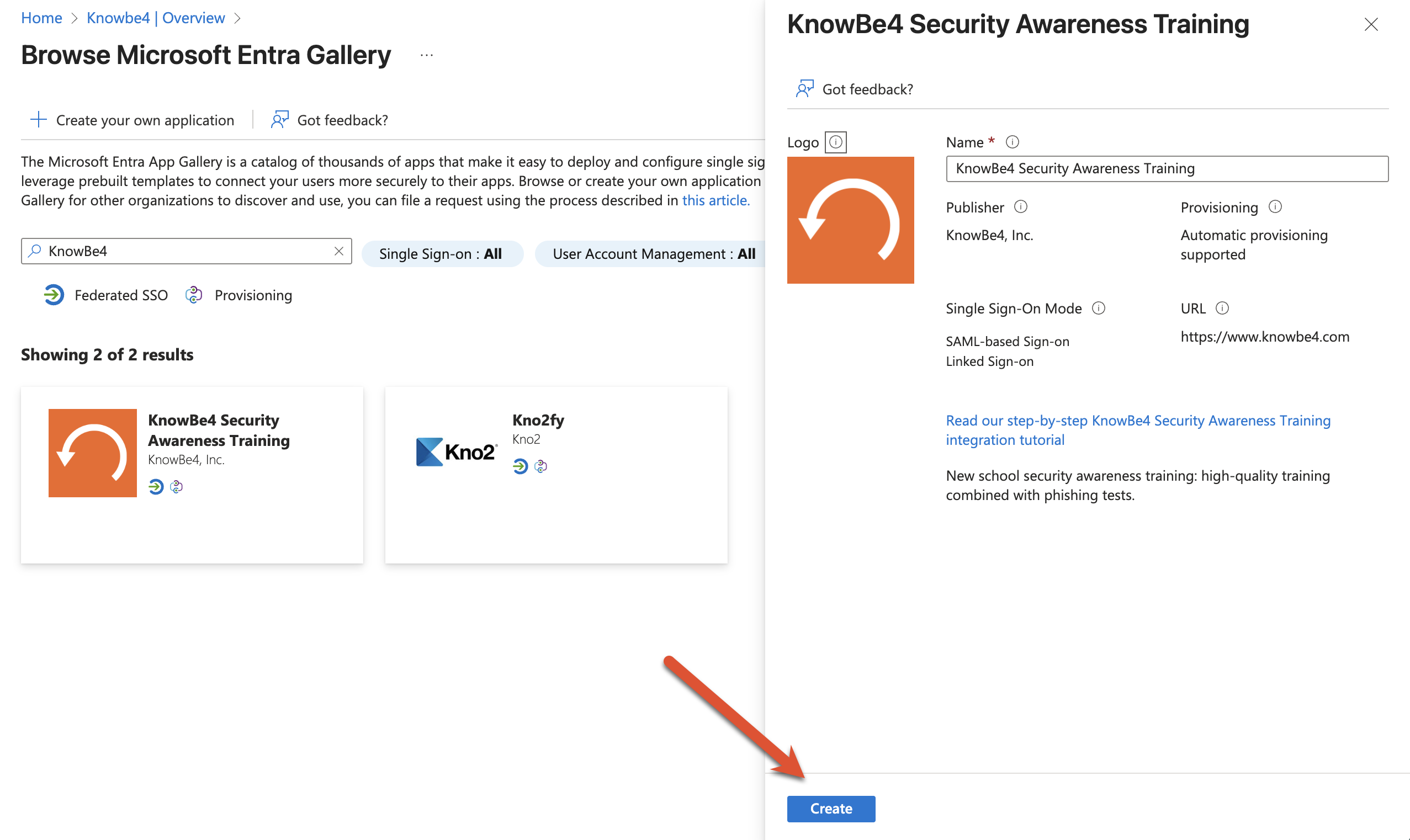
画面の右側に表示されるポップアップウィンドウで[作成]を選択します。
-
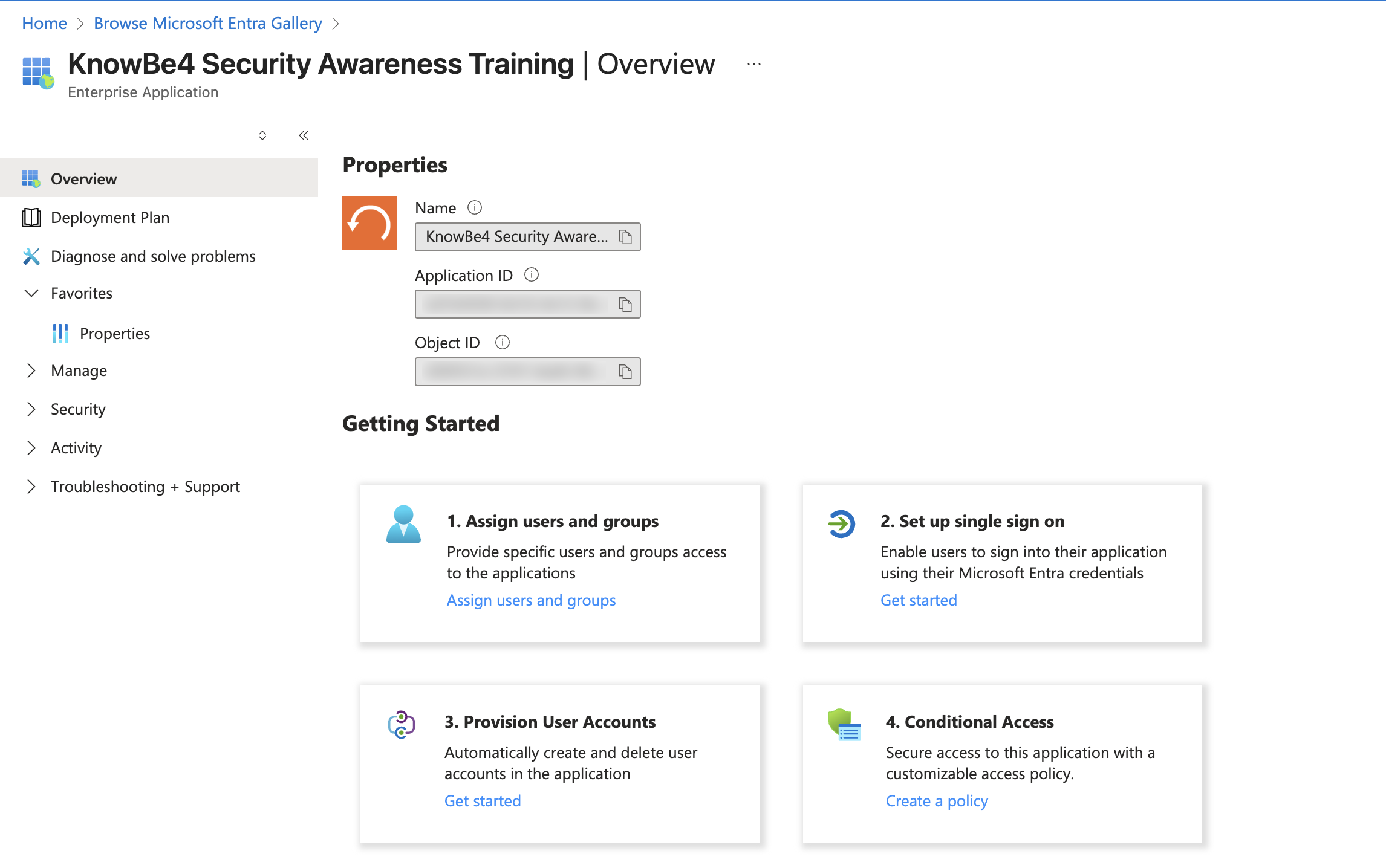
[作成]をクリックすると、作成したアプリケーションの[概要]ページに移動します。
-
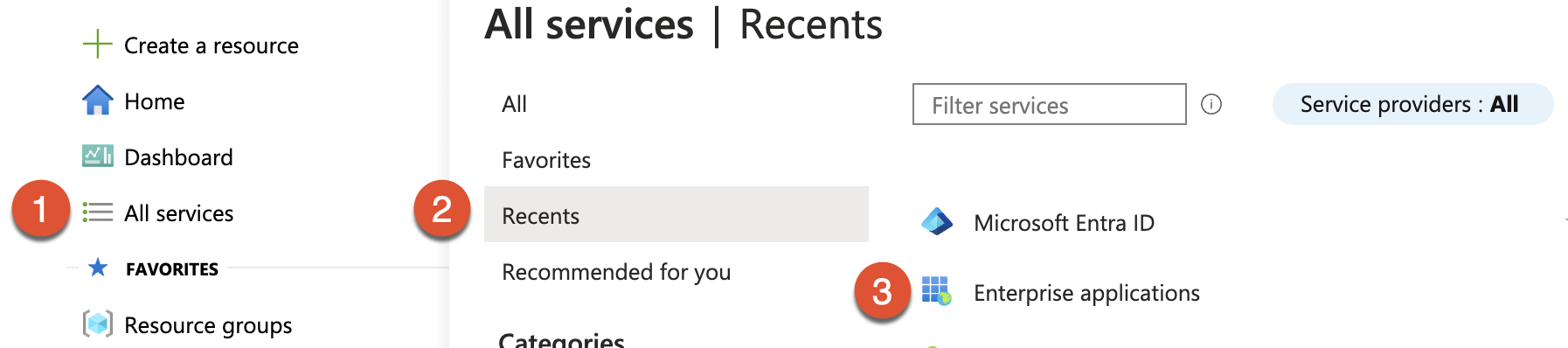
[概要]ページが表示されない場合は、[エンタープライズ アプリケーション]リストからアプリケーションを開く必要があります。左側のパネルで[すべてのサービス]をクリックし、表示されるアコーディオンメニューから[最近使った項目]を選択し、[エンタープライズ アプリケーション]をクリックして、エンタープライズ アプリケーションを見つけることができます。
-
-
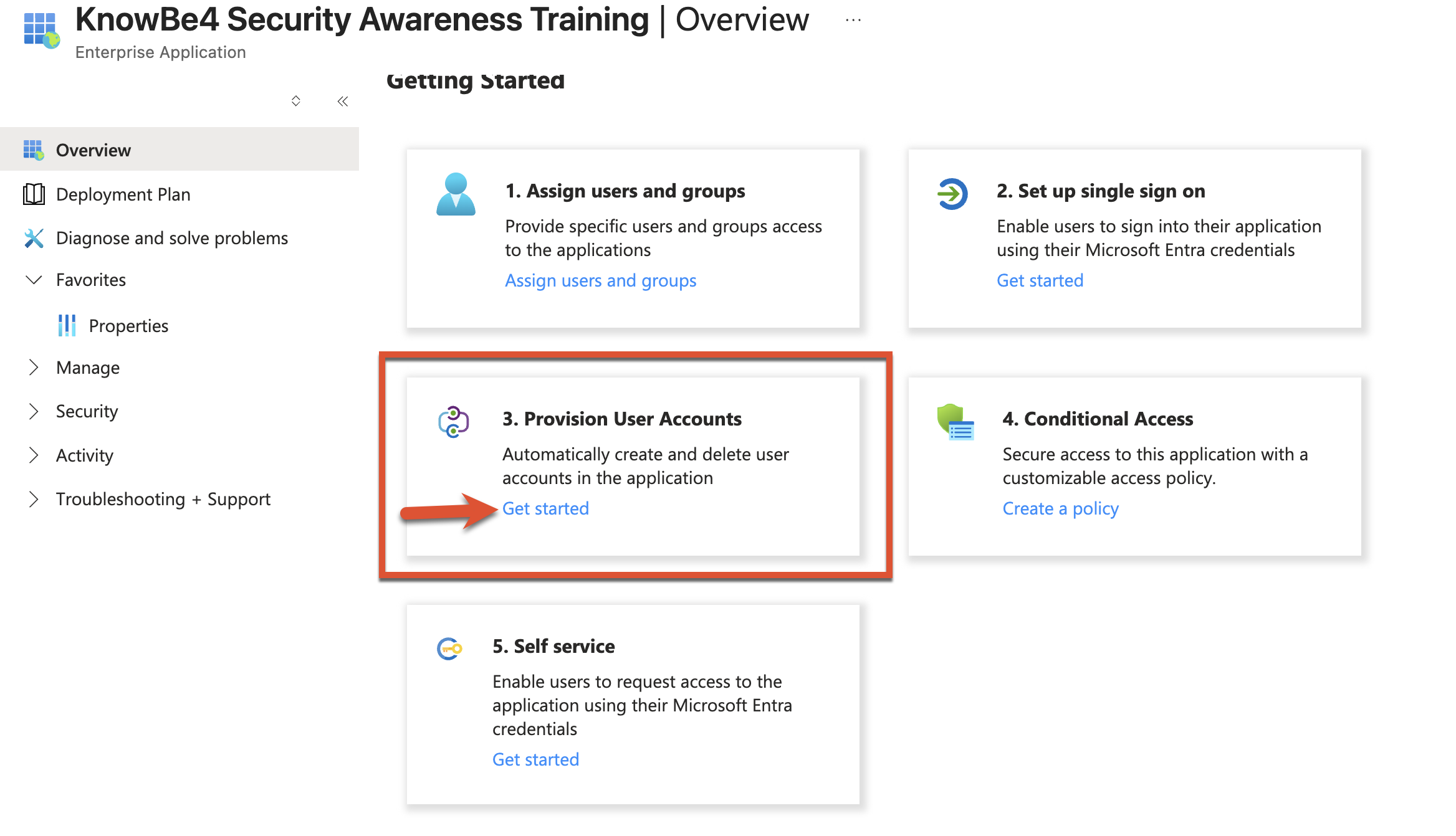
[作業開始]ヘッダーの下にある[ユーザーアカウントのプロビジョニング]の[作業開始]を選択します。
-
[+ 新規設定]を選択します。

-
次に、[アカウント設定]ページから情報を入力する必要があります。この情報を見つけることができる場所の詳細については、「SCIM設定ガイド」を参照してください。[テナントURL]フィールドに、テナントURLを入力します。[シークレット トークン]フィールドに、SCIMトークンを入力します。
重要:この機能は、現在オンデマンドプロビジョニングでは動作しません。 -
情報を入力したら、[テスト接続]ボタンを選択します。このボタンをクリックすると、入力した内容が正しいかどうかを確認できます。接続に成功すると、成功したことを示すバナーが画面の右上隅に表示されます。

- 画面上部にある[保存]ボタンを選択します。
Microsoft Entraと同期するユーザーとグループの定義
上記の「SCIMの構成」セクションのステップを完了したら、同期するユーザとグループを決定できます。この構成は、IDプロバイダ(IdP)のユーザーとグループを同期するために必要です。
Microsoft Entra IDと同期するユーザーとグループを定義するには、以下のステップに従って操作します。
- [Microsoft Entra ID]から、[エンタープライズアプリケーション]に移動します。
- KnowBe4との接続のために作成したアプリケーションを選択します。
-
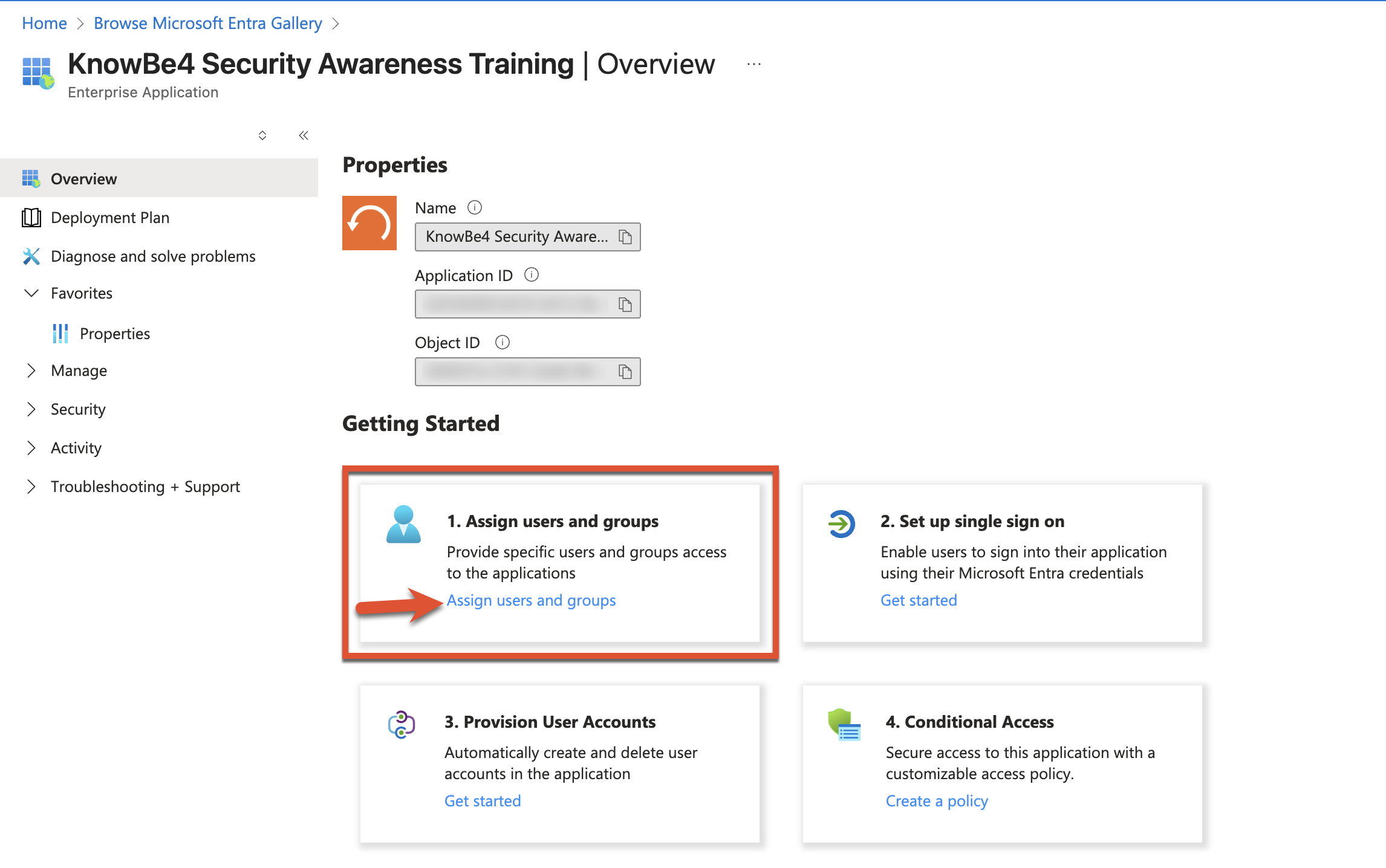
[ユーザーとグループの割り当て]タイルから[ユーザーとグループの割り当て]を選択します。
- [ユーザーを追加] / [グループを追加]を選択して、同期するユーザーまたはグループを選択します。
-
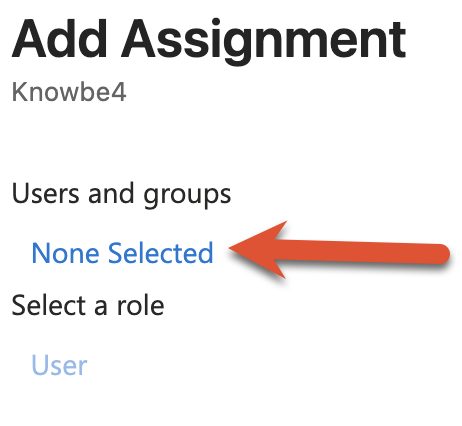
[None Selected(選択されていません)]を選択して、同期の対象とするユーザーまたはグループを検索します。ユーザーまたはグループを追加するには、ユーザーまたはグループの名前をクリックします。これらのユーザーまたはグループが、[Selected(選択済み)]サイドパネルに表示されます。
 注:最初に設定するときは、数人のユーザーだけを追加することをお勧めします。少数のユーザーから始めることで、全てのユーザーとグループを追加する前に、接続が正しく機能することを確認できます。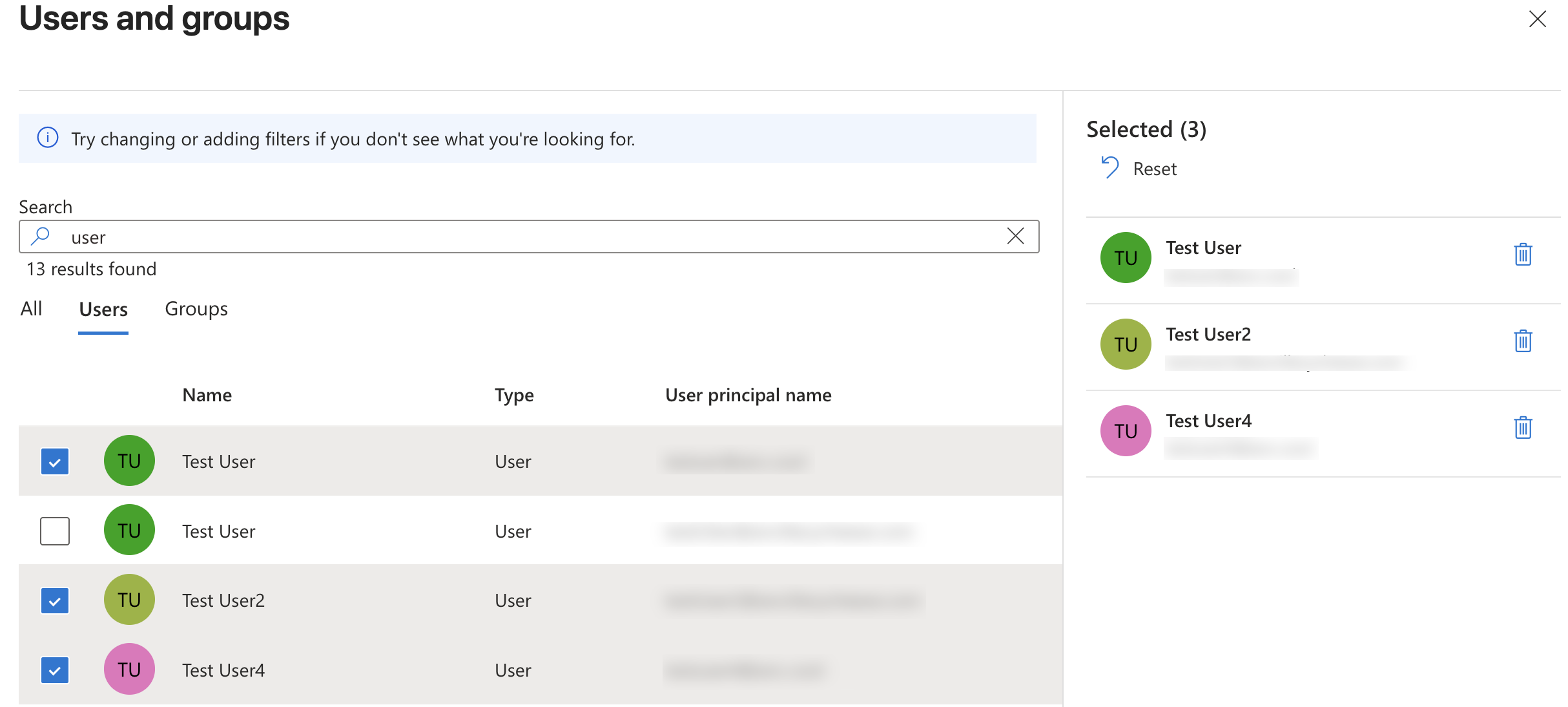
- [選択済み]のカテゴリに入れるユーザーとグループを追加したら、[選択]をクリックします。
- [割り当て]を選択します。
これで、選択したユーザーとグループが表に表示されます。
同期の開始
SCIMを構成し、同期するユーザーとグループを追加したら、同期を開始する必要があります。一度同期を開始すると、40分ごとにMicrosoft Entra IDのユーザーとグループの変更が自動的にチェックされ、変更があった場合は同期が開始されます。
同期を開始するには、以下のステップに従って操作します。
- [Microsoft Entra ID]から、[エンタープライズアプリケーション]に移動します。
- KnowBe4との接続のために作成したアプリケーションを選択します。
- ページの左側にあるメニューから、[プロビジョニング]を選択します。
-
[プロビジョニングの開始]をクリックします。

すぐに同期が開始されます。一度同期を開始すると、40分ごとにMicrosoft Entra IDの変更がチェックされ、変更があった場合は同期が開始されます。
これらの同期のステータスや、同期に関するエラーや追加情報を確認するには、KSATコンソールで[ユーザープロビジョニング]に移動します。

高度な設定オプション
Entra IDとSCIMの同期を有効にすると、KnowBe4コンソールの既存のユーザーデータはSCIMアイデンティティプロバイダーによって上書きされます。続行する前に、テストモードでキャンペーンをプレビューし、Entra IDでグループとユーザーのステータスが正しく設定されていることを確認してください。このステップにより、意図しないデータ損失を防ぐことができます。同期対象に含まれないユーザーは自動的にアーカイブされ、そのユーザーのデータは保持され、過去の記録も維持されます。
Microsoft Entraの高度な設定オプションの詳細については、以下のサブセクションを参照してください。
デフォルトマッピング
デフォルトのフィールドマッピングを以下に示します。
| Azure Active Directoryのデフォルトの属性 | KSAT属性 | KSATフィールド |
|---|---|---|
| userPrincipalName | userName | メール |
| givenName | name.givenName | フィールド名 |
| surname | name.familyName | 姓 |
| employeeId | urn:ietf:params:scim:schemas:extension:enterprise:2.0:User:employeeNumber | 従業員番号 |
| jobTitle | title | 役職 |
| department | urn:ietf:params:scim:schemas:extension:enterprise:2.0:User:department | 部署名 |
| manager |
urn:ietf:params:scim:schemas:extension:enterprise:2.0:User:manager.value
注:マネージャー情報を同期するには、該当するマネージャーが同期の対象に含まれている必要があります。これらのマネージャーを同期の対象に追加するには、上記の「Microsoft Entraと同期するユーザーとグループの定義」セクションを参照してください。 |
マネージャーのメールアドレス |
| マネージャーのEntra IDプロフィールのdisplayName |
displayName
注:ユーザーのdisplayNameは、そのユーザーのマネージャーのEntra IDプロフィールから提供されます。ユーザーのdisplayNameは、他の属性を使用して同期されるため、KSATのユーザープロフィールには表示されません。しかし、直接レポートのユーザープロフィールに表示されます。 |
マネージャーの氏名 |
| Azure Active Directoryのデフォルトの属性 | KSAT属性 | KSATフィールド |
|---|---|---|
| 該当なし | 該当なし | タイムゾーン |
| 該当なし | 該当なし | 内線番号 |
| 該当なし | 該当なし | コメント |
| 該当なし | 該当なし | 従業員の入社日 |
デフォルトマッピングの変更
デフォルトマッピングを変更することで、Microsoft EntraとKSATコンソール間で同期するユーザー情報をカスタマイズできます。
デフォルトマッピングを変更するには、以下のステップに従って操作します。
- [Microsoft Entra ID]から、[エンタープライズアプリケーション]に移動します。
- KnowBe4との接続のために作成したアプリケーションを選択します。
-
ページの左側にあるメニューから、[プロビジョニング]を選択します。

-
[プロビジョニング]ウィンドウで、[プロビジョニングの管理]の下にある[属性マッピングの編集]をクリックします。

-
[マッピング]ドロップダウン矢印をクリックして、[マッピング]タブを展開します。

- [Azure Active Directory ユーザーのプロビジョニング]をクリックします。
-
[属性マッピング]セクションが表示されるまで、下方にスクロールします。このセクションには、マッピングされている全属性のリストが表示されます。[Azure Active Directory属性]列には、Microsoft Entraの属性名が表示されます。[KnowBe4属性]列には、この属性のSCIMの標準名が表示されます。

- 編集する属性を選択します。
- 横にある[属性の編集]ペインで、この属性をカスタマイズします。カスタマイズオプションの詳細については、以下のリストを参照してください。
- [マッピング タイプ]:ドロップダウンメニューから[直接]を選択します。
-
[ソース属性]:このカスタムフィールドにマッピングするAzureフィールドを選択します。
注:Microsoft Entra IDにSSOを使用している場合、この属性はSSOの[ソース属性]と同じでなければなりません。デフォルトでは、SSOの[ソース属性]はuser.userprincipalnameになります。詳細については、「Azure Active Directory(AD)を使用してSSO/SAMLを設定する方法」の記事の「Azure ADへのKnowBe4アプリケーションの追加」のセクションを参照してください。 - [既定値]:このフィールドはオプションです。空白にしておくことをお勧めします。
- [対象の属性]:選択したAzureフィールドにマッピングするカスタムフィールドを選択します。
- [この属性を使用してオブジェクトを照合する]:[いいえ]を選択することをお勧めします。
-
[このマッピングを適用する]:[常時]を選択することをお勧めします。
注:同期しない属性がある場合は、その属性の横にある[削除]ボタンをクリックして、同期を無効にできます。このアクションでは、この属性とKSATコンソールで対応するフィールド間とのつながりだけが削除されます。Azureからデータが削除されることはありません。
-
必要な変更が完了したら、[OK]をクリックします。
注:[ソース属性]フィールドのみ変更することをお勧めします。属性の他の設定を変更すると、Microsoft EntraとKSATコンソールとの接続が切れる場合があります。
カスタムユーザーフィールドの属性マッピングの追加
また、6つのカスタムフィールドを追加するオプションもあります。これらのフィールドはデフォルトではマッピングされませんが、以下の手順でMicrosoft Entraに追加できます。
- [Microsoft Entra ID]から、[エンタープライズアプリケーション]に移動します。
- KnowBe4との接続のために作成したアプリケーションを選択します。
-
ページの左側にあるメニューから、[プロビジョニング]を選択します。
-
[プロビジョニング]ウィンドウで、[プロビジョニングの管理]の下にある[属性マッピングの編集]を選択します。
-
[マッピング]ドロップダウン矢印をクリックして、[マッピング]タブを展開します。
- [Azure Active Directory ユーザーのプロビジョニング]をクリックします。
- 表の下にある[新しいマッピングの追加]をクリックします。
-
[属性の編集]ウィンドウで、使用する[ソース属性]を選択します。
次に、使用する[対象の属性]を選択します。KnowBe4は、以下のカスタムフィールドを提供しています。
注:サポートされている言語のフォーマットに必ず従ってください。特に大文字と小文字の区別に注意してください。KSATフィールド 対象の属性 カスタムフィールド1 urn:ietf:params:scim:schemas:extension:knowbe4:kmsat:2.0:User:customField1 カスタムフィールド2 urn:ietf:params:scim:schemas:extension:knowbe4:kmsat:2.0:User:customField2 カスタムフィールド3 urn:ietf:params:scim:schemas:extension:knowbe4:kmsat:2.0:User:customField3 カスタムフィールド4 urn:ietf:params:scim:schemas:extension:knowbe4:kmsat:2.0:User:customField4 カスタム日付1 urn:ietf:params:scim:schemas:extension:knowbe4:kmsat:2.0:User:customDate1
重要:このフィールドの日付は、ISO 8601フォーマットで指定する必要があります。このフォーマットは、YYYY-MM-DD “T” hh:mm:ssZとなります。例えば、2022-04-04T04:23:30Zのように指定します。カスタム日付2 urn:ietf:params:scim:schemas:extension:knowbe4:kmsat:2.0:User:customDate2
重要:このフィールドの日付は、ISO 8601フォーマットで指定する必要があります。このフォーマットは、YYYY-MM-DD “T” hh:mm:ssZとなります。例えば、2022-04-04T04:23:30Zのように指定します。部門 urn:ietf:params:scim:schemas:extension:enterprise:2.0:User:division Location addresses[type eq "work"].formatted Mobile Phone Number phoneNumbers[type eq "mobile"].value 組織名 urn:ietf:params:scim:schemas:extension:enterprise:2.0:User:organization 不在期間の終了 urn:ietf:params:scim:schemas:extension:knowbe4:kmsat:2.0:User:outOfOfficeEnd フィッシング用言語 urn:ietf:params:scim:schemas:extension:knowbe4:kmsat:2.0:User:phishingLanguage Phone Number phoneNumbers[type eq "work"].value トレーニング言語 urn:ietf:params:scim:schemas:extension:knowbe4:kmsat:2.0:User:trainingLanguage ユーザータイプ urn:ietf:params:scim:schemas:extension:knowbe4:kmsat:2.0:User:userRole KSATフィールド 対象の属性 会社名 urn:ietf:params:scim:schemas:extension:knowbe4:kmsat:2.0:User:companyName 国 urn:ietf:params:scim:schemas:extension:knowbe4:kmsat:2.0:User:country 従業員タイプ userType ホスト名 urn:ietf:params:scim:schemas:extension:knowbe4:kmsat:2.0:User:hostname メールのニックネーム urn:ietf:params:scim:schemas:extension:knowbe4:kmsat:2.0:User:mailNickName SAMアカウント名 urn:ietf:params:scim:schemas:extension:knowbe4:kmsat:2.0:User:onPremisesSamAccountName セキュリティID urn:ietf:params:scim:schemas:extension:knowbe4:kmsat:2.0:User:onPremisesSecurityIdentifier ユーザープリンシパル名 urn:ietf:params:scim:schemas:extension:knowbe4:kmsat:2.0:User:userPrincipalName 最後のパスワード変更 urn:ietf:params:scim:schemas:extension:knowbe4:kmsat:2.0:User:lastPasswordChangeDateTime
重要:[最後のパスワード変更]フィールドの対象の属性タイプは[DateTime]に設定する必要があります。SecurityCoachでユーザーをマッピングするための以下のカスタムフィールドも利用できます。 - その他の設定は、デフォルト設定のままにしておくことをお勧めします。
- ステップ7で追加したすべてのカスタムフィールドについて、ステップ8を繰り返します。
- 画面上部の[保存]をクリックすると、変更内容が保存されます。
これらのカスタムフィールドが、KSATコンソールと同期されるようになります。
FAQ
Microsoft Entra IDでSCIMを使用する場合のよくある質問を以下にまとめました。
同期はどのぐらいの頻度で行われますか?
Microsoft Entra IDのユーザーとグループの更新は40分ごとにチェックされます。変更があった場合、自動的に同期が開始されます。ただし、KSATの[アカウント設定]の[SCIM設定]セクションにある[今すぐ同期を強制]ボタンをクリックすれば、いつでも強制的に同期できます。
デフォルトマッピングに戻すにはどうしたらよいですか?
以下の手順で、いつでもデフォルトマッピングに戻すことができます。
- [エンタープライズ アプリケーション]に移動します。
- KnowBe4との接続のために作成したアプリケーションを選択します。
- ページの左側にあるメニューから、[プロビジョニング]を選択します。
- [プロビジョニングの管理]の下にある[属性マッピングの編集]をクリックします。
- [マッピング]ドロップダウン矢印をクリックして、[マッピング]ドロップダウンメニューを展開します。
- [既定のマッピングを復元する]を選択します。
- 画面上部の[保存]をクリックします。
すべてのユーザーとグループを同期するどうしますか?
Microsoft Entra IDの全ユーザーとグループを同期する場合は、以下のステップに従って操作します。
- SCIMと連携させるために設定したアプリケーションに移動します。
- [プロビジョニング]に移動します。
- 画面上部の[プロビジョニングの編集]を選択するか、[プロビジョニングの管理]の下にある[スコープフィルターの追加]を選択します。
- [設定]ドロップダウンメニューをクリックします。
- [スコープ]ドロップダウンメニューで[すべてのユーザーとグループの同期]を選択します。
- ページの上部にある[保存]をクリックします。
グループ別にアプリケーションにユーザーを割り当てる機能がありませんが、KSATコンソールと同期するユーザーを制限するにはどうすればよいですか?
KSATコンソールと同期するユーザーを制限するために、スコープフィルタを設定できます。スコープフィルタの作成についての詳細は、Microsoftの「スコープフィルターを使用してプロビジョニングするユーザーまたはグループのスコープを設定する」 「スコープフィルターを使用してプロビジョニングするユーザーまたはグループのスコープを設定する」(新しいウィンドウでリンクが開きます)の記事を参照してください。