ユーザーは、Gmail PABアドオンを使用して、不審なメールをGmailアカウントから報告できます。ユーザーがPABをクリックしてメールを報告すれば、潜在的な脅威をITチームに早期に警告できます。
この記事では、Gmail PABアドオンをインストールして有効にする方法を説明します。PABに関する一般的な情報は、「Phish Alert Button(PAB)製品マニュアル」を参照してください。
Gmail PABアドオンのインストール方法
Gmail PABアドオンをインストールする場合、ドメイン全体、または組織内の特定の組織単位(OU)にPABをインストールできます。
これらのいずれかの方法でGmail PABアドオンをインストールするには、以下のサブセクションを参照してください。
ドメイン全体へのPABのインストール
- Google Workspaceの管理者アカウントにログインします。
-
[アプリ] > [Google Workspace Marketplaceアプリ] > [アプリのリスト]をクリックします。
重要:インストール中は、[アプリ]ページを開いたままにしておいてください。以下のステップ9でこのページに戻る必要があります。
- Phish-Alertアドオンのページを開くには、こちらこちら(新しいウィンドウでリンクが開きます)をクリックしてください 。
-
[インストール]ボタンをクリックします。

- [許可]ポップアップウィンドウが開きます。[続行]をクリックします。
-
チェックボックスをオンにして、サービス利用規約に同意します。
注:このインストールはドメイン全体に対して実行され、これらの許可はドメインの全ユーザーに適用されます。 - ポップアップウィンドウが開いたら、[完了]をクリックします。
- Google Workspaceの管理者アカウントで、[アプリ]ページを更新します。
-
[Phish Alertアドオン]をクリックします。

- [Phish Alertアドオン]ページが開いたら、[データアクセス]セクションに移動します。
-
[アクセス権限を付与]をクリックします。

PABアドオンをインストールすると、ページの右側にあるツールバーにPABが表示されます。PABの表示方法の詳細については、以下の「ユーザーエクスペリエンス」のセクションを参照してください。
特定の組織単位(OU)へのPABのインストール
また、特定の組織単位(OU)に対してPABをインストールすることもできます。特定のOUに対してPABをインストールするには、以下のステップに従って操作します。
- Google Workspaceの管理者アカウントにログインします。
-
[アプリ] > [Google Workspace Marketplaceアプリ] > [アプリのリスト]に移動します。
重要:インストール中は、[アプリ]ページを開いたままにしておいてください。以下のステップ9でこのページに戻る必要があります。 - Phish-Alertアドオンのページを開くには、こちらこちら(新しいウィンドウでリンクが開きます)をクリックしてください 。
-
[インストール]ボタンをクリックします。
-
[許可]ポップアップウィンドウが開きます。[続行]をクリックします。

- [オンにする対象]ドロップダウンメニューから、PABをインストールする特定のOUを選択します(複数選択可)。
- チェックボックスをオンにして、サービス利用規約に同意します。
-
[許可]をクリックします。

- [保存]をクリックします。
Gmail PABアドオンを有効にする方法
Gmail PABアドオンをインストールしたら、PABを有効にする必要があります。PABを有効にするには、自動アクティベーション機能を有効にするか、マジックメールを使用してアクティベーションメールをユーザーに送信します。
自動アクティベーション機能やマジックメールを使用してPABを有効にするには、以下のサブセクションを参照してください。
自動アクティベーション機能の有効化
自動アクティベーション機能を使用して、組織の全Google WorkspaceユーザーにPABのデフォルトインスタンスを作成できます。この機能を使用すると、ユーザーは手動でPABを有効にする必要はありません。ただし、この機能を使用するには、ユーザーのメールアドレスがKSATコンソールに存在している必要があります。
自動アクティベーション機能は、デフォルトでは無効になっています。この機能を有効にする方法については、「GmailアドオンのPhish Alert Button(PAB)で自動アクティベーションを使用する」の記事を参照してください。
マジックメールによるアクティベーションメールの送信
マジックメールを使用してユーザーにアクティベーションメールを送信できます。
そのインスタンスでGmail PABアドオンを有効にすると、以前のPABライセンスが上書きされます。
マジックメールを使用してユーザーにアクティベーションメールを送信するには、以下のステップに従って操作します。
- KSATコンソールにログインします。
- ページの右上隅のメールアドレスをクリックし、[アカウント設定]を選択します。
- [アカウント統合] > [Phish Alert]に移動します。
-
[Phish Alert]セクションの下部にある、[Gmail PABアドオンマジックメールを送信]リンクをクリックします。

-
[Gmailアドオンマジックメールを送信]ページで、アクティベーションメールが必要なユーザーのメールアドレスを入力します。ユーザーのメールアドレスを手動で入力することも、ユーザーのアドレスを記載したCSVファイルをアップロードすることもできます。詳細情報については、以下を参照してください。
- ユーザーのメールアドレスを手動で入力する場合は、[クイックメール入力]ボタンをクリックし、テキストフィールドにメールアドレスを入力します。
-
ユーザーのメールアドレスを記載したCSVファイルをアップロードするには、[CSVメール入力]ボタンをクリックし、CSVファイルをアップロードします。

- ユーザーのメールアドレスを追加したら、[アクティベーションメールの送信]をクリックします。
ユーザーがアクティベーションメールを受信したら、メールを開き、ページの右側にあるPhish Alertの鉤アイコンをクリックする必要があります。この鉤のアイコンをクリックすると、そのアカウントでPABアドオンが有効になります。また、アクティベーションメールには、ユーザーをサポートするための操作手順が記載されています。
PABが正しく有効にならない場合、ユーザーは手動登録キーを使用することもできます。この登録キーは、ユーザーのアクティベーションメールに含まれています。また、[アクティベーションメールの送信]画面でも確認できます。手動でPABを有効にする場合、ユーザーはこの登録キーを [今すぐPhish Alert Buttonを有効にする]ボタンの上のテキストボックスに入力できます。
アクティベーションメールには、モバイルデバイスでPABアドオンを登録する操作手順も記載されています。ユーザーは、モバイルデバイスでアクティベーションメールを開いて、その手順に従って操作する必要があります。
Gmail PABアドオンのアンインストール方法
Gmail PABアドオンをアンインストールするには、以下のステップに従って操作します。
- Google Workspaceの管理者アカウントから、[設定] > [Google管理] > [アプリ] > [Google Workspace Marketplaceアプリ]に移動します。
- [アプリのリスト]をクリックします。
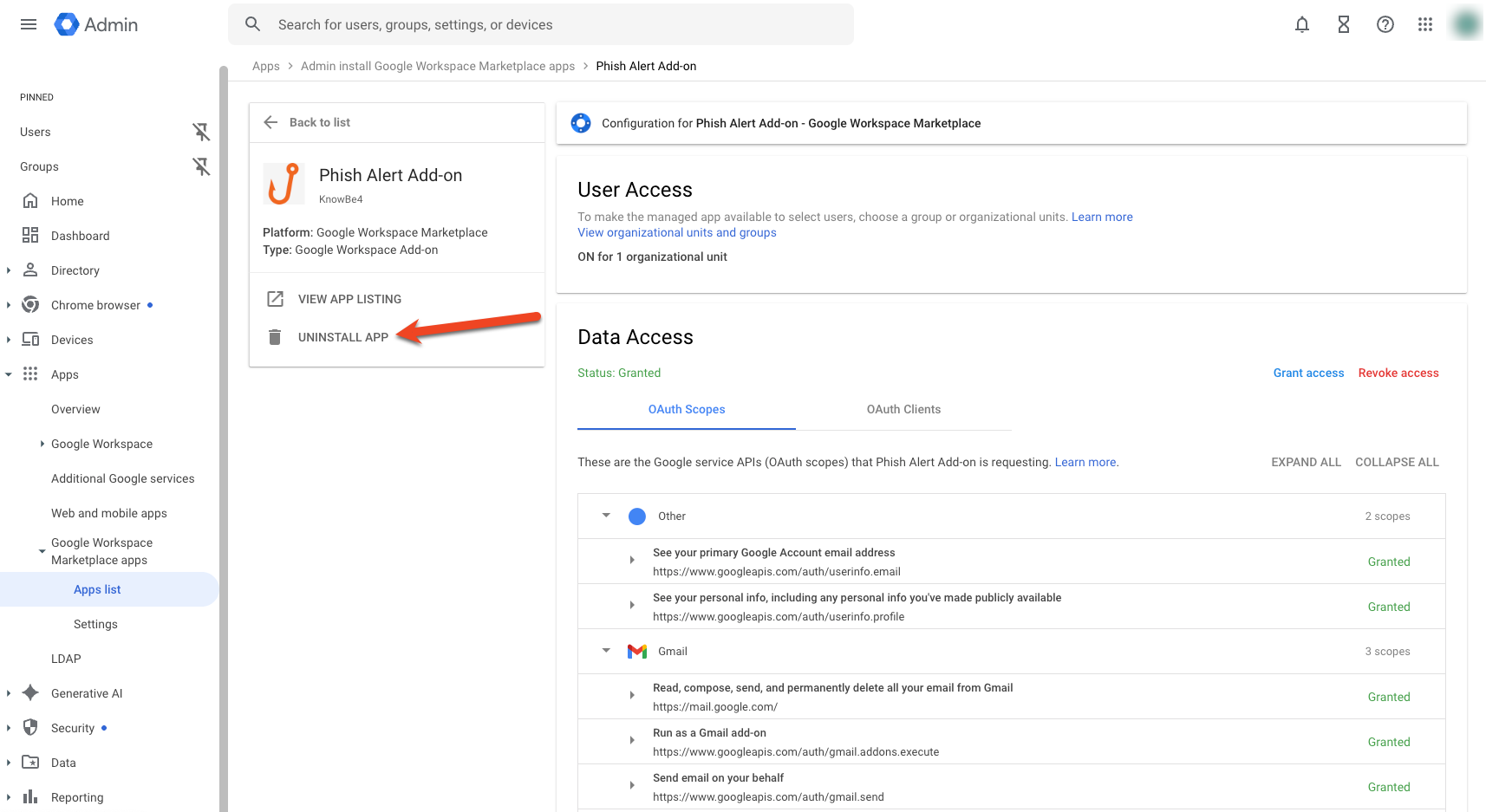
- [Phish Alertアドオン]アプリを見つけて、クリックします。
-
[アプリのアンインストール]をクリックします。
-
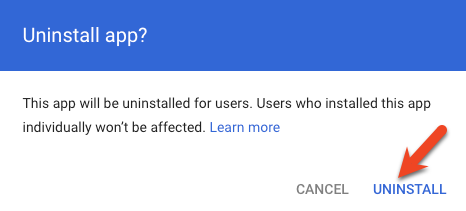
[アンインストール]をもう一度クリックして、PABをアンインストールします。
- PABがアンインストールされたことを確認するには、受信トレイに戻り、ページを更新します。
ユーザーエクスペリエンス
Gmail PABアドオンは、ユーザーのブラウザとモバイルデバイスの受信トレイで機能します。ただし、ユーザーが[スパム]フォルダや[ゴミ箱]フォルダにあるメールを開くときには、PABアドオンはクリックできません。[スパム]フォルダや[ゴミ箱]フォルダにあるメールを報告するには、これらのメールを受信トレイに移動する必要があります。
ユーザーが非シミュレーションフィッシングメールを報告すると、PABはそのメールを受信箱から削除します。所属組織が、[非シミュレーションメールの送信先]フィールドにアドレスを入力している場合、PABはそのアドレスにコピーを転送し、報告されたメールをユーザーの[送信済みアイテム]フォルダに移動します。ユーザーがメールを誤って報告した場合、[削除済みアイテム]フォルダまたは[ゴミ箱]フォルダからメールを取り出すことができます。
PABを表示する方法の詳細については、「GmailアドオンのPhish Alert Button(PAB)ガイド」の「PABの使用方法」のセクションを参照してください。