自社ロゴ使用可能コンテンツ機能では、自社ブランドのテーマを作成し、対象コンテンツが含まれる進行中のトレーニングキャンペーンに適用できます。[自社ロゴ使用可能コンテンツ]タブを使用して、自社ブランドカラーを設定し、企業ロゴをアップロードし、開始ページと最終ページを追加できます。これらのオプションページには、企業ロゴ、独自のテキストや画像を追加できます。この機能を使用して、自社の従業員にとって親しみやすいルックアンドフィールを提供してください。詳細については、以下の記事を参照するか、こちらのビデオをご覧ください。
自社ロゴ使用可能コンテンツの検索
KnowBe4コンソールにログインし、[ModStore]タブに移動して、サイドメニューから[カスタマイズ]を選択します。[カスタマイズ]ページが開きます。
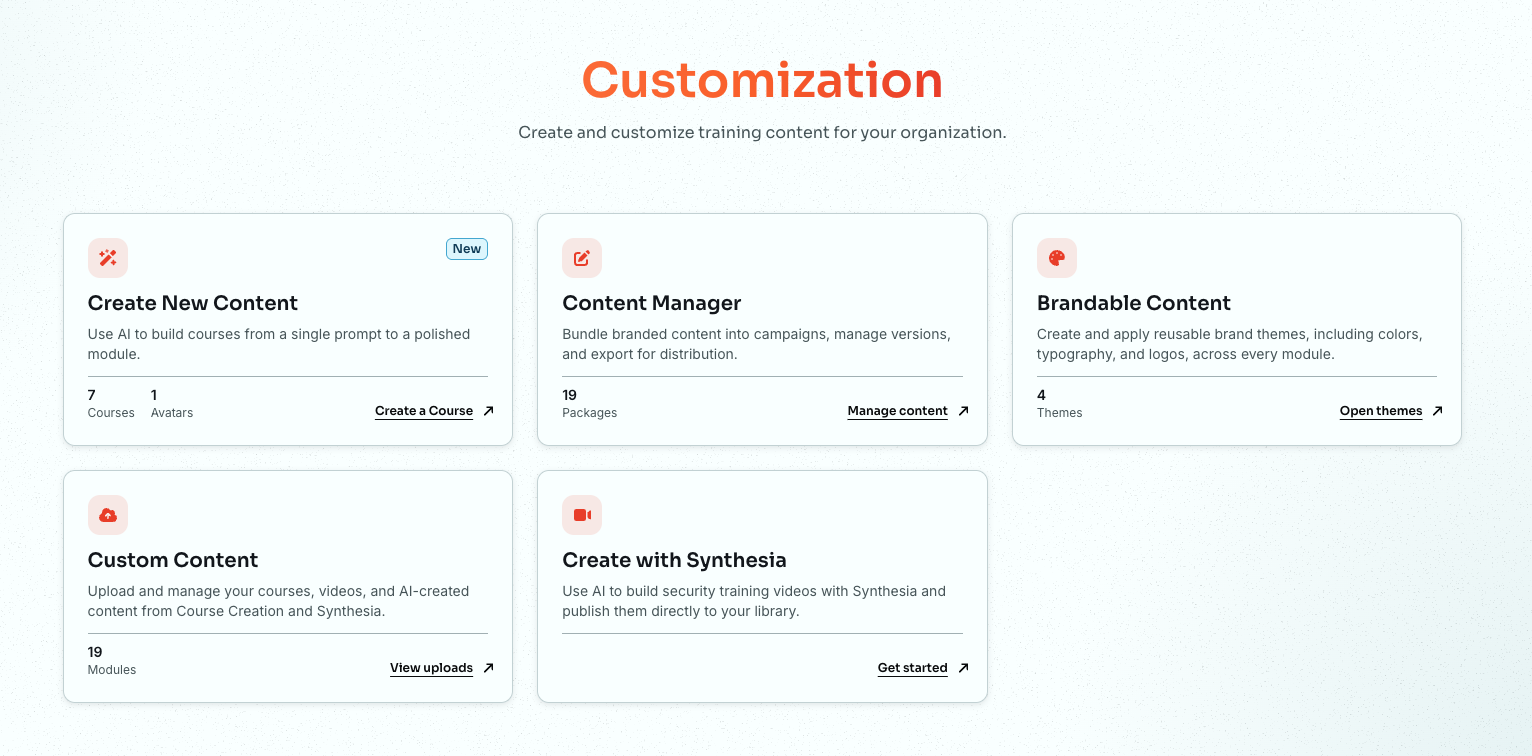
[自社ロゴ使用可能コンテンツ]カードで[テーマを開く]をクリックします。[自社ロゴ使用可能コンテンツ]ページが開きます。
詳細については、以下のスクリーンショットと詳細を参照してください。
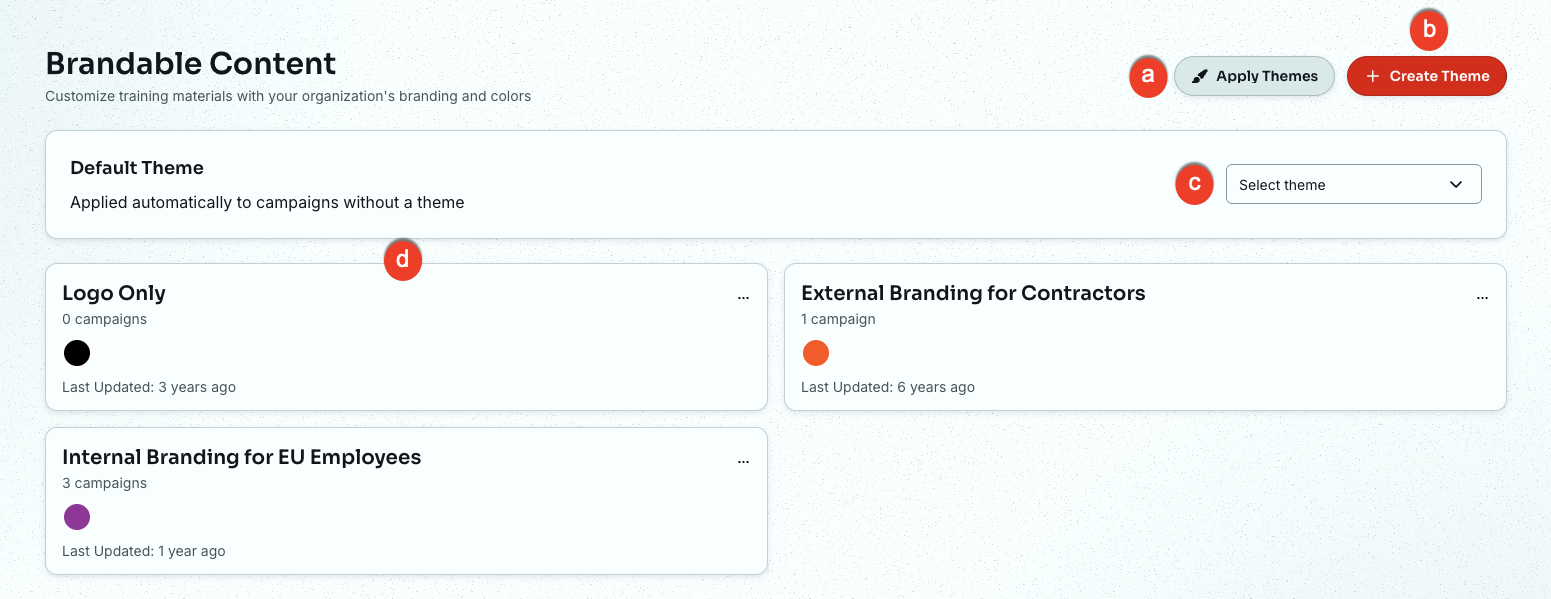
- [テーマの適用]:このボタンをクリックすると、[テーマの適用]ページが開き、キャンペーンにテーマを適用できます。
- [+テーマの作成]:このボタンをクリックすると、[テーマの作成]ページが開き、新しいテーマを作成できます。
- デフォルトのテーマを選択します:このドロップダウンメニューを使用して、対象となる全てのキャンペーンに適用するテーマを選択します。
- テーマカード:テーマカードをクリックして、設定の表示、テーマのクローン作成、テーマの削除を行うことができます。
自社ブランドテーマの作成
新しい自社ブランドのテーマを作成したり既存のテーマを編集したりする場合、[テーマ設定]、[開始ページ]、および[最終ページ]の3つの部分をカスタマイズできます。
テーマ設定
新しい自社ブランドテーマを作成するときには、[テーマ設定]セクションを設定する必要があります。以下の設定を使用して、テーマ全体のルックアンドフィールをカスタマイズできます。詳細については、以下のスクリーンショットと詳細を参照してください。
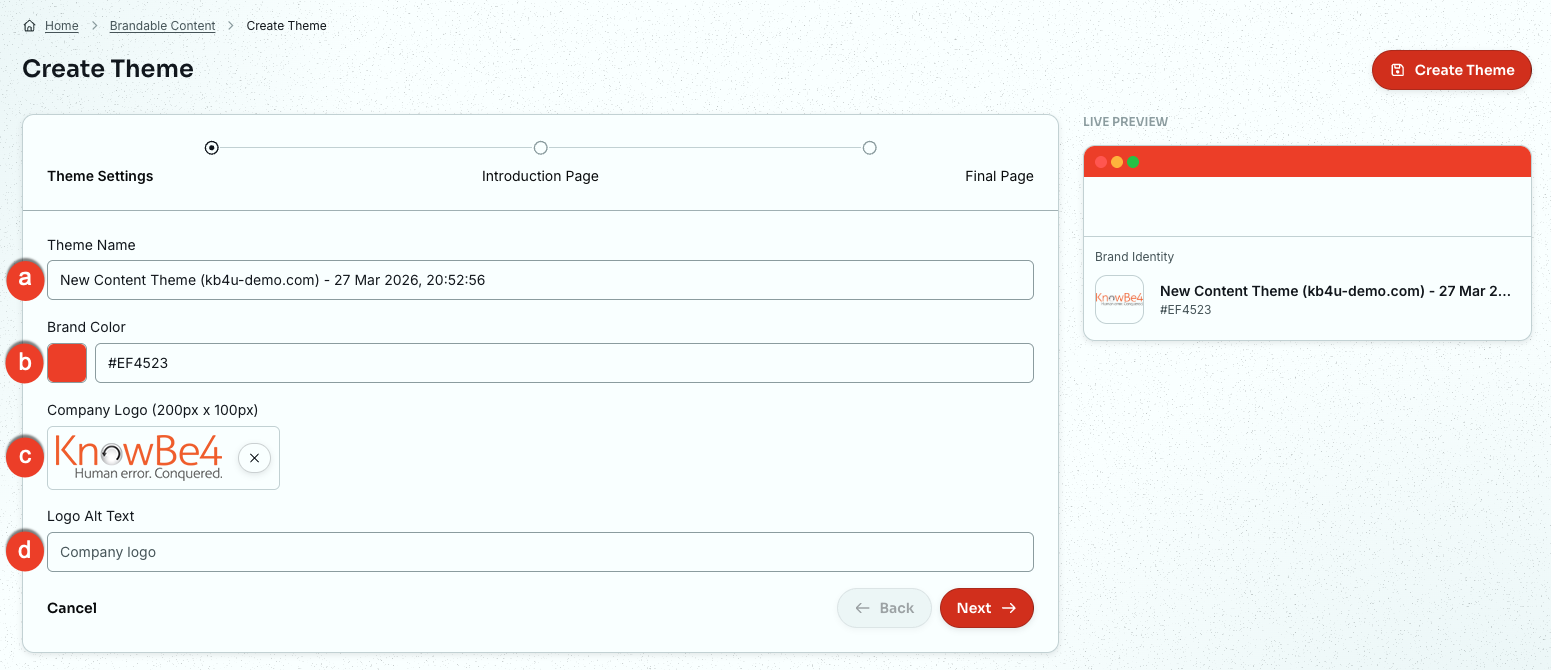
- [テーマの名前]:テーマの名前は必須です。この名前はこのテーマを識別するのに役立ち、自社ブランドテーマのリストに表示されます。
- [自社ブランドカラー]:進捗状況バー、アクティブテキスト、アイコンなどの要素は、この自社ブランドカラーで表示されます。自社ブランドカラーの16進コードを入力するか、このフィールドの右側にある四角いアイコンをクリックしてカラーセレクターを開きます。
- [企業ロゴ]:ロゴをアップロードして、コンテンツメニューの下部と、オプションの開始ページと最終ページに表示します。画像は幅200pxで高さ100px、かつPNGファイルである必要があります。
- [ロゴの代替テキスト]:スクリーンリーダー向けに画像の内容を説明するテキストを追加します。
ロゴ画像は背景が透明なものが最適となります。
[次へ]ボタンをクリックして、[開始ページ]を設定します。
開始ページ
[開始ページ]はオプションで、以下の設定を使用してカスタマイズできます。
詳細については、以下のスクリーンショットと詳細を参照してください。
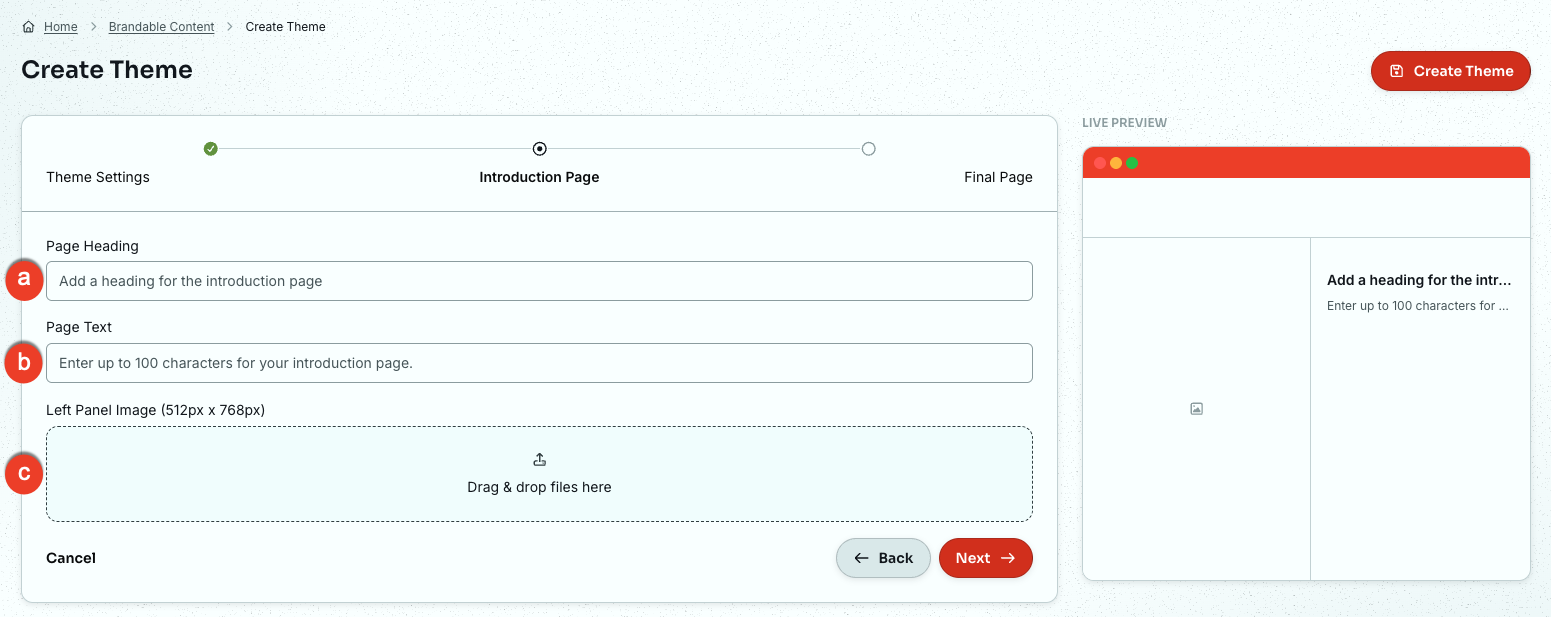
- [ページ見出し]:開始ページには見出しが必要です。このフィールドは100文字以内に制限されています。
- [ページテキスト]:開始ページにはページテキストが必要です。このフィールドは100文字以内に制限されています。
- [パネル画像]:開始ページの左側に表示する画像をアップロードします。画像は幅512px、高さ768pxのPNGまたはJPGファイルでなければなりません。
[次へ]ボタンをクリックして、[最終ページ]を設定します。
最終ページ
[最終ページ]はオプションで、以下の設定を使用してカスタマイズできます。
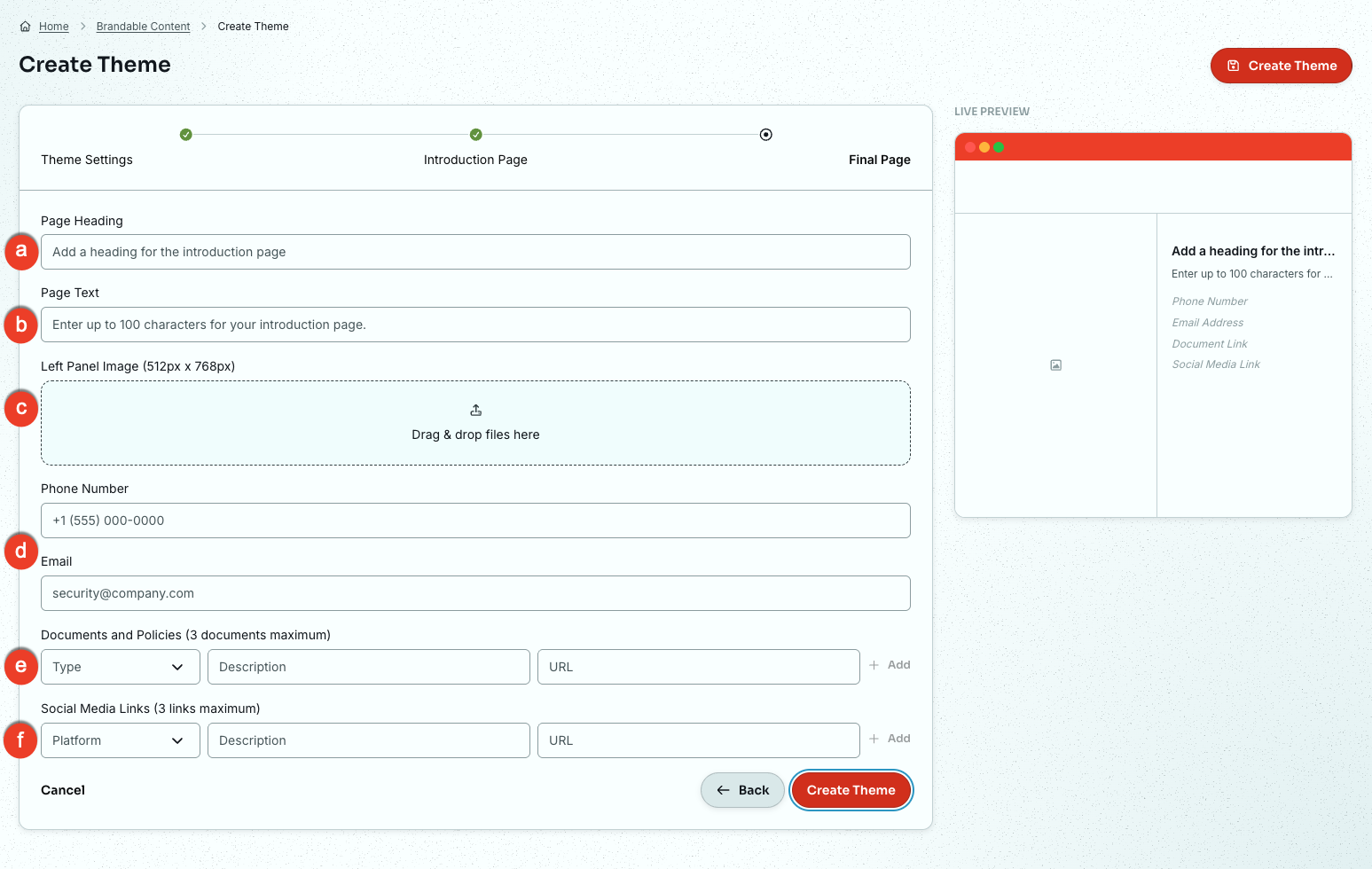
- [ページ見出し]:最終ページには見出しが必要です。このフィールドは100文字以内に制限されています。
- [ページテキスト]:最終ページにはページテキストが必要です。このフィールドは100文字以内に制限されています。
- [パネル画像]:最終ページの左側に表示する画像をアップロードします。画像は幅512px、高さ768pxのPNGまたはJPGファイルでなければなりません。
- [電話番号]と[メール]:質問がある場合の問い合わせ先がわかるように、連絡先情報を提供してください。
- [ドキュメント]と[ポリシー]:[タイプ]ドロップダウンメニューからアイコンを選択し、URLを入力します。このテキストは最終ページに表示されるため、リンクの説明をドキュメントやポリシーの名前に編集することをお勧めします。関連ドキュメントやポリシーへのリンクは3つまで追加できます。
-
[ソーシャルメディアリンク]:[プラットフォーム]のドロップダウンメニューからアイコンを選択します。次にURLを入力します。プラットフォームのオプションには、Facebook、Instagram、X、YouTube、LinkedIn、Snapchat、Pinterest、Slackなどがあります。
注:ソーシャルメディアページへのリンクは3つまで追加できます。
[テーマの作成]ボタンをクリックします。
テーマの適用
作成したテーマは、トレーニングキャンペーンに適用できます。
- [デフォルトテーマ]:特定のテーマが設定されていないキャンペーンには、このテーマが自動的に適用されます。
- [テーマの適用]:このボタンをクリックして、現在のキャンペーンに適用するテーマを選択します。
テーマの編集
既存のテーマはいつでも編集でき、組織のブランディングを更新できます。テーマを編集すると、そのテーマを使用している全てのモジュールに変更内容が反映されます。この機能により、各モジュールを個別に更新しなくても、トレーニングライブラリ全体で一貫したブランディングを維持できます。
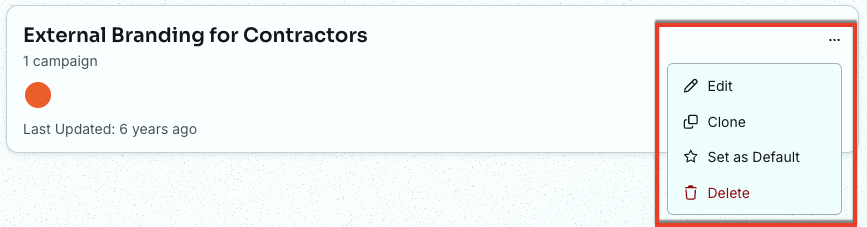
- [編集](Edit):このオプションを選択して、このテーマの設定を更新します。
- [クローン]:このオプションを選択して、このテーマを複製します。
- [デフォルトとして設定]:このオプションを選択して、これをデフォルトテーマにします。
- [削除]:このオプションを選択して、テーマを削除します。