管理コンソールの[管理者]タブから、組織で追加されたユーザーに管理者権限を付与し、クライアントアカウントの管理を支援してもらうことができます。このページでは、既存の管理者情報の編集、許可の追加、多要素認証(MFA)の有効/無効の切り替えを行うことができます。
重要:管理アカウントで[完全なアクセス権限のある管理者]権限がある管理者だけが、他のユーザーに追加の管理者権限を付与できます。
パートナー側の管理者の追加
アカウントにパートナー側の管理者を追加するには、以下のステップに従って操作します。
- アカウント管理から[管理者]タブに移動し、[+ 管理者の作成]をクリックします。
ヒント:セキュリティレイヤーを追加するために、多要素認証を設定できます。この操作の詳細については、「マイアカウントで二要素認証または多要素認証(MFA)を有効にする方法」の記事を参照してください。

-
[メール]フィールドにメールアドレスを入力して、対応するフィールドに名と姓を入力します。
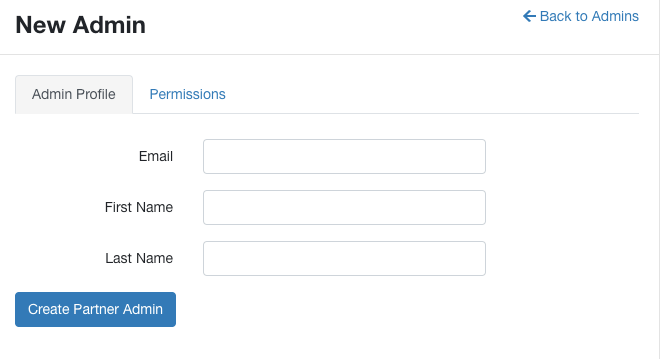
- 許可を設定するには、[許可]タブをクリックして、[アクセス権限]または[アクセス権限なし]のいずれかを選択して、コンソールのこの領域を管理する能力をこの管理者に付与します。
注:[完全なアクセス権限のある管理者]の許可を有効にすると、その他の全ての許可が自動的に最大レベルに設定されます。

- [パートナー側の管理者の作成]をクリックして、変更を保存します。新しい管理者にメールが送信され、ログインするように求められます。
パートナー側の管理者の編集
アカウントのパートナー側の管理者を編集するには、以下のステップに従って操作します。
- アカウント管理の[管理者]タブに移動して、編集する管理者の横のドロップダウン矢印をクリックします。
- ドロップダウンメニューから[編集]を選択します。

- 必要に応じて[管理者プロフィール]タブの情報を編集します。

- 許可を設定するには、[許可]タブをクリックして、[アクセス権限]または[アクセス権限なし]のいずれかを選択して、コンソールのこの領域を管理する能力をこの管理者に付与します。
注:[完全なアクセス権限のある管理者]の許可を有効にすると、その他の全ての許可が自動的に最大レベルに設定されます。

- 変更が完了したら、[パートナー側の管理者の更新]をクリックします。

パートナー側の管理者の削除
アカウントからパートナー側の管理者を削除するには、以下のステップに従って操作します。
注:[完全なアクセス権限のある管理者]権限のあるパートナーを削除するには、最初に権限を降格させる必要があります。
- 管理コンソールの[管理者]タブに移動します。
- 削除するユーザーを見つけます。
-
[アクション]メニューから、[削除]をクリックします。

- 削除を確認するポップアップウィンドウが表示されます。[確認]をクリックします。