管理型アカウントにユーザーをインポートする場合、3つの方法を利用できます。ユーザーをインポートするには、まず管理型アカウントにログインし、[アカウント]タブをクリックし、次に[組織]列にあるアカウントの表示名をクリックします。ここから、クイックインポート、CSVのインポート、またはActive Directory統合(ADI)を使用して、特定のアカウントにユーザーをインポートできます。以下の方法のいずれかをクリックして、管理型アカウントのユーザーをインポートする方法を確認してください。
管理型アカウントと互換性がある場合は、ADIを使用することを強くお勧めします。ADIは、各ユーザーリストを最新の状態に維持し、各環境に適合させる最も効率的な方法です。ADIの使用方法の詳細については、「Active Directory統合(ADI)設定ガイド」を参照してください。
ADIが管理型アカウントの環境と互換性がない場合、CSVファイルをアップロードしてユーザーをインポートする方法が次に一般的です。管理型アカウントにログインし、[ユーザー] > [ユーザーのインポート] > [CSVのインポート]を選択して、CSVファイルをアップロードできます。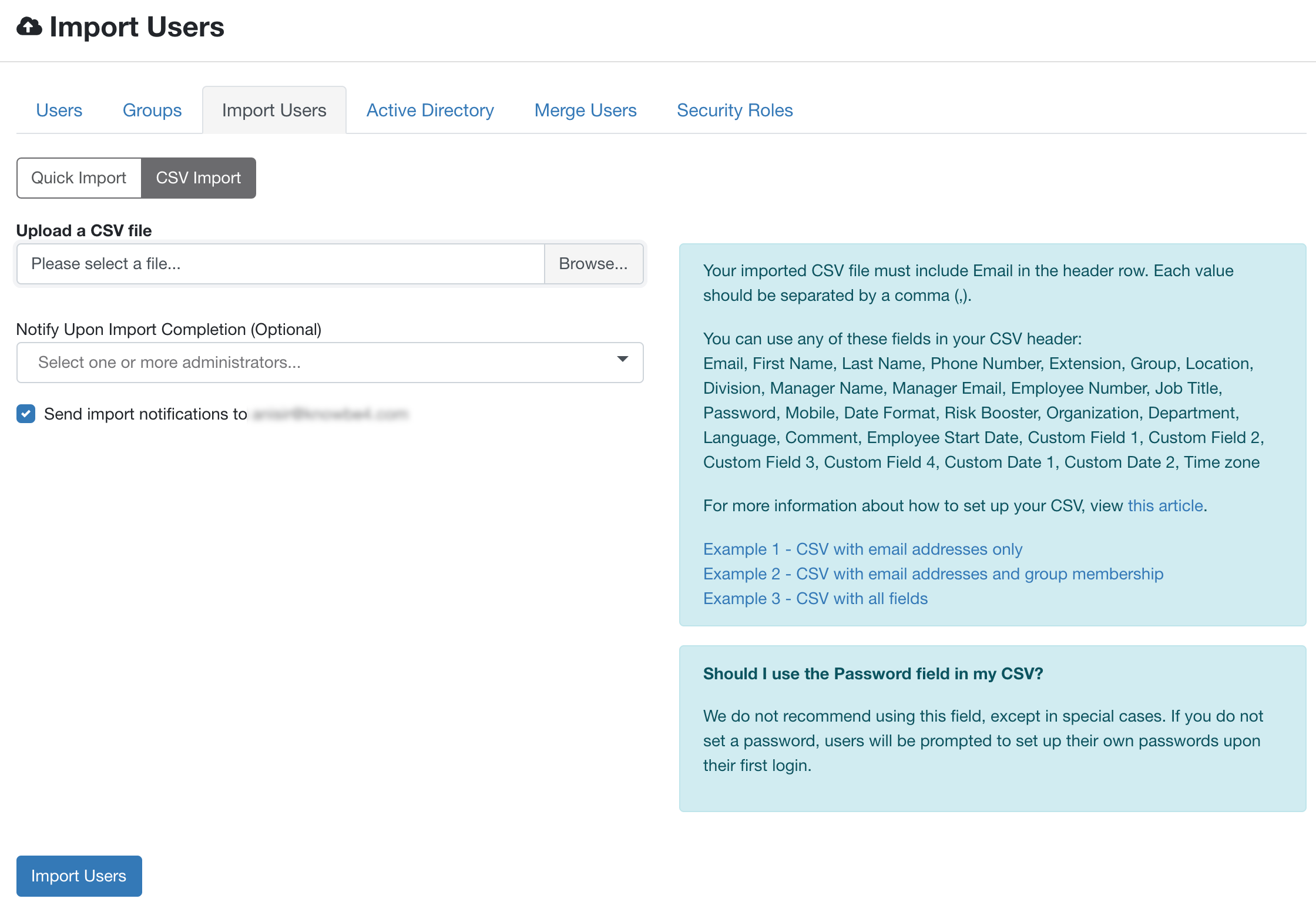
アカウントマネージャーである場合、[インポート完了時に通知]ドロップダウンメニューを使用して、インポートの完了を通知するユーザーを選択できます。ここでは、インポート完了の通知を[全てのコンソール管理者]または管理型アカウントの特定の管理者に送信するかどうかを選択できます。これらの通知を送信しない管理型アカウントがある場合、このオプションを使用すると便利です。 [インポート通知の送信先]チェックボックスをオンにすると、自分または現在ログインしているユーザーにインポート通知を送信するオプションが表示されます。CSVインポートの方法の詳細については、「CSVファイルを使用してユーザーをインポートする方法」の記事を参照してください。
最後の方法として、管理型アカウントにクイックインポートを使用できます。管理型アカウントにログインし、[ユーザー] > [ユーザーのインポート] > [クイックインポート]を選択して、クイックインポートを使用できます。この方法では、ユーザーリストのメールアドレスをテキストボックスに入力または貼り付けるだけで簡単にインポートできます。また、[ユーザーのパスワードを選択]や[ユーザーのグループを選択]オプションも利用できます。クイックインポートの方法の詳細については、「ユーザーとグループ」の記事の「クイックインポート」のセクションを参照してください。