KSATコンソールに接続していない別のドメインを所有している場合、これらのドメインをコンソールに追加できます。ドメインをコンソールに追加すると、これらのドメインのメールアドレスがあるユーザーに対して、模擬フィッシングテストを送信し、トレーニングを割り当てることができます。
前提条件
KSATコンソールにドメインを追加する前に、次の前提条件を満たしていることを確認してください。
- ドメインを所有または管理していること。
- ドメインに送信されるメールをホワイトリストに登録できること。
- 自分自身または組織の別のユーザーに、ドメインのDNSレコードにTXTレコードを追加する権限があること。
ドメインの追加
KSATコンソールには、サブドメインとルートドメインの両方を追加できます。KSATコンソールにサブドメインまたはルートドメインを追加する方法については、以下のリンクを選択してください。
サブドメインの追加
KSATコンソールにサブドメインを追加する場合は、以下のステップに従って操作します。
- KSATコンソールにログインします。
- ページの右上のメールアドレスを選択し、[アカウント設定]を選択します。
- [アカウント情報] > [組織情報]に移動します。
-
[許可ドメイン]リンクを選択します。このリンクを選択すると、[許可ドメイン]ページが表示されます。

- ページの右上にある[+ 新しい許可ドメイン]を選択します。
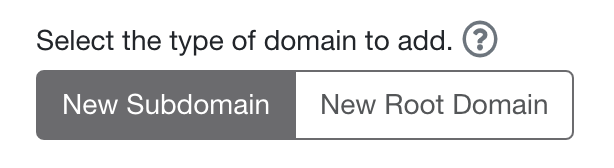
- デフォルトでは[新規サブドメイン]オプションが選択されています。このオプションは、ルートドメインにサブドメインを追加していることを示します。
-
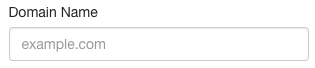
[ドメイン名]フィールドにサブドメインを入力します。サブドメインに続いてルートドメインを入力する必要があります。例えば、「subdomain.example.com」と入力します。
-
[送信]を選択します。[送信]を選択すると、サブドメインがKSATコンソールに追加されます。

ルートドメインの追加
KSATコンソールにルートドメインを追加する場合は、以下のステップに従って操作します。
- KSATコンソールにログインします。
- ページの右上のメールアドレスを選択し、[アカウント設定]を選択します。
- [アカウント情報] > [組織情報]に移動します。
-
[許可ドメイン]リンクを選択します。このリンクを選択すると、[許可ドメイン]ページが表示されます。
- ページの右上にある[+ 新しい許可ドメイン]を選択します。
-
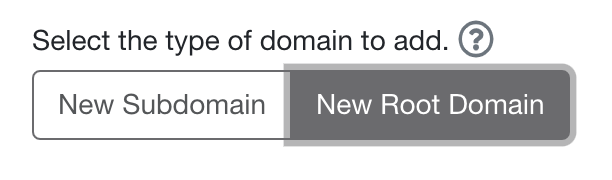
[新規ルートドメイン]オプションを選択します。
-
[ドメイン名]フィールドにルートドメインを入力します。例えば、「mydomain.com」と入力します。
- ページ中央のグレーのボックスにあるTXTレコードをコピーします。次に、このTXTレコードをDNSレコードに追加します。このTXTレコードは、組織が使用しているKSATコンソールに固有であり、追加するルートドメインに使用できます。組織のDNSレコードにTXTレコードを追加する方法については、「DNSレコードにTXTレコードを追加する方法」の記事を参照してください。
重要:組織のDNSレコードにTXTレコードを追加する権限がない場合は、TXTレコードを追加できる権限のある組織の別のユーザーに問い合わせる必要があります。
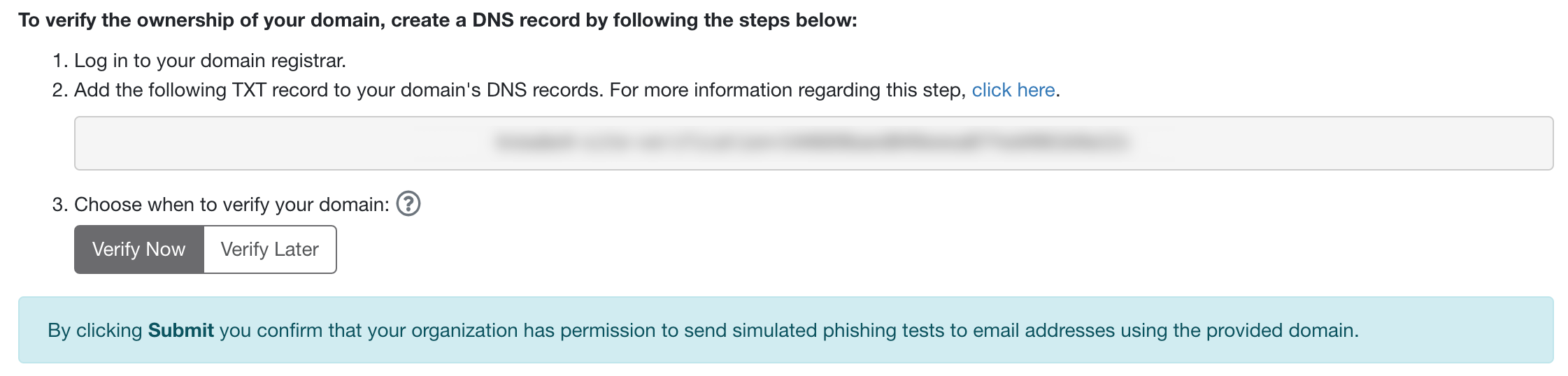
- DNSレコードにTXTレコードを追加した後に、ドメインを検証するタイミングを選択します。[今すぐ検証]または[後で検証]のいずれかを選択できます。
- [今すぐ検証]を選択すると、KnowBe4は指示通りにTXTレコードが追加されたかどうかを確認します。KnowBe4がTXTレコードを追加したことを確認できれば、新しいルートドメインがKSATコンソールに追加されます。KnowBe4がTXTレコードを追加したことを確認できない場合は、後で再試行してください。DNSレコードを更新するのに時間がかかる場合があります。また、この記事の「トラブルシューティング」セクションも参照してください。
- [後で検証]を選択した場合、ルートドメインは[許可ドメイン]ページに追加され、[検証保留中]のステータスが設定されます。TXTレコードをすぐにDNSレコードに追加できない場合は、このオプションを選択することをお勧めします。DNSレコードにTXTレコードを追加したら、[許可ドメイン]ページに戻り、[今すぐ検証]を選択します。
-
[送信]を選択します。
ドメインの削除
既存のドメインや保留中のドメインをKSATコンソールから削除できます。アカウントからドメインを削除するには、以下のステップに従って操作します。
- KSATコンソールにログインします。
- ページの右上のメールアドレスを選択し、[アカウント設定]を選択します。
- [アカウント情報] > [組織情報]に移動します。
- [許可ドメイン]リンクを選択します。このリンクを選択すると、[許可ドメイン]ページが表示されます。
- このページで、削除するドメインの横にある[削除]リンクを選択します。

トラブルシューティング
この記事の「ルートドメインの追加」セクションのステップに従って操作しても、[許可ドメイン]ページにルートドメインが追加されない場合は、次のトラブルシューティングを試してください。
- TXTレコードの入力内容が正確であり、[許可ドメイン]ページのTXTレコードと一致していることを確認します。詳細については、この記事の「ルートドメインの追加」セクションのステップ8を参照してください。
- 具体的な操作手順やヘルプについては、ドメイン名レジストラまたはドメインホストにお問い合わせください。
- MxToolboxなどのWebサイトを使用して、ドメインのTXTレコードを見つけます。このWebサイトでは、TXTレコードを正しく追加したかどうかを確認できます。
-
コマンドプロンプトを使用して、TXTレコードが更新されたことを手動で確認できます。コマンドプロンプトの例については、以下を参照してください。
-
UnixまたはLinux:
$ dig TXT examplehere.com -
Windowsの場合:
c:\> nslookup -type=TXT examplehere.com
正常に更新された場合、コマンドプロンプトの出力には、[許可ドメイン]ページのTXTレコードが返されます。
-
これらのトラブルシューティングを実行しても、問題が発生する場合は、KnowBe4のサポートチームにお問い合わせください。