AIDAポリシーエージェントを使用して、AIDAポリシーとポリシー理解度テストをアップロードして作成できます。KnowBe4コンソールで、AIDAポリシーをPDFファイルとして追加し、理解度テストを生成します。ポリシーに関連する理解度テストの問題を編集および管理し、トレーニングキャンペーンを作成してポリシーをユーザに割り当てることができます。キャンペーンにポリシーを割り当てると、ユーザーの進捗状況や承諾を確認できます。詳細については、AIDAポリシー理解度テストのビデオをご覧ください。
ポリシーテストエージェントは、AIDAおよびSAT Advancedのサブスクリプションでご利用いただけます。
AIDA PDFポリシーの追加
組織のポリシーをPDFファイルとしてコンソールにアップロードできます。以下のステップに従ってポリシーをアップロードします。
- KnowBe4コンソールにログインし、[トレーニング] > [ポリシー]に移動します。
- [AIDAポリシーの追加]ボタンをクリックします。
-
[AIDAポリシー]ページのフィールドに情報を入力します。
これらの各フィールドの情報については、以下のリストを参照してください。
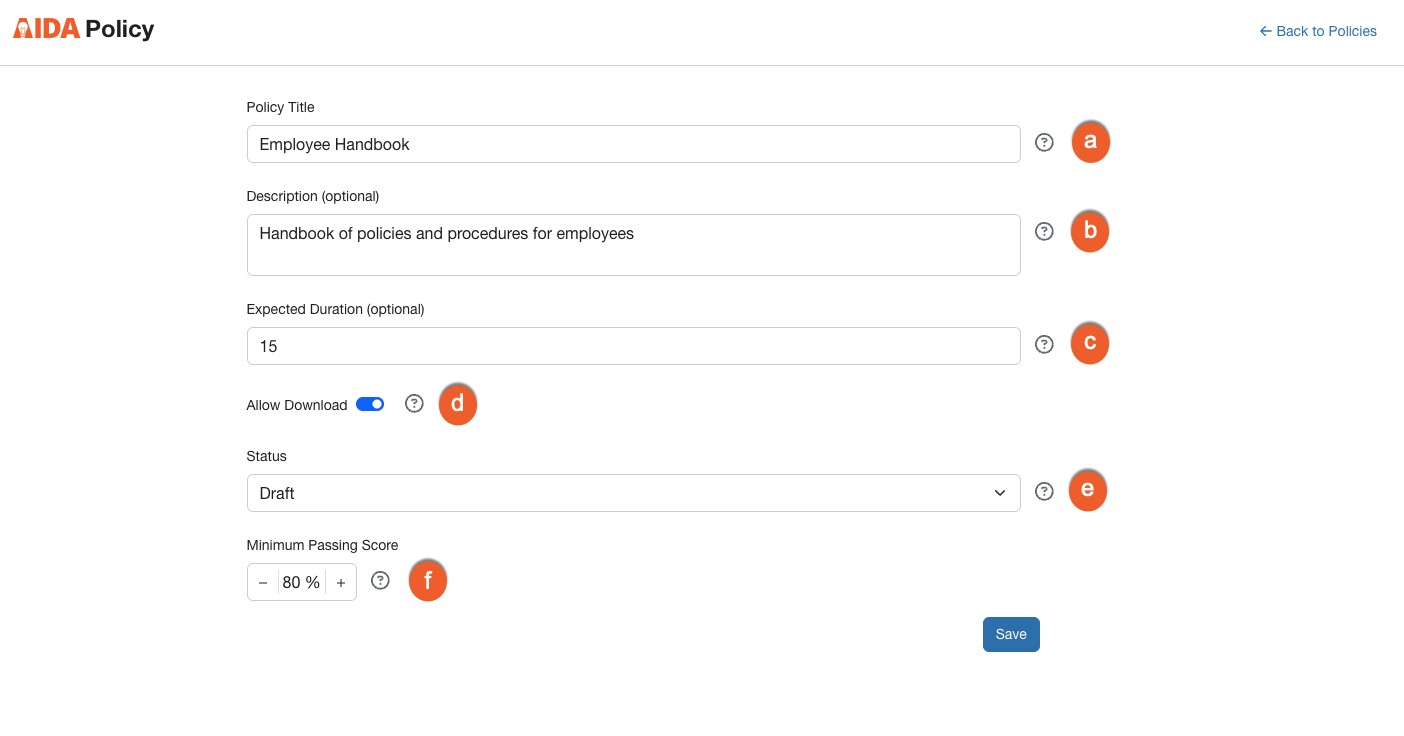
- [ポリシーのタイトル]:ポリシーのタイトルを入力します。このタイトルには、ポリシーのバージョンや作成日を含めることをお勧めします。これはユーザーに表示されるタイトルです。
- [詳細](オプション):参照用に、このポリシーの説明を入力します。
- [予測される所要時間](オプション):ユーザーが、理解度テストを受けて、ポリシーを承認するまでに費やすと予測される最小所要時間(分)を指定します。
- [ダウンロードを許可]:このスライダーを有効にすると、ユーザーは[ポリシービューアー]インターフェースからポリシーをダウンロードできるようになります。[ポリシービューアー]の詳細については、「ポリシーの作成および管理」記事の「ユーザーエクスペリエンス」のセクションを参照してください。
- [ステータス](Status):ポリシーのステータスを選択します。[下書き]、[公開済み]、または[アーカイブ済み]を選択できます。各ステータスの詳細については、この記事の「ポリシーステータス」のセクションを参照してください。
-
[最低合格スコア]:ポリシー理解度テストに合格するために必要な最低スコアを設定します。
注:公開されている言語ファイルが少なくとも1つはない限り、ポリシーは公開できません。
-
[保存]をクリックします。ページが更新され、言語ファイルを追加するオプションなど、いくつかのオプションが追加されます。これらの各オプションの情報については、以下のリストを参照してください。
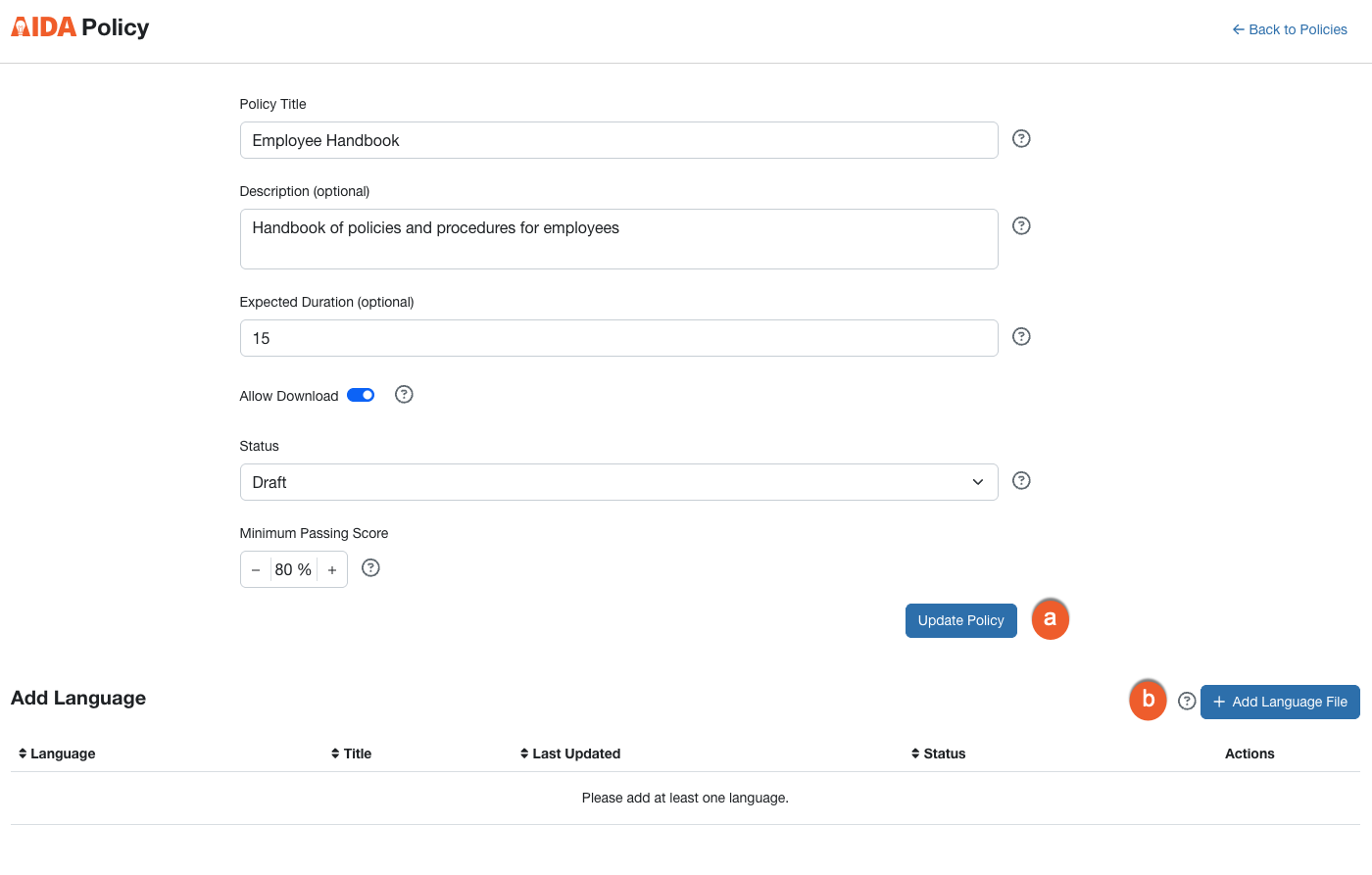
- [ポリシーのアップデート]:変更を保存するには、上記のフィールドのいずれかの情報を更新してから、このボタンをクリックします。
-
[+ 言語の追加]:このボタンをクリックして、別の言語のポリシーを追加します。[言語の追加]ポップアップウィンドウが表示されます。
重要:組織のニーズに応じて、いくつもの言語のポリシーを追加できます。追加した最初の言語が、全ユーザーのデフォルトの選択肢となります。[言語の詳細]ポップアップウィンドウのフィールドの詳細については、以下のリストを参照してください。

- [ポリシー名]:ポリシーの名前を入力します。この名前は、ユーザーに表示されます。
-
[ポリシーファイル]:[参照]ボタンをクリックして、ポリシーのPDFファイルをアップロードします。
重要:DocuSignからダウンロードしたPDFファイルをアップロードする場合、ファイルは署名されていない必要があります。DocuSignで署名されたPDFファイルは正常にアップロードされません。 - [言語]:ポリシーの言語を選択します。
- [[ポリシーの承認]チェックボックスにテキストを追加]:ユーザーがポリシーを承諾するときに、承諾チェックボックスの横に表示されるテキストを入力します。
- [ポリシーの承認の文章を追加します(オプション)]:これは[ポリシーの承認]チェックボックスにテキストを追加] の上に表示されるテキストです。
- [理解度テストの保存と生成]:このボタンをクリックすると、ポリシーがこの言語で保存され、理解度テストが自動的に生成されます。
ポリシーを編集し、言語を追加することも可能です。詳細については、この記事の「AIDAポリシーの編集」のセクションを参照してください。
重要:ポリシーを機械翻訳すると、内容が十分に伝わらない可能性があります。最適な結果を得るためには、プロの翻訳者にポリシーを確認してもらうことをお勧めします。注:アップロードするPDFファイルのサイズ上限は5 MBです。
AIDAポリシーの編集
必要に応じて、ポリシーの詳細を編集したり、言語を追加したりできます。編集したポリシーは直ちに有効になります。ポリシーがすでに割り当てられているユーザーは、次にポリシーを表示したときに、変更された内容を確認できます。
AIDAポリシーを編集するには、以下のステップに従って操作します。
- KnowBe4コンソールにログインし、[トレーニング] > [ポリシー]に移動します。
- ポリシーリストで編集するポリシーを見つけます。
-
編集するAIDAポリシーの横にある点が3つ並んでいるアイコンをクリックします。詳細については、以下のスクリーンショットとリストを参照してください。

- 以下を選択します。
- ポリシーと理解度テストをプレビューするには、[プレビュー]を選択します。
- [編集]を選択し、[AIDAポリシー]ページを表示します。これらの各フィールドの詳細については、以下のスクリーンショットとリストを参照してください。
-
ポリシーを削除するには、[削除]を選択します。
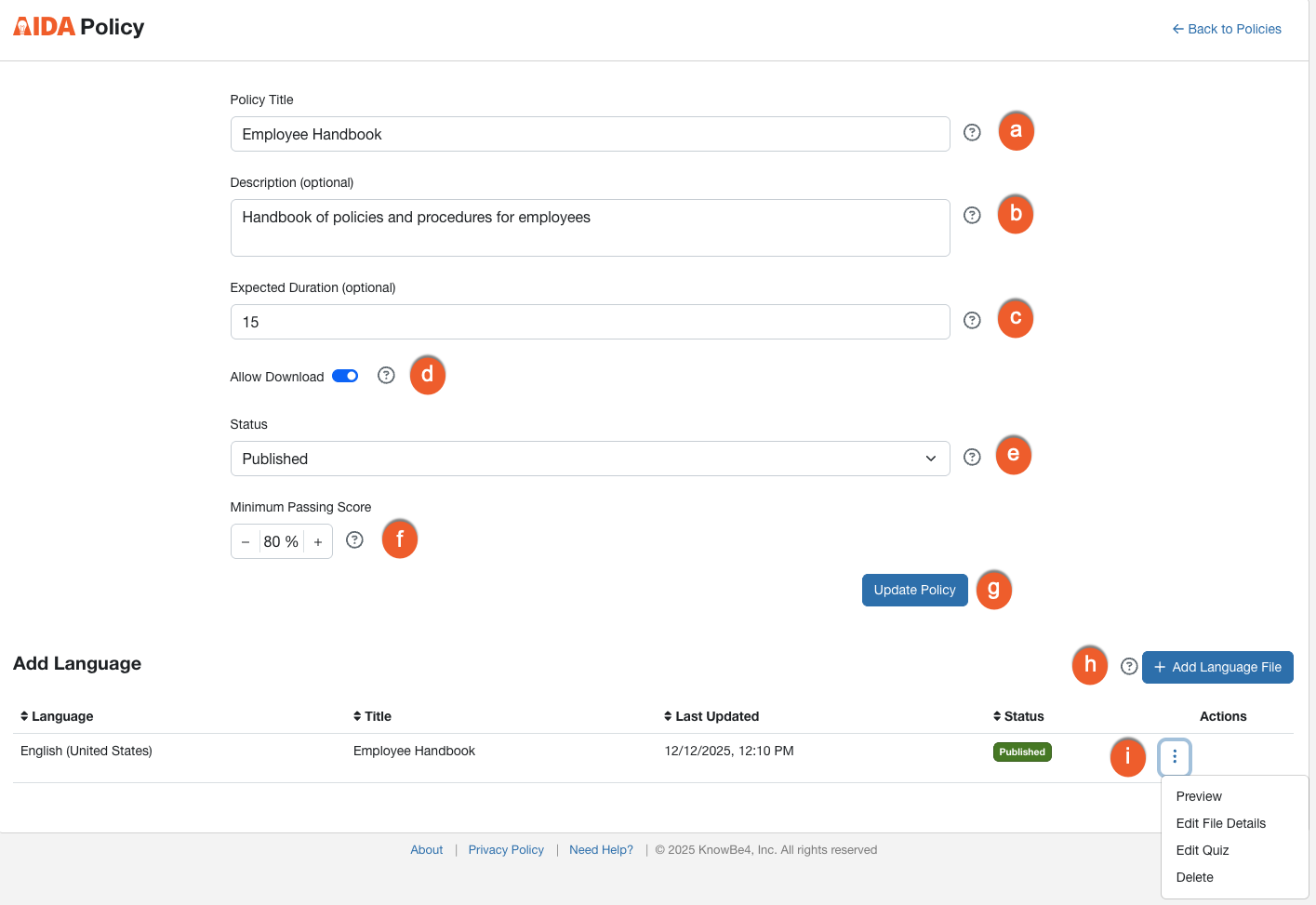
- [ポリシーのタイトル]:ポリシーや合意書のタイトルを入力します。このタイトルには、ポリシーのバージョンや作成日を含めることをお勧めします。このタイトルは、ユーザーがポリシーを確認するときにインターフェースに表示されます。
- [詳細](オプション):このフィールドには参照用にこのポリシーの説明を入力できます。
- [予測される所要時間](オプション):ユーザーがポリシーの確認と承認、および理解度テストに費やすことが予測される合計時間を分単位で指定します。
- [ダウンロードを許可]:このスライダーを有効にすると、ユーザーは[ポリシービューアー]インターフェースからポリシーをダウンロードできるようになります。[ポリシー ビューアー]の詳細については、「ポリシーの作成および管理」の記事の「ユーザーエクスペリエンス」のセクションを参照してください。
- [ステータス](Status):ポリシーのステータスを選択します。[下書き]、[公開済み]、または[アーカイブ済み]を選択できます。各ステータスの詳細については、この記事の「ポリシーステータス」のセクションを参照してください。
- [最低合格スコア]:ポリシー理解度テストに合格するために必要な最低スコアを設定します。
- [ポリシーのアップデート]:変更を保存するには、上記のフィールドのいずれかの情報を更新してから、このボタンをクリックします。
- [+ 言語の追加]:このボタンをクリックして、別の言語のポリシーを追加します。[言語の追加]ポップアップウィンドウが表示されます。
-
[アクション]:以下のアクションのいずれかを選択します。
- [ファイル詳細の編集]:言語ファイルの詳細を編集するには、このオプションを選択します。
- [理解度テストの編集]:このオプションを選択すると、理解度テストのエディタが開き、ポリシー理解度テストを編集できます。
- [削除]:このオプションを選択すると、言語ファイルが削除されます。
注:言語ファイルがデフォルトファイルでない場合、[デフォルトとしてマーク]という追加のオプションも表示されます。
ポリシーのステータス
ポリシーのステータスの次の3つのいずれかになります。[下書き]、[公開済み]、[アーカイブ済み]。ポリシーを編集して、これらのステータスはいつでも変更できます。
各ステータスについての詳細は、以下の表を参照してください。
| [下書き] |
現在作成しているポリシーを保存しておき、キャンペーン作成時にこのポリシーを利用できないようにする場合に、このステータスを使用します。
注:ポリシーを下書きのステータスにできるのは、ポリシーにアクティブな登録がない場合のみです。 |
|---|---|
| [公開済み] | このステータスは、ポリシーをキャンペーンで使用する準備が整ったときに使用します。ポリシーがこのステータスでなければ、[新しいトレーニングキャンペーンの作成]ページでポリシーは利用できません。 |
| [アーカイブ済み] | ポリシーをアーカイブするには、このステータスを使用します。アーカイブされたポリシーは、新しいキャンペーンで割り当てることができません。ただし、アーカイブ済のポリシーをアクティブなキャンペーンに追加している場合、ユーザーは引き続きポリシーを参照できます。 |
ポリシー理解度テストの編集
ポリシー理解度テストを作成した後に、組織のニーズに合うように編集できます。
理解度テストを編集するには、以下のステップに従って操作します。
- KnowBe4コンソールにログインし、[トレーニング] > [ポリシー]に移動します。
- ポリシーリストで編集するポリシーを見つけます。
-
[アクション]メニューから、[削除]をクリックします。
-
[AIDAポリシー]ページをスクロールし、ページ下部の言語ファイルの横にある[アクション]メニューから[理解度テストの編集]を選択すると、理解度テストエディタが開きます。

これらの各フィールドの情報については、以下のリストを参照してください。

- [全ての質問]:これは、このページのデフォルトの表示です。利用可能な理解度テストの問題が全て表示されます。
- [保存された質問]:このサブタブをクリックすると、保存された質問が表示されます。
- [保存されていない質問]:このサブタブをクリックすると、保存されていない質問のリストが表示されます。
- [新しい質問を生成]:このボタンをクリックすると、同じポリシーに基づく新しい理解度テストが作成されます。
-
質問と回答:この領域には、AIDAが生成した質問と複数選択肢の回答が含まれます。質問または回答の上にマウスカーソルを移動すると、追加のオプションが表示されます。
- 質問または回答の編集:このアイコンをクリックすると、質問または回答の横にあるテキストフィールドが編集できるようになります。テキストを編集したら、✓アイコンをクリックして、新しいテキストを保存するか、Xアイコンをクリックして編集内容をキャンセルします。
- [正しい回答として設定]:このボタンをクリックして、この回答を正解として設定します。
- [フィードバックテキスト]:質問に回答した後に表示されるテキストです。
質問の保存と保存の解除
質問の横に青いブックマークアイコンが表示されている場合は、質問が保存されていることを示しています。無色のブックマークアイコンは、質問が保存されていないことを示しています。ブックマークを選択して質問を保存するか、またはブックマークを選択解除して、質問の保存を解除します。

理解度テストの質問と回答の編集
理解度テストエディタを使用して、質問と回答をすばやく編集できます。理解度テストの問題と回答を編集するには、以下のステップに従って操作します。
質問と回答の上にカーソルを合わせるとアイコンが表示されます。アイコンをクリックするとテキストが編集可能になります。

ボックス内のテキストを編集し、以下のいずれかの操作を選択します。
- ✓アイコンをクリックして、編集内容を保存します。
-
Xアイコンをクリックして、編集内容をキャンセルします。

ポリシー理解度テストの公開
理解度テストの問題に満足したら、ページの下部にスクロールし、以下のステップに従って操作して、ポリシー理解度テストを公開します。

- 以下のいずれかの操作を選択します。
- [下書きとして保存]をクリックして、変更を保存し、準備ができたら理解度テストの再度編集します。
- [公開]をクリックして、理解度テストを公開してコンソールで使用できるようにします。このポリシーがいずれかのキャンペーンで有効になっている場合、キャンペーンのユーザーはこの理解度テストをすぐに利用できるようになります。[AIDAポリシー]ページに戻ります。
- [ポリシーステータス]ドロップダウンメニューから[公開済み]を選択します。
-
[ポリシーのアップデート]ボタンをクリックします。
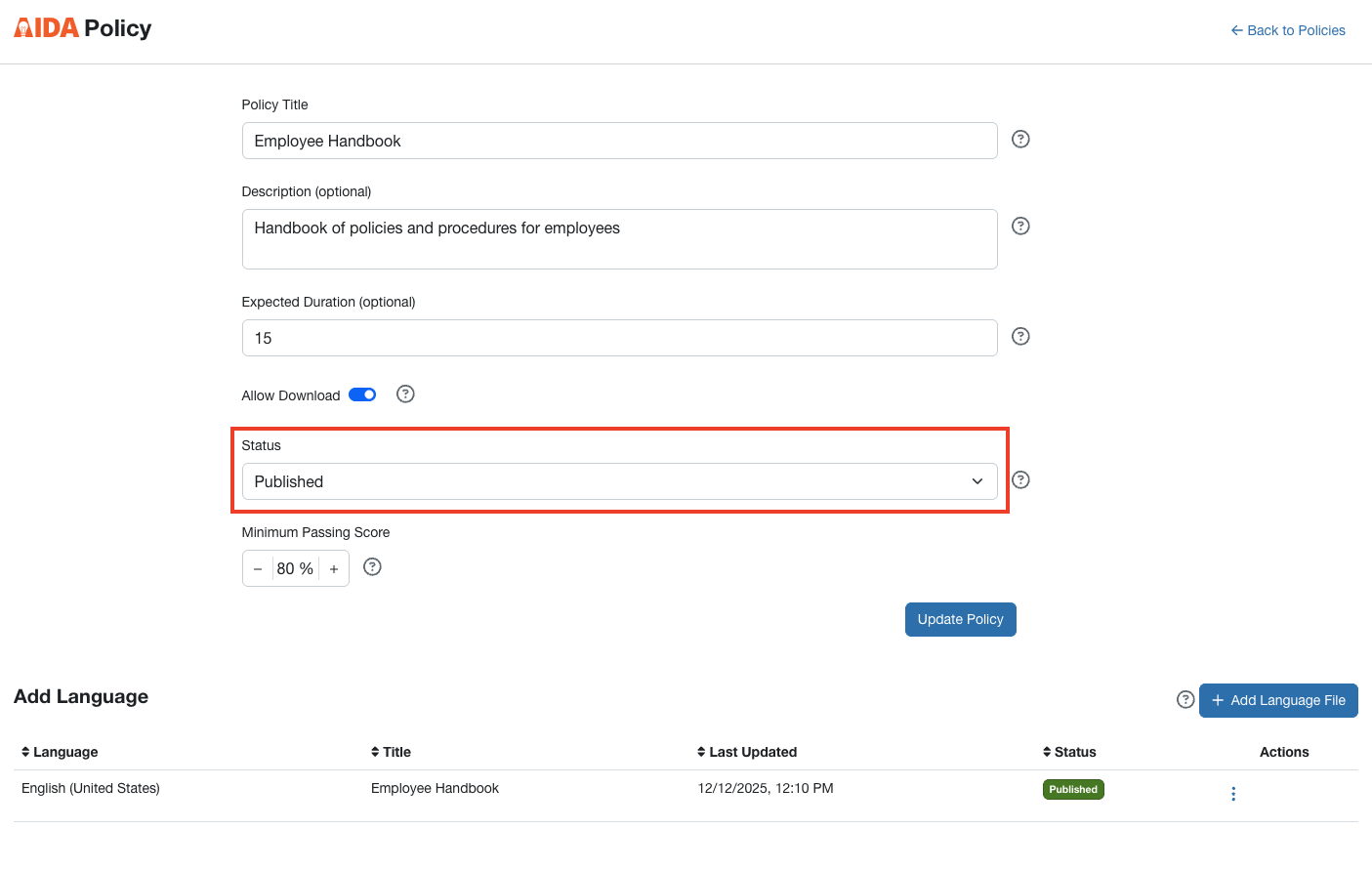
[ポリシー]サブタブが表示され、ポリシーのステータスが[公開済み]と表示されます。

トレーニングキャンペーンにポリシーを割り当てる手順については、「ポリシーの作成および管理」の記事の「ポリシーの割り当て」のセクションを参照してください。