AIDA自動トレーニングエージェントを使用して、受講者のリスクスコア、フィッシングの失敗回数、トレーニング履歴、コンテンツ設定に基づいてパーソナライズしたトレーニングを自動的に割り当てることができます。この記事では、自社のユーザーに対するAIDA自動トレーニングオプションの設定と管理方法について説明します。詳細については、AIDA自動トレーニングのビデオをご覧ください。
AIDAは、ダイヤモンドレベルのサブスクリプションのアドオンとしてKnowBe4コンソールで利用できます。
補習トレーニングの作成
AIDA補習トレーニングは、フィッシングテストに失敗したユーザーを対象に特定のトレーニングを割り当てる自動トレーニング機能です。このシステムは、ユーザーのフィッシングテストの結果とリスクスコアに基づいて、各ユーザーに合った効果的なコンテンツを選択します。補習トレーニングのセッションは通常、5分以内の短時間で完了できます。
AIDAトレーニングにアクセスするには、KnowBe4コンソールにログインして、[トレーニング]タブをクリックします。次に、[AIDAトレーニング]サブタブをクリックして、[AIDAトレーニング]ページを表示します。
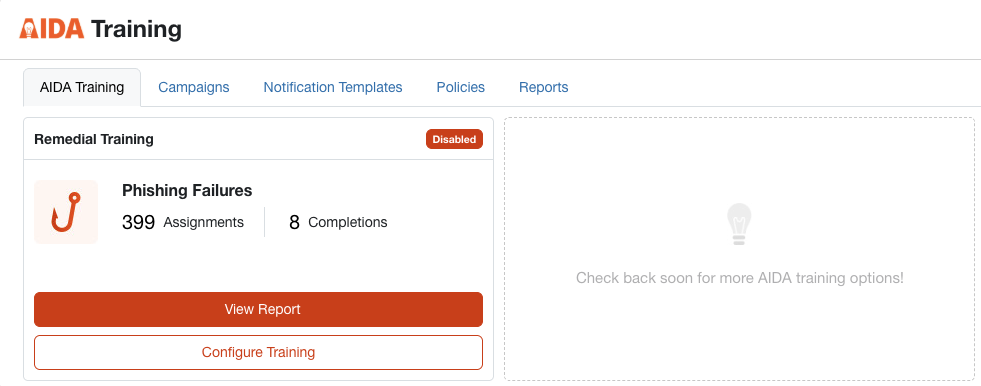
[トレーニングの設定]をクリックして、補習トレーニングの設定ページを開きます。
テストモード
AIDA補習トレーニングのデフォルト設定はテストモードになっています。このモードでは、コースを自動的にユーザーに割り当てずに、AIDAによるトレーニングの推奨事項をプレビューできます。補習トレーニングが有効になっている場合、割り当てられていたコースが表示されます。

前週以降の見逃したトレーニング機会の例が表示されます。[レポートを表示]をクリックすると、トレーニング結果のサンプルを確認できます。トレーニング結果の例については、「AIDA補習トレーニング結果の確認」のセクションを参照してください。
補習トレーニングの設定
AIDAが推奨するトレーニングに満足したら、デフォルト設定を使用するか、ニーズに応じてオプションを設定します。ページ下部の「補習トレーニングの有効化」ボタンをクリックすると、テストモードが終了します。
これらのオプションの詳細については、以下のリストを参照してください。
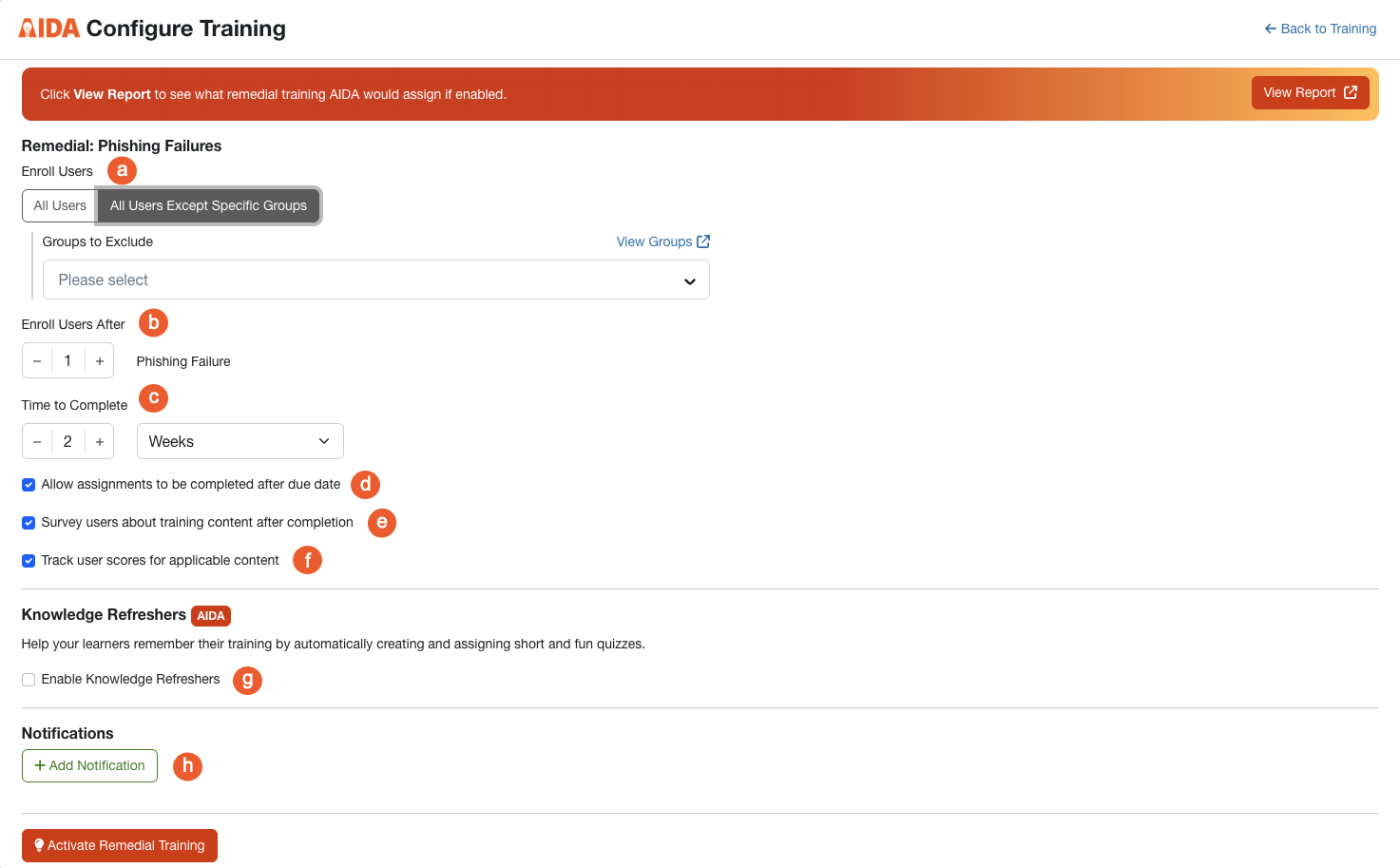
-
[ユーザーの登録]:登録するユーザーグループを選択します。
- [全ユーザー]:フィッシングシミュレーションに失敗した場合、全ユーザーに補習トレーニングが割り当てられます。
-
[特定のグループを除く全ユーザー]:フィッシングシミュレーションに失敗した場合、選択されたグループを除く全てのユーザーに補習トレーニングが割り当てられます。このオプションを選択すると、[除外するグループ]ドロップダウンメニューが表示されます。自動補習トレーニングから除外するユーザーグループを選択します。
重要:[グループの表示]をクリックして、[グループ管理]ページに移動して、グループを表示、編集、または追加できます。
- [以下の後にユーザーを登録]:フィッシングシミュレーションに何回失敗すると、ユーザーが補習トレーニングに登録されるかを設定します。
- [完了までの時間]:ユーザーが割り当てられたトレーニングを完了するまでの日数、週数、月数を選択します。
- [期限後であっても課題の完了を許可する]:このトグルを有効にすると、選択した期日を過ぎても、ユーザーは割り当てられたトレーニングを完了することが可能になります。
- [完了後にトレーニング内容に関するアンケートを実施]:このトグルを有効にすると、トレーニングを完了したユーザーにアンケートを実施できます。
- [該当するコンテンツのユーザースコアを追跡]:このトグルを有効にすると、スコアを追跡できます。
- [Knowledge Refresherの有効化]:このチェックボックスを選択すると、受講者ホームでKnowledge Refresherが有効になります。詳細については、「受講者ホームでのKnowledge Refresherへのアクセス」を参照してください。
- [+ 通知の追加]:このボタンをクリックして、トレーニングに通知を追加します。詳細については、以下の「通知の追加」のセクションを参照してください。
基本設定を変更し、[補習トレーニングの有効化]をクリックして、設定を完了して保存します。
補習キャンペーンの管理と編集
補習トレーニングを管理するには、KnowBe4コンソールにログインして、[トレーニング]タブをクリックします。[AIDAトレーニング]サブタブをクリックして、[AIDAトレーニング]ページを表示します。

[トレーニングの編集]をクリックして、[補習:フィッシング失敗]設定ページを開きます。このセクションのオプションの詳細については、以下を参照してください。
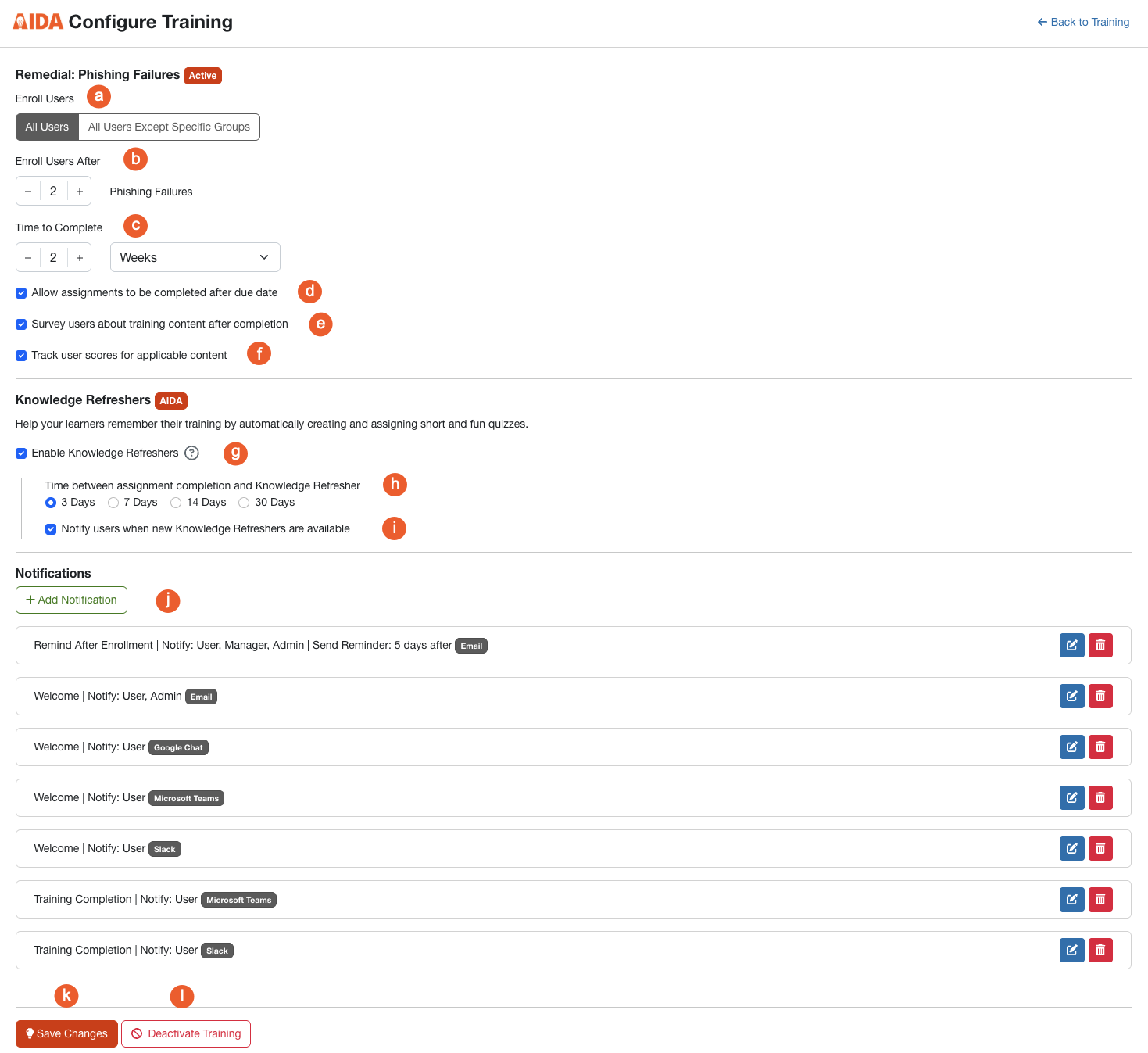
このセクションのオプションの詳細については、以下を参照してください。
-
[ユーザーの登録]:登録するユーザーグループを選択します。
- [全ユーザー]:フィッシングシミュレーションに失敗した場合、全ユーザーに補習トレーニングが割り当てられます。
-
[特定のグループを除く全ユーザー]:フィッシングシミュレーションに失敗した場合、選択されたグループを除く全てのユーザーに補習トレーニングが割り当てられます。このオプションを選択すると、[除外するグループ]ドロップダウンメニューが表示されます。自動補習トレーニングから除外するユーザーグループを選択します。
重要:[グループの表示]をクリックして、[グループ管理]ページに移動して、グループを表示、編集、または追加できます。
- [以下の後にユーザーを登録]:フィッシングシミュレーションに何回失敗すると、ユーザーが補習トレーニングに登録されるかを設定します。
- [完了までの時間]:ユーザーが割り当てられたトレーニングを完了するまでの日数、週数、月数を選択します。
- [期限後であっても課題の完了を許可する]:このトグルを有効にすると、選択した期日を過ぎても、ユーザーは割り当てられたトレーニングを完了することが可能になります。
- [完了後にトレーニング内容に関するアンケートを実施]:このトグルを有効にすると、トレーニングを完了したユーザーにアンケートを実施できます。
- [該当するコンテンツのユーザースコアを追跡]:このトグルを有効にすると、スコアを追跡できます。
- [Knowledge Refresherの有効化]:このチェックボックスを選択すると、受講者ホームでKnowledge Refresherが有効になります。詳細は、「受講者ホームでのKnowledge Refresherへのアクセス」を参照してください。
- [課題完了からKnowledge Refresherまでの期間]:ユーザーがトレーニングモジュールを完了してから、そのモジュールの復習を利用できる日数を選択します。
- [新しいKnowledge Refresherが利用可能になるときにユーザーに通知]:このチェックボックスを選択すると、復習がコンソールで利用可能になったときにユーザーに通知されます。
- [+ 通知の追加]:このボタンをクリックして、トレーニングに通知を追加します。詳細については、以下の「通知の追加」のセクションを参照してください。
- [変更を保存]:このボタンをクリックして、補習トレーニングキャンペーンへの変更を保存します。
- [トレーニングの無効化]:このボタンをクリックして、補習トレーニングキャンペーンを無効にします。
通知の追加
補習トレーニングを新規に作成したり、編集したりするときに、自動通知を設定できます。補習トレーニングの通知を追加するには、以下のステップに従って操作します。
- KnowBe4コンソールにログインし、[トレーニング]タブをクリックします。
- [AIDAトレーニング]サブタブをクリックして、[AIDAトレーニング]ページを表示します。
- [トレーニングの編集]をクリックして、[補習:フィッシング失敗]設定ページを開きます。
- [+ 通知の追加]をクリックします。
通知オプションの概要は以下を参照してください。このセクションの詳細については、「トレーニングキャンペーン通知の概要」の記事を参照してください。

- [通知タイプ]:このドロップダウンメニューから、通知を送信するタイミングを選択します。以下のオプションを選択できます。[期日前のリマインダー]、[キャンペーン修了]、[期日オーバー]オプションから選択します。
- [受信者とテンプレートの選択]:適切なチェックボックスをオンにして、対象とする受信者に通知を送信します。以下のオプションを選択できます。[管理者]を選択するか、これらのオプションを組み合わせて選択します。
-
[テンプレートの選択]:ドロップダウンメニューから、受信者タイプに送信する通知テンプレートを選択します。選択したテンプレートをプレビューするには、フィールドの右側の目のアイコンをクリックします。
注:[アカウント設定]でパスワードを使わないログインを有効にしている場合は、「パスワードを使わない」と表示されているトレーニング通知を必ず選択してください。 - [トレーニング通知テンプレートの管理]:このリンクをクリックすると、利用可能な通知テンプレートが新しいウィンドウで表示されます。利用可能な複数のメールテンプレートがありますので、その中から選択してください。このオプションをクリックすると、KnowBe4の通知をカスタマイズしたり、独自の通知を作成したりできます。
選択した通知に問題がなければ、[保存]ボタンをクリックします。別の通知を追加するには、[+通知の追加]をもう一度クリックします。
AIDA補習トレーニングの結果の確認
[AIDAトレーニング]サブタブで、[レポートを表示]ボタンをクリックして、補習トレーニングの結果の概要を開きます。このレポートには、フィッシングテストに失敗したユーザーに対してAIDAが割り当てる補習トレーニングの詳細情報が表示されます。
このレポートでは、割り当てられた補習トレーニングモジュールの数と完了した補習トレーニングモジュールの数を監視するグラフを見ることができます。グラフの各日付の正確な数を表示するには、省略記号の上にマウスを移動します。

このセクションのオプションの詳細については、以下を参照してください。
- [調査結果]:このサブタブは、補習トレーニングでコンテンツアンケートを有効にしている場合のみ表示されます。詳細については、この記事の「調査結果」のセクションを参照してください。
- [アーカイブ済ユーザーを含める]:このチェックボックスを選択すると、アーカイブされたユーザーのデータがレポートに含まれます。
- [トレーニングの編集]:このボタンをクリックして、[補習:フィッシング失敗]設定ページを開きます。
-
フィルタ:[コンテンツ名]、[ユーザーグループ]、および[トレーニングステータス]フィルタがデフォルトで有効になっています。[フィルタを追加]ボタンをクリックして、追加のフィルタを有効にします。以下のフィルタオプションのいずれか1つを選択します。
- [コンテンツ名]:このドロップダウンメニューから、表示する結果を選択します。ユーザーに割り当てられた全てのコンテンツまたは特定のモジュールを選択できます。デフォルトでは、[全て]が選択されています。
- [ユーザーグループ]:このドロップダウンメニューから、表示する結果を選択します。全てのユーザーグループまたは特定のユーザーグループを選択できます。デフォルトでは、[全て]が選択されています。
- [トレーニングステータス]:このドロップダウンメニューから、表示する結果を選択します。全てのトレーニングステータスまたは、未実施、進行中、受講済み、期日オーバーのモジュールを選択できます。デフォルトでは、[全て]が選択されています。
- [Knowledge Refresher]:このドロップダウンメニューから、表示する結果を選択します。全てのKnowledge Refresherのステータス、受講済み、または未完了のステータスを選択できます。デフォルトでは、[全て]が選択されています。
- [ユーザー検索]:このドロップダウンメニューから、結果を表示するユーザーを選択します。
- [期間]:このドロップダウンメニューを使用して、チャートに表示するデータの期間を変更します。
- 矢印のアイコン:列ヘッダーにあるこのアイコンをクリックして、表で結果を並び替えることができます。
- [フィッシング失敗の詳細]:ユーザーの横の矢印をクリックして、トレーニングが割り当てられた理由と、ユーザーが失敗したフィッシングテンプレートを表示します。
- [CSVの生成]:このボタンをクリックして、このレポートの表のCSVファイルバージョンを生成します。
-
[アクション]:アクションボタンを有効にするには、ユーザー名の隣にあるチェックボックスを1つ以上選択します。次に、以下のアクションのいずれかを選択します。
- [通知の送信]:割り当てられたコンテンツに関する通知をユーザーに手動で送信します。
- [受講済みとしてマーク]:ユーザーに割り当てられたコンテンツを受講済みとしてマークします。
- [進捗状況のリセット]:割り当てられたコンテンツに対するユーザーの進捗状況を全てリセットします。
- [課題を削除]:ユーザーに割り当てられた補習トレーニングモジュールを削除します。
- [列の管理]:このアイコンをクリックすると、利用可能な列を含むドロップダウンメニューが表示されます。ドロップダウンメニューから、表に表示されるデフォルトの列の選択を解除します。
調査結果
このサブタブでは、コンテンツの各部の平均アンケート結果と完了したアンケートの数が表示されます。ページ右上にある[CSVの生成]ボタンをクリックすると、これらの結果をCSVファイルとしてダウンロードできます。ユーザーによるコメントを許可している場合、これらのコメントもCSVファイルに含まれます。
