MicrosoftリボンPABは、ユーザーが不審なメールを簡単に報告し、サイバー攻撃から組織を保護できるようにします。PABをMicrosoftの統合型スパム報告機能 統合型スパム報告機能(新しいウィンドウでリンクが開きます)と連携させると、PABがOutlookのリボンに表示されます。ユーザーがPABをクリックしてメールを報告すれば、潜在的な脅威をITチームに早期に警告できます。報告されたメールは、Microsoft 365 DefenderとKSATコンソールで受信できます。MicrosoftリボンPABのインストール方法と、ユーザーが自分のメールクライアントでPABを使用する方法については、以下のセクションを参照してください。
前提条件
自分の組織にMicrosoftリボンPABをインストールするには、Microsoft 365メールサーバーを使用している必要があります。PABは、以下のメールクライアントと互換性があります(各クライアントの要件も以下に示します)。
- 新しいMicrosoft Outlook for Windows
- Outlook on the Web
- Outlook for Mac(Microsoft 365)
また、この記事のステップを実行する前に、KSATコンソールの[アカウント設定]でPABを有効にして設定する必要があります。KSATアカウントでPABを有効にして設定する方法については、「Phish Alert Button(PAB)製品マニュアル」の「PABの有効化」のセクションを参照してください。
Microsoft 365向けのMicrosoftリボンPABのインストール
Microsoft 365向けのMicrosoftリボンPABをインストールするには、以下のステップに従って操作します。
必要なアクセス許可の受け入れ
Microsoft 365向けのMicrosoftリボンPABをインストールする前に、以下のステップに従って操作します。
- KSATコンソールにログインします。
- ページの右上隅のメールアドレスをクリックし、[アカウント設定]を選択します。
- [アカウント統合] > [Phish Alert]に移動します。
- [Phish Alertの有効化]チェックボックスをオンにします。
- [PABのバージョンの選択]ドロップダウンメニューから、[MicrosoftリボンPAB]を選択します。
-
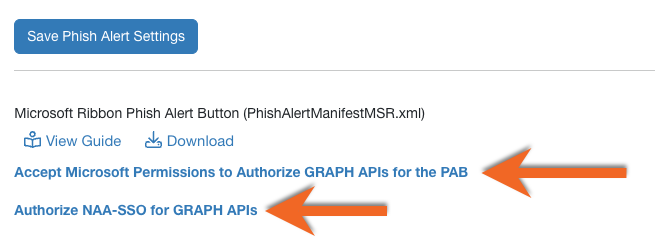
[Microsoftの許可を受け入れてPABのGRAPH APIを承認する]をクリックします。Microsoft 365のログインページに移動します。
- 管理者の認証情報を使用して、Microsoft 365アカウントにログインします。
-
ログインすると、[要求された権限]ポップアップウィンドウが表示されます。許可の内容を読み、[同意する]をクリックします。

-
権限を受け入れると、[GRAPHが正しく承認されました]ウィンドウが表示されます。[PAB設定へ戻る]をクリックして、[Phish Alert]設定に戻ります。

- [GRAPH APIのNAA-SSOを承認する]をクリックして、ステップ6から9を繰り返します。
Microsoft 365向けのMicrosoftリボンPABのインストール
Microsoft 365向けのMicrosoftリボンPABをインストールするには、以下のステップに従って操作します。
-
[MicrosoftリボンPhish Alert Button]オプションの下にあるダウンロードアイコンをクリックして、PhishAlertManifestMSR.xmlファイルをダウンロードします。
 注:各Phish Alert Button(PAB)のXMLマニフェストファイルは、ダウンロードされた場所が基準となり、各KSATコンソールでそれぞれ異なります。したがって、複数のKSATコンソールを管理している場合は、それぞれのコンソールに対して適切なマニフェストファイルを個別にダウンロードしてインストールする必要があります。
 - ブラウザの新しいタブで、Microsoft 365管理センターにログインします。
- ページの左側にあるメニューから、[設定]をクリックします。
-
[設定]ドロップダウンメニューから、[統合アプリ]を選択します。

-
ページの右上隅にある[アドイン]をクリックします。[アドイン]ページが開きます。

-
[アドイン]ページで、[アドインの展開]をクリックします。[新しいアドインの展開]ポップアップウィンドウが開きます。

- ポップアップウィンドウで、[次へ]をクリックします。
-
[カスタムページのアップロード]をクリックします。

-
[このデバイスにマニフェストファイル(.xml)がある]オプションを選択します。次に、[ファイルを選択]をクリックして、ステップ8でダウンロードした[PhishAlertManifestMSR.xml]ファイルを選択します。

- [アップロード]をクリックして、PABをインストールします。[アドインの設定]ポップアップウィンドウが開きます。
-
このポップアップウィンドウで、PABにアクセスできるユーザーと、PABを展開する方法を選択します。
注:全ユーザーがPABを利用できるようにすることをお勧めします。また、デフォルトの展開方法を使用することをお勧めします。
-
[次へ]をクリックすると、追加のアプリ許可が表示されます。

-
許可の内容を確認したら、[保存]をクリックします。[Phish Alertの展開]ポップアップウィンドウが開きます。
注:PABを展開するのにかかる時間は最大で約72時間ですが、これは環境によって変わる場合があります。アドインの展開に関する詳細については、Microsoftの「管理センターを使用して Office アドインを展開する」 「管理センターを使用して Office アドインを展開する」(新しいウィンドウでリンクが開きます)の記事を参照してください。
-
このアドインが正しく展開されたことを確認するポップアップウィンドウが表示されたら、[次へ]をクリックします。[Announce add-in](アドイン通知)ポップアップウィンドウが表示され、Microsoftからの通知の推奨事項に関するメッセージが表示されます。
 注:PABをインストールして展開した後、メールサービスプロバイダから、PABアドインをユーザーに通知するときに役立つ情報が記載されたメールが配信されることがあります。KnowBe4が、PABの用途と利点に関するメールは送信することはありません。
 - [閉じる]をクリックして、ポップアップウィンドウを閉じます。
共有メールボックスのインストール
MicrosoftリボンPABは、共有メールボックス 共有メールボックス(新しいウィンドウでリンクが開きます)へのインストールをサポートしています。この機能を利用するには、Microsoft 365テナントでGraph APIと入れ子になったアプリ認証シングルサインオン(NAA-SSO)の許可が承認されている必要があります。これらのアクセス許可を承認する方法については、上記の「必要なアクセス許可の受け入れ」セクションのステップ6から10を参照してください。
共有メールボックスへインストールするときの前提条件
共有メールボックスにPABをインストールするための要件を満たしていることを確認してください。
- メール環境がOutlookアドインAPI要件セット1.13 OutlookアドインAPI要件セット1.13(新しいウィンドウでリンクが開きます)をサポートしている必要があります。
-
Microsoft 365に展開したPAB XMLマニフェストに、以下の行が設定されている必要があります。<SupportsSharedFolders>true</SupportsSharedFolders>

MicrosoftリボンPABのユーザーエクスペリエンス
MicrosoftリボンPABをインストールすると、MicrosoftリボンPABはOutlookメールクライアントの[レポート]セクションの[ホーム]ツールバーに表示されます。ユーザーは、受信箱から直接メールを報告することも、Outlookの閲覧ウィンドウでメールを開いて報告することもできます。

ユーザーのコメントとメール処理の機能を有効にした場合、ユーザーはコメントを追加し、報告されたメールを処理することを選択できます。詳細については、「Phish Alert Buttonのユーザーコメントとメールの処理ガイド」の記事を参照してください。

ユーザーが非シミュレーションフィッシングメールを報告すると、PABはそのメールを受信箱から削除します。所属組織が、[非シミュレーションメールの送信先]フィールドにアドレスを入力している場合、PABはそのアドレスにコピーを転送し、報告されたメールをユーザーの[送信済みアイテム]フォルダに移動します。ユーザーがメールを誤って報告した場合、[削除済みアイテム]フォルダまたは[ゴミ箱]フォルダからメールを取り出すことができます。
MicrosoftリボンPABの更新
PABをすでにインストールしている場合は、以下のいずれかのKSATコンソールの[アカウント設定]を変更する場合、マニフェストファイルを再インストールする必要がある場合があります。
- アイコン
- [Microsoft 365 Defenderインテグレーションを有効化]
- [コメントとメール処理の設定](全体的な機能または[不明なメールの処分を無効にする]設定を有効または無効にします)
- [確認メッセージ]
- [言語の追加]
- [言語の削除]
Microsoft 365向けのMicrosoftリボンPABのアップデート
Microsoft 365向けのMicrosoftリボンPABをアップデートするには、以下のステップに従って操作します。
- KSATコンソールにログインします。
- ページの右上のメールアドレスを選択し、[アカウント設定]を選択します。
- [アカウント統合] > [Phish Alert]に移動します。
- [PABのバージョンの選択]ドロップダウンメニューから、[MicrosoftリボンPAB]を選択します。
- [Microsoft製品のPABマニフェスト]オプションの横にあるダウンロードアイコンを選択して、PhishAlertManifestMSR.xmlファイルをダウンロードします。
- Microsoft 365管理センター Microsoft 365管理センター(新しいウィンドウでリンクが開きます)で[設定] > [統合アプリ] > [アドイン]に移動します。
- リストから使用しているPABアドインを見つけます。
- アドインを選択し、[アドインの更新]を選択します。
- 更新したPhishAlertManifestMSR.xmlファイルをアップロードします。
Microsoft 365向けのMicrosoftリボンPABのアンインストール
PAB XMLマニフェストファイルを再展開する必要がある場合には、インストールされているPABを最初に削除することを推奨します。MicrosoftリボンPABをアンインストールするには、以下のステップに従って操作します。
- Microsoft 365管理センター Microsoft 365管理センター(新しいウィンドウでリンクが開きます)で[設定] > [統合アプリ] > [アドイン]に移動します。
- リストから使用しているPABアドインを見つけます。
- アドインを選択し、[アドインの削除]をクリックします。