Phish Alert Button(PAB)をMicrosoft Defender for Officeと連携させることで、Microsoftの[申請]ページにメールを送信して分析できます。Microsoft 365 Defenderプラットフォームでは、ユーザーがMicrosoftの[報告]ボタンで報告するメールを[申請]ページが受け取ります。この連携により、PABを使用してユーザーが不審なメールを組織や[申請]ページに報告できるようになります。ユーザーがKnowBe4の模擬フィッシングメールを[報告]ボタンで報告すると、Microsoftはこれらのメールを脅威として誤って分類してしまう可能性があります。この連携はまた、MicrosoftがKnowBe4の模擬フィッシングメールを認識し、ユーザーから報告されたメールの誤検出を回避するのにも役立ちます。
前提条件
この連携を設定する前に、KSATの[アカウント設定]でPABを有効にして設定する必要があります。詳細については、「Phish Alertボタン(PAB)製品マニュアル」の「PABの有効化と構成」セクションを参照してください。
また、組織のメールサーバーでMicrosoft 365 Defender for Officeサービスを有効にする必要があります。次に、[申請]ページにメールを送信できるように、Microsoftアカウントでセキュリティオペレーション(SecOps)メールボックスを設定します。詳細については、Microsoftの「サード パーティ製フィッシング シミュレーションと SecOps メールボックスへの電子メール配信の高度な配信ポリシーを構成する」の記事を参照してください。
インテグレーションの設定
このインテグレーション(連携)を設定するには、Microsoft 365 Defenderプラットフォームでサードパーティの報告ツールを許可する必要があります。詳細については、Microsoftの「サードパーティ製報告ツールのオプション」の記事を参照してください。サードパーティの報告ツールを許可するには、以下のステップに従って操作します。
- 管理者の認証情報を使用して、Microsoft 365アカウントにログインします。
-
[Microsoft 365 Defenderポータル] > [設定] > [メールとコラボレーション]に移動します。

- [ユーザーによる報告設定]をクリックします。また、https://security.microsoft.com/securitysettings/userSubmissionにアクセスして、[ユーザーによる報告設定]ページにアクセスすることもできます。

- [ユーザーによる報告設定]ページで、[Outlookで報告されたメッセージをモニタリングする]チェックボックスを選択し、報告オプションを有効にします。
-
[Outlookの報告ボタンの構成を選択する]セクションで、[Microsoft以外のアドインボタンを使用する]を選択します。
重要:このオプションを選択すると、Microsoftの[報告]ボタンは自動的に無効になります。
-
[報告されたメッセージの送信先]ドロップダウンメニューから、 [自分の報告メールボックスのみ]または[Microsoft と自分の報告メールボックス]を選択します。
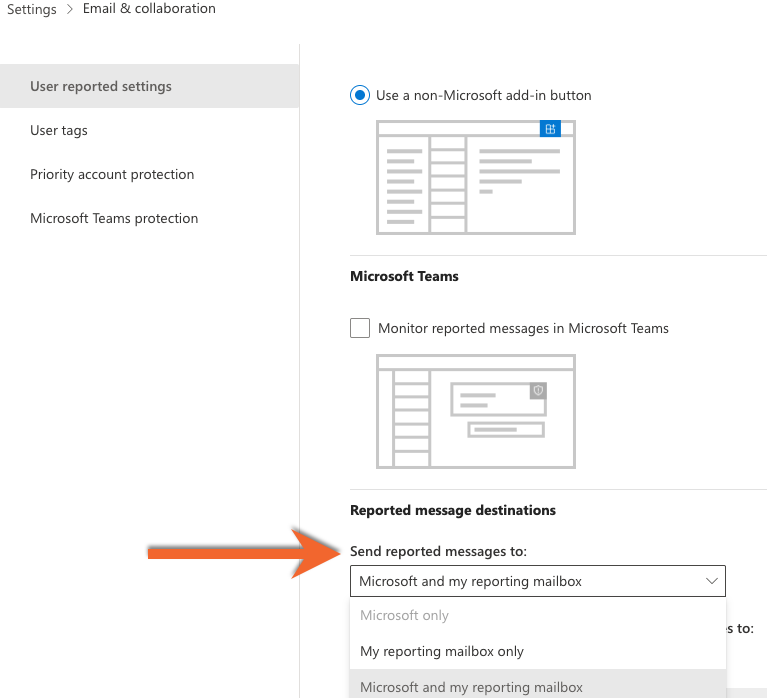 注:[Microsoft と自分の報告メールボックス]を選択すると、報告されたメッセージはMicrosoftに自動的に送信され分析されます。詳細については、Microsoftの「ユーザーから報告された設定」の記事の「サードパーティ製報告ツールのオプション」のセクションを参照してください。
 -
[報告されたメッセージの送信先Exchange Onlineメールボックスを追加する]フィールドに、Microsoftアカウントの[申請]ページおよびセキュリティオペレーション(SecOps)のメールボックスに関連付けられているメールアドレスを入力します。
注:SecOpsメールボックスの設定に使用した同じメールアドレスを入力してください。詳細については、Microsoftの「サード パーティ製フィッシング シミュレーションと SecOps メールボックスへの電子メール配信の高度な配信ポリシーを構成する」の記事を参照してください。
- (オプション)[検疫されたメッセージからの報告を許可する。管理者のみが検疫されたTeamsメッセージを報告できる]チェックボックスを選択して、ユーザーが検疫されたフォルダからメールを報告するようにできます。
Microsoft 365 Defenderでこれらの設定を行った後で、KSATコンソールでインテグレーションを構成する必要があります。KSATでインテグレーションを構成するには、以下のステップに従って操作します。
- KSATコンソールにログインします。
- ページの右上隅にある自分のメールアドレスをクリックします。ドロップダウンメニューが開いたら、[アカウント設定]を選択します。
- [アカウント統合] > [Phish Alert]に移動します。
- PABインスタンスの横にあるプラス記号のアイコンをクリックすると、設定が表示されます。
- [Microsoft 365 Defenderインテグレーションを有効化]チェックボックスを選択します。
-
[報告されたメールの送信先]にMicrosoftアカウントの[申請]ページとSecOpsメールボックスに関連付けられているメールアドレスを入力します。
重要:Microsoftアカウントに関連付けられているメールアドレスを入力することに加えて、別のメールアドレスを[非シミュレーションメールの送信先]フィールドに入力すると、ユーザーから報告されたメールのコピーを組織の管理者に提供できます。SecOpsメールボックスに報告したメールを直接送る場合は、[非シミュレーションメールの送信先]フィールドを空のままにします。 - (オプション)報告されたメールのコピーを、PABがメールを報告したユーザーの[送信済み]フォルダに保存するには、[報告されたメールのコピーを保存]チェックボックスをオンにします。

- [Phish Alert設定の保存]ボタンをクリックします。
- ページ下部にある[変更を保存]ボタンをクリックします。
ユーザーエクスペリエンス
インテグレーションを構成すると、ユーザーはPABを使用して不審なメールをKnowBe4とMicrosoftの両方に報告できます。
ユーザーがメールを報告すると、デフォルトでは[フィッシング]として報告されます。[ユーザーによるコメントおよび整理を許可する]機能を有効にした場合、ユーザーはコメントを追加し、[フィッシング/不審]、[スパム/迷惑メール]、または[不明]としてメールを処理することも選択できます。
ユーザーが[不明]のメールを処分するように選択した場合、報告されたメールはMicrosoftの[申請]ページで最初に[フィッシング]と表示されます。詳細については、「Phish Alert Buttonのユーザーコメントとメールの処理ガイド」を参照してください。
ユーザーがメールを報告すると、そのメールは受信トレイから削除され、報告されたメールのコピーが2通送信されます。最初のコピーは、KSATの[アカウント設定]の[非シミュレーションメールの送信先]フィールドに入力されたメールアドレスに送信されます。2番目のコピーは、Microsoft Defenderの[申請]ページに関連付けられたKSATの[アカウント設定]の[報告されたメールの送信先]フィールドにあるメールアドレスに送信されます。[報告されたメールのコピーを保存]設定が有効な場合、報告されたメールのコピーもユーザーの[送信済み]フォルダに保存されます。
メールがMicrosoftに送信されると、数分以内にMicrosoft 365 Defenderポータルの[申請]ページの[報告されたユーザー]に表示されます。