PhishERの [設定](Settings)の[アカウント](Account)セクションでは、報告用のメールアドレスの生成、メールサーバーの設定、カスタムメールテンプレートと通知の管理などを行うことができます。
[報告用メールアドレス](Reporting Emails)
[報告用メールアドレス](Reporting Emails)サブタブでは、報告用メールアドレスを表示したり、新しい報告用メールアドレスを作成したりできます。報告用メールアドレスは、ユーザーから報告されたメールをPhishERの[受信箱](Inbox)に転送するために使用されます。Phish Alert Button(PAB)と連携してメールを自動転送するための報告用メールアドレスを設定できます。また、PABを使用しない場合は、報告用メールアドレスを使用して手動でメールを転送できます。各方法の詳細については、この記事のサブセクションを参照してください。
[報告用メールアドレス](Reporting Emails)サブタブの詳細については、以下のスクリーンショットとリストを参照してください。

-
[新しいメールアドレスの作成](Generate New Email):このボタンをクリックすると、新しい報告用メールアドレスが作成されます。報告メールアドレスはいくつでも作成できます。例えば、特定のユーザーグループ、Phish Alert Button(PAB)インスタンス、またはオフィスの場所について、それぞれ異なる報告用のメールアドレスを使用する場合、複数の報告用メールアドレスを作成できます。
注:報告用のメールアドレスに転送された全てのメールは、PhishERの[受信箱](Inbox)に送信されます。 - [報告用メールアドレス](Reporting Emails):この列には、報告用メールアドレスが表示されます。
- [タグ](Tag):この列には、報告用メールアドレスに関連付けられたカスタムタグが表示されます。タグを追加するには、編集アイコンをクリックして、タグをフィールドに入力します。次に、ReturnキーまたはEnterキーを押して、変更を保存します。各報告用メールアドレスに対して1つのカスタムタグを作成できます。PhishERは、報告用メールアドレスがユーザーのPhishERの[受信箱](Inbox)に転送するメッセージに、そのタグを自動的に割り当てます。
- [アクティブ](Active):この列にあるトグルボタンを使用して、報告用メールアドレスを有効または無効に切り替えることができます。
- [転送メールのみ](Forwarded Only):この列でこのチェックボックスを選択すると、報告用メールアドレスのみが、手動で転送されたメールを受信できるようになります。
- [アクション](Actions):この列で、紙のアイコンをクリックすると、報告用メールアドレスをコピーできます。ゴミ箱のアイコンをクリックすると、報告用メールアドレスを削除できます。
PABを使用した報告メールの転送
Phish Alert Button(PAB)を導入している場合、報告用メールアドレスを設定すると、ユーザーから報告されたメールをPhishERの[受信箱](Inbox)に自動的に転送できます。PABを使用してメールを転送するには、 KSATの[アカウント設定]の[Phish Alert]セクションで報告用メールアドレスを追加する必要があります。
PABを使用してメールを自動的に転送するように設定するには、以下のステップに従って操作します。
- PhishERコンソールにログインします。
- [設定](Settings) > [報告用メールアドレス](Reporting Emails)に移動します。
-
[アクション](Actions)列で、紙のアイコンをクリックして、報告用メールアドレスをコピーします。

- KSATコンソールにログインします。
- ページの右上隅にある自分のメールアドレスをクリックします。ドロップダウンメニューが開いたら、[アカウント設定]を選択します。
- [アカウント統合] > [Phish Alert]に移動します。
- PABインスタンスの横にある [+]アイコンをクリックすると、設定が表示されます。
-
[非シミュレーションメールの送信先:]フィールドに、報告用のメールアドレスを入力します。このフィールドの詳細については、「Phish Alert Button(PAB)製品マニュアル」の 「PABの有効化と構成」セクションを参照してください。
注:PhishERを有効にした後にPABを有効にして設定すると、報告用メールアドレスが自動的に[非シミュレーションメールの送信先:]フィールドに入力されます。リストからこのメールアドレスを削除するには、[PhishERメールアドレスの削除]ボタンをクリックします。
- [Phish Alert設定の保存]ボタンをクリックします。
- ページ下部にある[変更を保存]ボタンをクリックします。
報告メールの手動転送
Phish Alert Button(PAB)を使用しない場合、ユーザーが手動で報告用のメールアドレスにメールを転送する必要があります。メールサーバーでメールアドレスのエイリアスを設定して、メールをPhishERの報告用メールアドレスに転送することをお勧めします。次に、不審なメールを受信した場合には、必ずこのメールアドレスのエイリアスに転送するように、ユーザーに指示してください。
一般的なメールクライアントでエイリアスのメールアドレスを作成する方法については、以下を参照してください。
- Apple iCloud:iCloud.comでiCloudメールのメールエイリアスを追加および管理する iCloud.comでiCloudメールのメールエイリアスを追加および管理する
- Gmail(Google Workspace):予備のメールアドレス(メール エイリアス)を追加または削除する予備のメールアドレス(メール エイリアス)を追加または削除する
- Microsoft Outlook:Outlook.com でメール エイリアスを追加または削除する Outlook.com でメール エイリアスを追加または削除する
[メールサーバー](Email Server)
[メールサーバー](Email Server)サブタブでは、PhishERコンソールのカスタムメールで使用するデフォルトのメールテンプレートとメールサーバーの設定に関する情報を表示および編集できます。[アクション](Actions)タブでPhishERアクションを作成し、[このアクションをレポートする方法を選択します](Choose how you would like to report this action)のステップで[メール送信](Send Email)オプションを選択すると、これらのメールサーバーの設定がメールテンプレートに自動的に入力されます。
デフォルトのメールテンプレートと関連するメールサーバー情報を調整するには、[メールサーバー](Email Server)サブタブで設定を編集します。詳細については、以下のスクリーンショットとリストを参照してください。

- [デフォルトの送信元アドレス](Default From Address):メールテンプレートの[送信元](From)フィールドに入れるメールアドレスを入力します。
- [デフォルトの送信元名](Default From Name):メールテンプレートの[送信元名](From Name)フィールドに入れる名前を入力します。
- [デフォルトの返信先アドレス](Default Reply to Address):メールテンプレートの[返信先](Reply To)フィールドに入れるメールアドレスを入力します。
- [デフォルトの返信先名](Default Reply to Name):メールテンプレートの[返信先名](Reply To Name)フィールドに入れる名前を入力します。
- [X-Phisherヘッダー](X-Phisher header):フラグを立てる、あるいは、追跡するためにカスタムメールにメールヘッダーを追加する場合は、このフィールドにカスタムメールヘッダーを入力します。入力したヘッダーは、PhishERコンソールから送信されるメールに追加されます。
- [メールヘッダー](Email Headers):カスタムメールテンプレートの[送信元](From)フィールドにメールアドレスを入力するときに、固定のReturn-Pathメールアドレスを上書きする場合は、このチェックボックスを選択します。
- [DKIM署名](DKIM Signature):PhishERコンソールでDKIM署名を有効にするには、このチェックボックスを選択します。DKIM署名は、PhishERの通知が本物であることを証明するテキスト行です。DKIM署名は、KnowBe4からの通知や自社で作成したカスタム通知に使用できます。DKIM署名の詳細については、「PhishER DKIM署名の有効化とカスタマイズ方法」の記事を参照してください。
- [DKIMの設定](Configure DKIM)DKIM署名に使用する署名ドメインのタイプを選択します。KnowBe4の署名ドメインを使用するには、[KnowBe4の署名ドメインを使用](Use KnowBe4's Signing Domain)を選択します。自社の署名ドメインを使用する場合は、[署名ドメインを使用](Use Your Signing Domain)を選択します。
-
[独自の署名ドメインを追加](Add Custom Signing Domain):[署名ドメインを使用](Use Your Signing Domain)を選択した場合、このボタンをクリックすると、[独自の署名ドメインを追加](Add Custom Signing Domain)ポップアップウィンドウが表示されます。ドロップダウンメニューから、署名ドメインを選択します。次に、[追加](Add)をクリックして、署名ドメインをコンソールに追加します。

- [保存](Save):このボタンをクリックして、メールサーバーの設定を保存します。
- [許可ドメイン](Allowed Domains):このセクションでは、KSATの[アカウント設定]で追加および確認された全てのドメインのリストが表示されます。許可ドメインの詳細については、「許可ドメインの追加と検証方法」の記事を参照してください。
[メールテンプレート](Email Templates)
[メールテンプレート](Email Templates)サブタブでは、全てのカスタムメールテンプレートを表示し、新しいカスタムテンプレートを作成できます。PhishERのアクションで使用するカスタムメールを設定できます。アクションがトリガーされ、メールテンプレートがアクションに設定されている場合、PhishERは指定した受信者にそのメールテンプレートを自動的に送信します。カスタムメールテンプレートを作成するには、ページの右上隅にある[新規メールテンプレート](New Email Template)ボタンをクリックします。メールテンプレートの詳細については、 「PhishERでカスタムメールテンプレートを作成する方法」の記事を参照してください。

[通知](Notifications)
[通知](Notifications)サブタブでは、全ての通知を表示し、新しい通知を作成できます。通知とは、PhishERの[ルーム](Rooms)タブにある保存されたクエリへの変更を伝えるために管理者に送信できるメールです。例えば、あるルームのメールが10通未満になったり、一定期間後に50通以上になるときに、管理者に通知できます。
[通知](Notifications)サブタブの詳細については、以下のスクリーンショットとリストを参照してください。

- [新しい通知](New Notification):このボタンをクリックして、新しい通知を作成できます。
- [検索](Search):この検索バーを使って、特定の通知を検索できます。
- [名前](Name):この列には、通知の名前が表示されます。
- [対象のルーム](Target Room):この列には、通知で記載されているPhishERのルームが表示されます。
- [作成日時](Created At):この列には、通知が作成された日時が表示されます。
- [更新日時](Updated At):この列には、通知が最後に更新された日時が表示されます。
- [アクション](Actions):この列には、通知について実行可能なアクションが表示されます。ゴミ箱のアイコンをクリックすると、通知を削除できます。
通知の作成
通知を作成するには、以下のステップに従って操作します。
- PhishERコンソールにログインします。
- [設定](Settings) > [通知](Notifications)に移動します。
-
ページの右上隅にある[新しい通知](New Notification)ボタンをクリックします。[新しい通知](New Notification)ポップアップウィンドウが表示されます。このポップアップウィンドウのフィールドの詳細については、以下のスクリーンショットとリストを参照してください。
- [通知名](Notification Name):このフィールドに、通知の名前を入力します。
- [既存の保存済クエリを選択](Select an existing saved query):このドロップダウンメニューから、通知に記載するPhishERのルームを選択します。
- [しきい値](Thresholds):[未満](Less Than)および[以上](More Than)のチェックボックスを選択して、これらの制限オプションの1つまたは両方を使用できます。次に、[メール](Emails)フィールドに数値を入力し、PhishERが通知を送信する条件となる制限を設定します。
-
[期間](Timeframe):このフィールドに数値を入力し、ドロップダウンメニューから頻度を選択すると、PhishERが通知を送信する頻度を決定することができます。
注:期間には、10分以上、1時間~90時間未満、または1日~90日を入力する必要があります。 - [送信先](Deliver to):このフィールドに、通知を受け取る必要があるユーザーのメールアドレスを入力します。複数のメールアドレスを指定する場合、改行で区切ってください。
![[新しい通知]](https://helpimg.s3.amazonaws.com/PhishER/GettingStarted/Settings/PhishER_NewNotification.png) (New Notification)
(New Notification) - [保存](Save)をクリックして、通知を作成します。
ダウンロード
[ダウンロード](Downloads)サブタブから、コンソールで生成されたレポートや大きなファイルをダウンロードできます。例えば、[レポート](Reports)タブからレポートを選択するか、PhishERの[受信箱](Inbox)で報告されたメッセージまたはPhishRIPクエリで特定されたメールを選択し、[CSVのダウンロード](Download CSV) ボタンをクリックします。CSVファイルが完全に生成され、ダウンロード可能になると、ファイルのリストに表示されます。PhishERの[受信箱](Inbox)の5000件以上のメッセージを含むファイルは、ダウンロード可能なファイルのリストに表示されます。[環境設定](Preferences)タブで項目の最大数を変更できます。PhishERの[受信箱](Inbox)の小さなファイルは、ブラウザから自動的にダウンロードされ、ブラウザのダウンロード履歴から利用できるようになります。
[ダウンロード](Downloads)サブタブの詳細については、以下のスクリーンショットとリストを参照してください。

- [名前](Name):この列には、ファイル名が表示されます。
- [作成日時](Created At):この列には、ダウンロードするファイルが生成された日時が表示されます。
- [期限](Expires At):この列には、ファイルがリストから自動的に削除される日時が表示されます。
- [アクション](Actions):この列には、ファイルについて実行可能なアクションが表示されます。ダウンロードアイコンをクリックすると、ファイルをダウンロードできます。ゴミ箱のアイコンをクリックすると、ファイルを削除できます。
ダウンロードのアラートとコメントの表示
生成されたファイルにアクセスできるようになると、ナビゲーションバーの下部にあるユーザーアイコンにベルのアイコンでアラートが表示されます。ベルのアイコンをクリックして、[アラート](Alerts)ポップアップウィンドウを開き、ダウンロードの準備ができた大きな全てのファイルのアラートを表示します。新しいアラートは、太字のテキストで表示されます。ダウンロードアイコンをクリックすると、ファイルをダウンロードできます。ユーザーがPhishERの[ディスカッション](Discussion)パネルから送信されたメッセージに返信するたびに、[アラート](Alerts)でイベントが生成されます。メールのアイコンをクリックして、ユーザーの返信に直接移動することができます。新しいアラートがない場合、ユーザーのアイコンをクリックして、[アラート](Alerts)をクリックして、[アラート](Alerts)ポップアップウィンドウを開きます。過去に表示されているアラートは、通常のテキストで表示されます。

データの保管
[データの保管](Data Retention)サブタブでは、自社のデータをPhishERに保管する期間を設定できます。データを保管する期間は、ユーザーがメッセージを報告してから経過した時間として計算されます。データ保持に関する設定を行うには、[保管タイプ](Retention Type)と[保管期間](Retention Period)を選択します。
[データの保管](Data Retention)サブタブの詳細については、以下のスクリーンショットとリストを参照してください。

- [過去のメッセージと今後のメッセージを保管しない](No Message Retention (Past and Future))このオプションを選択すると、過去と今後の両方のメッセージの全てのレコードを完全に削除できます。このオプションを選択すると、PhishERは元のメッセージ全体を削除し、アクション、ラベル、ルール、タグ、およびその他のデータも全て削除します。削除されたメッセージのデータは、過去および今後のPhishERレポートやメッセージの詳細には表示されなくなります。
- [今後のメッセージのみを保管しない](No Message Retention (Future Only))このオプションを選択すると、今後のメッセージの全てのレコードを完全に削除できます。このオプションを選択すると、PhishERは元のメッセージ全体を削除し、アクション、ラベル、ルール、タグ、およびその他のデータも全て削除します。削除されたメッセージのデータは、履歴レポートに一切表示されなくなります。
- [メッセージのタイムスタンプと処理情報の保管](Message Timestamps and Dispositioning Retention):このオプションを選択すると、本文全体、元のメッセージの詳細、メールアドレスなど、メッセージの全てのレコードを完全に削除できます。このオプションを選択すると、PhishERはカテゴリ、ステータス、または優先度およびタイムスタンプなど、処理に関するメッセージのプロパティに関する情報のみを保持します。このオプションは、PhishERの[ダッシュボード](Dashboard)タブのレポートには不要な情報を削除するために使用されます。
- [メッセージ本文と詳細の保管](Message Body and Details Retention):このオプションを選択すると、本文、ヘッダー、メールアドレス、添付ファイルを含む元のメッセージ全体を削除できます。このオプションを選択すると、PhishERはメール本文に含まれる個人情報をKnowBe4のサーバーから削除します。PhishERは、メッセージのプロパティ、アクション、ラベル、ルールに関する情報のみを保持します。
- [保管期間](Retention Period):ドロップダウンメニューとテキストフィールドを使用して、PhishERがデータを保管する期間を設定します。日数、月数、年数を組み合わせた期間を設定できます。最小保管期間は1日、最大保管期間は10年です。
-
[保存](Save):このボタンをクリックすると、データ保管の設定が保存されます。
注:データ保管機能は現在オプションになっていますが、KnowBe4は、デフォルトのデータ保管設定を変更する権利を有します。保管期間のこの変更は、データ保管を設定していないPhishERアカウントにのみ影響します。
環境設定(Preferences)
[環境設定](Preferences)の[メッセージの詳細](Message Details)ページで、コンソールからダウンロードしたファイルや、類似度でグループ化されたメッセージの設定を行うことができます。また、PhishER機能の追加の設定オプションも変更できます。各設定の詳細については、以下のサブセクションを参照してください。
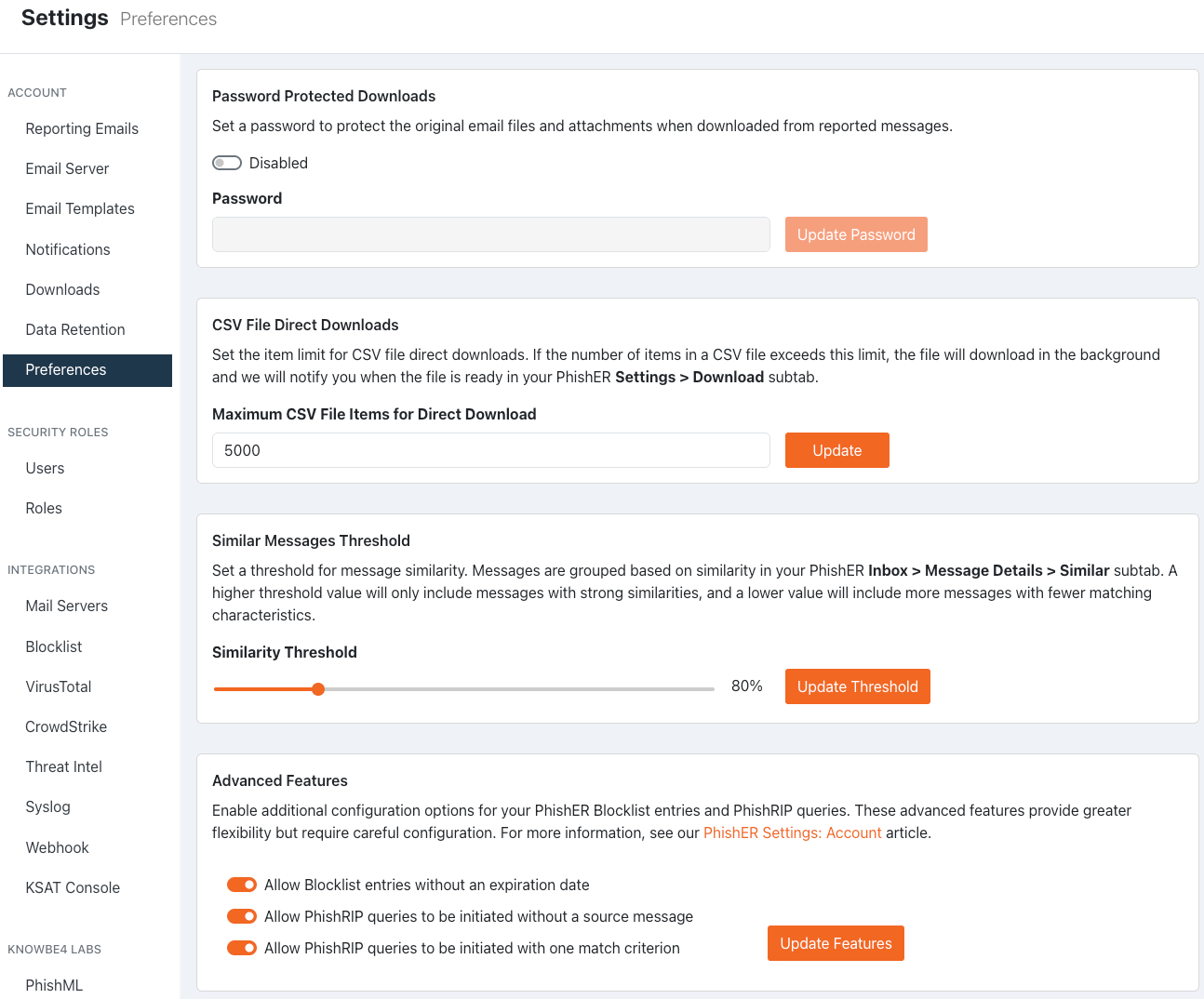
[パスワードでダウンロードを保護](Password Protected Downloads)
このセクションでは、報告されたメッセージからダウンロードするファイルをパスワードで保護するように設定できます。ダウンロードしたファイルにパスワードを設定する場合は、以下のステップに従って操作します。
- トグルボタンをオンにすると、[パスワードでダウンロードを保護](Password Protected Downloads)の設定が有効になります。
- [パスワード](Password)フィールドに、6文字以上のパスワードを入力します。
- [パスワードを更新](Update Password)をクリックします。
この設定を有効にすると、[メッセージの詳細](Message Details)ページからダウンロードした全ての元のファイルが、パスワードで保護されたZIPファイルに変換されます。
[CSVファイルの直接ダウンロード](CSV File Direct Downloads)
このセクションでは、CSVファイルを直接ダウンロードできる項目の最大数を設定できます。直接ダウンロードできる上限を設定するには、以下のステップに従って操作します。
- [CSVファイルを直接ダウンロードするときの最大項目数](Maximum CSV File Items for Direct Download)フィールドで、直接ダウンロードできる項目数の上限を入力します。
- [更新](Update)をクリックします。
この設定が更新されると、項目数の上限を超える全てのCSVファイルはバックグラウンドでダウンロードされ、ファイルの準備が完了すると[ダウンロード](Downloads)サブタブに通知されます。
[類似メッセージのしきい値](Similar Messages Threshold)
このセクションでは、[メッセージの詳細](Message Details)ページの[類似](Similar)サブタブでグループ化されるメッセージの類似度を設定できます。類似度のしきい値を設定するには、以下のステップに従って操作します。
- [類似のしきい値](Similarity Threshold)スライダーコントロールを使用して、類似度の割合を設定します。
- [しきい値の更新](Update Threshold)をクリックします。
この設定を更新すると、しきい値を満たす新しい報告メッセージが、類似メッセージとして自動的にグループ化されます。
[高度な機能](Advanced Features)
このセクションでは、PhishERのブロックリストエントリおよびPhishRIPクエリに対して、追加の設定オプションを有効にできます。これらの高度な機能によって柔軟性が向上しますが、慎重に設定する必要があります。各機能で利用可能なオプションの詳細については、以下のスクリーンショットとリストを参照してください。
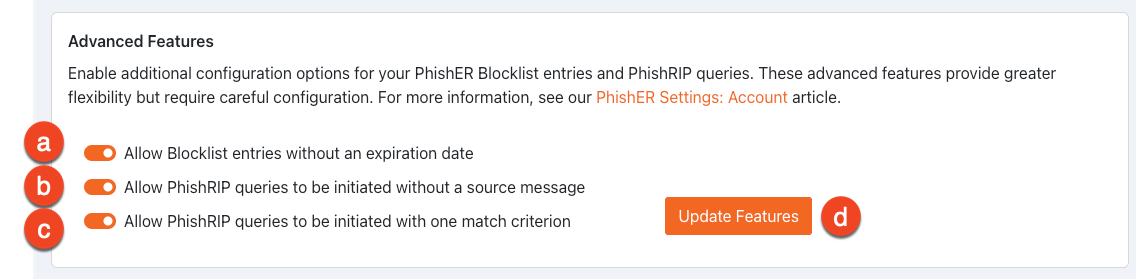
- [有効期限のないブロックリストエントリを許可](Allow Blocklist entries without an expiration date):このチェックボックスを選択すると、管理者は有効期限を設定せずにPhishERのブロックリストエントリを作成できるようになります。このオプションを有効にすると、[有効期限なし](Never Expire)オプションが、ブロックリストの[新しいエントリの作成](Create New Entry)ウィンドウの[期間](Duration)ドロップダウンメニューで利用可能になります。ブロックリストエントリの詳細については、「PhishERブロックリストガイド」を参照してください。
- [ソースメッセージなしでのPhishRIPクエリの開始を許可](Allow PhishRIP queries to be initiated without a source message):このチェックボックスを選択すると、管理者は関連する報告済みメッセージがなくてもPhishRIPクエリを開始できるようになります。このオプションを有効にすると、[PhishRIPクエリ](PhishRIP Queries)ページで[新しいクエリの作成](Create New Query)ボタンが利用可能になります。このボタンをクリックすると、[類似するメッセージの検索](Find Similar Messages)ポップアップウィンドウが表示され、[一致する条件](Match Criteria)セクションのテキストフィールドが空になります。次に、条件を選択し、フィールドに任意の情報を入力できます。PhishRIPクエリの詳細については、「PhishRIPガイド」を参照してください。
- [1つの一致条件でPhishRIPクエリの開始を許可](Allow PhishRIP queries to be initiated with one match criterion):このチェックボックスを選択すると、管理者はPhishRIPクエリを開始するときに、[類似するメッセージの検索](Find Similar Messages)ウィンドウで、少なくとも2つの条件ではなく、1つの一致条件のみを選択できるようになります。
- [機能の更新](Update Features):このボタンをクリックすると、高度な機能の設定が更新されます。