KnowBe4 Communityとは?
KnowBe4 Communityは、全ての管理者、パートナー、セキュリティ業務を担当するユーザーが交流し、知識を共有し、新しいアイデアを出し合って協力するために設計されたプライベートなオンラインユーザーコミュニティです。コミュニティのメンバーは、KnowBe4チームからの限定ニュースへのアクセス、KnowBe4製品に関するフィードバックの共有、ユーザーアンケートへの参加などを行うことができます。
コミュニティに関するご質問やご懸念、ご提案がございましたら、community@knowbe4.comまでご連絡ください。製品に関する技術的な問題については、KnowBe4のサポートチーム(新しいウィンドウでリンクが開きます)または担当のアカウントマネージャーにお問い合わせください。
使ってみる
コミュニティに参加するには、アカウントを登録し、プロフィールを設定する必要があります。詳細については、以下のサブセクションを参照してください。
アカウントの登録
初めてコミュニティにアクセスする場合は、以下のステップに従ってアカウントを登録します。
- KSATコンソールにログインします。
- ページの右上のメールアドレスをクリックして、[KnowBe4 Community]を選択します。[Set username](ユーザー名の設定)ページが表示されます。
-
ユーザー名を作成します。このユーザー名を使用して、コミュニティの他のメンバーと交流します。ユーザー名を一度設定すると、変更することはできません。
注:コミュニティのメールアドレスには、KSATコンソールで使用しているメールアドレスが使用されます。コンソールでメールアドレスを変更しても、コミュニティのアカウントは変更されません。 - チェックボックスをオンにして、利用規約に同意します。
- [Save](保存)をクリックします。コミュニティのホームページに移動します。
コミュニティへのアクセス
アカウントを登録すると、KSATコンソールまたはPhishERプラットフォームからコミュニティにアクセスできます。
KSATコンソールからコミュニティにアクセスするには、ページの右上にあるメールアドレスをクリックします。次に、[KnowBe4 Community]をクリックします。
![KMSATコンソールの[コミュニティフォーラム]ボタンをクリック](https://helpimg.s3.amazonaws.com/community/KB+Article/KMSAT_community_button.gif)
PhishERプラットフォームからコミュニティにアクセスするには、ナビゲーションバーの下部にあるユーザーのアイコンをクリックします。次に、[KnowBe4 Community]をクリックします。
![PhishERプラットフォームの[コミュニティフォーラム]ボタンをクリック](https://helpimg.s3.amazonaws.com/community/KB+Article/Phisher_community_button+(1).gif)
プロフィールの設定
プロフィールを設定して、各設定と環境設定をカスタマイズすることをお勧めします。
プロフィールを設定するには、以下のステップに従って操作します。
- KnowBe4 Communityに移動します。
-
ページの右上にあるプロフィールの写真をクリックしてから、[Profile](プロフィール)をクリックします。
ボタン](https://helpimg.s3.amazonaws.com/community/KB+Article/profile_button.png)
-
ユーザー名の下の[Edit Settings](設定の編集)をクリックします。[Settings](設定)ページが表示されます。
ボタン](https://helpimg.s3.amazonaws.com/community/KB+Article/edit_settings_button.png)
- [Profile](プロフィール)サブタブで、プロフィールの写真、個人情報の詳細などを編集できます。
- このサブタブで情報を編集したら、[Save Changes](変更を保存)をクリックします。
- [General](一般)サブタブでは、通知設定を編集したり、バッジなどを表示するオプションを有効にしたりできます。
- プロフィールを設定したら、[Save Changes](変更を保存)をクリックします。
コミュニティへの移動
コミュニティ内の各領域を移動して、他のメンバーと交流し、知識を共有し、新しいアイデアを出し合って協力することができます。コミュニティの各領域については、以下のサブセクションを参照してください。
[Explore](調査)
[Explore](調査)の領域では、対話に参加したり、ヘルプを求めたり、自分の経験をコミュニティと共有したりできます。この領域は、以下のページに分かれています。
- [Welcome](ようこそ):このページでは、コミュニティの使用方法と他のコミュニティメンバーに自分を紹介する方法を確認できます。
- [Learn and Share](学習と共有):このページでは、成功事例の共有、ベストプラクティスの議論、セキュリティニュースに関するチャットを行うことができます。
- [Ask the Community](コミュニティに質問する):このページでは、KnowBe4やサイバーセキュリティ全般についてコミュニティにヘルプ、ヒント、アドバイスを求めることができます。

[Ideas](アイデア)
[Ideas](アイデア)の領域では、製品に関するアイデアの送信、製品について提案されたアイデアの最新情報、自分が気に入ったアイデアへの投票を行うことができます。KnowBe4のチームは提案されたアイデアを参照し、そのアイデアに対する対応状況を提出する場合があります。アイデアの提出方法とKnowBe4の確認プロセスの詳細については、コミュニティの「アイデアガイド」(新しいウィンドウでリンクが開きます)をご覧ください。

[News](ニュース)
[News](ニュース)領域では、最新のニュースを参照できます。また、製品の最新アップデートについて、KnowBe4のチームと意見を交換することもできます。

[Groups](グループ)
[Groups](グループ)領域では、ベータ版、業界、地域別のさまざまなグループに参加できます。グループに参加すると、質問のための投稿を作成したり、他のグループメンバーと対話を開始したりできます。

通知センター
ベルのアイコンをクリックして、通知センターを表示します。
通知センターは、過去30日間のリアルタイムの更新を確認するための専用スペースです。このスペースでは、メール通知だけに頼ることなく、返信、メンション、アイデア、製品ニュース、グループ、その他の全てのサブスクライブしているコミュニティ資産について、最新情報を把握できます。通知センターでは、通知を個別にまたは一度にすべて既読または未読としてマークできます。

投稿について
コミュニティでは、投稿を作成したり、他のメンバーの投稿に返信したりできます。投稿の作成、編集、報告、返信などのやり取りの方法については、以下のサブセクションを参照してください。
投稿の作成
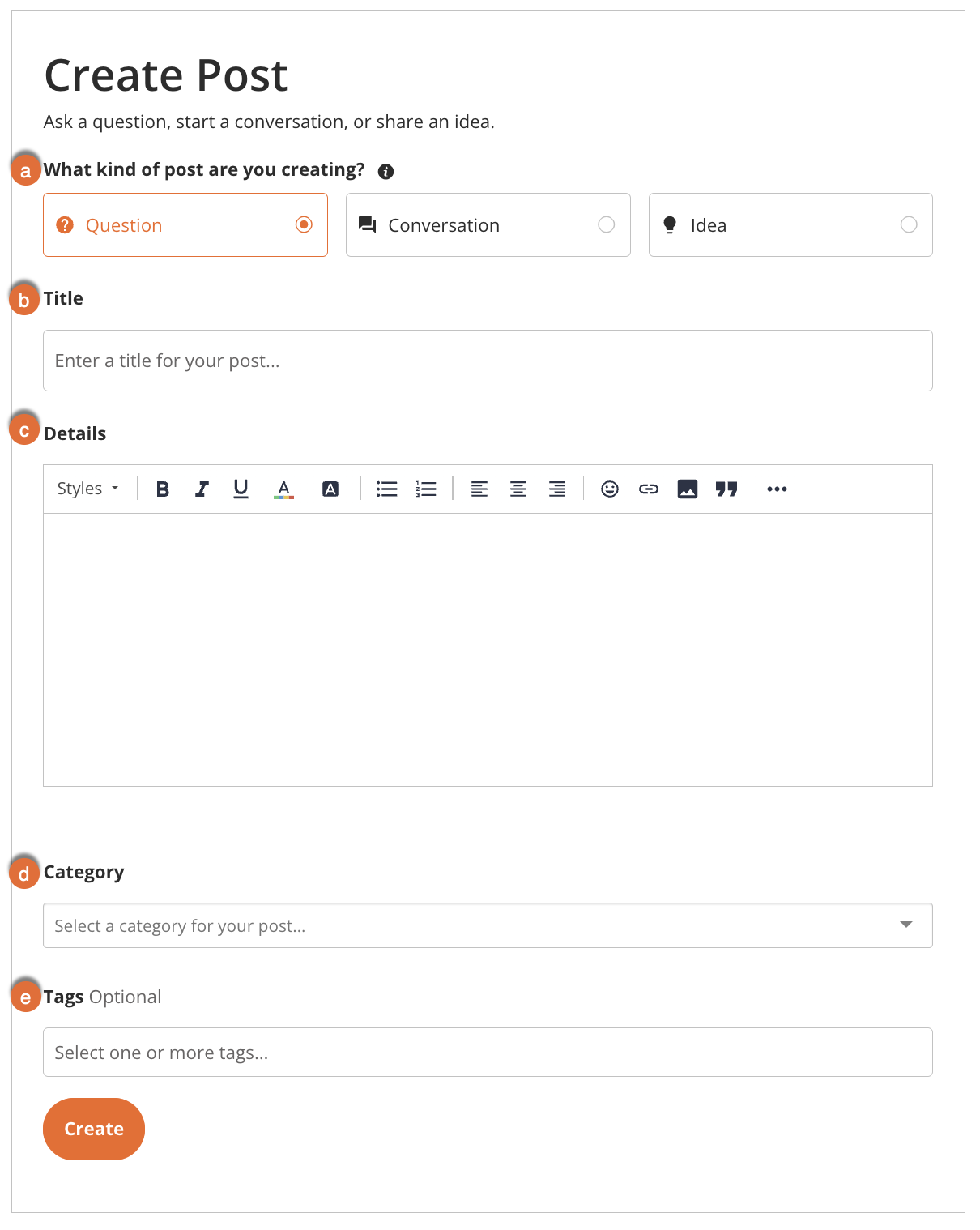
質問、対話、アイデアの提出のための投稿を作成できます。新しい投稿を作成するには、ページの右上にある[Create Post](投稿の作成)をクリックします。次に、自分の投稿に関する情報をフィールドに入力します。詳細については、以下のスクリーンショットとリストを参照してください。
-
[What kind of post are you creating?](作成する投稿の種類):投稿のカテゴリを選択します。詳細情報については、以下のリストを参照してください。
- [Question](質問):KnowBe4のいずれかの製品について質問するには、このカテゴリを選択します。
- [Conversation](対話):経験を共有し、他のコミュニティメンバーと対話を始めるには、このカテゴリを選択します。
- [Idea](アイデア):製品を改善するためのアイデアや提案を共有するには、このカテゴリを選択します。
- [Title](タイトル):短く分かりやすい説明を投稿のタイトルとして入力します。可能であれば、商品名やサービス名もタイトルに含めてください。
- [Details](詳細):投稿の詳しい説明を入力します。投稿に画像やビデオをアップロードして、質問、経験、アイデアをより分かりやすく説明することができます。
- [Category](カテゴリ):投稿のカテゴリを選択します。例えば、自分で発見したセキュリティのヒントに関する投稿は、[Learn and Share](学習と共有)カテゴリに入れる必要があります。
- [Tags](タグ)(オプション):投稿のタグを選択または入力します。タグは、あなたの投稿を他のユーザーが見つけやすくするキーワードです。例えば、リーダーボードに関する投稿にはゲーミフィケーションのタグを付けることができます。
投稿を公開する準備ができたら、[Create](作成)をクリックします。
投稿の作成
投稿を作成するときに間違えた場合や、情報を追加する場合は、投稿を編集できます。
投稿を編集するには、以下のステップに従って操作します。
- 編集する投稿に移動します。画面右上のプロフィール画像をクリックし、[Posts](投稿)を選択すると、自分の投稿にアクセスできます。
- 投稿の一番下までスクロールします。
-
ページの右下にある点が3つ並んでいるアイコンの上にマウスを移動して、[Edit](編集)をクリックします。
ボタンのクリック](https://helpimg.s3.amazonaws.com/community/KB+Article/edit_button.gif)
- 変更するフィールドを編集します。
- [Save](保存)をクリックして、変更した内容を公開します。
投稿やコメントの報告
利用規約に違反する不適切な投稿やコメントを見かけた場合には、報告をお願いいたします。以下のような不適切な投稿の内容があれば報告してください。
- スパム
- 宣伝広告
- 勧誘
- ハラスメント
- メールアドレスや電話番号などの個人情報
- その他、上記のガイドラインに違反する投稿内容
投稿やコメントを報告するには、以下のステップに従って操作します。
- 投稿やコメントに移動します。
- 投稿やコメントの右下にある点が3つ並んでいるアイコンをクリックします。
- [Flag](フラグを立てる)をクリックします。
投稿やコメントを報告すべきかどうか迷った場合には、そのまま報告してください。コミュニティマネージャーは、可能な限り速やかに報告を確認します。
投稿とのやりとり
投稿に返信したり、特定の投稿を継続して確認したりするなど、いくつかの方法で投稿とやりとりできます。詳細については、以下のスクリーンショットとリストを参照してください。
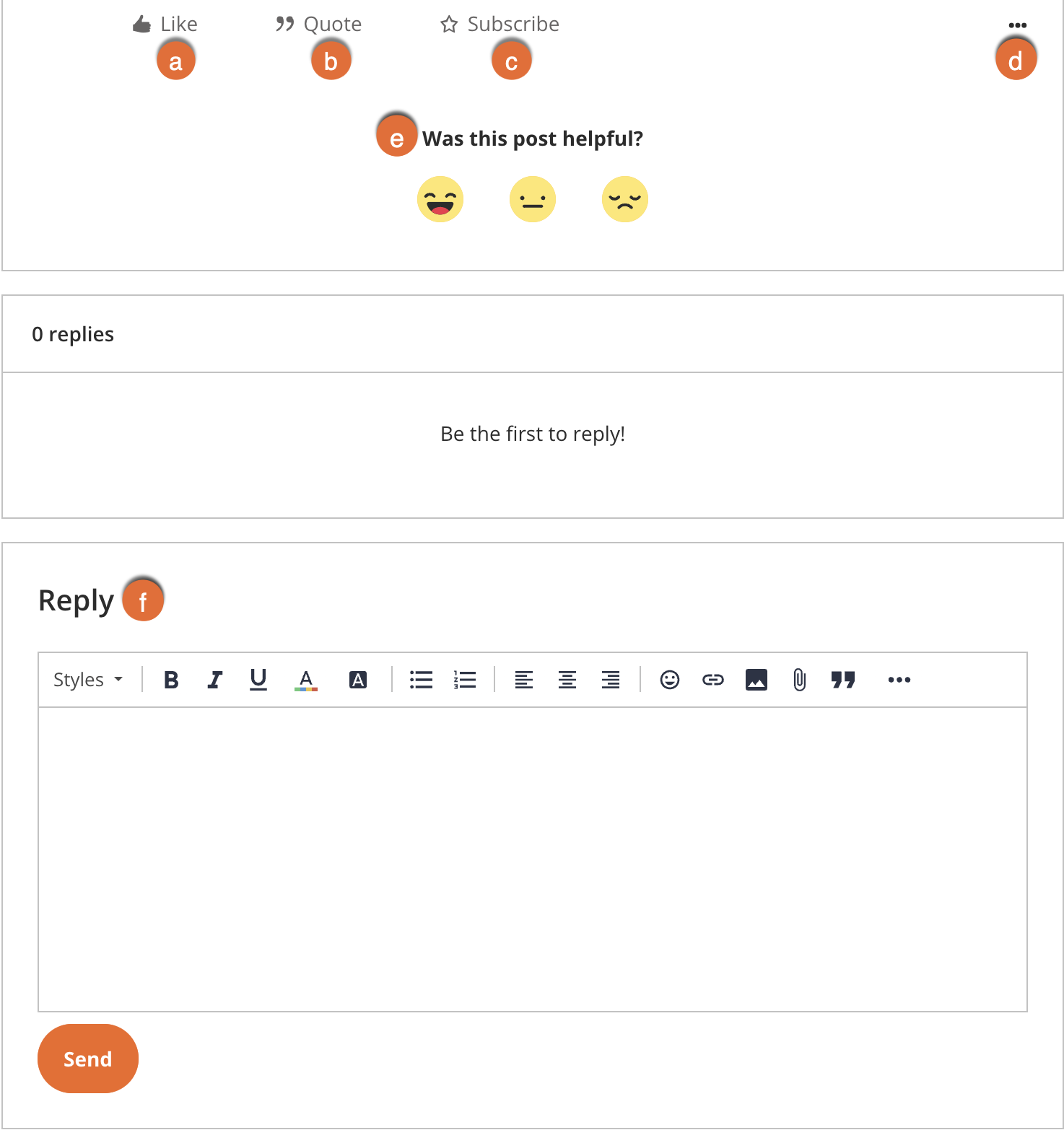
- [Like](いいね):投稿に「いいね」をするにはこのボタンをクリックします。コミュニティメンバーは、その投稿に「いいね!」を押したユーザーを見ることができます。
- [Quote](引用):このボタンをクリックすると、投稿の一部を引用して返信できます。この機能を使用すると、投稿全体に対して返信するのではなく、投稿の特定の部分に返信できます。
- [Subscribe](更新された投稿を確認):このボタンをクリックすると、投稿が更新された場合にメールで通知します。
- 点が3つ並んでいるアイコン:このアイコンの上にマウスを移動すると、投稿を報告したり、投稿へのリンクをコピーしたりできる追加のオプションが表示されます。
- [Was this post helpful?](この投稿は役に立ちましたか?):このオプションは解決済の質問の投稿のみに表示されます。絵文字を選択して、投稿がどれだけ役に立ったかを評価できます。
- [Reply](返信):このフィールドに、投稿への返信を入力します。次に、[Send](送信)をクリックします。
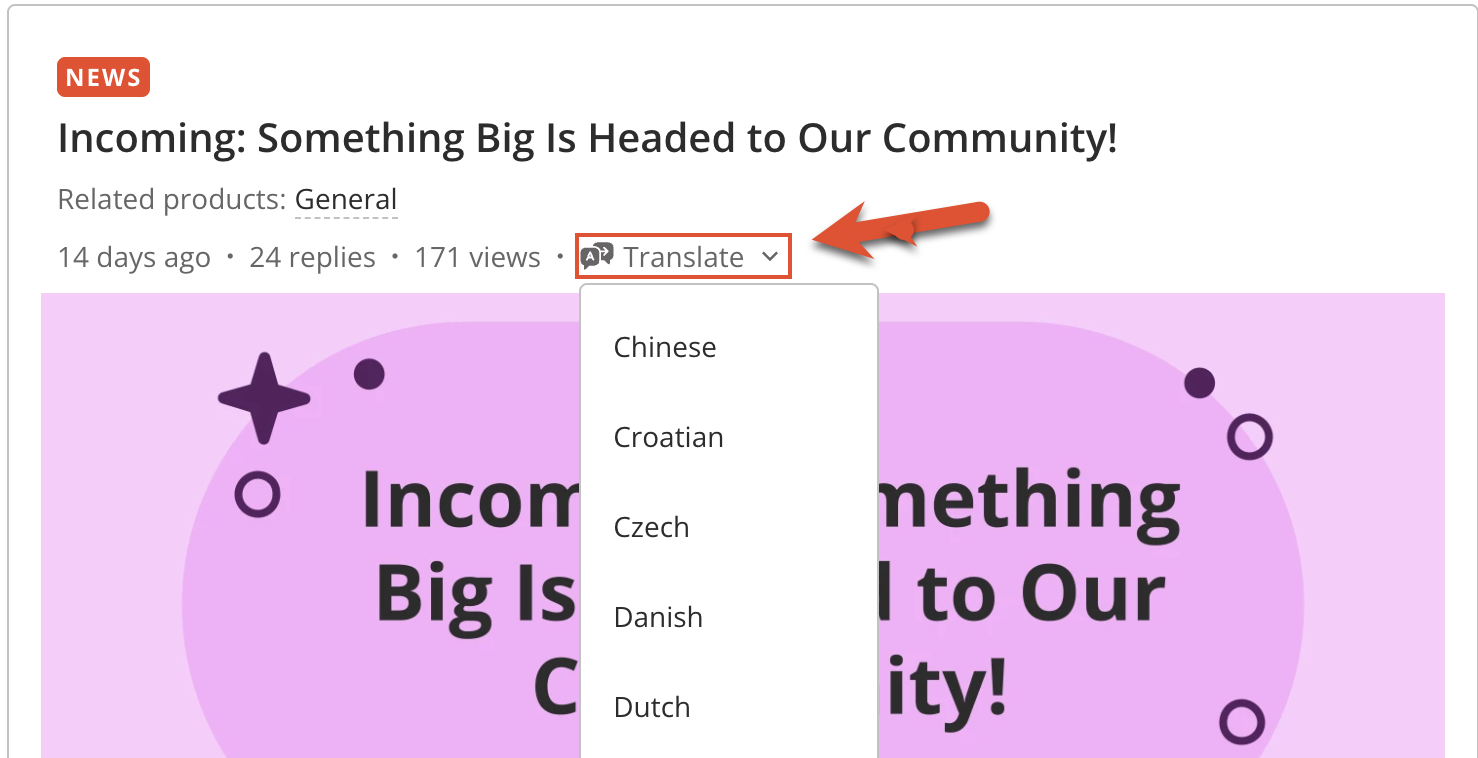
[Translate](翻訳)ドロップダウンメニューを使用して、投稿や返信を希望する言語に翻訳できます。この設定を有効にすると、他の言語で記述された投稿とスムーズにやり取りできるようになります。
ゲーミフィケーションの活用
コミュニティのアクティビティに参加すると、バッジ、ポイント、ランクを獲得できます。
ランクは、投稿を作成したり、質問に回答したりすることで獲得できます。ランクアップしてスーパーユーザーになると、コミュニティで特別な特典を獲得できます!
