この記事では、Bitdefender GravityZoneをSecurityCoachと統合する方法について説明します。統合が完了すると、Bitdefender GravityZoneが提供するデータをKSATコンソールの[SecurityCoach]タブで利用できるようになります。このデータはSecurityCoachのレポートで確認でき、リアルタイムコーチングキャンペーンで検出ルールを作成する際にも使用できます。SecurityCoachの詳細については、「SecurityCoach製品マニュアル」を参照してください。
Bitdefender GravityZoneでの統合の設定
この統合をKSATコンソールで設定する前に、GravityZoneコントロールセンターでアクセスURLをコピーし、APIキーを作成する必要があります。
アクセスURLのコピー
アクセスURLをコピーするには、以下のステップに従って操作します。
- GravityZoneコントロールセンターにログインします。
- 右上でプロファイルドロップダウンメニューを選択して、[My Account](マイアカウント)を選択して、自分のアカウントに移動します。

-
[Control Center API](コントロールセンターAPI)セクションで、[Access URL](アクセスURL)を見つけます。

- アクセスURLをコピーして、簡単にアクセスできる場所に保存します。以下の「KSATでの統合の設定」セクションで統合の設定を完了するために、このURLが必要となります。
APIキーの作成
「アクセスURLのコピー」セクションの操作を完了した後、以下の手順に従ってAPIキーを作成します。
- GravityZoneコントロールセンターにログインします。
- 右上でプロファイルドロップダウンメニューを選択して、[My Account](マイアカウント)を選択して、自分のアカウントに移動します。
- 右上でプロファイルドロップダウンメニューを選択して、[My Account](マイアカウント)を選択して、自分のアカウントに移動します。
-
[API keys](APIキー)セクションで、[+ Add](追加)をクリックします。[API key](APIキー)ポップアップウィンドウが表示されます。

-
[API Key Description](APIキーの説明)フィールドに、説明を入力します。[Enabled APIs](有効なAPI)セクションで、[Event Push Service API](イベントプッシュサービスAPI)チェックボックスを選択します。

- [Save](保存)をクリックして、新しいAPIキーを作成します。
-
[API keys](APIキー)セクションで、新しく作成したAPI キーをクリックします。

-
[API key](APIキー)ポップアップウィンドウが表示されます。キーをコピーして、簡単にアクセスできる場所に保存します。以下の「KSATでの統合の設定」セクションで統合の設定を完了するために、このキーが必要となります。

KSATでの統合の設定
この記事の「Bitdefender GravityZoneでの統合の設定」セクションの操作を完了したら、KSATコンソールで統合を設定できます。KSATコンソールにBitdefender GravityZoneを登録するには、以下のステップに従って操作します。
- KSATコンソールにログインします。
- [SecurityCoach] > [設定] > [セキュリティベンダーインテグレーション]に移動します。
- [Bitdefender GravityZone]タイルを見つけて、[設定]をクリックします。
- この記事の「Bitdefender GravityZoneでの統合の設定」セクションで保存した[アクセスURL]と[APIキー]を入力します。
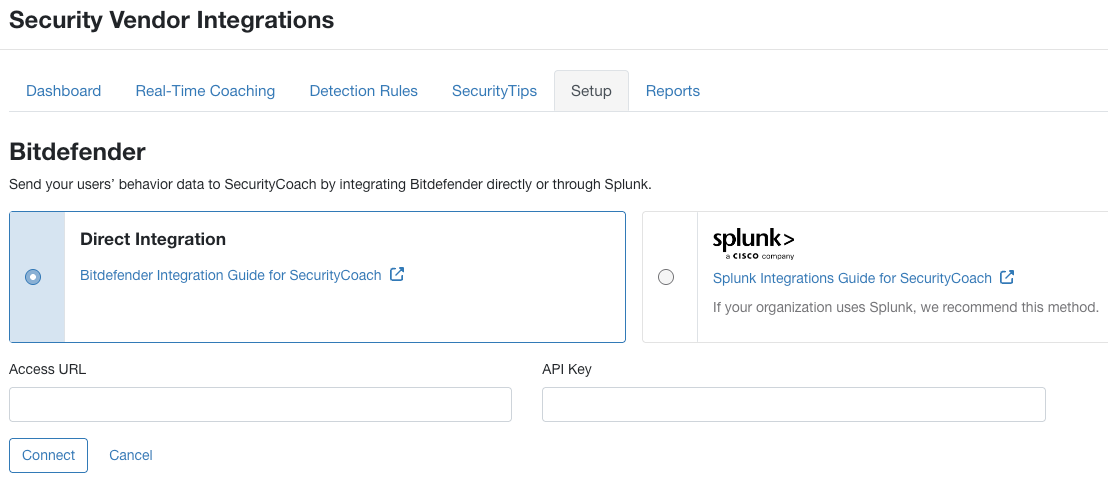
- [Connect](接続)をクリックします。
ユーザーのマッピング
Bitdefender GravityZoneの統合が完了したら、マッピングルールを使用するか、CSVファイルをアップロードしてユーザーをマッピングすることをお勧めします。ユーザーマッピングの詳細については、「SecurityCoachでのユーザーのマッピング」の記事を参照してください。

この統合が正常に承認されると、SecurityCoachの[検出ルール]サブタブでBitdefender GravityZoneの検出ルールを管理できるようになります。このベンダー向けに利用可能なシステム検出ルールの詳細なリストは、「ベンダー別のシステム検出ルール」の記事を参照してください。