PhishERプラットフォームの[アクション](Actions)タブには、ユーザーの全てのアクションが含まれています。各アクションは、PhishERの[受信箱](Inbox)のメッセージをPhishERが管理するために使用します。例えば、自動的にメッセージを処理し、ユーザーにレポートを送信するアクションを作成できます。また、[アクションリスト](Actions List)タブからアクションを管理できます。
アクションの作成
新しいアクションを作成するには、以下のステップに従って操作します。
- PhishERプラットフォームにログインします。
- ページ左側のサイドバーから、[アクション](Actions)タブを選択して、[アクションリスト](Actions List)ページを開きます。
-
ページの右上隅にある[新規アクション](New Action)ボタンをクリックします。[アクションの詳細](Action Details)ページが表示されます。

-
[名前](Name)と[説明](Description)フィールドに、アクションに分かりやすい名前と説明を入力します。名前と説明は、あなたや他の管理者がアクションの目的を簡単に理解するのに役立ちます。

- ドロップダウンタブのオプションを使用して、アクションを設定します。これらのタブの詳細については、以下のドロップダウンメニューをクリックしてください。
-

- [全てのメッセージ](Every Message):このオプションを選択すると、全てのメッセージに対してこのアクションが実行されます。
- [タグなし](No Tags):このオプションを選択すると、タグのない全てのメッセージに対してこのアクションが実行されます。
-
[タグを指定](Specify Tags):このオプションを選択すると、特定のタグがあるメッセージ対してこのアクションが実行されます。チェックボックスを選択するときに、[ラベルあり](Has)および[ラベルなし](Doesn't Have)オプションが表示されます。いずれのオプションについて、[全て](All)、[任意](Any)、または[以下のみを含む](Only)のいずれかを選択できます。次に、このアクションを実行するタグを追加します。タグを追加するには、[新しいタグを追加](Add new tag)フィールドをクリックします。使用するタグを入力し、キーボードのEnterキーを押します。
 注:[ラベルあり](Has)を選択すると、[全て](All)を選択して、表示されている全てのタグがあるメッセージに対してこのアクションを開始できます。[任意](Any)を選択すると、表示されている任意のタグがあるメッセージに対してこのアクションを開始できます。[以下のみを含む](Only)を選択すると、表示されている全てのタグがあり、追加のタグがないメッセー ジに対してのみこのアクションを開始できます。[ラベルなし](Doesn't Have)を選択すると、表示されている全てのタグや任意のタグがない、または表示されたタグのみを使用していないメッセージに対してこのアクションを開始するオプションを選択できます。
 - [手動トリガーのみ](Manual Trigger Only):このオプションを選択すると、このアクションは手動でのみ実行できるようになります。アクションを手動で実行するには、[受信箱](Inbox)ページまたは [メッセージの詳細](Message Details)ページの[実行](Run)ドロップダウンメニューから選択する必要があります。
-
[PhishML信頼度](PhishML Confidence):このオプションを選択すると、特定のカテゴリで定義された範囲のPhishML信頼スコアを受信したメッセージに対して、このアクションがトリガーされます。[カテゴリ](Category)オプションでは、[脅威](Threat)、[クリーン](Clean)、または[スパム](Spam)を選択できます。[しきい値](Threshold)オプションで、アクションをトリガーするPhishML信頼値のしきい値のパーセンテージを入力します。
 重要:PhishMLが無効になっている場合、この設定は利用できず、PhishML信頼度しきい値は自動的にゼロに設定されます。PhishML信頼度しきい値がゼロになったときにアクションをトリガーするように設定していた場合、アクションをトリガーするには別のオプションを選択する必要があります。
 -
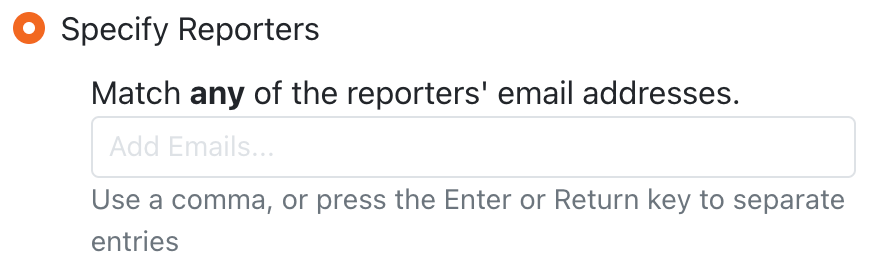
[報告者を指定](Specify Reporters):このオプションを選択すると、特定のユーザーによって報告されたメッセージに対してこのアクションが実行されます。次に、このアクションを実行するユーザーのメールアドレスを追加します。エントリを追加するには、テキストフィールドをクリックします。使用するメールアドレスを入力してから、キーボードのEnterまたはReturnキーを押します。最大で100件のメールアドレスを入力できます。コンマで区切りのメールアドレスのリストをコピーし、リストをフィールドに貼り付けることもできます。
-
 注:オプションの横にあるチェックボックスを選択すると、ドロップダウンメニューが有効になります。
-
[ステータスの設定](Set Status):メッセージにステータスを割り当てる場合は、このチェックボックスを選択します。このオプションを選択すると、ステータスを選択するドロップダウンメニューが表示されます。[受信済み](Received)、[レビュー中](In Review)、[解決済み](Resolved)のいずれかを選択できます。

- [優先度の設定](Set Priority):メッセージに優先順位を割り当てる場合は、このチェックボックスを選択します。このオプションを選択すると、優先順位を選択するドロップダウンメニューが表示されます。優先順位には、[緊急](Critical)、[高](High)、[中](Medium)、[低](Low)、または[不明](Unknown)を選択できます。
- [カテゴリの設定](Set Category):メッセージにカテゴリを割り当てる場合は、このチェックボックスを選択します。このオプションを選択すると、カテゴリを選択するドロップダウンメニューが表示されます。[クリーン](Clean)、[スパム](Spam)、[脅威](Threat)、または[不明](Unknown)を選択できます。
-
[タグの追加](Add Tags):メッセージにカスタムタグを割り当てる場合は、このチェックボックスを選択します。タグを追加するには、[新しいタグを追加](Add new tag)フィールドをクリックします。使用するタグを入力し、キーボードのEnterキーを押します。

-
-

- [なし](None):このアクションをレポートしない場合は、このオプションを選択します。
- [Syslogへ送信](Send to Syslog):このアクションのレポートをsyslogサーバーに送信する場合は、このオプションを選択します。このオプションを選択すると、ドロップダウンメニューが表示されます。複数のsyslogサーバーを設定している場合は、その中から特定のsyslogサーバーを選択できます。syslogサーバーを設定していない場合は、syslog設定へのリンクが表示されます。SyslogサーバーとPhishERを連携させる方法については、「PhishERの設定」と「Syslogでのホワイトリスト登録」の記事を参照してください。
-
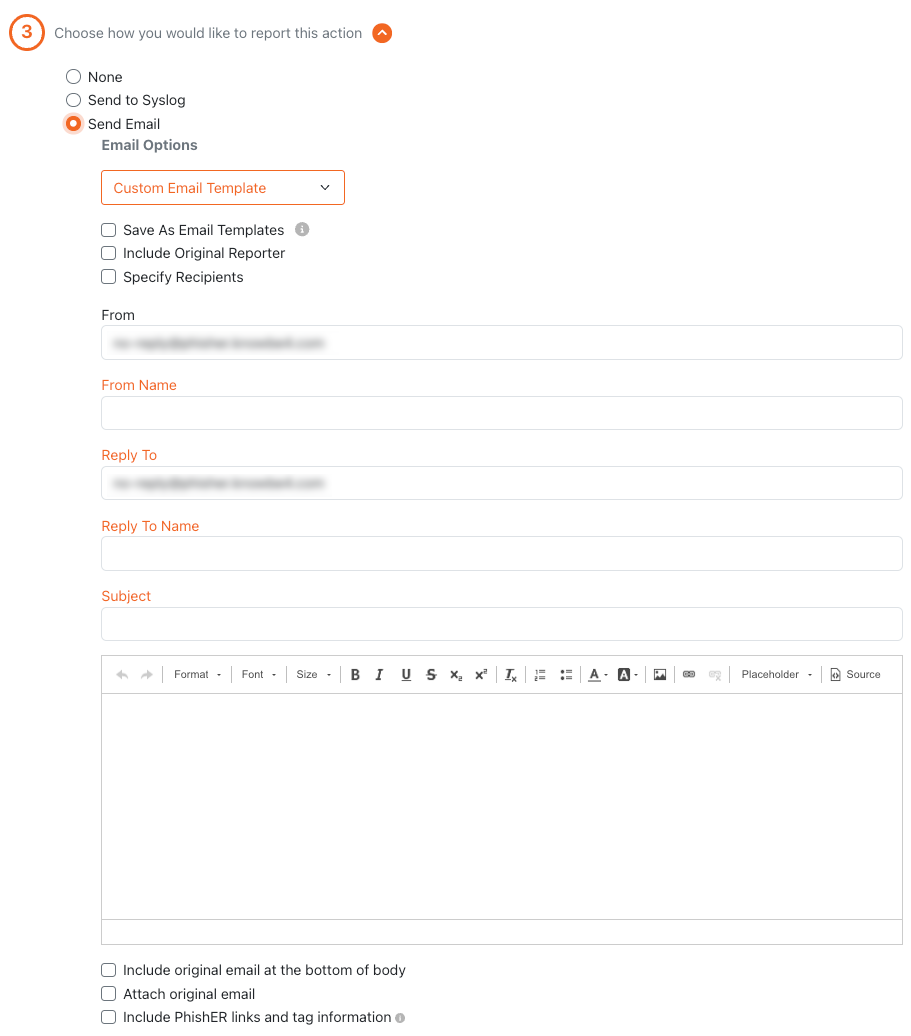
[メール送信](Send Email):このアクションのレポートを特定のメールアドレスに送信するには、このオプションを選択します。このオプションを選択すると、既存のカスタムメールテンプレートを選択するか、このレポートに使用する新しいメールテンプレートを作成できます。
注:メールテンプレートのフィールドを自動入力する場合は、そのようにメールサーバーを設定できます。
受信者のメールアドレスでは、KSATの[アカウント設定]で追加および検証されている[許可ドメイン]にあるドメインを使用する必要があります。
メールテンプレートエディタの使い方については、「PhishERでカスタムメールテンプレートを作成する方法」の記事を参照してください。
-
[報告者のKSATプロフィールに送信](Send to Reporter's KSAT Profile):このオプションを選択すると、このアクションのレポートがKSATコンソールに送信されます。このオプションを選択すると、ユーザータイムラインに表示するレポートを作成できます。
注:このオプションは、KSATのユーザーイベントAPIキーをPhishERの設定に入力するまでは無効です。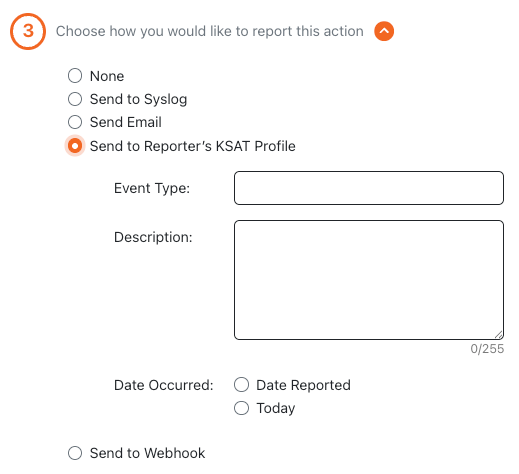

-
[Webhookに送信](Send to Webhook):このアクションのレポートをWebhookに送信する場合は、このオプションを選択します。このオプションを使用すると、選択したWebhookに送信されたときに、アクションがどのように表示されるかを確認できます。アクションが実行されると、Webhookは報告された各メッセージの内容を表示します。

-

このチェックボックスを選択すると、これ以上のアクションが停止します。このアクションが実行されると、このアクションよりも下にある各アクションは実行されなくなります。また、このアクションには、[アクションリスト]()ページの[トリガータグ](Trigger Tags)列の横に手のアイコンが設定されます。
-
 注:[クイックアクション](QuickActions)バーには、最大で10つのアクションを追加できます。
- [このアクションをクイックアクションバーに追加する](Include this action in the QuickActions bar):このチェックボックスを選択すると、 [受信箱](Inbox)ページまたは[メッセージの詳細](Message Details)ページの[クイックアクション](Quick Actions)バーにこのアクションが表示されます。クイックアクションを使用すると、手動でアクションを実行できます。例えば、メッセージを[クリーン](Clean)として手動で処理する場合、クイックアクションを作成して、元のメールを報告したユーザーに、メッセージが安全であることを通知するメールを送信できます。
-
[このアクションのキーボードショートカットを追加する](Add keyboard shortcut for this Action):このチェックボックスを選択すると、このアクションにキーボードショートカットを追加できます。このオプションを使うと、キーボードのショートカットを押してアクションを実行できるようになります。
注:各アクションに、固有のキーボードショートカットを設定する必要があります。同じショートカットを複数のアクションに使用することはできません。 - [アクションを実行後、自動的にリストの次のアイテムに移動する](Automatically move to Next item in list after Action completes):このアクションを実行した後に、次のメッセージに移動する場合は、このチェックボックスを選択します。
-

-
このチェックボックスを選択すると、アクションが実行されたときに、関連するタグと一致する新しいメッセージはPhishER受信トレイから永久に削除されます。
注:このアクションを実行しても、関連するタグがある過去のメッセージは検索または削除されません。全てのメッセージに対してこのアクションを実行することを選択した場合、このセクションはグレーアウトされます。
-
-

- [一致する条件](Match Criteria):類似メッセージを検索するための2つ以上の条件オプションを選択します。[件名](Subject)、[送信者](Sender)、[受信者](Recipients)、 [添付ファイル](Attachments)、または[本文](Body)を選択できます。
- [検索する受信メッセージの時間帯](Find messages received in the):ドロップダウンメニューから、PhishERの受信箱に送信されたメッセージを検索する時間帯を選択します。
- [検出された全てのメッセージを自動的に隔離する](Automatically quarantine all found messages):このチェックボックスを選択すると、アクションがトリガーされたときに、新しいPhishRIPクエリが一致するメールを隔離します。
- [検出された全てのメッセージを自動的にPhishFlipする](Automatically PhishFlip all found messages):[検出された全てのメッセージを自動的に隔離する](Automatically quarantine all found messages)を選択した場合に、このチェックボックスを選択することもできます。これによりPhishFlipは、PhishRIPクエリによって検出されたメールを自動的に使用します。このアクションがトリガーされると、PhishFlipは検出されたメッセージを使用してKSATフィッシングテンプレートを作成し、元のメールを受信したユーザーにフィッシングキャンペーンを送信します。
- [KSATフィッシングテンプレートを作成する](Create a KSAT Phishing Template):このチェックボックスを選択すると、このアクションを実行するメールについて特定のKSATフィッシングテンプレートを作成できます。
-
-
(オプション)アクションを作成するときに非アクティブにしたい場合は、[アクションの詳細](Action Details)ページの右上にある[アクティブ](Active)ステータスのトグルボタンをオフにします。デフォルトでは、アクションはアクティブになります。
注:アクションを実行するには、アクティブになっている必要があります。
- ページ下部にある[アクションを保存](Save Action)ボタンをクリックします。[アクションリスト](Actions List)ページに、作成したアクションが表示されます。
-
(オプション)[アクションリスト](Actions List)でアクションを並び替え必要がある場合は、新しいアクションを別の位置にドラッグアンドドロップします。次に、[アクションの順番を保存](Save Action Order)ボタンをクリックします。

アクションの管理
全てのアクションは、[アクションリスト](Actions List)ページに表示されます。PhishERは、アクションを上から下へ順番に実行します。アクションの順番はドラッグアンドドロップで変更できます。
[アクションリスト](Actions List)の詳細については、以下のスクリーンショットとリストを参照してください。

- [名前](Name):この列には、ユーザーがアクションに付けた名前が表示されます。
- [説明](Description):この列には、ユーザーがアクションに追加した説明が表示されます。
- [ステータス](Status):この列には、アクションの現在のステータスが表示されます。アクションのステータスは、[アクティブ](Active)または[非アクティブ](Inactive)になります。アクションのステータスを変更するには、まずアクションをクリックします。次に、[アクションの詳細](Action Details)ページで、[Active](アクティブ)ステータスまたは[Inactive](非アクティブ)ステータストグルボタンを切り替えます。
- [最終更新日](Last Updated At):この列には、アクションが最後に変更された日時が表示されます。
- [トリガータグ](Trigger Tags):この列には、アクションを実行するトリガーとなったタグが表示されます。
- [アクション](Actions):この列には、入力して実行可能なアクションが表示されます。ゴミ箱のアイコンをクリックすると、カテゴリを削除できます。
システムアクションの使用
PhishERプラットフォームでは、メッセージの管理に役立つシステムアクションを利用できます。これらのアクションを使用するには、PhishERプラットフォームでPhishMLおよびVirusTotalの連携を有効にして設定する必要があります。デフォルトでは、これらのアクションは無効になっており、利用できません。アカウントでシステムアクションを有効にすると、すぐにこれらのアクションを有効にできます。各アクションのフィールドの多くはすでに設定されている状態ですが、通知を送信するアクションについては、情報を追加する必要があります。
システムアクションの詳細については、以下のスクリーンショットとリストを参照してください。

| アクション名 | アクションの説明 |
|---|---|
| 管理者へのクリーンメールの通知(Clean Email Notification for Admin) | PhishERがメッセージをクリーン(問題がない)と判断した場合、このアクションにより指定された管理者に通知され、メールを確認するように求められます。このアクションを使用するには、[メール送信](Send Email)オプションの[送信元](From)と[返信先](Reply To)フィールドにメールアドレスを入力する必要があります。 |
| 報告者へのクリーンメールの自動通知(Automatic Clean Email Notification for Reporter) | PhishERがメッセージをクリーン(問題がない)と判断した場合、このアクションにより元のメールを報告したユーザーに自動的に通知されます。 |
| 管理者へのPMLしきい値の未達通知(Unmet PML Threshold Notification for Admin) | メールがPhishMLの処理のしきい値を満たさない場合、このアクションにより指定された管理者に通知され、メールを確認するように求められます。このアクションを使用するには、[メール送信](Send Email)オプションの[送信元](From)と[返信先](Reply To)フィールドにメールアドレスを入力する必要があります。 |
| 脅威メールの件名と送信者に関するPhishRIPクエリ(PhishRIP Query for Subject and Sender from a Threat Email) | PhishERがメッセージを脅威と判断した場合、このアクションによって元のメールの件名との送信者のメールアドレスに基づいてPhishRIPクエリが開始されます。 |
| 報告者への脅威メールの通知(Threat Email Notification for Reporter) | PhishERがメッセージを脅威と判断した場合、このアクションにより元のメールを報告したユーザーに通知されます。 |
| 報告者へのスパムメールの通知(Spam Email Notification for Reporter) | PhishERがメッセージをスパムと判断した場合、このアクションにより元のメールを報告したユーザーに通知されます。このアクションを使用するには、PhishMLとVirusTotalを設定する必要があります。 |
| 管理者への脅威メールの通知(Threat Email Notification for Admin) | PhishERがメッセージを脅威と判断した場合、このアクションにより指定された管理者に通知され、メールを確認するように求められます。このアクションを使用するには、[メール送信](Send Email)オプションの[送信元](From)と[返信先](Reply To)フィールドにメールアドレスを入力する必要があります。 |