[アカウント設定]ページから、フィッシングメールまたはトレーニングメールのいずれかのReturn-Pathヘッダーを変更できます。それぞれのタイプのメールでReturn-Pathヘッダーを変更する理由を、以下に説明します。
フィッシングテストのReturn-Pathヘッダーの上書き
KnowBe4アカウントでReturn-Pathヘッダーを上書きする方法を以下に説明します。Google Workspace(旧G Suite)のようなメールプロバイダーを使用している場合、Return-Pathヘッダーを設定しないと、フィッシングテストの送信者アドレスの横に「via KnowBe4」と表示されてしまうため、この設定は非常に重要です。
注:Return-Pathヘッダーを上書きすべきかどうか分からない場合は、KnowBe4のサポートチームまでお問い合わせください。
- KnowBe4の管理者アカウントにログインします。
- 画面右上の自分のメールアドレスをクリックし、次に[アカウント設定]をクリックします。
- [フィッシング設定]セクションに移動します。
- [フィッシングメールヘッダー]サブセクションで、[固定のReturn-pathアドレスを送信者アドレスで上書き]の横にあるチェックボックスをクリックします。
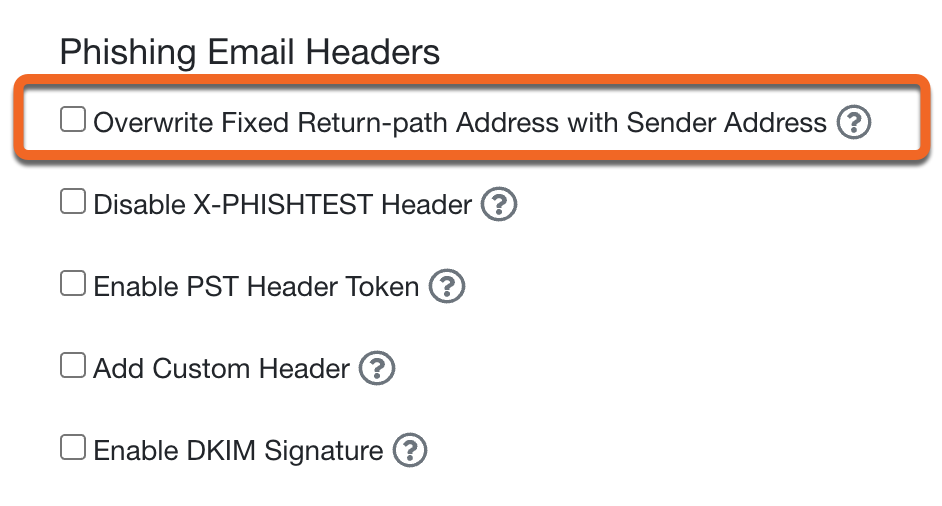
- ページ下部にある[変更を保存]をクリックして、変更を保存します。
トレーニングメールのReturn-Pathヘッダーの変更
KnowBe4アカウントのトレーニングメールの固定Return-Pathヘッダーを変更する方法を以下に説明します。トレーニング通知で自社のドメインになりすます場合は、この操作を行う必要があります。
- KnowBe4の管理者アカウントにログインします。
- 画面右上の自分のメールアドレスをクリックし、次に[アカウント設定]をクリックします。
- [トレーニング設定]セクションに移動します。
- [トレーニングメールヘッダー]サブセクションで、[固定のReturn-pathアドレスを送信者アドレスで上書き]の横にあるチェックボックスをクリックします。

- (オプション)[カスタムヘッダーの追加]チェックボックスをクリックして、カスタムヘッダー名とヘッダー値を設定します。

- ページ下部にある[変更を保存]をクリックして、変更を保存します。