KnowBe4のソーシャルエンジニアリングの兆候(SEI)機能は、ユーザーが送信する全ての模擬フィッシングメールをトレーニング演習に変えて、陥りやすい失敗をユーザーに伝えることができます。この機能を使用すると、模擬フィッシングリンクをクリックしたときに、ユーザーがどのようなソーシャル エンジニアリングの兆候やレッドフラッグを見落としたかを正確に表示できます。
SEIを使用する理由
SEIは、「メールがフィッシングメールかどうかをどのように把握できるか?」というユーザーからよくある質問に回答できるようになり、サイバーセキュリティ意識向上トレーニングの効果を強化します。ユーザーが受け取る陥りやすい失敗に関するフィードバックは、曖昧で一般的なアドバイスではありません。代わりに、ユーザーには実際にクリックしたフィッシングテストメールが表示され、レッドフラグとして認識すべきだった詳細が指摘されます。この機能によって、セキュリティ意識向上トレーニングプログラムを強化および向上できます。
SEIの仕組み
組み込みのSEIランディングページの1つを使用してフィッシングテストを設定し、ユーザーがリンクをクリックしたり添付ファイルを開いたりしてフィッシングテストで不合格になると、ランディングページにリダイレクトされ、攻撃であることを疑うべきレッドフラグが何であったのかが正確に表示されます。
SEIランディングページの例
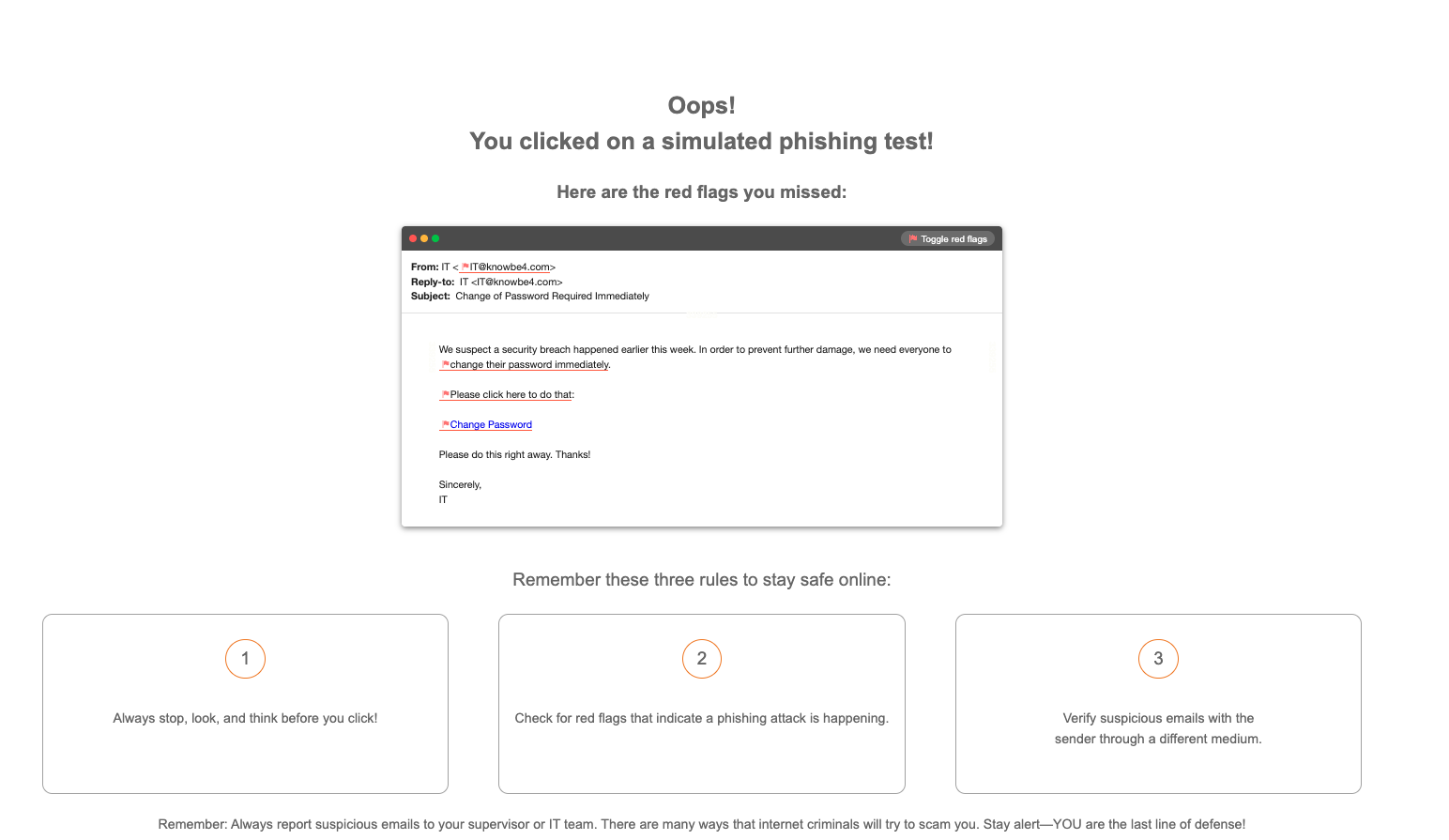
KnowBe4のフィッシングテンプレートには、ユーザーをこの方法で状況に合わせてトレーニングするためのレッドフラグがあらかじめ組み込まれています。
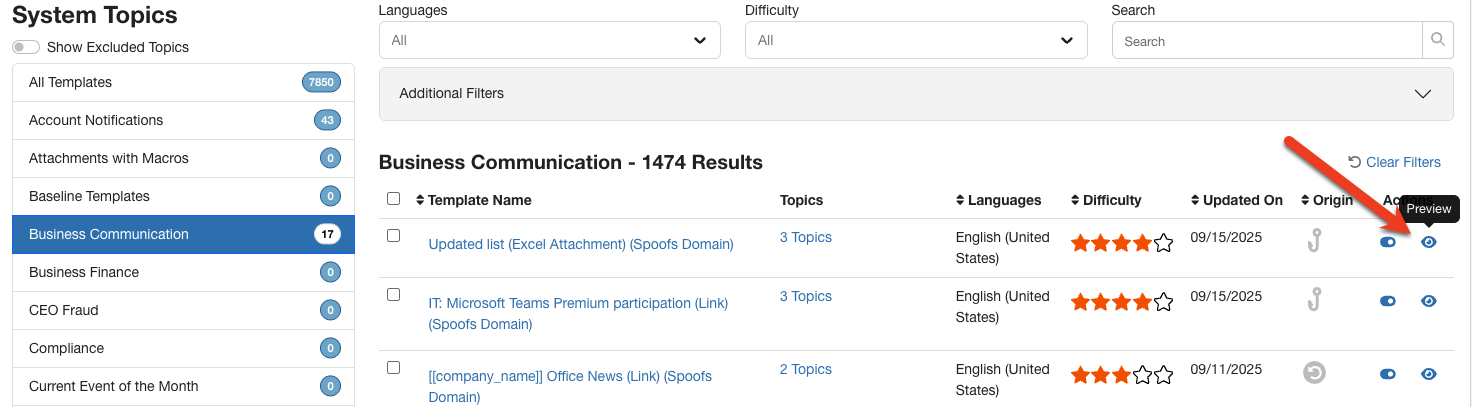
テンプレートのレッドフラグをプレビューするには、 [フィッシング] > [フィッシングテンプレート] > [システムテンプレート]をクリックしてから、任意のトピックをクリックして、そのトピックに含まれるテンプレートを確認します。下図にある、テンプレートの右側にある[プレビュー]ボタンをクリックします。
システムテンプレートのプレビュー
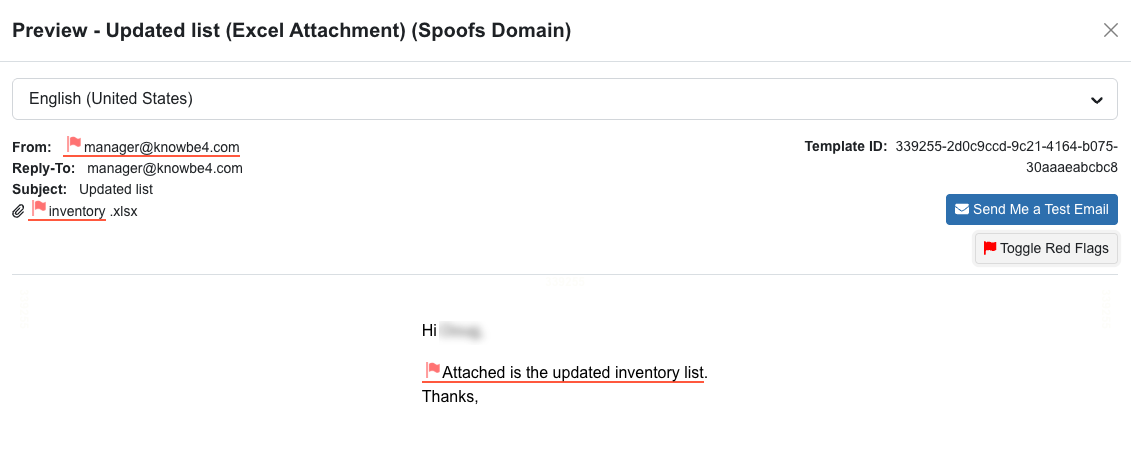
次に、メールテンプレートのプレビュー画面右上にある[レッドフラッグの切り替え]ボタンをクリックして、そのテンプレートでマークされたソーシャルエンジニアリングの兆候を確認します。メールでフラグが付けられた要素にカーソルを合わせると、SEIのレッドフラグのテキストが表示されます。
テンプレートプレビュー:レッドフラッグの切り替え
SEIを使用してフィッシングキャンペーンを設定する方法
通常通りにフィッシングキャンペーンを設定し、そのキャンペーンのランディングページとしてKnowBe4の組み込みSEIランディングページを選択します。また、自社独自のSEIランディングページを作成することもできます。自社独自のSEIランディングページを作成する方法については、「別のランディングページにSEIテンプレートプレースホルダを追加する方法」を参照してください。
キャンペーンで使用するトピックや、テストで使用するその他の設定を選択します。KnowBe4の組み込みテンプレートではなく、自社独自のトピックを選択する場合は、テンプレートにレッドフラッグが含まれていることを確認してください。
SEIランディングページの選択

SEIは、どのフィッシングテンプレートやランディングページでも使用できますか?
はい。使用できます。KnowBe4のフィッシングテンプレートには、すぐに簡単に始められるようにレッドフラッグがあらかじめ組み込まれています。既存のレッドフラッグは自由に変更できますが、システムテンプレートを変更すると、そのテンプレートは[マイテンプレート]の領域に新しいテンプレートとして保存されることを覚えておきましょう。
テンプレートエディタから、またフィッシングキャンペーンを設定するときに、SEIランディングページを選択できます。フィッシングキャンペーンを設定するときにSEIランディングページを選択することをお勧めします。
ランディングページには、すぐに開始できるようにSEIランディングページがあらかじめ用意されていますが、自社独自のランディングページを作成したり、他のランディングページを編集したりして、SEIテンプレートプレースホルダを簡単に追加することもできます。詳細については、「SEIテンプレートプレースホルダを別のランディングページに追加するにはどうすればよいですか?」を参照してください。
テンプレートにレッドフラグを追加するにはどうすればよいですか?
[フィッシング] > [フィッシングテンプレート] > [システムテンプレート]に移動して、編集するテンプレートに移動します。[システムテンプレート]の任意のフィッシングメールで、フィッシングキャンペーンで使用するテンプレートのクローンを作成できます。テンプレートのクローンを作成すると、自動的に[フィッシングテンプレート]サブタブの[マイテンプレート]セクションに保存されます。次にテンプレートのタイトルをクリックすると、テンプレートエディタが開きます。
テンプレートの要素の周りに[レッドフラッグを追加]オプションが表示されます。[レッドフラッグを追加]をクリックするだけで、レッドフラグを追加または編集できます。例えば、以下のLinkedInのテンプレートでは、代わりのレッドフラグとして「送信者のメールがLinkedInではなく、自社のドメインから送信されています」と表示することができます。
メールの本文にあるテキスト、リンク、画像にもレッドフラグを追加できます。レッドフラグを追加するには、テキスト、リンク、または画像を選択し、メニューバーの[レッドフラグ]ボタンをクリックします。レッドフラグと表示するテキストを入力し、次に[OK]をクリックします。
送信者のメールアドレスとメール本文のテキストに関するレッドフラグの例

リンクのレッドフラグと一般的なレッドフラグの例

メールテンプレート全体に対してレッドフラグを設定する場合は、[レッドフラグ]ボタンをクリックしてレッドフラグのテキストを入力してから、[一般フラグ]チェックボックスをオンにします。
上記のテンプレートに対する一般的なレッドフラグの例としては、「このLinkedInのメールは攻撃の可能性があります。リンクにカーソルを合わせると、LinkedIn Webサイトに移動しないことがわかります。クリックする前には、手を止めてよく考えてください!」などが挙げられます。
テンプレートを保存すると、[フィッシングテンプレート] > [マイテンプレート]領域に表示されます。テンプレートと作成したレッドフラグをプレビューするには、目のアイコンをクリックします。
テンプレートのプレビュー
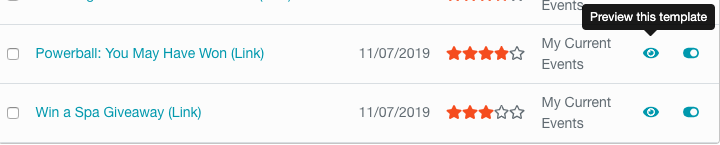
[レッドフラッグの切り替え]をクリックして、レッドフラグをプレビューします。

フラグが付けられた項目の上にマウスを移動して、SEIテキストを表示します。

HTMLを使用して手動でレッドフラグを追加することはできますか?
はい。可能です。フィッシングテンプレートの本文に手動でレッドフラグを追加できます。
この方法でレッドフラグを追加するには、編集するテンプレートでテンプレートエディタを開き、エディタのメニューバーにある[ソース]ボタンをクリックします。レッドフラグを追加する場所を見つけます。
特定のテキスト、画像、リンクにレッドフラグを付ける場合は、フラグを付ける項目に次のコード内を追加する必要があります。
<x-sei title="ここにレッドフラグのテキストを入力します。">ここにレッドフラグとしてマークするテキスト、画像、またはリンクを入力します</x-sei>
テンプレートに[一般フラグ]をマークする場合(ユーザーがメールのリンクをクリックすべきでなかった理由についての全体的な説明)、次のコードを使用できます。
<x-sei generic="true" title="ここに一般フラグのテキストを配置し、ユーザーにそのメールが危険である可能性理由について知らせることができます。"></x-sei>
SEIテンプレートプレースホルダを別のランディングページに追加するにはどうすればよいですか?
ランディングページエディタには、[SEIプレースホルダー]と呼ばれるドロップダウンがあります。このドロップダウンをクリックし、レッドフラグの兆候を選択してプレースホルダを追加します。プレースホルダを追加した場所に、SEIでフラグが付けられたテンプレートが表示されます。簡単に操作できるのであれば、ランディングページのどこにでもプレースホルダ[[template_sei]]を入力できます。
既存のランディングページを編集するか、ゼロから自社独自のランディングページを作成することができます。
ランディングページエディタ

ランディングページが完成したら、[保存]をクリックします。ランディングページは、コンソールの[フィッシング] > [ランディングページ] > [マイランディングページ]領域に保存されます。保存したランディングページを利用するには、どこかのカテゴリに配置する必要があります。
レッドフラグのリストはどこで入手できますか?
KnowBe4の22種類のレッドフラグのいずれかを使用してテンプレートへのマークを始めることができます。また、独自のレッドフラグを作成することもできます。KnowBe4のレッドフラグを以下に示します。
送信者
- この送信者からメールを受信する可能性はありますか?
- 説明:このメールはあなたの組織の外部の送信者から送られています。
- この送信者を知っていますか?
- 説明:このメールは、不明な送信者から送られており、この送信者はあなたの組織の誰からも認識されていません。
- 送信者の電子メールアドレスはあなたの組織からのものですが、なりすましの可能性があります。
- 説明:この送信者のメールアドレスはあなたの組織、顧客、取引先、またはパートナーのものですが、通常とは異なり、その人物の性格と一致していません。
- メールドメインが不審であり、攻撃の疑いがあります。
- 説明:この送信者のメールアドレスが認識できず、ドメインが通常とは異なり不審です。
- メールドメインは、人気のあるWebサイト、またはよく知られている組織を偽装しています。
- 説明:このメールドメインは、人気のあるWebサイト、またはよく知られている組織が変更されたものです。
- 人気のあるWebサイト、または一般によく知られている組織のスペルを少しだけ変えたメールドメイン。
- 説明:メールのドメインにスペルミスがあります。
件名
- 件名が不適切であるか、メールの内容と一致しません。
- 説明:メールの件名が、メールの実際の内容と一致していません。
- 件名には、今までに送信または要求したことがないことに対する「返信」が表示されています。
- 説明:このメールは、ユーザーがリクエストしたことのないメールへの返信です。
- 件名にはメッセージがあなたに転送されたことを示されていますが、そのメッセージの内容はあなたに向けたものではありません。
- 説明:このメールがあなたに転送されましたが、メールの内容はあなたの職務に関連していません。
コンテンツ
- 曖昧な宛先。(例:「お客様各位」)
- 説明:「皆様」、「拝啓」、「関係者各位」などの一般的な挨拶文。
- リンクをクリックするか、添付ファイルを開くように指示します。
- 説明:このメールは、あなたにリンクをクリックするか、通常とは異なる添付ファイルを開くように指示しています。
- あなたが要求を完了していない場合、否定的な結果を警告します。
- 説明:このメールは、リンクをクリックしない、あるいは添付ファイルを開かないと、何らかの悪影響があることを伝えています。
- 価値のある何かを得るための要求を完了するよう促します。
- 説明:このメールは、リンクをクリックするか添付ファイルを開くと、価値のある何かを得られることを伝えています。
- スペル/文法エラー。
- 説明:メールにスペルや文法的な明らかなエラーがありませんか?
- 緊急性を煽るメッセージ。(例:今すぐご対応ください!)
- 説明:このメールは、この対応を行うまでの期間が設定されていることを伝えています。
- あなたは職場で通常このようなメールを受信しますか?
- 説明:このメールは通常とは異なっており、業務で通常受け取る内容ではありません。
- リンクをクリックするか、添付ファイルを開くように誘導する衝撃的なコンテンツ。
- 説明:このメールでは、リンクをクリックするか、添付ファイルを開くように誘う衝撃的な情報が使用されています。
- リンクをクリックするか、添付ファイルを開くように脅かす攻撃的なコンテンツ。
- 説明:このメールでは、リンクをクリックするか、添付ファイルを開くように脅かす攻撃的な言語やコンテンツが使用されています。
添付ファイル
- 添付ファイルがおかしい、または開きたくなるような誘惑的なタイトルが付いています。
- 説明:このメールには、関心を引くタイトルの添付ファイルが含まれているか、メールの内容とは関係のない添付ファイルが含まれています。
- 添付ファイルの拡張子が危険である可能性があります。
- 説明:メールには、危険性のある拡張子の添付ファイルが含まれています。
リンク
- リンク上にカーソルを置きます。リンクは、表示されているアドレスとは異なるアドレスに移動させようとしています。
- 説明:このリンクは、メールで表示されているのとは異なるアドレスを示しています。
- リンク上にカーソルを合わせると、メールに記載された内容とは異なるサイトへのリンクであることがわかります。
- 説明:このリンクは、メールで表示されているのとは異なるWebサイトを示しています。