リアルタイムコーチングは、KnowBe4のセキュリティ意識トレーニング(SAT)コンソールに含まれているため、リアルタイムコーチングの配信方法を使用して、Slack、Microsoft Teams、またはGoogle Chatを介して、割り当てられたトレーニングについてユーザーに通知を送信できます。トレーニング通知の詳細については、「トレーニングキャンペーンの通知」の記事を参照してください。
重要:トレーニング通知を送信するには、リアルタイムコーチングで配信方法を最初に設定する必要があります。これらの配信方法を設定する方法については、 「Slack統合ガイド」、「Microsoft Teams統合ガイド」、または「Google Chat統合ガイド」を参照してください。
配信方法を設定したら、トレーニング通知を設定するときにいつでも選択できるようになります。詳細については、以下のセクションを参照してください。
自動通知での配信方法の更新
新しいトレーニングキャンペーンを作成するとき、または既存のトレーニングキャンペーンを編集するときに、自動トレーニング通知を設定できます。リアルタイムコーチングの配信方法を使用して自動トレーニング通知を送信するには、以下のステップに従って操作します。
- KnowBe4コンソールにログインします。
- [トレーニング] > [キャンペーン] > [アクティブ]に移動します。
- [+ トレーニングキャンペーンの作成]を選択するか、既存のキャンペーンを編集して、新しいキャンペーンを作成します。既存のキャンペーンを編集するには、キャンペーン名を見つけて右側にある3つのドットアイコンを選択してドロップダウンメニューから[編集]を選択します。トレーニングキャンペーンの編集ページが開きます。
- キャンペーンの編集ページで、[通知]セクションに移動します。
- [+ 通知の追加]を選択して新しい通知を作成するか、鉛筆アイコンを選択して既存の通知を編集します。トレーニング通知ウィンドウが表示されます。
-
トレーニング通知のセクションの上部で、使用する配信方法を選択します。
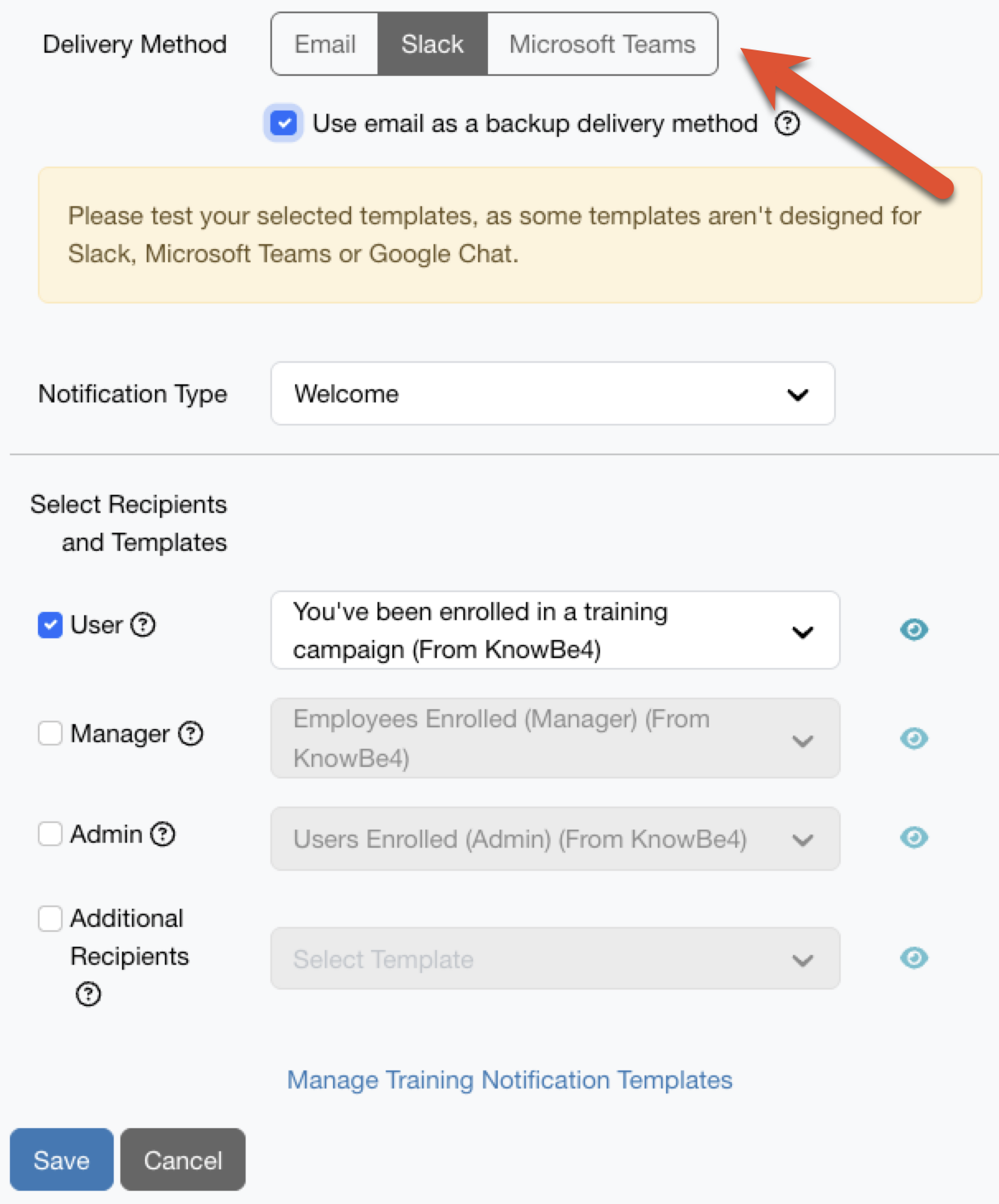
- [メールをバックアップの配信方法として使用する]を有効にすることをおすすめします。このオプションを有効にすると、プライマリの配信方法が利用できない場合、メールで通知が行われます。
- 使用する[通知タイプ]を選択します。
-
使用する受信者とテンプレートを選択します。
注:全てのトレーニング通知テンプレートがSlackとMicrosoft Teams向けに最適化されているわけではありません。通知テンプレートは、一部の管理者を対象としたトレーニングキャンペーンを設定してテストすることをおすすめします。 - [保存]を選択します。
手動通知での配信方法の更新
トレーニングキャンペーンの[概要]サブタブから手動トレーニング通知を送信できます。リアルタイムコーチングの配信方法を使用して手動トレーニング通知を送信するには、以下のステップに従って操作します。
- KnowBe4コンソールにログインします。
- [トレーニング] > [キャンペーン] > [アクティブ]に移動します。
- 手動通知を送信するキャンペーンの名前を見つけて選択します。
- ユーザー通知を選択します。[手動トレーニング通知の送信]ウィンドウが表示されます。
-
[手動トレーニング通知の送信]ウィンドウの上部で、使用する配信方法を選択します。
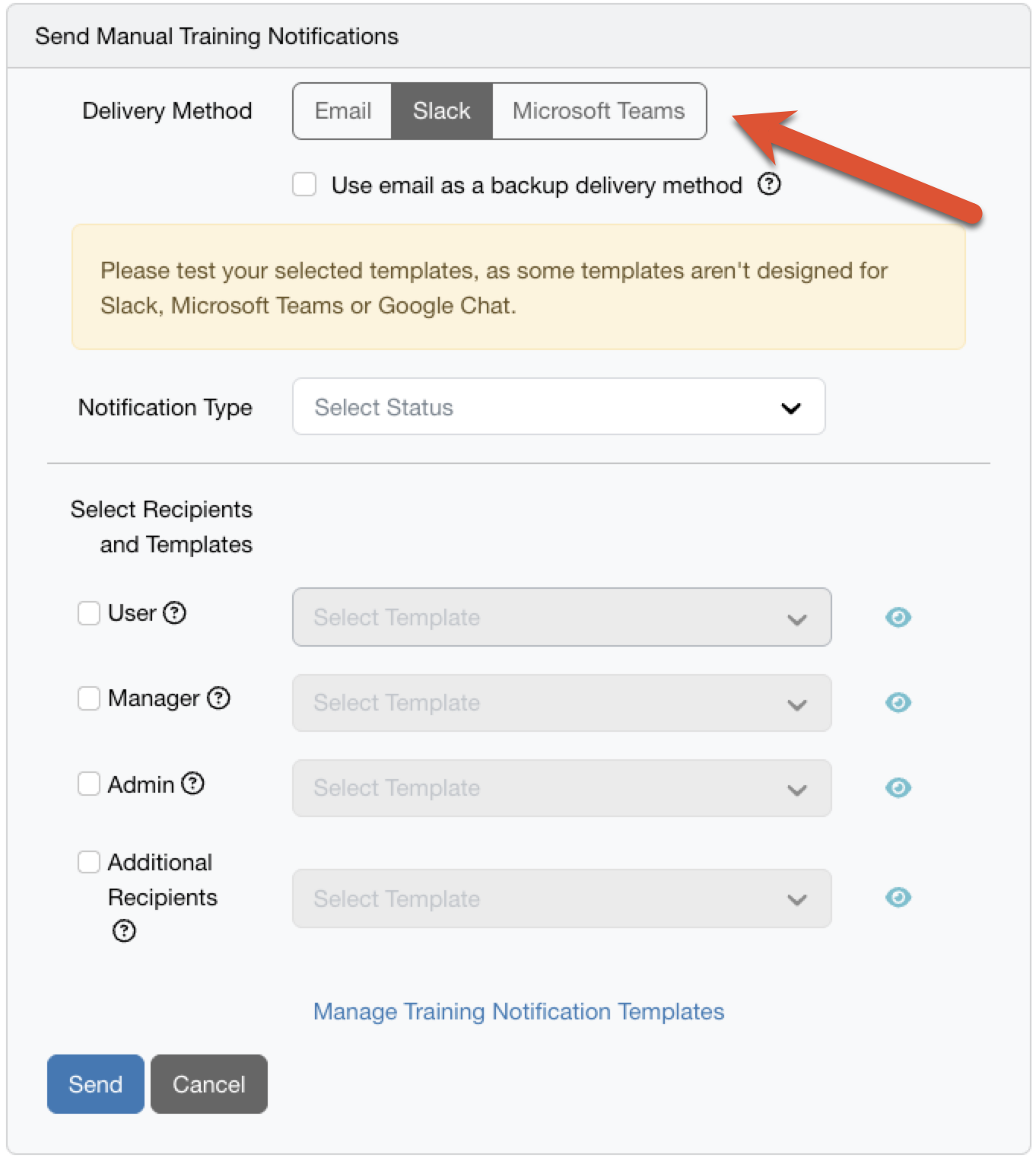
- [メールをバックアップの配信方法として使用する]を有効にすることをおすすめします。このオプションを有効にすると、プライマリの配信方法が利用できない場合、メールで通知が行われます。
- 使用する[通知タイプ]を選択します。
-
使用する受信者とテンプレートを選択します。
注:全てのトレーニング通知テンプレートがSlackとMicrosoft Teams向けに最適化されているわけではありません。通知テンプレートは、一部の管理者を対象としたトレーニングキャンペーンを設定してテストすることをおすすめします。 - [送信]を選択します。