KSATコンソールの[レポート]タブから、SecurityCoachの[ユーザー別にグループ化したリアルタイムコーチングアクティビティ]レポートを表示し、組織のコーチングに関連するデータをユーザー別にグループ化して監視できます。また、リアルタイムコーチングキャンペーン、ユーザーグループ、配信方法などの条件に基づいて、特定のデータを表示するようにレポートをカスタマイズできます。
このレポートのカスタマイズと表示方法については、以下のセクションを参照してください。
[ユーザー別にグループ化したリアルタイムコーチングアクティビティ]レポートのカスタマイズ
[ユーザー別にグループ化したリアルタイムコーチングアクティビティ]レポートを作成するときにフィルタを選択して、レポートに表示するデータを絞り込むことができます。
[ユーザー別にグループ化したリアルタイムコーチングアクティビティ]レポートに適用できるフィルタについては、以下のスクリーンショットとリストを参照してください。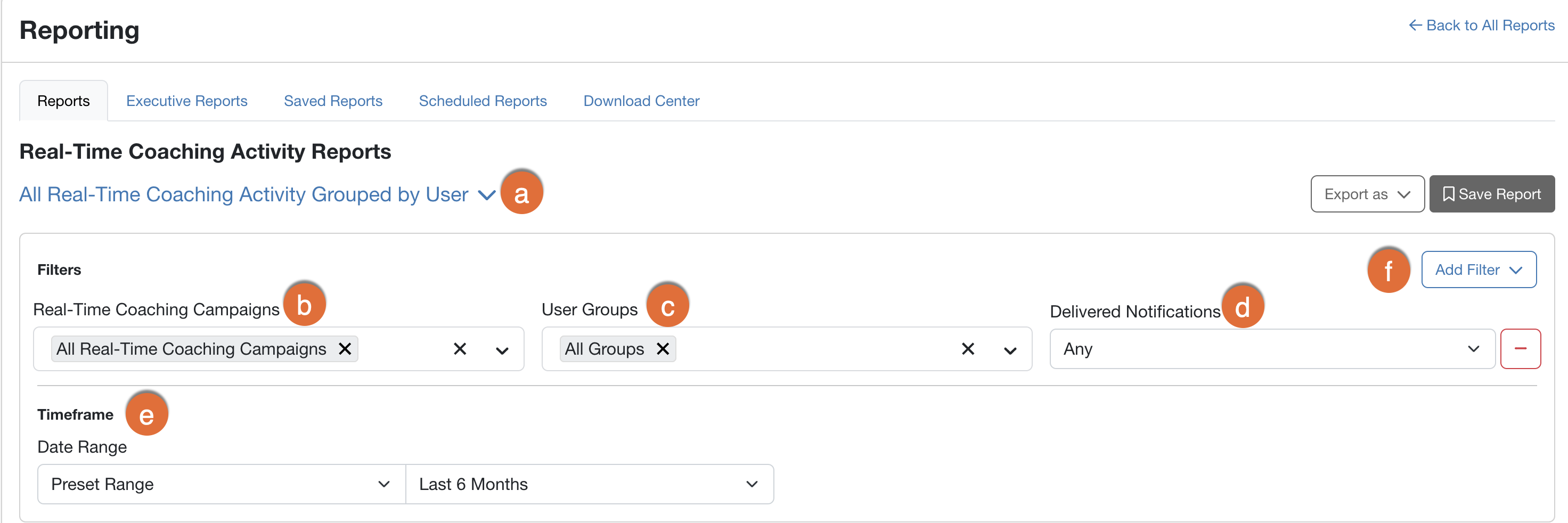
- [レポートタイプ]:このドロップダウンメニューを使用して、[ユーザー別にグループ化した全コーチングアクティビティ]レポートタイプを選択します。
- [リアルタイムコーチングキャンペーン]:このフィルタを使用して、このレポートに含める特定のキャンペーンを選択するか、デフォルトのセクションをそのまま使用して、全リアルタイムコーチングキャンペーンを含めます。
- [ユーザーグループ]:このフィルタを使用して、このレポートに含めるユーザーグループを選択します。
- [通知の配信数]:このフィルタを使用して、各ユーザーに含めるSecurityTipの配信数を選択します。[任意]、[1]、[2以上]、または[6以上]を選択できます。
- [日付範囲]:このフィルタを使用して、このデータの日付範囲を選択します。
-
[フィルタを追加]:以下のフィルタを追加してリアルタイムコーチングレポートをカスタマイズできます。
- [配信方法]:このフィルタを使用して、このレポートに適用する配信方法を選択します。[全配信方法]、[メール]、[Slack]、[Microsoft Teams]、および[Google Chat]から選択できます。
- [コーチングを受けた新しいユーザーのみを表示]:このオプションを選択すると、選択した日付範囲内で最初のSecurityTipを受け取ったユーザーのみが表示されます。
- [ユーザーグループの条件]:このフィルタを使用して、データを表示するアカウントとユーザーグループの特定の条件を選択します。
- [ユーザーステータス]:このフィルタを使用して、このレポートに含めるユーザーステータスを選択します。[全ユーザーステータス]、[アクティブ]、[アーカイブ済]から選択できます。
SecurityCoachの[ユーザー別にグループ化したリアルタイムコーチングアクティビティ]レポートの確認
[ユーザー別にグループ化したコーチングアクティビティ]レポートタイプは、配信された各SecurityTipの詳細情報をユーザー別にグループ化して表示します。
この表の列をカスタマイズするには、[列の追加または削除]をクリックします。表示されるドロップダウンメニューから、表に追加する列を選択または選択解除します。
ページ下部にある[CSVの生成]をクリックすると、このレポートのコピーをダウンロードできます。また、このレポートは保存、送信、スケジュールすることも可能です。詳細については、「ダウンロードセンターガイド」および 「レポートの保存と送信方法」の記事を参照してください。