[SecurityCoach] > [レポート]サブタブには、[検出ルールアクティビティレポート]が含まれています。このレポートを使用して、自組織の検出ルールに関連するデータを監視できます。これらのレポートをカスタマイズして、特定の検出ルールカテゴリのアクティビティ、ベンダー、またはリスクレベルなどの特定のデータも表示できます。これらのレポートにアクセスするには、[検出ルールレポート] > [ソースデータ]を選択します。
CSVファイルとして[検出ルールアクティビティレポート]をエクスポートしてさまざまな用途に活用できます。また、このレポートは保存および送信することも、定期的に送信するようにスケジュールすることもできます。詳細については、「レポートの保存と送信方法」の記事を参照してください。
検出ルールアクティビティレポートの表示
[検出ルールアクティビティレポート]にフィルタを適用して、特定のデータを表示できます。例えば、[ベンダー]や[日付範囲]フィルタを使用して、過去30日間におけるCrowdStrikeによる全ての検出を選択して表示できます。
[検出ルールアクティビティレポート]に適用できるフィルタについては、以下のサブセクションを参照してください。
検出ルールアクティビティ
[検出ルールアクティビティ]レポートタイプは、各ルール検出の詳細情報を表示します。フィルタの適用対象や、このレポートのエクスポートおよび保存方法については、以下のスクリーンショットとリストを参照してください。
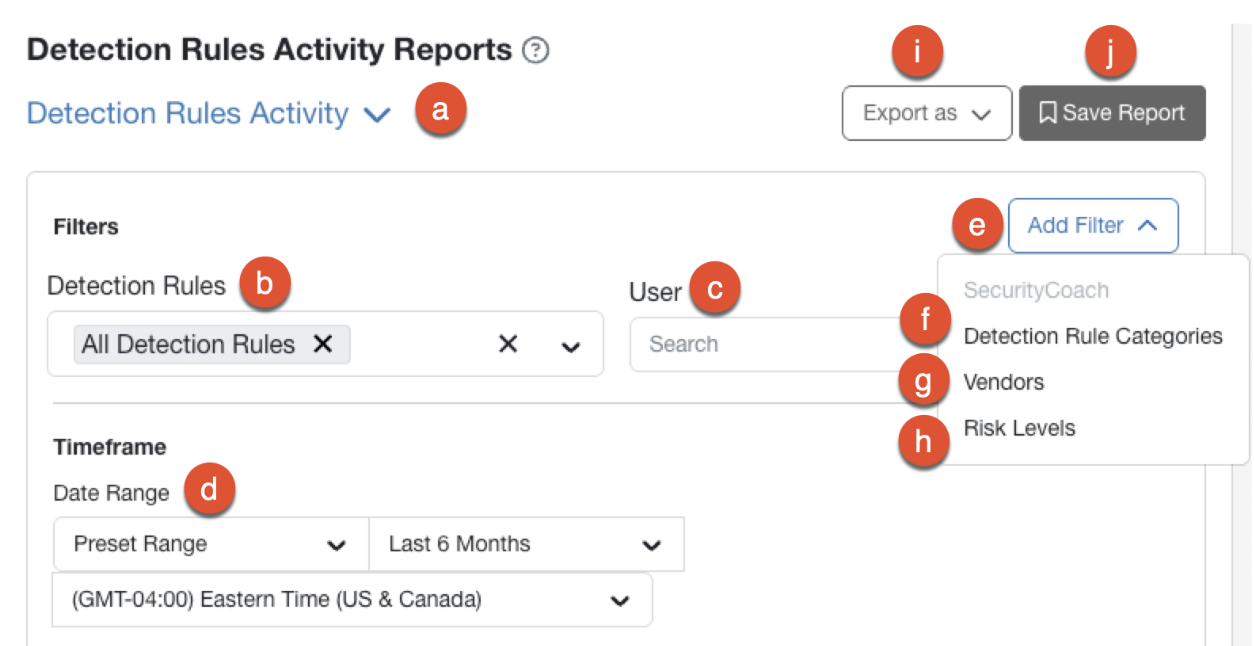
- [レポートタイプ]:このフィルタを使用して、レポートタイプを選択します。
- [検出ルール]:このフィルタを使用して、このレポートに表示する検出ルールを選択します。
- [ユーザー]:この検索バーを使用して、このレポートに表示するユーザーの名前を選択するか入力します。
- [日付範囲]:このフィルタを使用して、このレポートに表示する日付範囲を選択します。
- [フィルタを追加]:このドロップダウンメニューを使用して、レポートに別のオプションフィルタを追加します。
- [検出ルールカテゴリ]:このフィルタを使用して、レポートに表示する検出ルールのカテゴリを選択します。
- [ベンダー]:このフィルタを使用して、このレポートに表示するベンダーを選択します。
- [リスクレベル]:このフィルタを使用して、このレポートに表示するリスクレベルを選択します。[中]、[高い]、[非常に高い]を選択できます。
- [エクスポート形式]:このボタンを使用して、生成されたレポートをCSVファイルとしてエクスポートします。生成したCSVファイルは、ダウンロードセンターからダウンロードできます。詳細については、「ダウンロードセンターの概要」の記事を参照してください。
- [レポートを保存]:このボタンを使用して、[保存されたレポート]サブタブにレポートを保存します。詳細については、「レポートの保存と送信方法」の記事を参照してください。
ユーザー別にグループ化した検出ルールアクティビティ
[ユーザー別にグループ化した検出ルールアクティビティ]レポートタイプは、各ユーザーのルール検出に関する複合データを表示します。フィルタの適用対象や、このレポートのエクスポートおよび保存方法については、以下のスクリーンショットとリストを参照してください。
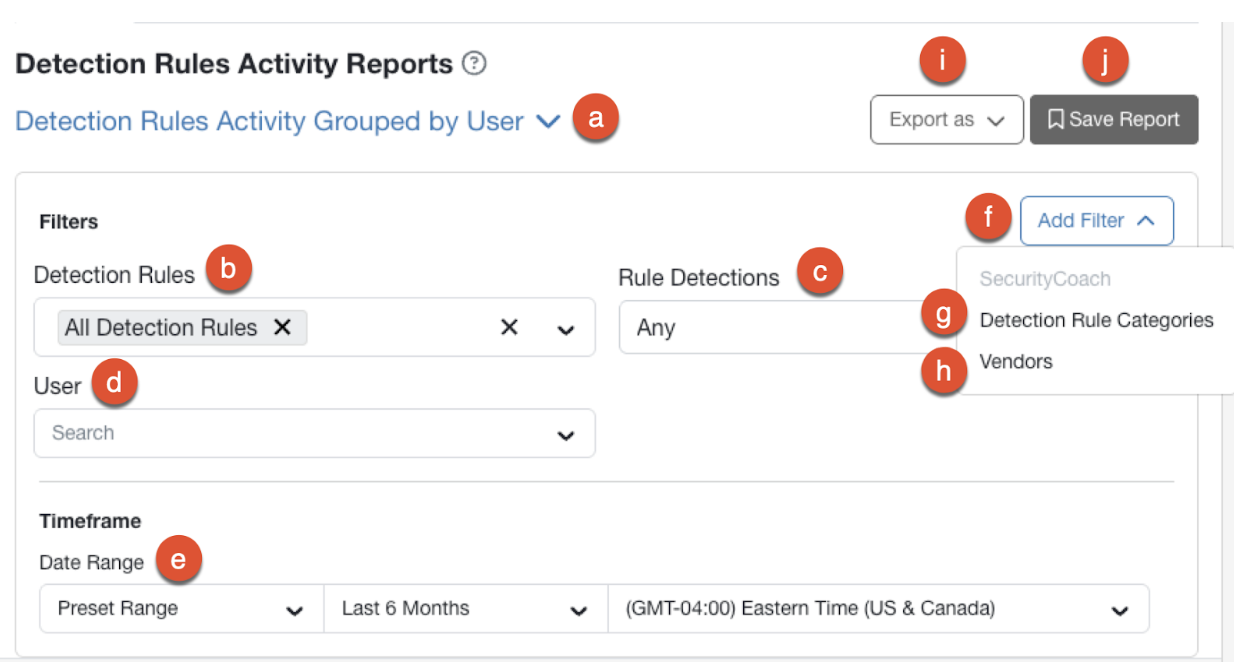
- [レポートタイプ]:このフィルタを使用して、レポートタイプを選択します。
- [検出ルール]:このフィルタを使用して、このレポートに表示する検出ルールを選択します。
- [ルール検出]:このフィルタを使用して、このレポートに表示するルール検出を選択します。
- [ユーザー]:この検索バーを使用して、このレポートに表示するユーザーの名前を選択するか入力します。
- [日付範囲]:このフィルタを使用して、このレポートに表示する日付範囲を選択します。
- [フィルタを追加]:このドロップダウンメニューを使用して、レポートに別のオプションフィルタを追加します。
- [検出ルールカテゴリ]:このフィルタを使用して、レポートに表示する検出ルールのカテゴリを選択します。
- [ベンダー]:このフィルタを使用して、このレポートに表示するベンダーを選択します。
- [エクスポート形式]:このボタンを使用して、生成されたレポートをCSVファイルとしてエクスポートします。生成したCSVファイルは、ダウンロードセンターからダウンロードできます。詳細については、「ダウンロードセンターの概要」の記事を参照してください。
- [レポートを保存]:このボタンを使用して、[保存されたレポート]サブタブにレポートを保存します。詳細については、「レポートの保存と送信方法」の記事を参照してください。
検出ルール別にグループ化した検出ルールアクティビティ
[検出ルール別にグループ化した検出ルールアクティビティ]レポートタイプは、各検出ルールに関する複合データを表示します。フィルタの適用対象や、このレポートのエクスポートおよび保存方法については、以下のスクリーンショットとリストを参照してください。
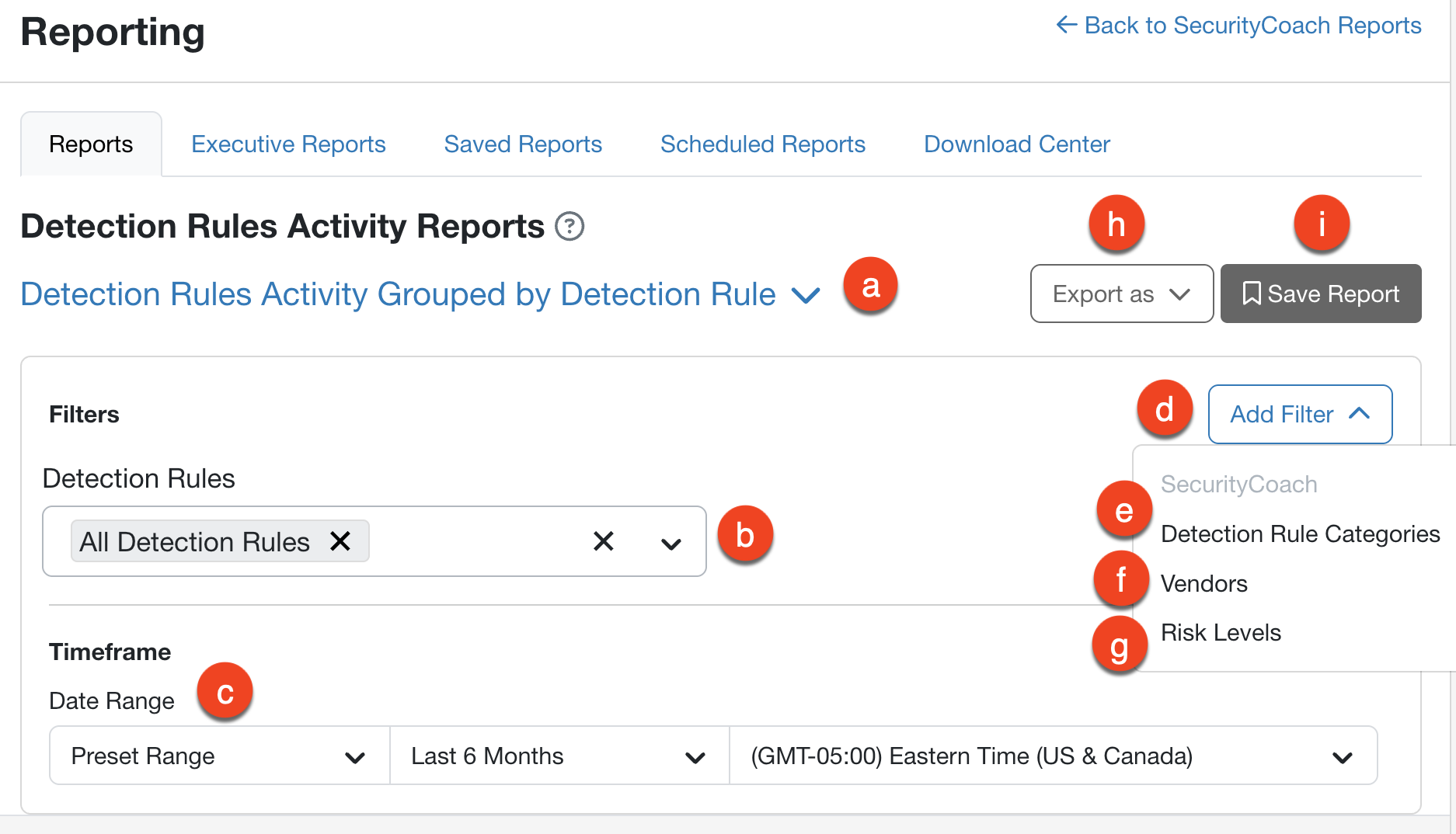
- [レポートタイプ]:レポートタイプを選択します。
- [検出ルール]:このフィルタを使用して、このレポートに表示する検出ルールを選択します。
- [日付範囲]:このレポートに表示する日付範囲を選択します。
- [フィルタを追加]:レポートに別のオプションフィルタを追加します。
- [検出ルールカテゴリ]:このレポートに表示する検出ルールカテゴリを選択します。
- [ベンダー]:このレポートに表示するベンダーを選択します。
- [リスクレベル]:このレポートに表示するリスクレベルを選択します。[中]、[高い]、[非常に高い]を選択できます。
-
[エクスポート形式]:生成されたレポートをCSVファイルとしてエクスポートします。生成したCSVファイルは、ダウンロードセンターからダウンロードできます。詳細については、「ダウンロードセンターの概要」の記事を参照してください。
[レポートを保存]:[保存されたレポート]サブタブにレポートを保存します。詳細については、「レポートの保存と送信方法」の記事を参照してください。
検出ルールアクティビティレポートの表示
フィルタを適用してレポートを生成したら、自組織のルール検出に関する情報が表に表示されます。[列の管理]ドロップダウンメニューを使用して、表示する列を選択してこの表をカスタマイズできます。
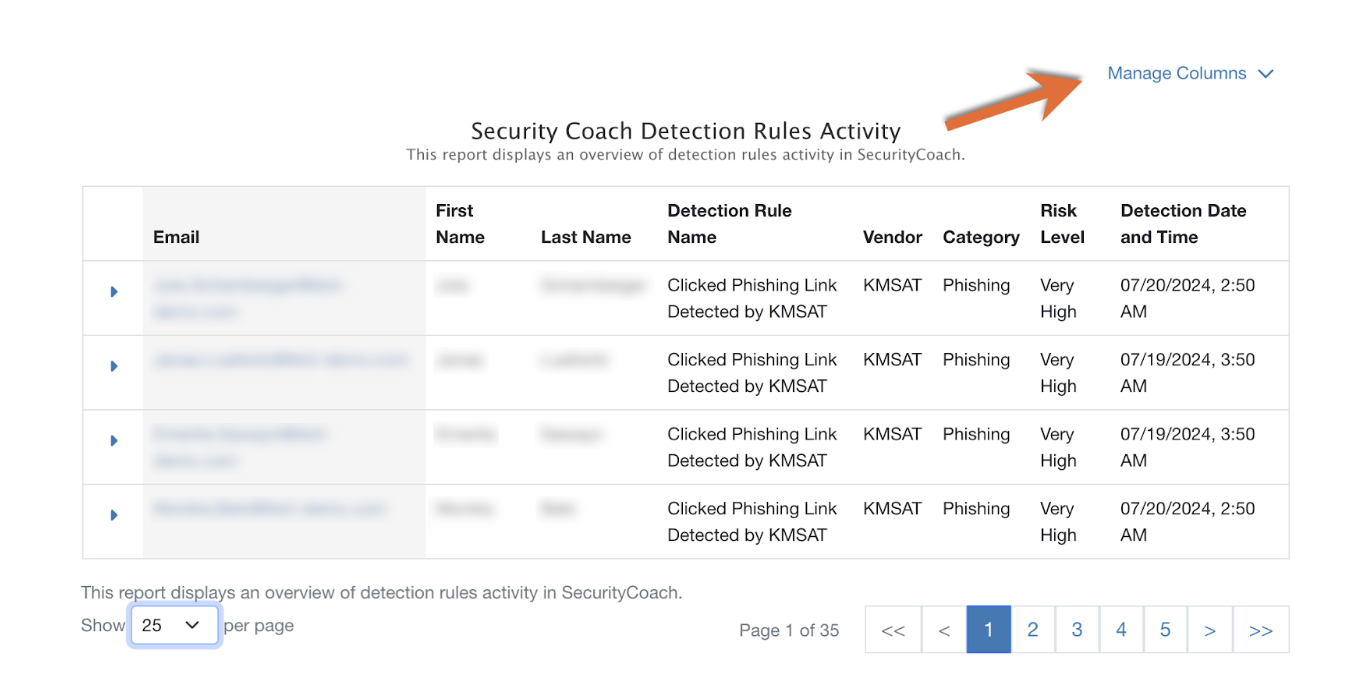
ドロップダウンメニューから表に表示する列データを選択または選択解除します。