KSATコンソールでは、Webhookを作成し、フィッシングやトレーニングのデータを使用している他のアプリケーションにリアルタイムで送信できます。プラチナ、ダイアモンド、およびSAT Advancedのお客様は、Webhookを使用して、ペイロードを介してアプリケーション間でデータを送信するための接続を作成できます。データを受信したときに特定のアクションを実行するように、Webhookを設定できます。例えば、KSAT Webhookを作成して、ユーザーのフィッシングイベントデータをSplunkなどのデータ分析プラットフォームに送信し、Splunkからこれらのデータを監視できます。
KSATコンソールでのWebhookの作成
Webhookを作成するには、以下のステップに従って操作します。
- KSAT管理アカウントのページ右上にあるメールアドレスをクリックし、[アカウント設定]を選択します。
- [アカウント統合] > [Webhook]に移動します。
-
[+作成]ボタンをクリックします。

-
[Webhookを作成]セクションのフィールドに入力します。詳細については、以下のスクリーンショットとリストを参照してください。
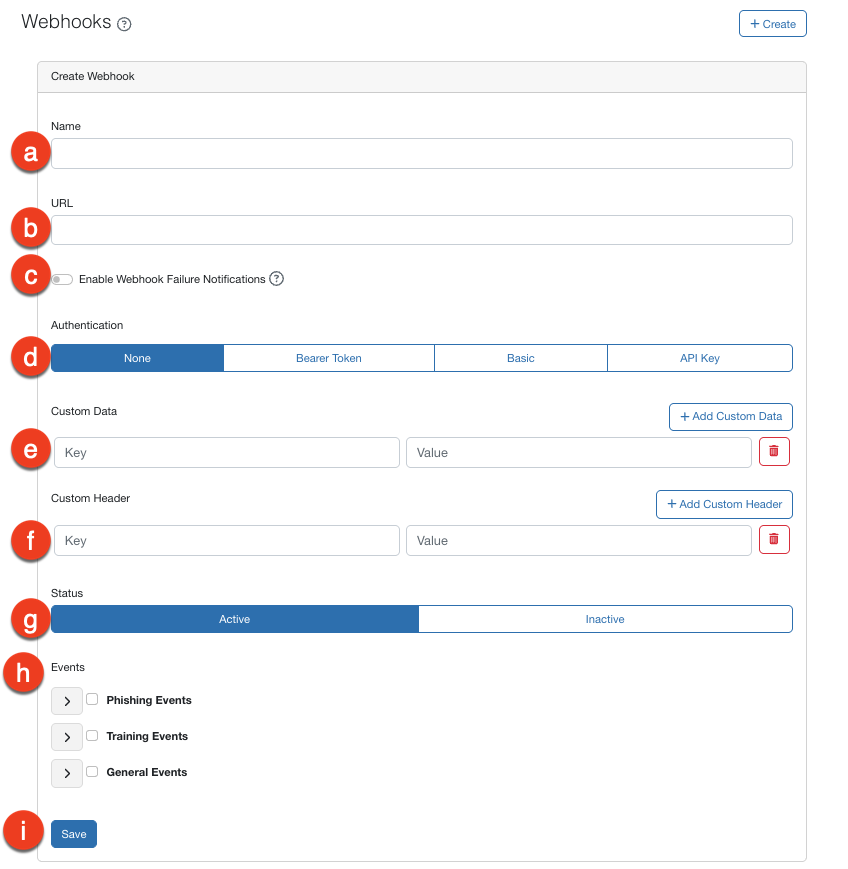
- [名前]:Webhookの目的を示す分かりやすい名前を入力します。
- [URL]:データの送信先のURLを入力します。例えば、Slack用のWebhookを作成する場合、特定のSlackチャンネルのURLを入力できます。
- [Webhookの失敗の通知を有効化]:Webhookの失敗の通知を有効にするには、このチェックボックスを選択します。このオプションを有効にすると、許容される失敗応答数の50%をWebhookが1時間以内に受信した場合、メール通知が送信されます。許容される失敗応答数以上をWebhookが受信し、無効化された場合、2回目の通知が送信されます。許容される失敗応答数の詳細については、以下の「Webhookの無効化ポリシー」のセクションを参照してください。
- [認証]:Webhookの承認に認証を使用する場合は、認証方法を選択します。認証方法を選択すると、その方法で必要な情報を入力する追加フィールドが表示されます。
- [カスタムデータ]:Webhookペイロードにカスタムデータを追加するには、プラス記号のアイコンをクリックします。次に、[キー]と[値]フィールドに記入します。例えば、使用するアプリケーションがデータを受け取るために、ペイロードに「{ "System" :"KnowBe4" }」が必要となる場合、「System」と「KnowBe4」と入力します。
- [カスタムヘッダー]:カスタムヘッダーを追加する場合、プラス記号のアイコンをクリックします。次に、[キー]と[値]フィールドに記入します。例えば、ファイアウォールでデータの通過を許可するために、「{ "Header" :"KnowBe4" }」ヘッダーが必要な場合、「Header」と「KnowBe4」と入力します。
- [ステータス]:Webhookのステータスを選択します。Webhookを作成して使用するには、 [アクティブ]を選択します。
- [イベント]:Webhookに送信するイベントを選択します。全ての[フィッシングイベント]、[トレーニングイベント]、または[一般イベント]を選択するには、対応するチェックボックスを選択します。特定のイベントを選択するには、オプションの横にあるドロップダウン矢印をクリックし、イベントの横にあるチェックボックスを選択します。
- [保存]:次に[保存]をクリックして、Webhookを保存します。
Webhook再試行ポリシー
Webhookリクエストが失敗した場合、KSATは失敗したWebhookをさらに3回まで再試行します。再試行の各リクエストは15分間待機してから行われます。
Webhook無効化ポリシー
Webhook接続が1時間に1,000回以上の失敗応答を受信した場合、Webhookは無効になります。Webhookが正しく設定されているか、受信サーバーがWebhookリクエストを受信できるかを確認することをお勧めします。その後、[アカウント設定]でWebhookのステータスを[アクティブ]に戻すことができます。