In Coaching in tempo reale, il mapping utenti collega i comportamenti rilevati a utenti specifici. Nella console del corso sulla consapevolezza della sicurezza di KnowBe4 (SAT), gli utenti vengono automaticamente mappati ai rispettivi indirizzi e-mail. A seconda dei fornitori di sicurezza integrati, potrebbe essere necessario mappare gli utenti ad altri identificatori, come il nome host o il nome utente. Raccomandiamo di eseguire il mapping utenti configurando le regole di mapping utenti automatico. Puoi anche eseguire il mapping utenti manualmente caricando un file CSV, oppure puoi utilizzare entrambi i metodi. Coaching in tempo reale fornisce anche suggerimenti di mapping
Per informazioni su come mappare gli utenti configurando le regole di mapping utenti o caricando un file CSV, consulta le sezioni in basso. Per informazioni generali sul coaching in tempo reale, consulta l’articolo Panoramica del coaching in tempo reale.
Regole per il mapping utenti del sistema
Il coaching in tempo reale include regole di mapping utenti preconfigurate che coprono gli identificatori dei fornitori più comuni. Per visualizzare le regole di sistema predefinite, segui questi passaggi:
- Accedi alla console KnowBe4 SAT.
- Vai a Coaching > Configurazione > Configurazione mapping utenti.
- Nella sezione Impostazioni, seleziona Configura le regole di mapping utenti.
Per abilitare o disabilitare una regola, usa l’interruttore di selezione situato sul lato sinistro della regola. Le regole di sistema non possono essere eliminate o modificate.
Per il mapping utenti sono disponibili le seguenti regole di sistema:
| Fornitore | Identificatore del venditore | Operatore | Campo dati utente Knowbe4 |
|---|---|---|---|
| Tutti i fornitori | Nome host | è | Nome host |
| Tutti i fornitori | Nome utente | è | Alias e‑mail |
| Tutti i fornitori | E-mail dell’utente | è | Alias e‑mail |
| KnowBe4 SAT | Rilevamento ID utente | è | ID utente |
| Tutti i fornitori | Nome utente | è | Nome ␣ Cognome |
| Tutti i fornitori | Nome utente | è | Nome . Cognome |
| Tutti i fornitori | Nome utente | è | Nome + Cognome |
| Tutti i fornitori | Nome utente e-mail | è | Nome utente da Indirizzo e-mail profilo utente |
| Tutti i fornitori | Nome utente | è | Nome utente da Indirizzo e-mail profilo utente |
| Tutti i fornitori | Nome host | è | Nome host da file CSV per mapping utenti |
| Tutti i fornitori | Nome utente | è | Nome utente da file CSV per mapping utenti |
| Tutti i fornitori | Nome utente | è | |
| Tutti i fornitori | E-mail dell’utente | è |
Regole di mapping utenti personalizzate
Il coaching in tempo reale consente anche di configurare regole personalizzate, corrispondenti agli identificatori del fornitore di sicurezza. Per visualizzare e gestire le Regole personalizzate, segui questi passaggi:
- Accedi alla console KnowBe4 SAT.
- Vai a Coaching > Configurazione > Configurazione mapping utenti.
- Nella sezione Impostazioni, seleziona Configura le regole di mapping utenti.
Per abilitare o disabilitare una regola, usa l’interruttore di selezione situato sul lato sinistro della regola. Per eliminare una regola personalizzata, clicca sull’icona del cestino.
Creare una regola personalizzata
Per creare una regola di mapping utenti personalizzata, segui questi passaggi:
- Accedi alla console KnowBe4 SAT.
- Vai a Coaching > Configurazione > Configurazione mapping utenti.
- Nella sezione Impostazioni, seleziona Configura le regole di mapping utenti.
- Dalla pagina Configura le regole di mapping utenti, seleziona + Crea regola personalizzata. Verrà visualizzata una finestra pop-up Crea nuova regola.
-
Seleziona i criteri desiderati per la regola personalizzata. Per ulteriori informazioni, fai riferimento alla schermata e all’elenco qui di seguito:
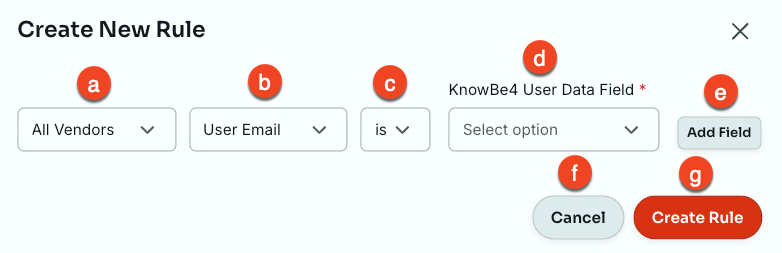
- Criteri del fornitore: seleziona il fornitore di sicurezza specifico a cui applicare questa regola oppure Tutti i fornitori.
- Criteri identificatore: seleziona l’identificatore del fornitore di sicurezza da mappare.
- Criteri dell’operatore: seleziona se l’identificatore è uguale a oppure contiene il campo dati utente KnowBe4 corrispondente.
- Campo dati utente Knowbe4: seleziona il campo dati utente KnowBe4 da mappare.
- Aggiungi campo: aggiungi i criteri selezionati alla regola.
- Annulla: annulla la creazione di una nuova regola personalizzata.
- Crea regola: conferma la configurazione e crea la nuova regola personalizzata.
- Una volta aggiunti uno o più criteri utilizzando il pulsante Aggiungi campo, seleziona Crea regola per salvare le modifiche.
Caricare un file CSV di mapping utenti
Per mappare gli utenti utilizzando un file CSV, puoi usare il modello di file CSV fornito oppure un file CSV personalizzato:
- Per utilizzare il nostro modello di file CSV scaricabile, accedi alla console KnowBe4 SAT e vai a Coaching > Configurazione > Configurazione mapping utenti > CSV per mapping utenti. Seleziona quindi Esempio di CSV per scaricare il modello.
- Per utilizzare un file CSV personalizzato per l’importazione, consulta la sezione Campi del file CSV di questo articolo.
Dopo aver preparato un file CSV, segui le indicazioni riportate di seguito per importarlo e mappare gli utenti:
- Accedi alla console KnowBe4 SAT.
- Vai a Coaching > Configurazione > Configurazione mapping utenti.
- Nella sezione Impostazioni, seleziona CSV per mapping utenti. Verrà visualizzata una finestra pop-up intitolata Carica un file CSV.
- Seleziona Sfoglia e scegli il file CSV.
- Seleziona Carica CSV.
Campi del file CSV
Per mappare gli utenti utilizzando un file CSV personalizzato, dovrai prima aggiungere le informazioni degli utenti. Per ulteriori informazioni sui tipi di campi CSV disponibili, consulta la tabella seguente:
| Campo del file CSV | Descrizione |
|---|---|
| In questo campo, inserisci l’indirizzo e-mail di lavoro dell’utente. | |
| Nome host | In questo campo, inserisci il nome host dell’utente. |
| Nome utente | In questo campo, inserisci il nome utente dell’utente. |
Usare il Rapporto dati fornitore non mappati
Il Rapporto dati fornitore non mappati mostra i dati degli eventi e degli identificatori non mappati relativi ai tuoi fornitori. Sono eventi e identificatori dai fornitori integrati che attualmente non sono mappati a un utente nella console KnowBe4 SAT. È possibile utilizzare queste informazioni per mappare nuovi utenti o aggiornare i mapping per gli utenti esistenti, quindi eseguire nuovamente il mapping utenti per collegare gli eventi agli utenti.
Esistono due tipi di Rapporto dati fornitore non mappato:
Per ulteriori informazioni, consulta le sezioni seguenti.
Tipo di rapporto Eventi non mappati
Per visualizzare gli Eventi non mappati nel Rapporto dati fornitore non mappato, segui questi passaggi:
- Accedi alla console KnowBe4 SAT.
- Vai a Coaching > Configurazione > Configurazione mapping utenti.
- Nella sezione Rapporti seleziona Rapporto dati fornitore non mappato.
-
Nel filtro Tipo di rapporto, seleziona Eventi non mappati. Per ulteriori informazioni sulle opzioni del tipo di rapporto Eventi non mappati, consulta la schermata e l’elenco in basso:
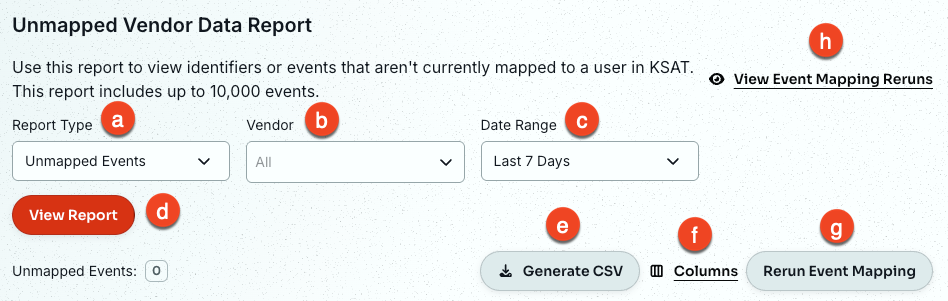
- Tipo di rapporto: seleziona se visualizzare i dati Eventi non mappati o i dati Identificatori non mappati.
- Fornitore: seleziona uno o più fornitori per cui visualizzare i dati evento.
- Intervallo di date: seleziona l’intervallo di date per cui visualizzare i dati.
- Visualizza rapporto: genera i dati del rapporto in base ai criteri selezionati.
- Genera CSV: genera un file CSV del rapporto.
- Aggiungi o rimuovi colonne: personalizza le colonne visualizzate nella tabella.
-
Riesegui mapping eventi: esegue nuovamente il mapping utenti e mappa gli eventi agli utenti.
Suggerimento: prima di selezionare questo pulsante ti consigliamo di mappare altri utenti. - Visualizza le riesecuzioni del mapping eventi: seleziona questo testo per visualizzare la cronologia delle riesecuzioni del mapping utenti.
Tipo di rapporto Identificatori non mappati
Per visualizzare il tipo di rapporto Identificatori non mappati nel Rapporto dati fornitore non mappato, segui questi passaggi:
- Accedi alla console KnowBe4 SAT.
- Vai a Coaching > Configurazione > Configurazione mapping utenti.
- Nella sezione Rapporti seleziona Rapporto dati fornitore non mappato.
-
Nel filtro Tipo di rapporto, seleziona Identificatori non mappati. Per ulteriori informazioni sulle opzioni del tipo di rapporto Identificatori non mappati, consulta la schermata e l’elenco in basso:
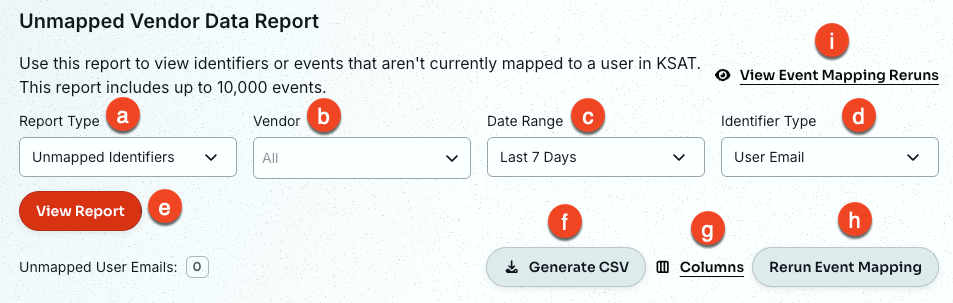
- Tipo di rapporto: seleziona se visualizzare i dati Eventi non mappati o i dati Identificatori non mappati.
- Fornitore: seleziona uno o più fornitori per cui visualizzare i dati evento.
- Intervallo di date: seleziona l’intervallo di date per cui visualizzare i dati.
-
Tipo di identificatore: seleziona i tipi di fornitori per i quali desideri visualizzare i dati.
Nota:è necessario selezionare un tipo di identificatore per generare i dati del rapporto. - Visualizza rapporto: genera i dati del rapporto in base ai criteri selezionati.
- Genera CSV: genera un file CSV del rapporto.
- Aggiungi o rimuovi colonne: personalizza le colonne visualizzate nella tabella.
-
Riesegui mapping eventi: esegue nuovamente il mapping utenti e mappa gli eventi agli utenti.
Suggerimento: prima di selezionare questo pulsante ti consigliamo di mappare altri utenti. - Visualizza le riesecuzioni del mapping eventi: visualizza la cronologia delle riesecuzioni del mapping utenti.
Una volta che hai generato i dati degli identificatori non mappati, puoi collegare gli identificatori agli utenti. Per collegare gli identificatori del fornitore non mappato agli utenti KnowBe4 SAT dal tipo di rapporto Identificatori non mappati, consulta i passaggi seguenti:
- Nella colonna della tabella Identificatore, individua l’identificatore e seleziona + Connetti e-mail dell’utente KSAT. Verrà visualizzata una finestra pop-up Connetti e-mail dell’utente KSAT.
- Dalla finestra pop-up, utilizza il campo Indirizzo e-mail KSAT per cercare l’utente KnowBe4 SAT da associare all’identificatore del fornitore.
- Seleziona OK per confermare.
Raccomandazioni per il mapping
Coaching in tempo reale fornisce raccomandazioni per mappare gli utenti KnowBe4 SAT a diversi identificatori. Per visualizzare le raccomandazioni per te, usa la funzione Individuazione automatica dei dispositivi, le nostre raccomandazioni per il mapping utenti e il Rapporto utenti individuati.
Per ulteriori informazioni sulle opzioni consigliate, leggi le sezioni in basso.
Individuazione automatica dei dispositivi
La funzione di Individuazione automatica dei dispositivi mappa automaticamente gli utenti ai dispositivi utilizzando i dati dei fornitori integrati. Potrai poi rivedere questi mapping nella pagina Rivedi gli utenti mappati.
Per abilitare Individuazione automatica dei dispositivi, attieniti ai passaggi seguenti:
- Accedi alla console KnowBe4 SAT.
- Vai a Coaching > Configurazione > Configurazione mapping utenti.
- Nella sezione Impostazioni, abilita Individuazione automatica dei dispositivi selezionando l’interruttore di selezione sul lato destro della pagina.
Raccomandazioni per il mapping degli utenti
Le nostre raccomandazioni per mapping utenti sono una guida per il mapping dei tuoi utenti a vari identificatori. Puoi seguire o ignorare queste raccomandazioni.
Per esaminare le raccomandazioni per il mapping degli utenti, procedi come descritto di seguito:
- Accedi alla console KnowBe4 SAT.
- Vai a Coaching > Configurazione > Configurazione mapping utenti.
-
Nella sezione Raccomandazioni, seleziona Raccomandazioni per il mapping degli utenti. Per ulteriori informazioni sulle opzioni delle raccomandazioni per il mapping utenti, consulta la schermata e l’elenco seguenti:
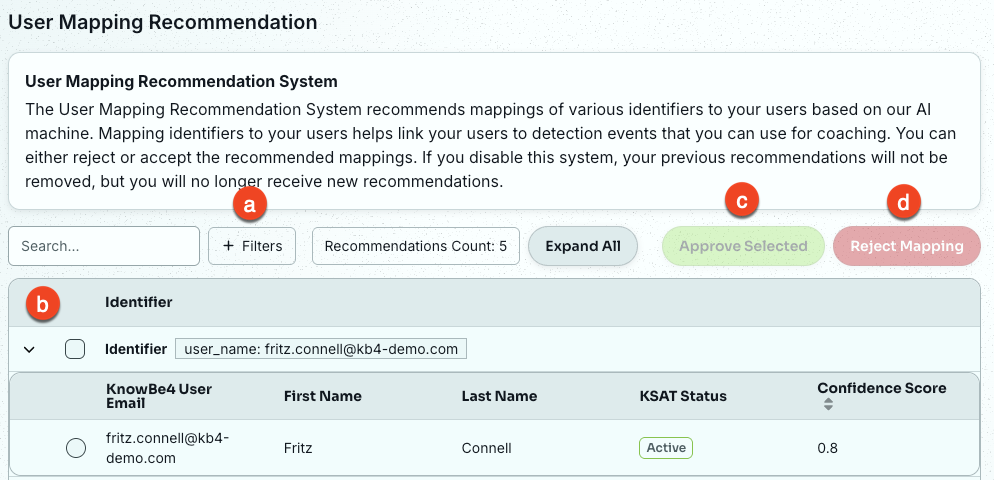
- + Filtri: filtra l’elenco dei mapping consigliati in base agli Utenti attivi, agli Utenti archiviati o al Punteggio di attendibilità.
- Tabella delle raccomandazioni per mapping utenti: elenca le raccomandazioni per il mapping per Punteggio di attendibilità. Il punteggio di attendibilità è un numero compreso tra 0 e 100, dove i valori più alti indicano una maggiore certezza che l’abbinamento sia corretto. Per ciascuna raccomandazione, puoi vedere e-mail, nome, cognome, stato e punteggio di attendibilità della raccomandazione di associare l’e-mail all’alias.
- Approva selezionati: approva i mapping selezionati nella tabella.
- Rifiuta mapping: rifiuta i mapping selezionati nella tabella.
Rapporto utenti individuati
Il Rapporto utenti individuati mostra gli utenti che potrebbero non essere ancora presenti nella console KnowBe4 SAT, in base ai dati provenienti dai fornitori integrati. Questo rapporto è abilitato per impostazione predefinita.
Per visualizzare il Rapporto utenti individuati, procedi come descritto di seguito:
- Accedi alla console KnowBe4 SAT.
- Vai a Coaching > Configurazione > Configurazione mapping utenti.
- Seleziona Utenti individuati.
Visualizzare gli utenti mappati
Una volta mappati gli utenti, è possibile visualizzare i mapping in qualsiasi momento attenendosi ai passaggi seguenti:
- Accedi alla console KnowBe4 SAT.
- Vai a Coaching > Configurazione > Configurazione mapping utenti.
- Nella sezione Rapporti, seleziona il pulsante Rivedi gli utenti mappati.
Per modificare gli identificatori di un utente mappato, seleziona l’icona dei tre puntini nella colonna Azioni, quindi seleziona Modifica.