L’app KnowBe4 Learner ti permette di accedere alla tua formazione dove e quando preferisci. Nell’app puoi completare le attività di formazione, leggere i messaggi, visualizzare i distintivi e altro ancora.
Se la tua organizzazione ha attivato l’app, vedrai la scheda dell’app KnowBe4 Learner nella tua Learner Experience (LX). Se sei un admin e desideri abilitare l’app per i dispositivi mobili dei tuoi utenti, leggi l’articolo Domande frequenti sull’app KnowBe4 Learner per gli admin.
Per ulteriori informazioni sull’app KnowBe4 Learner, leggi le sezioni in basso. Se preferisci i tutorial video, guarda Panoramica dell’app KnowBe4 Learner.
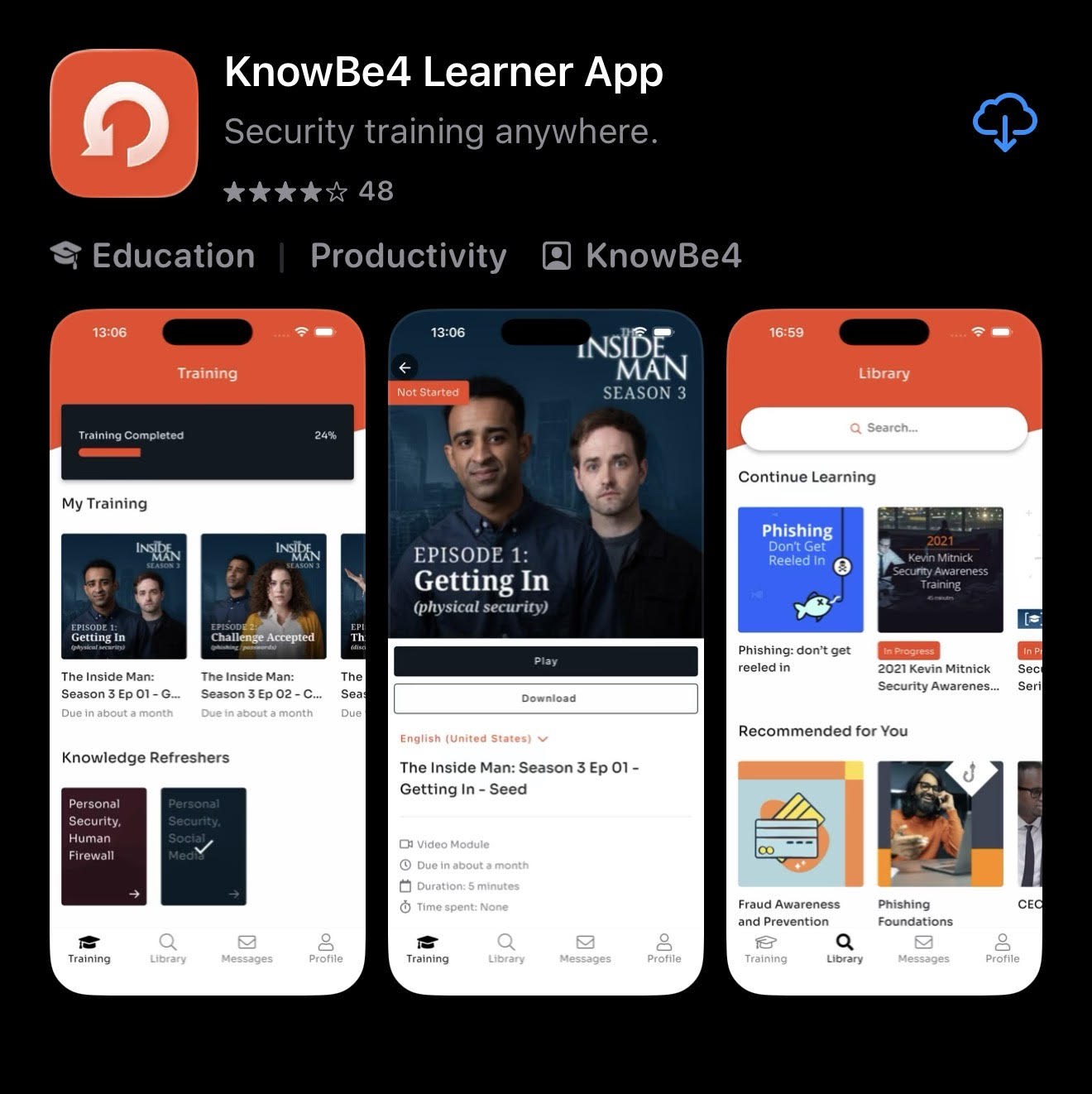
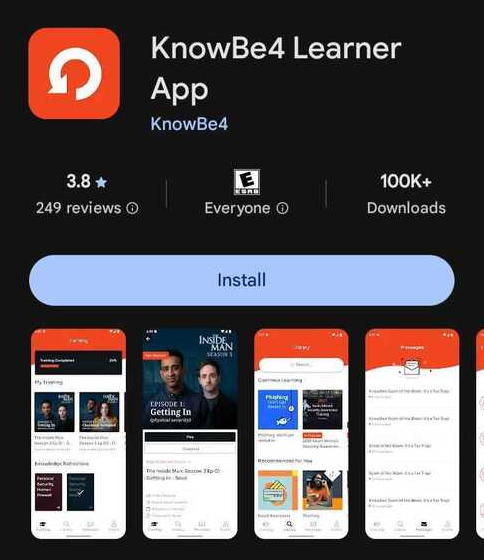
Per scaricare l’app, apri l’app store del tuo dispositivo mobile. Quindi, cerca “App KnowBe4 Learner” e scarica l’app. L'applicazione è compatibile con Android versione 8 e successive e iOS versione 11 e successive.
|
App Store (dispositivi Apple)
|
Google Play (dispositivi Android)
|
|---|
Dopo aver scaricato l’app, puoi effettuare l’accesso usando uno dei metodi descritti in basso.
Metodo 1: Scansiona il codice QR
Puoi accedere all’app Knowbe4 Learner facendo una scansione del tuo codice QR. Se hai ricevuto un’e‑mail con oggetto “L’app KnowBe4 Learner è ora disponibile”, il tuo codice QR è riportato in fondo all’e‑mail.

Se non hai ricevuto alcuna e‑mail o il codice QR è scaduto, puoi accedere al tuo account di formazione KnowBe4. Quindi, seleziona la scheda App KnowBe4 Learner.

Per scansionare il codice QR, procedi come descritto di seguito.
- Apri l’app KnowBe4 Learner sul tuo dispositivo mobile.
-
Tocca Accedi con codice QR
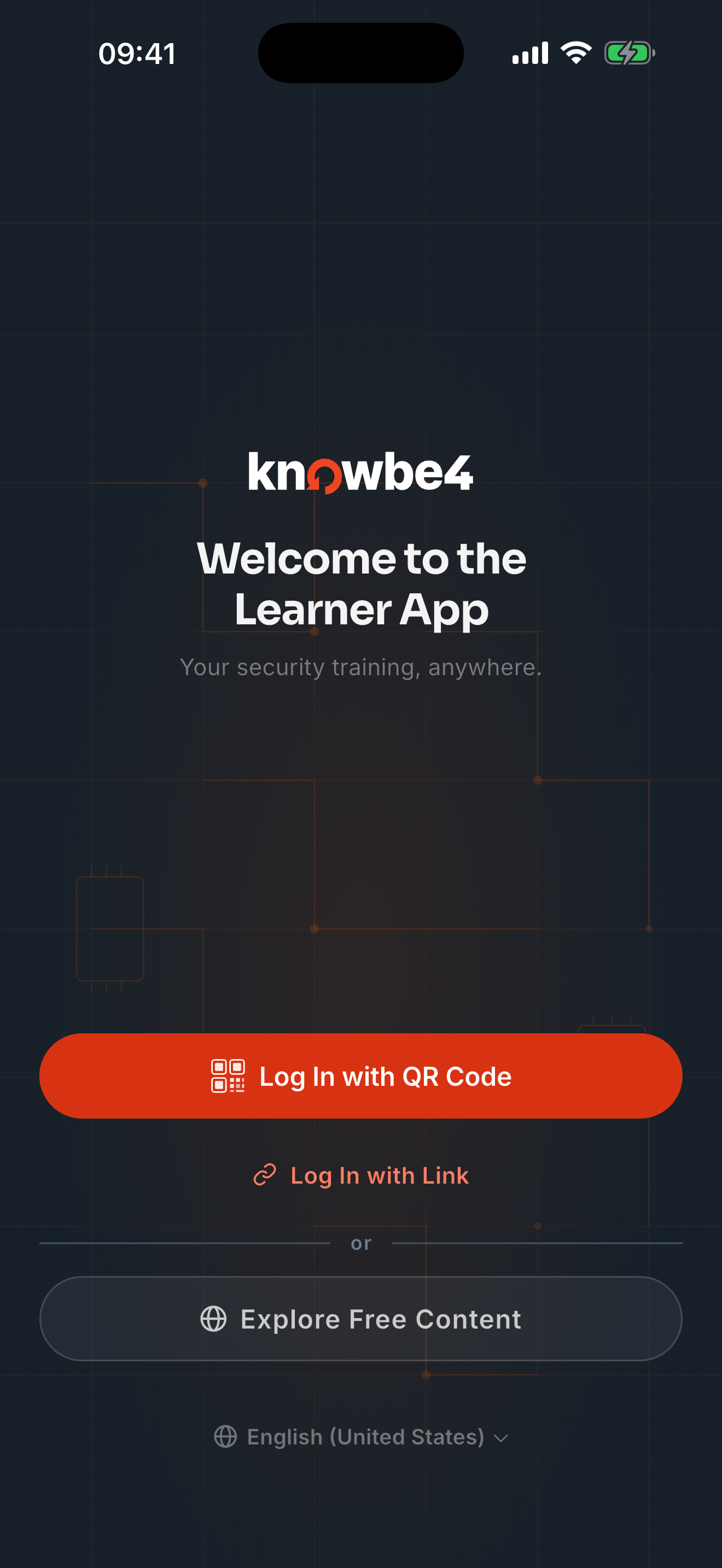
- Quando nell’app viene visualizzata la fotocamera, inquadra il codice QR con il dispositivo. L’accesso avverrà automaticamente.
Dopo aver effettuato l’accesso, puoi utilizzare l’app KnowBe4 Learner per scaricare e completare la formazione, leggere i messaggi, visualizzare le classifiche e altro ancora.
Metodo 2: Tocca il link di accesso
Puoi accedere all’app KnowBe4 Learner selezionando il tuo link di accesso specifico. Se hai ricevuto un’e‑mail con oggetto “L’app KnowBe4 Learner è ora disponibile”, all’interno dell’e‑mail troverai il link. Per accedere automaticamente all’app, puoi aprire l’e‑mail sul tuo dispositivo mobile e toccare il link Clicca per accedere.

Se non hai ricevuto l’e‑mail o il link è scaduto, puoi richiedere un link procedendo come descritto di seguito.
- Apri l’app KnowBe4 Learner sul tuo dispositivo mobile.
-
Tocca Accedi con link.
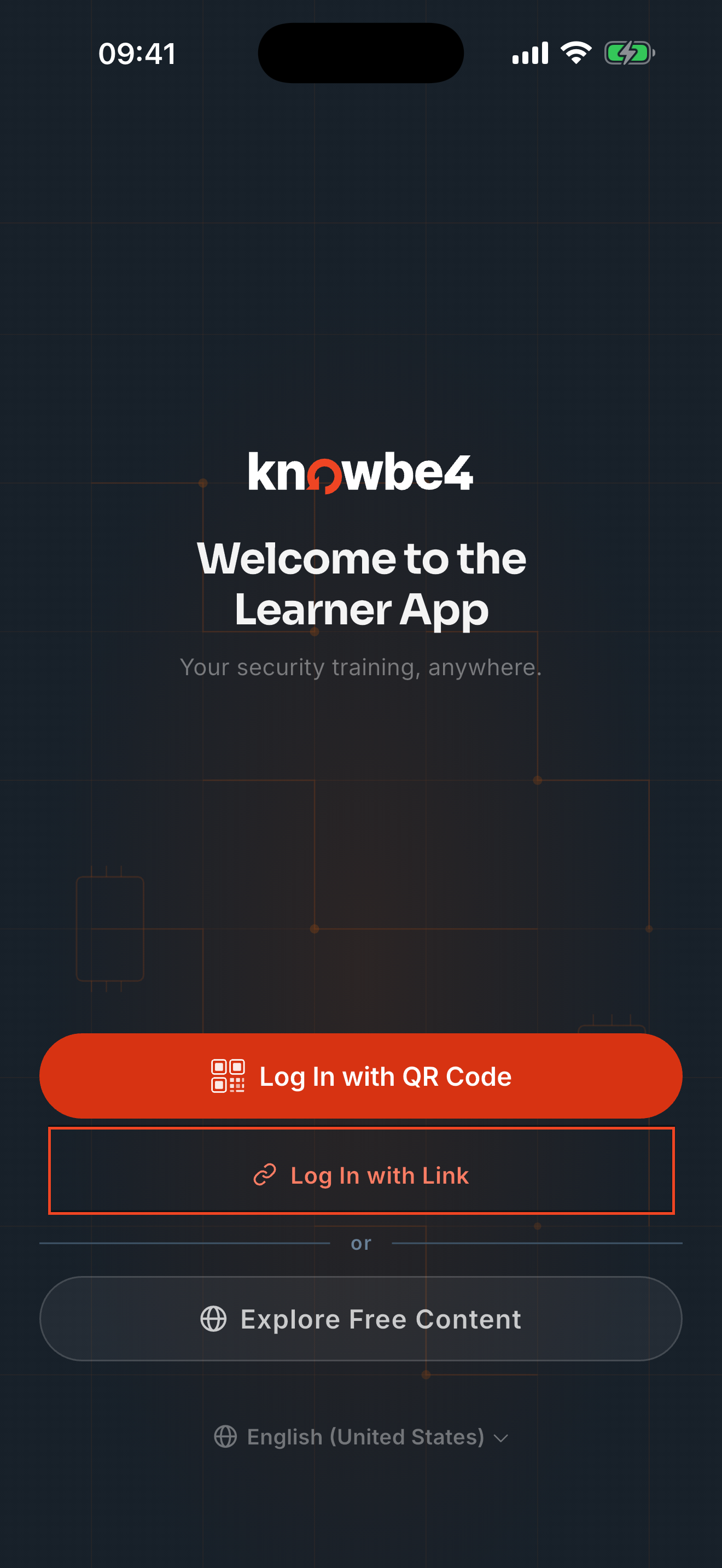
-
Inserisci l’indirizzo e‑mail che utilizzi per il lavoro. Verrà inviata un’e‑mail contenente un link di accesso a questo indirizzo.
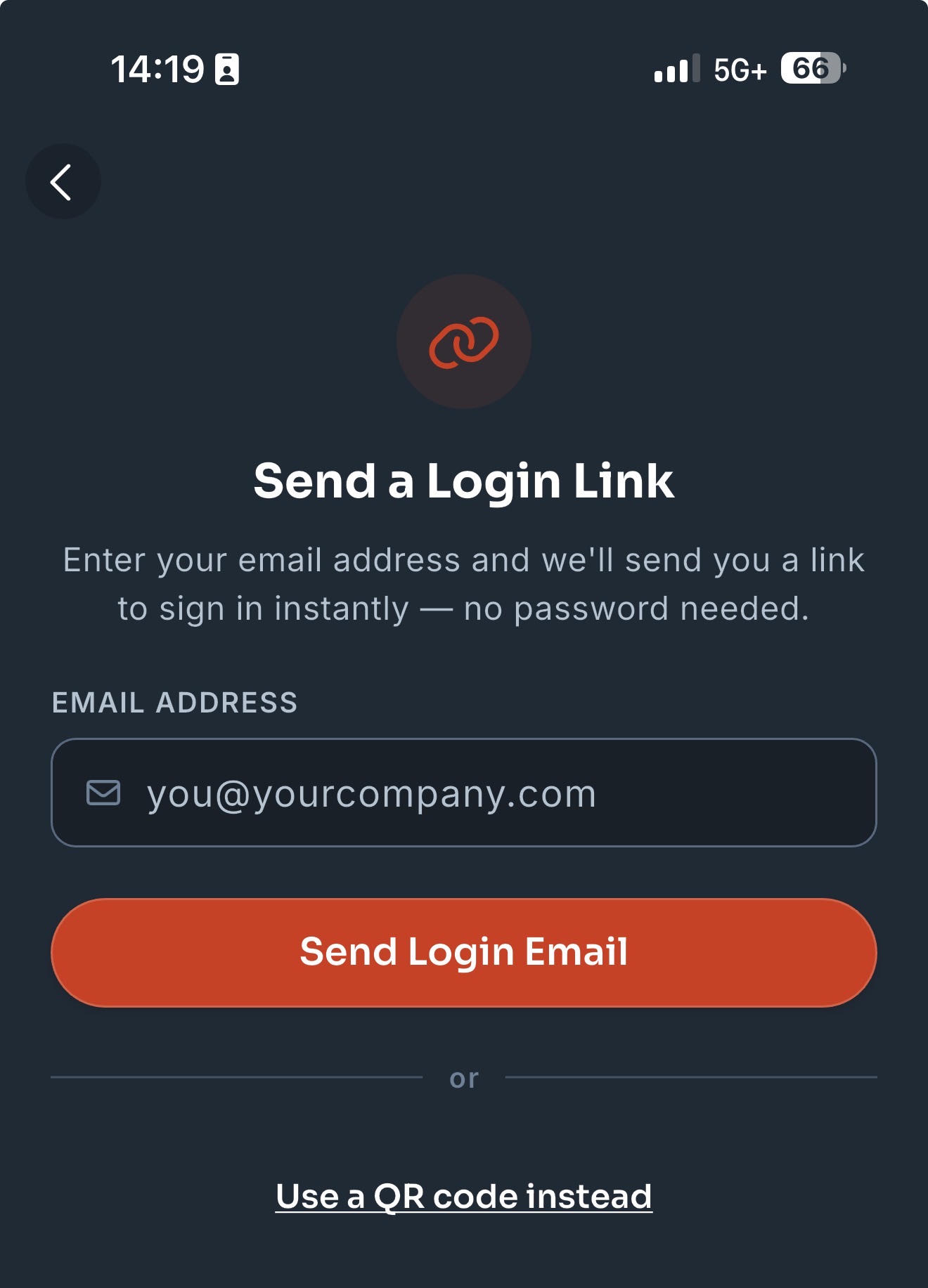
- Per accedere automaticamente all’app, apri l’e‑mail sul tuo dispositivo mobile e tocca il link Clicca per accedere.
Dopo aver effettuato l’accesso, puoi utilizzare l’app KnowBe4 Learner per scaricare e completare la formazione, leggere i messaggi, visualizzare le classifiche e altro ancora.
Come la Learner Experience di KnowBe4 (LX), anche l’ app KnowBe4 Learner può essere utilizzata per completare la formazione assegnata, rivedere la formazione passata, accettare le policy e visualizzare i certificati di completamento. Inoltre, puoi trovare contenuti didattici opzionali, leggere i messaggi e visualizzare i tuoi distintivi e la classifica.
L’app è suddivisa in quattro sezioni. Per ulteriori informazioni, fai clic sulle schede seguenti:
| La sezione Formazione dell’app KnowBe4 Learner mostra l’elenco di tutti i tuoi corsi di formazione. Un banner nella parte superiore della pagina indica la percentuale di completamento della formazione. | 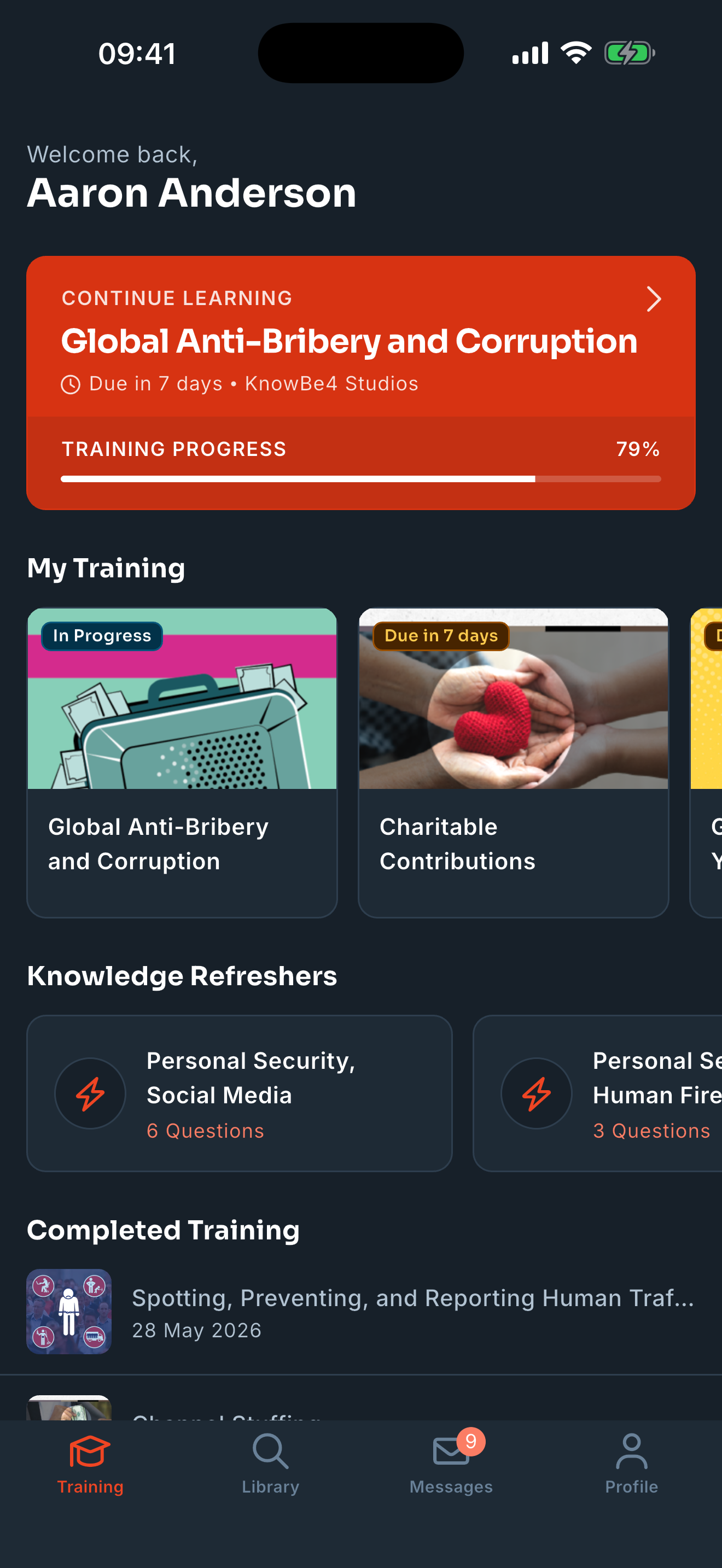 |
|
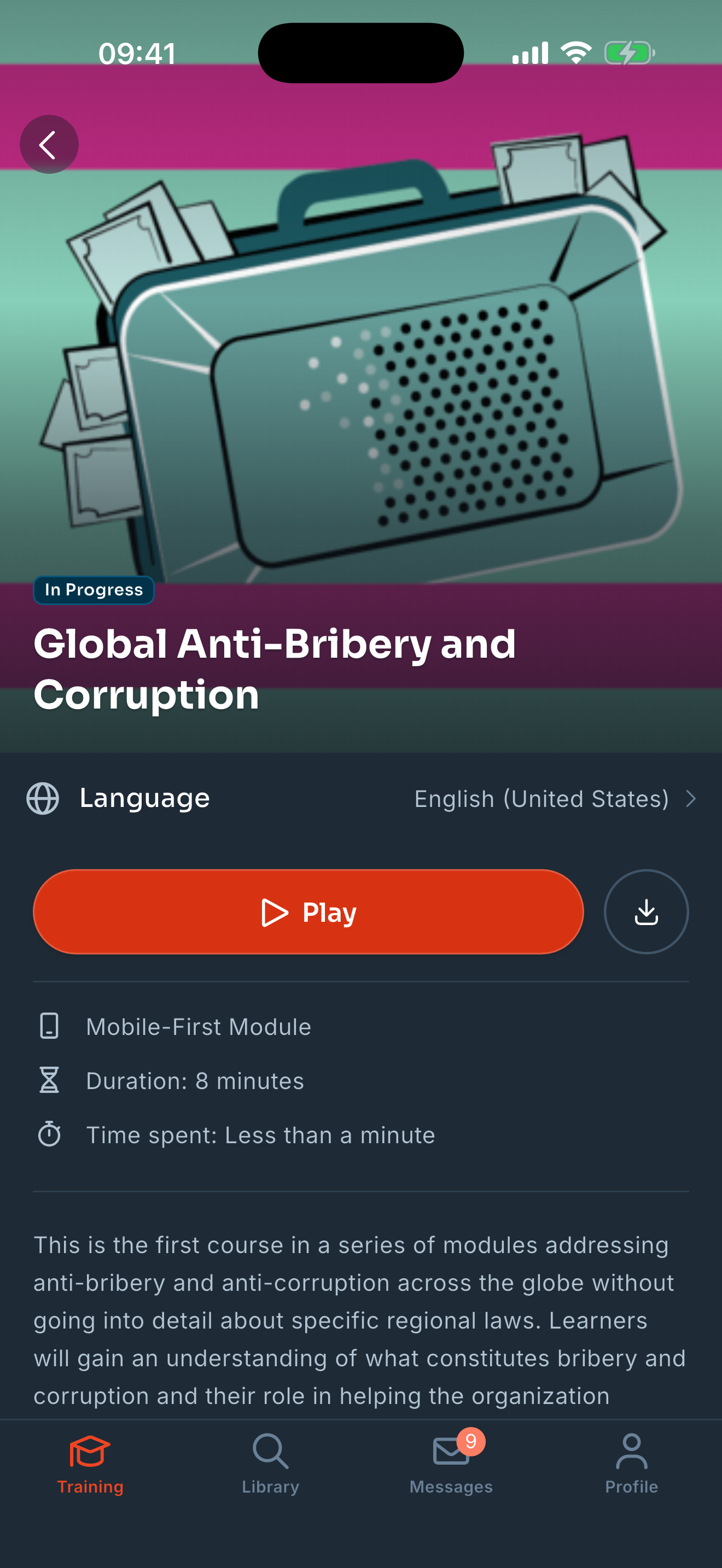
Tocca una scheda per visualizzare ulteriori informazioni sulle formazioni assegnate. Se vuoi iniziare la formazione, tocca Riproduci nella pagina che si apre.
Importante: se l’organizzazione ti chiede di completare la formazione seguendo un ordine specifico, devi completare ogni attività prima di poter iniziare quella successiva. Non potrai accedere alle attività successive finché non avrai completato quelle precedenti. Puoi anche toccare Scarica per rendere la formazione disponibile offline. Se un’attività non è disponibile per il download, sulla scheda verrà visualizzato il messaggio Non scaricabile.
Nota: l’ordine di completamento sequenziale non è attualmente previsto per i contenuti scaricati o quando usi l’app in modalità offline. |
 |
|
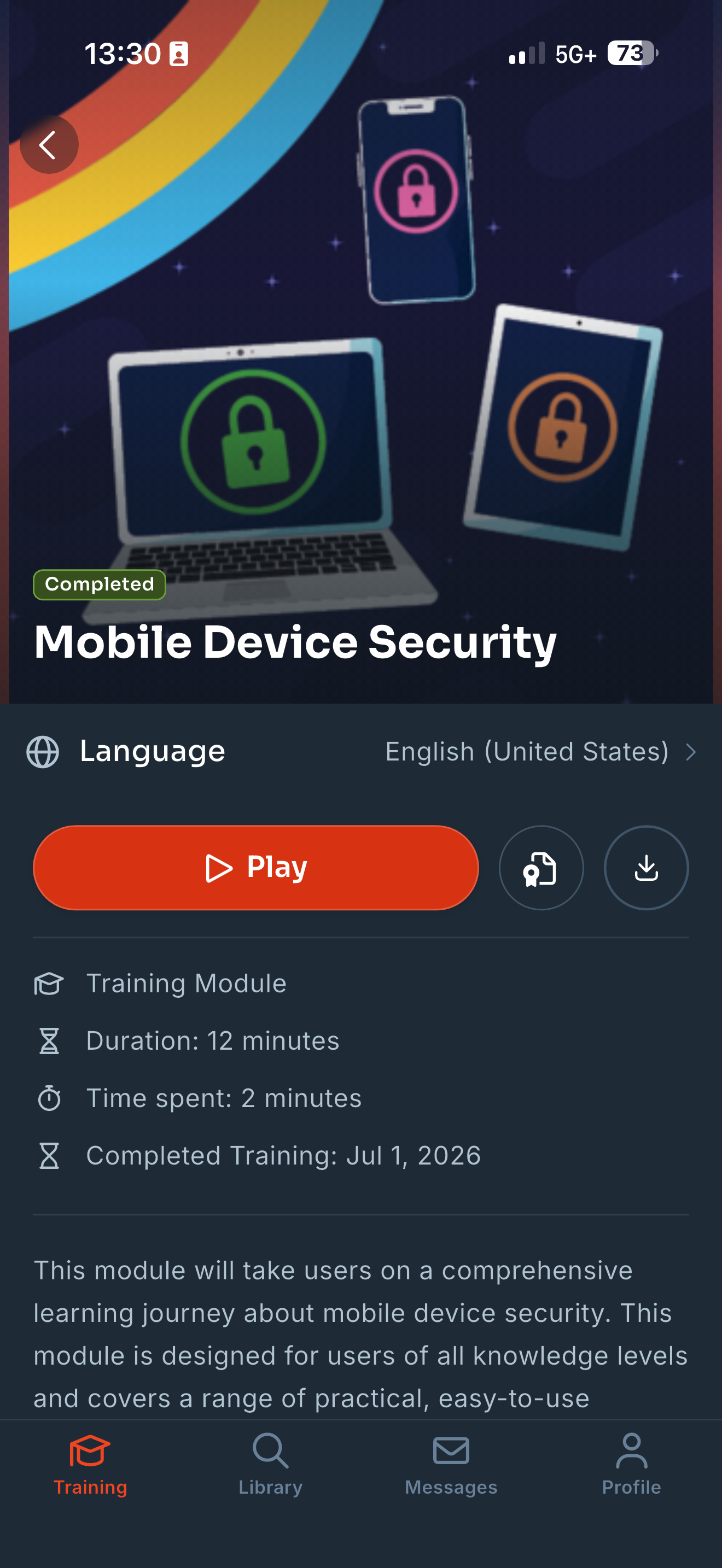
Per visualizzare le attività completate, vai in fondo alla pagina Formazione. Tocca una scheda per visualizzare ulteriori informazioni sulla formazione completata. Si apre una nuova pagina nella quale puoi visualizzare e scaricare il tuo certificato di completamento toccando l’opzione Visualizza certificato . Puoi rivedere il contenuto toccando Riproduci oppure scaricarlo toccando Scarica. |
 |
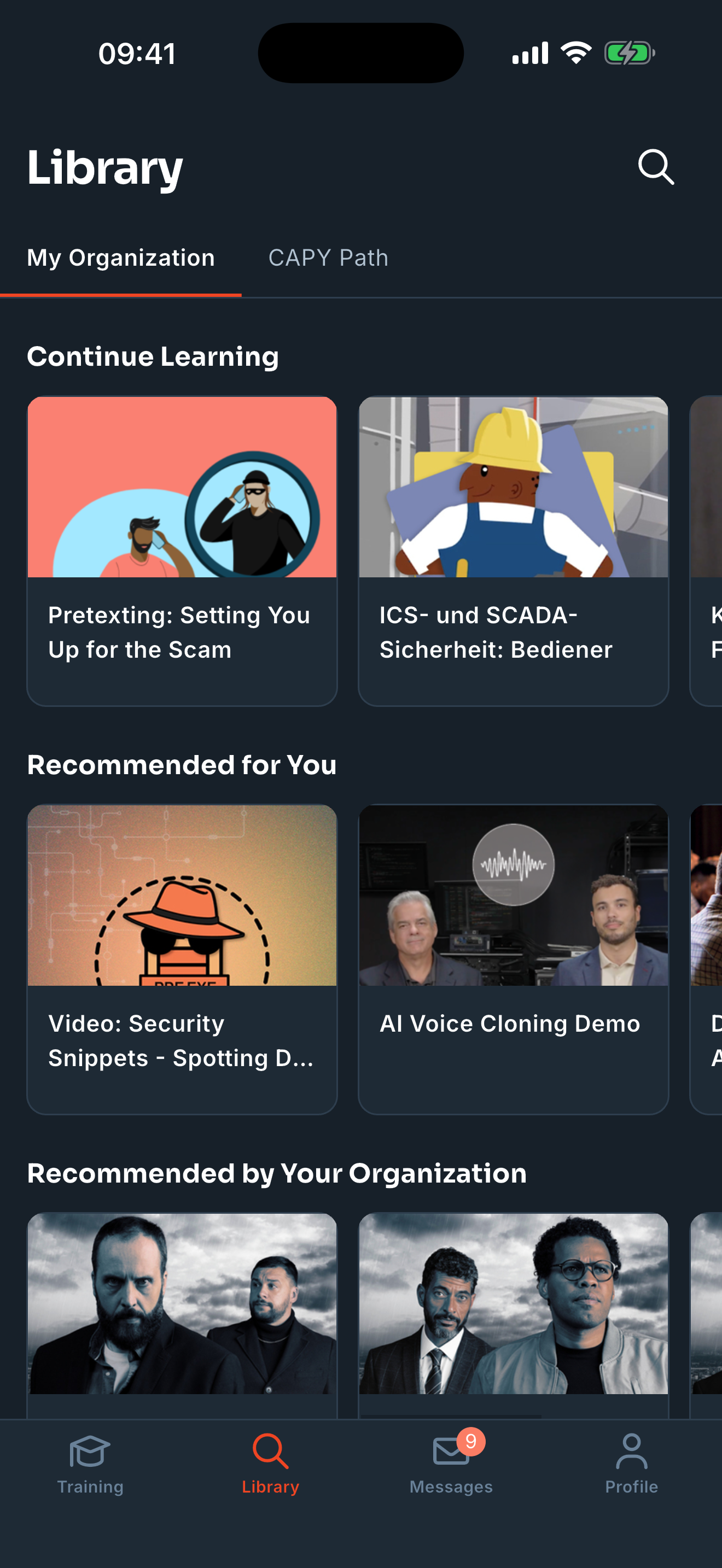
La sezione Libreria della Learner App di KnowBe4 mostra l’elenco di tutti i contenuti didattici opzionali a tua disposizione. La Libreria è divisa in due schede: La mia organizzazione e Percorso CAPY. Per informazioni sui tipi di contenuti disponibili, consulta il nostro articolo Guida per l'utente: andare a Learner Experience.
Nella scheda La mia organizzazione, puoi visualizzare e completare i contenuti opzionali che la tua organizzazione ha reso disponibili. Per informazioni sul contenuto, tocca una scheda. Per iscriverti, tocca l’icona di riproduzione nella pagina visualizzata. Puoi anche toccare Scarica per rendere il contenuto disponibile offline. Se un’attività non è disponibile per il download, sulla scheda verrà visualizzato il messaggio Non scaricabile.
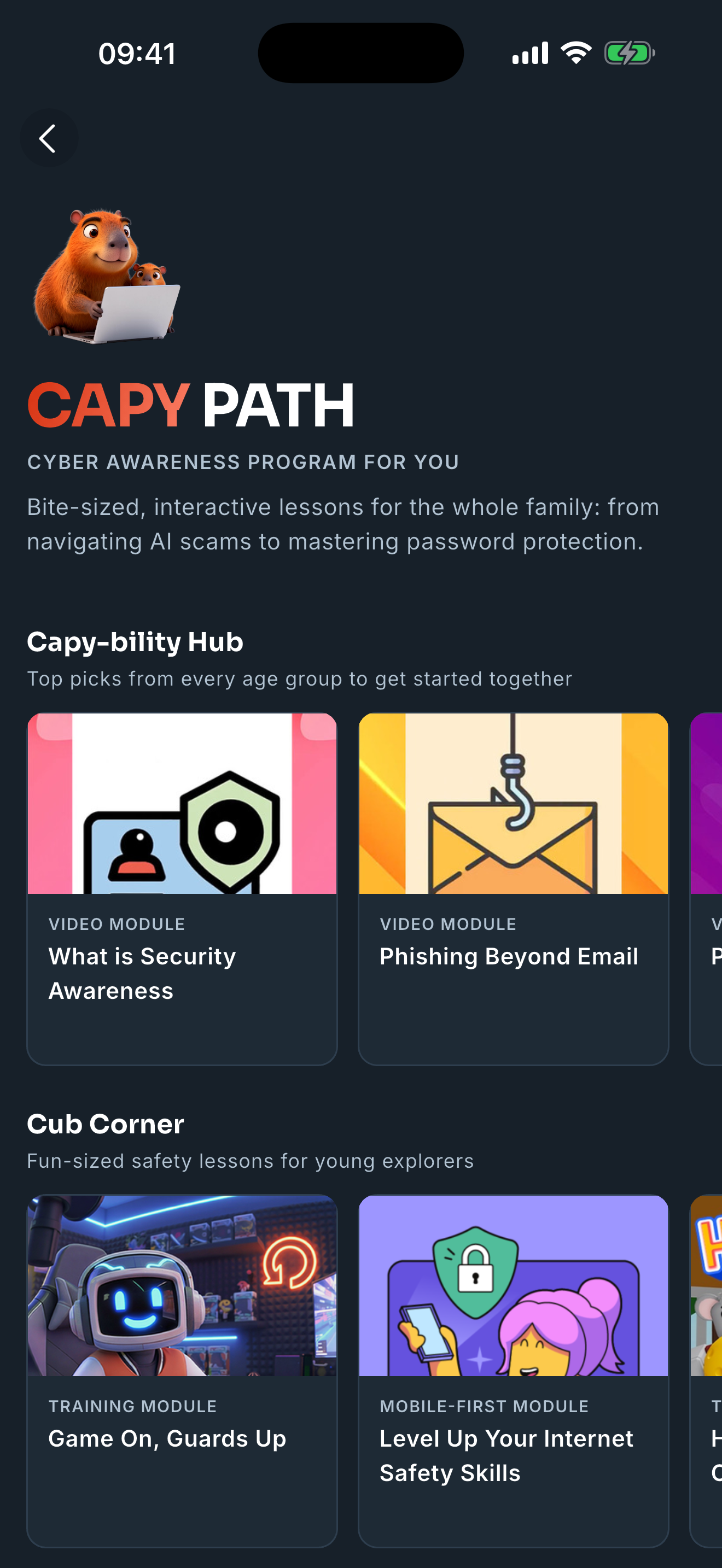
Nella scheda Percorso CAPY, puoi accedere a CAPY (Cybersecurity Awareness Program for You), i contenuti sulla sicurezza informatica pubblici gratuiti di KnowBe4. Percorso CAPY include quattro categorie: Cub Corner per i ragazzi, Golden Circle per gli adulti, Fun for the Family e Social Sharing. Puoi usare la funzione di condivisione in-app per condividere i contenuti CAPY con amici e parenti.
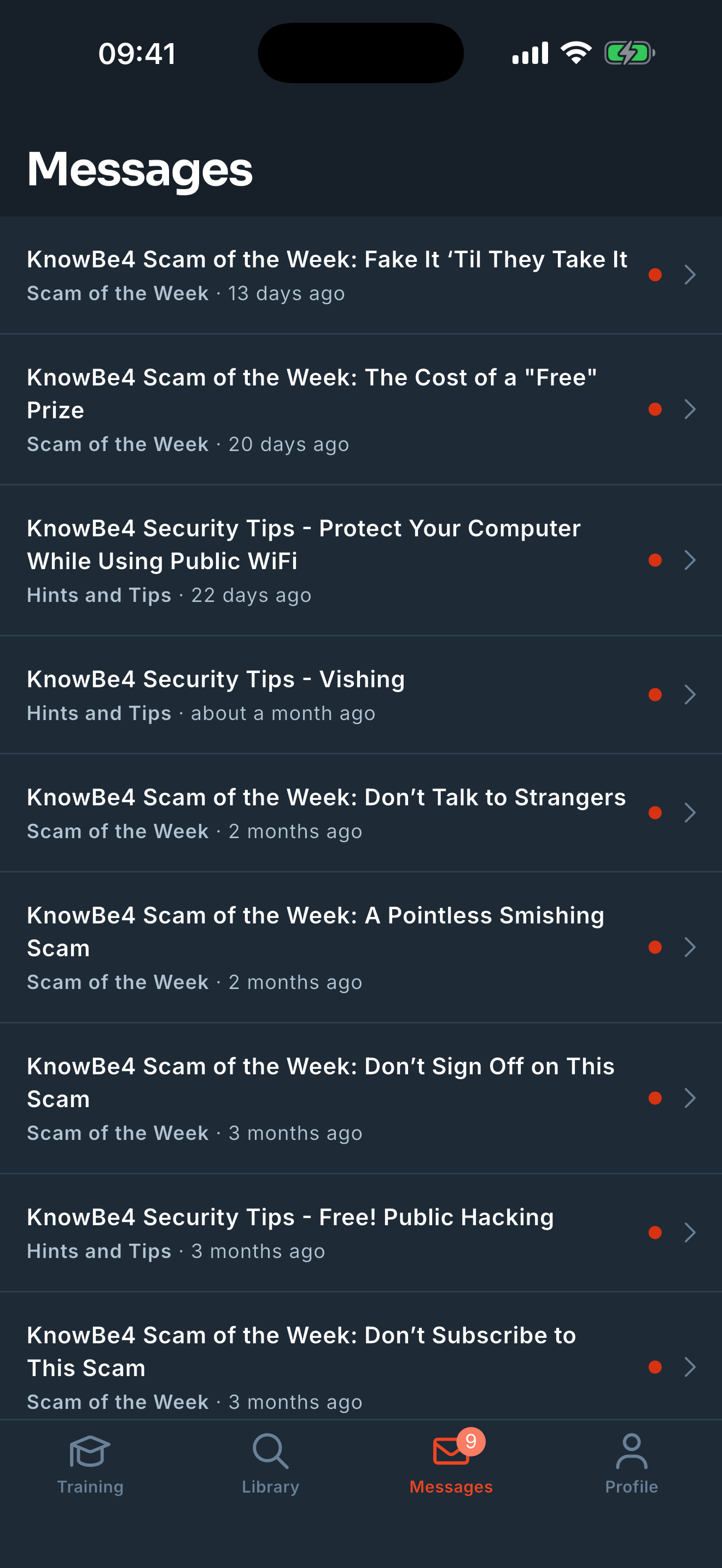
La sezione Messaggi della Learner App di KnowBe4 mostra l’elenco dei messaggi inviati dalla tua organizzazione. Se vuoi leggere un messaggio, tocca il nome del messaggio.
Se hai messaggi non letti, vedrai un numero accanto all’icona Messaggi, nella parte inferiore dell’app.
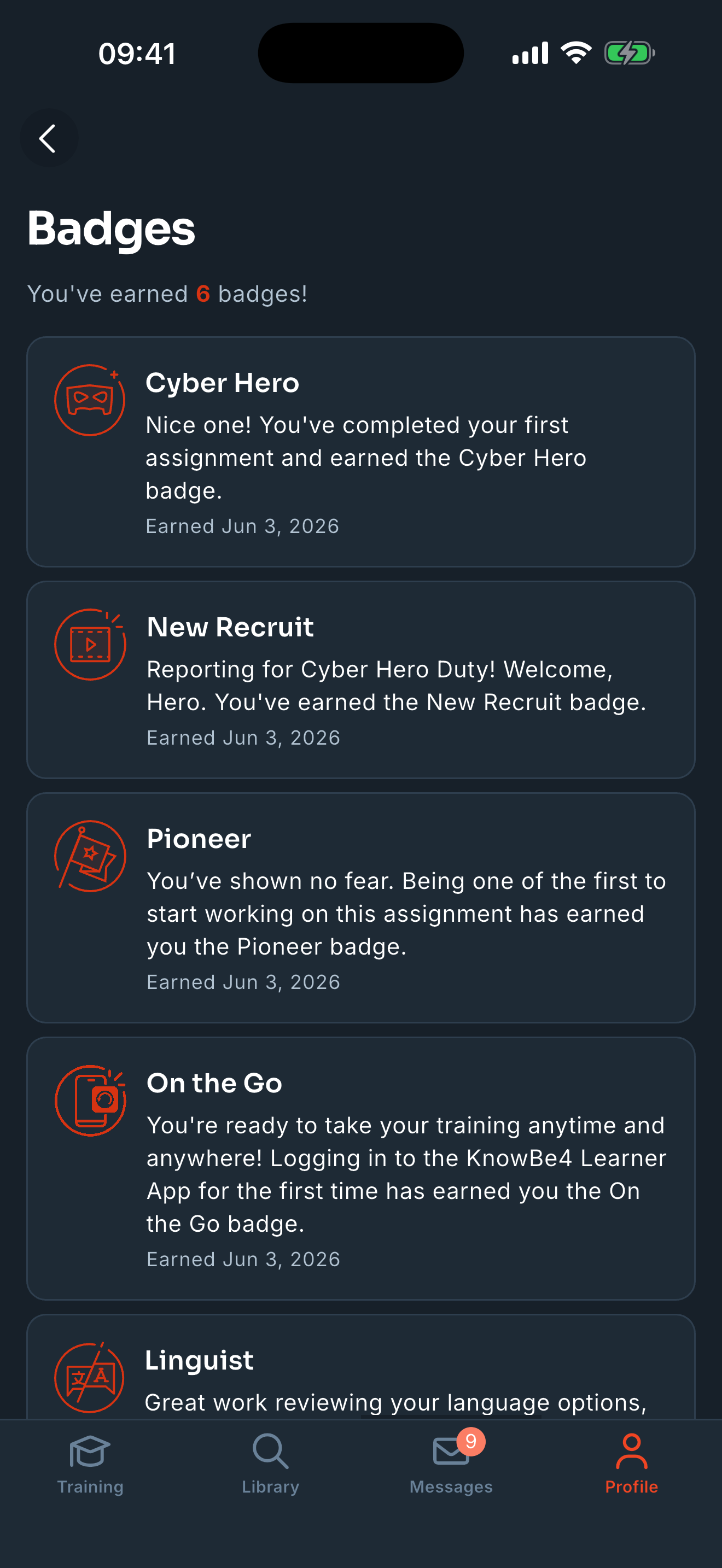
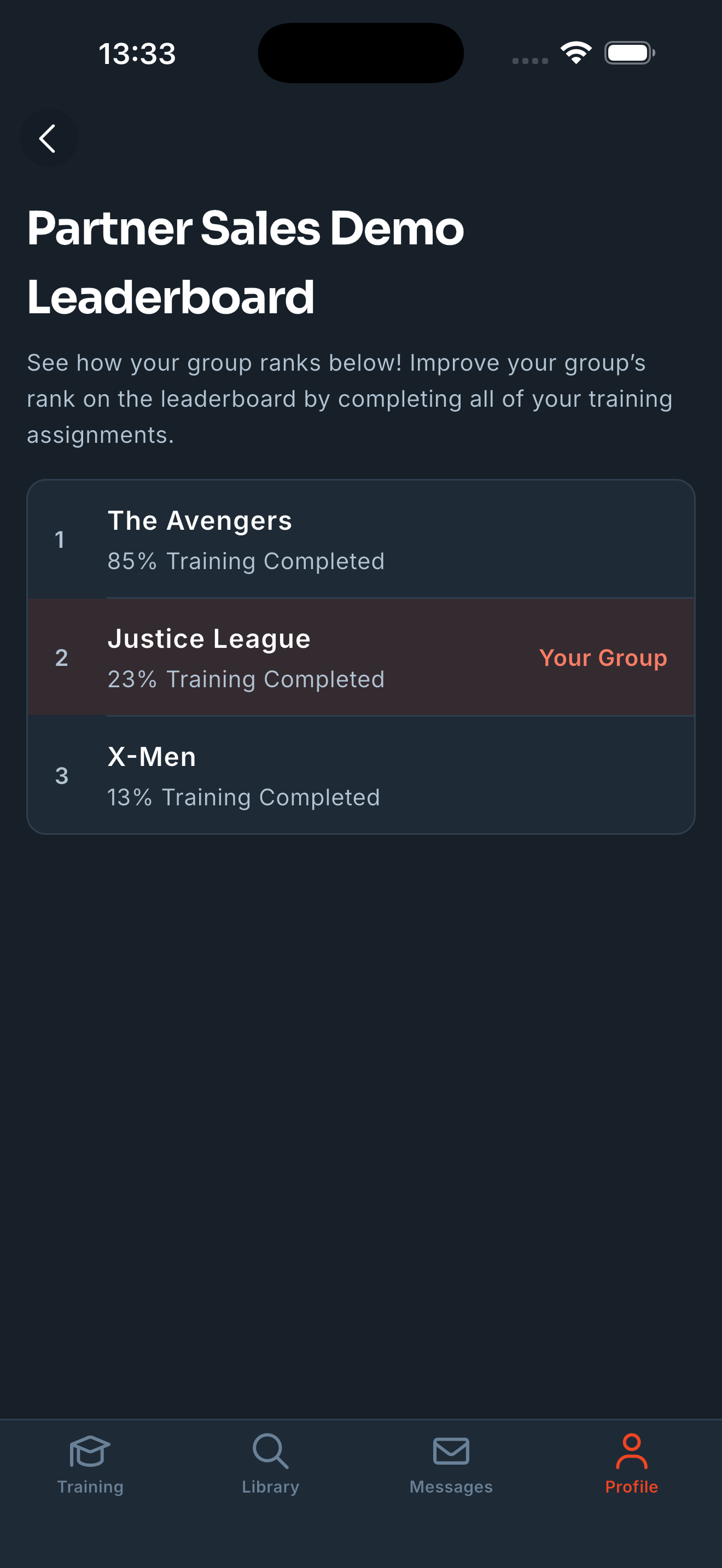
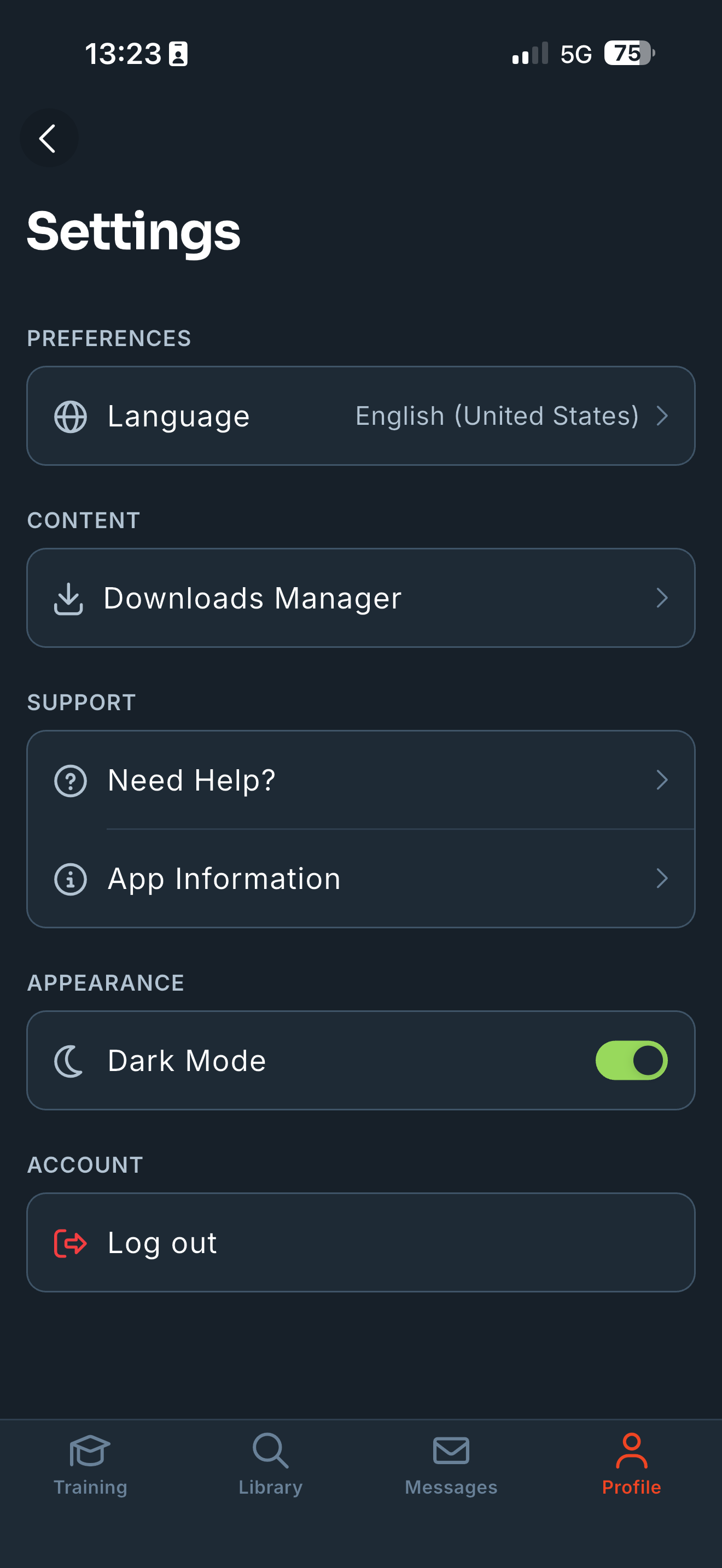
Nella sezione Profilo dell’app KnowBe4 Learner, puoi visualizzare i tuoi risultati, accedere alle impostazioni dell’app, cambiare la lingua dell’app e gestire i contenuti scaricati.
| In Risultati ottenuti, puoi toccare nella scheda Distintivi per visualizzare i distintivi ottenuti e vedere quali sono ancora disponibili. |
|
| In Risultati ottenuti, puoi inoltre toccare la scheda Classifica per vedere la classifica della tua organizzazione. |
|
|
Per visualizzare le impostazioni dell’app, tocca l’icona a forma di ingranaggio in alto a destra nella pagina del Profilo. Per ulteriori informazioni sulle impostazioni disponibili, vedi l’elenco seguente:
|
|
Al tuo account KnowBe4 è possibile collegare fino a cinque dispositivi. Se hai raggiunto i cinque dispositivi ma devi collegarne uno nuovo, devi scollegare uno di quelli precedenti.
A tal fine, segui i passaggi indicati di seguito:
- Accedi al tuo account di formazione KnowBe4.
-
Fai clic sulla scheda Learner App di KnowBe4.

- La sezione Dispositivi collegati mostra l’elenco dei dispositivi collegati.
-
Trova il dispositivo che desideri scollegare e fai clic su Scollega dispositivo.

Una volta scollegato, collega un nuovo dispositivo come indicato nella procedura descritta nella sezione Configurare l’app KnowBe4 Learner.