A partire dal 2 novembre, alcuni account KnowBe4 potranno essere migrati alla nuova piattaforma KnowBe4. In questo articolo trovi i passaggi per preparare, pianificare e completare la migrazione.
Per le risposte alle domande frequenti, consulta la sezione Per i clienti che stanno migrando delle FAQ sulla piattaforma KnowBe4. Per conoscere la nuova interfaccia, consulta l’articolo La nuova esperienza della piattaforma KnowBe4.
Gli account diventano idonei alla migrazione in base ai prodotti sottoscritti e a specifici requisiti tecnici. Riceverai una notifica quando il tuo account sarà idoneo.
Prima della migrazione
Prima della data della migrazione, ti consigliamo di completare i passaggi seguenti:
- Verifica che tutti gli indirizzi e-mail degli amministratori nei tuoi prodotti KnowBe4 siano aggiornati.
- Informa il team IT e l’help desk della migrazione. Dopo la migrazione, accederai da console.knowbe4.com.
- Se condividi con gli utenti link di auto-registrazione, sostituiscili. L’auto-registrazione non è disponibile sulla piattaforma KnowBe4, quindi gli amministratori dovranno aggiungere tutti i nuovi utenti.
- Se utilizzi richieste SAML firmate (impostazione Sign SP AuthnRequest), disattivale. La migrazione non può iniziare finché questa impostazione è attiva. Per i passaggi, consulta Utilizzo richieste SAML firmate. Cosa devo fare?
Come eseguire la migrazione
Quando il tuo account è idoneo alla migrazione, riceverai un’e-mail e vedrai un banner nel tuo account che ti consente di pianificare la migrazione. Per vedere il processo di migrazione, guarda il video: Migrazione alla nuova piattaforma KnowBe4.
-
Accedi alla tua console KnowBe4. Nel banner nella parte superiore della pagina, fai clic su Pianifica migrazione. Puoi anche aprire l’e-mail di migrazione di KnowBe4 e fare clic su Pianifica la mia migrazione.

-
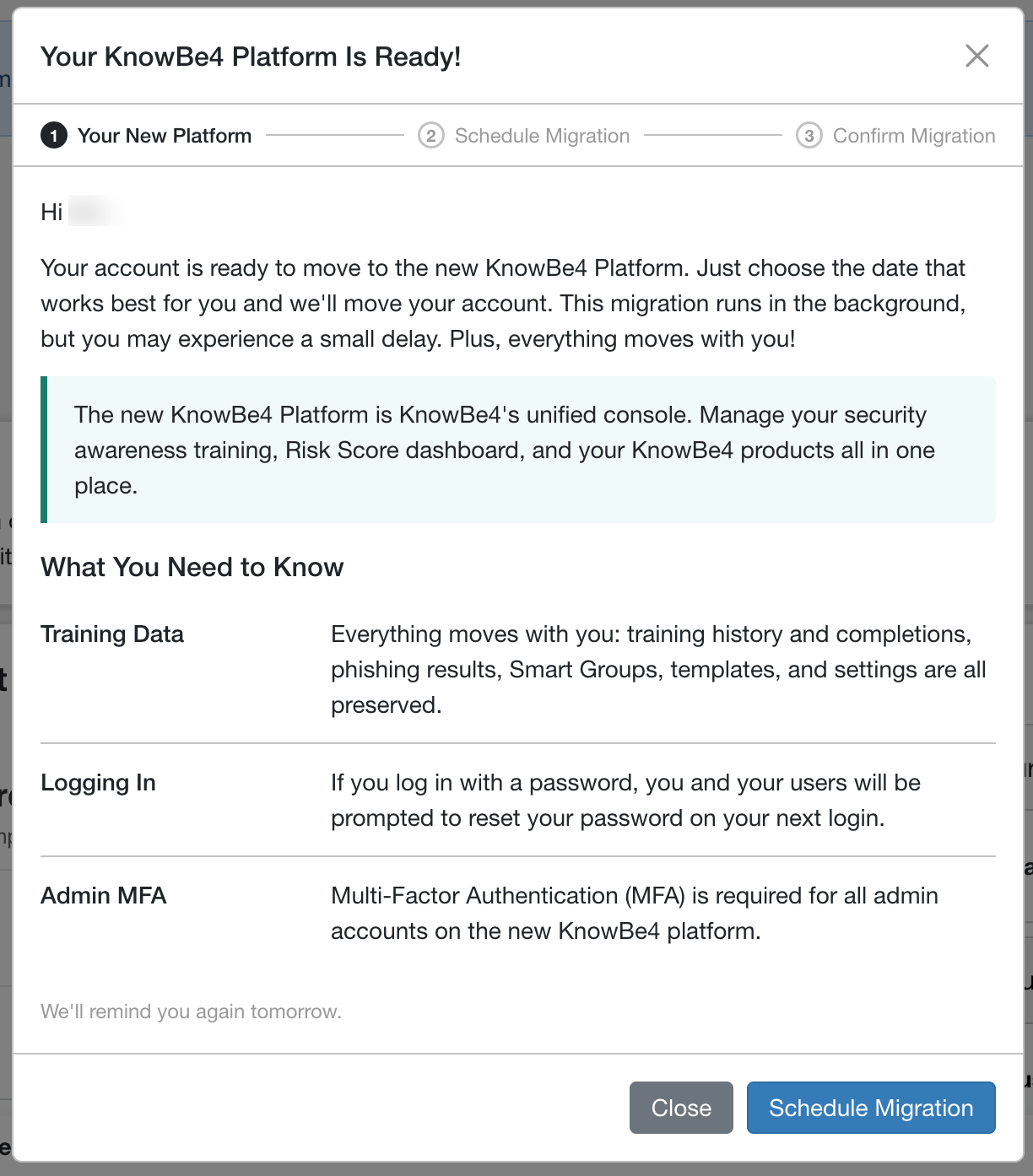
Viene visualizzata una finestra pop-up con ulteriori informazioni sulla migrazione. Fai clic su Pianifica migrazione.
-
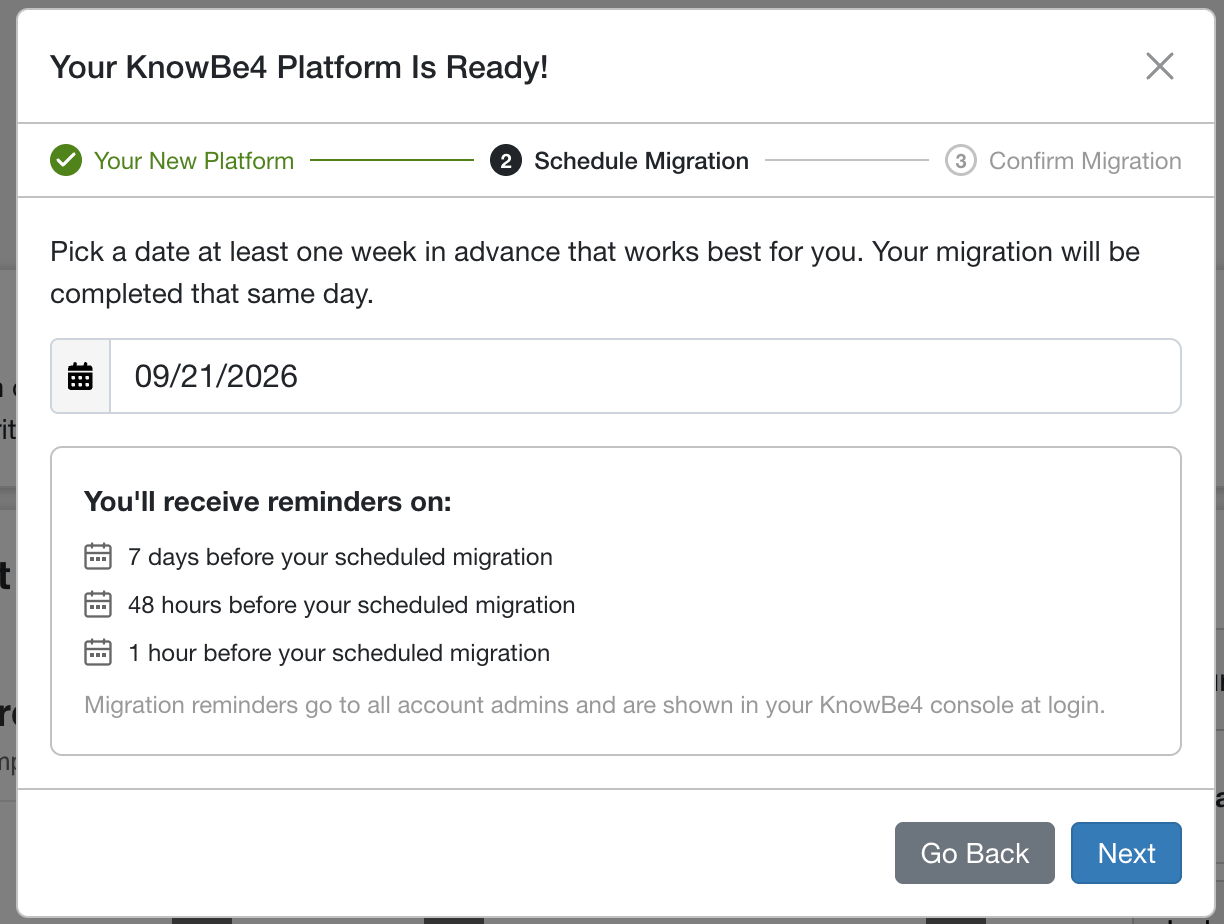
Seleziona la data di migrazione più adatta a te. Devi selezionare una data ad almeno sette giorni di distanza da oggi. Quindi fai clic su Pianifica migrazione.
-
Controlla i dettagli della migrazione e seleziona la casella di controllo per autorizzarla. Quando sei pronto, fai clic su Conferma migrazione.
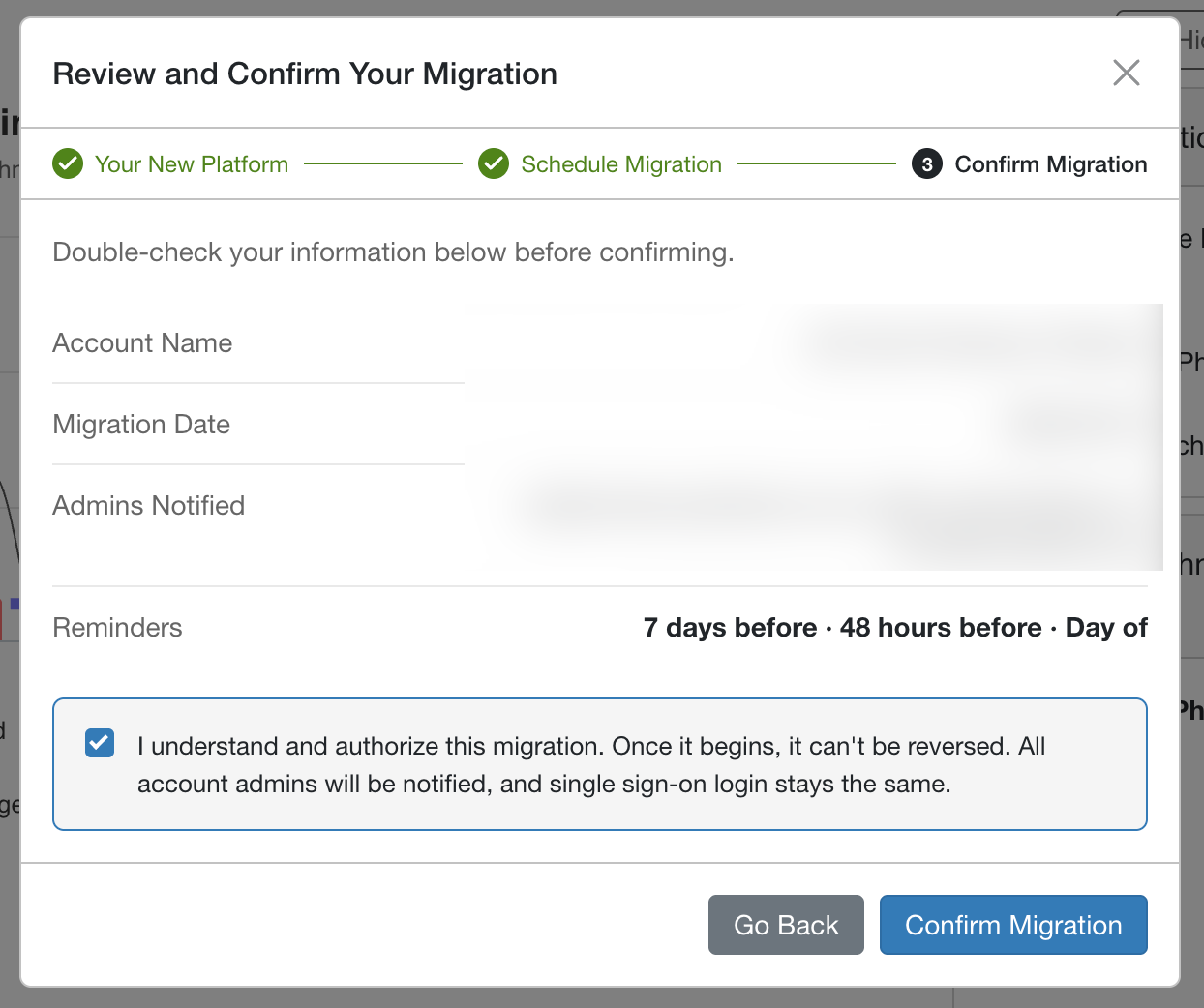
Dopo aver confermato la migrazione, nella console viene visualizzato un banner con la data della migrazione. Se devi modificare o rinviare la data della migrazione, puoi fare clic sul pulsante Rinvia la migrazione nel banner.

Il tuo Customer Success Manager può anche pianificare la migrazione per te.
Durante la migrazione
Riceverai promemoria sette giorni, 48 ore e un’ora prima della migrazione pianificata. Tutti gli amministratori riceveranno una notifica sulla migrazione.
Durante la migrazione non si verificano interruzioni del servizio. Le campagne di formazione, le campagne di phishing e le integrazioni continuano a funzionare. Alcune funzionalità della console classica sono impostate in sola lettura. Se hai effettuato l’accesso alla console classica quando viene eseguita la migrazione, verrai reindirizzato alla piattaforma KnowBe4 e ti verrà chiesto di accedere.
Dopo la migrazione
Dopo la migrazione del tuo account alla piattaforma KnowBe4, riceverai un’e-mail di conferma. Se la migrazione del tuo account non riesce, gli amministratori riceveranno un’e-mail con i passaggi successivi.
Una volta completata la migrazione, ti consigliamo di completare i passaggi seguenti:
- Accedi da console.knowbe4.com e configura l’autenticazione a più fattori (MFA). L’MFA è obbligatoria per tutti gli amministratori.
- Verifica che utenti, ruoli di sicurezza e sincronizzazione del provisioning degli utenti vengano visualizzati correttamente.
- Controlla gli amministratori PhishER nella schermata Utenti di PhishER.
- Se vuoi continuare a utilizzare richieste SAML firmate, riattivale con il nuovo certificato. Per i passaggi, consulta Utilizzo richieste SAML firmate. Cosa devo fare?
Cosa cambia
Ecco un elenco di ciò che puoi aspettarti dopo la migrazione:
- Accesso SSO e SAML: La procedura di accesso rimane invariata. Se utilizzi richieste SAML firmate, consulta Utilizzo richieste SAML firmate. Cosa devo fare?
- Accesso con nome utente e password: Al primo accesso dopo la migrazione, a te e ai tuoi utenti verrà chiesto di reimpostare la password. Le password devono contenere almeno 12 caratteri.
- Accesso senza password: Al primo accesso dopo la migrazione, tu e i tuoi utenti sceglierete un nuovo metodo di accesso.
- Autenticazione a più fattori (MFA): L’MFA è obbligatoria per tutti gli amministratori. Agli amministratori verrà chiesto di configurare l’MFA al primo accesso. Le configurazioni MFA esistenti continueranno a funzionare.
- Auto-registrazione: Gli utenti non possono più registrarsi autonomamente. Gli amministratori devono aggiungere tutti gli utenti.
- Impersonificazione degli utenti: Gli amministratori non possono più impersonare gli utenti.
- Unione utenti e MFA per tutti gli utenti: La funzionalità di unione degli utenti e l’opzione per richiedere l’MFA a tutti gli utenti non sono disponibili al lancio.
- Ruoli di sicurezza: Controlla i ruoli di sicurezza dopo la migrazione. Per i dettagli, consulta I miei ruoli di sicurezza verranno mantenuti?
- PhishER: Gli amministratori PhishER accedono a PhishER tramite la piattaforma KnowBe4.
- I tuoi dati: Verrà trasferito tutto: cronologia della formazione, formazioni completate, risultati di phishing, gruppi smart, modelli e impostazioni.
- Provisioning degli utenti. La migrazione della configurazione del provisioning degli utenti avviene automaticamente.
- Punteggio di rischio: Il Punteggio di rischio ora viene visualizzato nella dashboard Panoramica rischi di sicurezza nella home page della piattaforma. Il punteggio e il metodo di calcolo non sono cambiati.
- Nuova navigazione: Una barra di navigazione laterale riprogettata offre un accesso semplice e un login unificato a tutti i prodotti KnowBe4 in un unico posto.
- Modalità scura: Ciascun utente può scegliere la modalità di visualizzazione preferita nelle proprie impostazioni personali.
- AIDA: AIDA è disponibile solo per gli account con SAT Advanced. AIDA non è incluso in SAT Foundation.
Per maggiori dettagli, consulta la sezione Per i clienti che stanno migrando delle FAQ sulla piattaforma KnowBe4. Per sapere dove si trovano le impostazioni sulla piattaforma KnowBe4, consulta l’articolo La nuova esperienza della piattaforma KnowBe4.
Assistenza
Se hai domande sulla migrazione, contatta la nostra chat di supporto per la migrazione. La chat è disponibile 24 ore su 24, 7 giorni su 7. Puoi anche contattare il tuo Customer Success Manager. Se riscontri problemi tecnici con la migrazione, contatta il nostro team di supporto.