Nel coaching in tempo reale, abbiamo sostituito le campagne di coaching manuale con coaching automatizzato basato sulle categorie. Queste nuove categorie di coaching sono più facili da configurare e da gestire e includono SecurityTip selezionati efficacemente mirati ai comportamenti degli utenti.
La migrazione comporta la trasformazione delle tue campagne di coaching in tempo reale esistenti in categorie. Nomi, stati, regole di rilevamento, impostazioni di consegna, Gruppi smart e rapporti verranno tutti trasferiti automaticamente, senza alcuna interruzione del coaching.
Per i primi passi con la migrazione dalle campagne alle categorie, consulta le sezioni seguenti.
Passaggio 1: Esegui la migrazione anticipata
Per eseguire la migrazione anticipata, procedi nel modo seguente:
- Accedi alla tua console KnowBe4 SAT.
-
Vai alla scheda Coaching. Vedrai un banner di notifica nella parte superiore della scheda secondaria Dashboard.
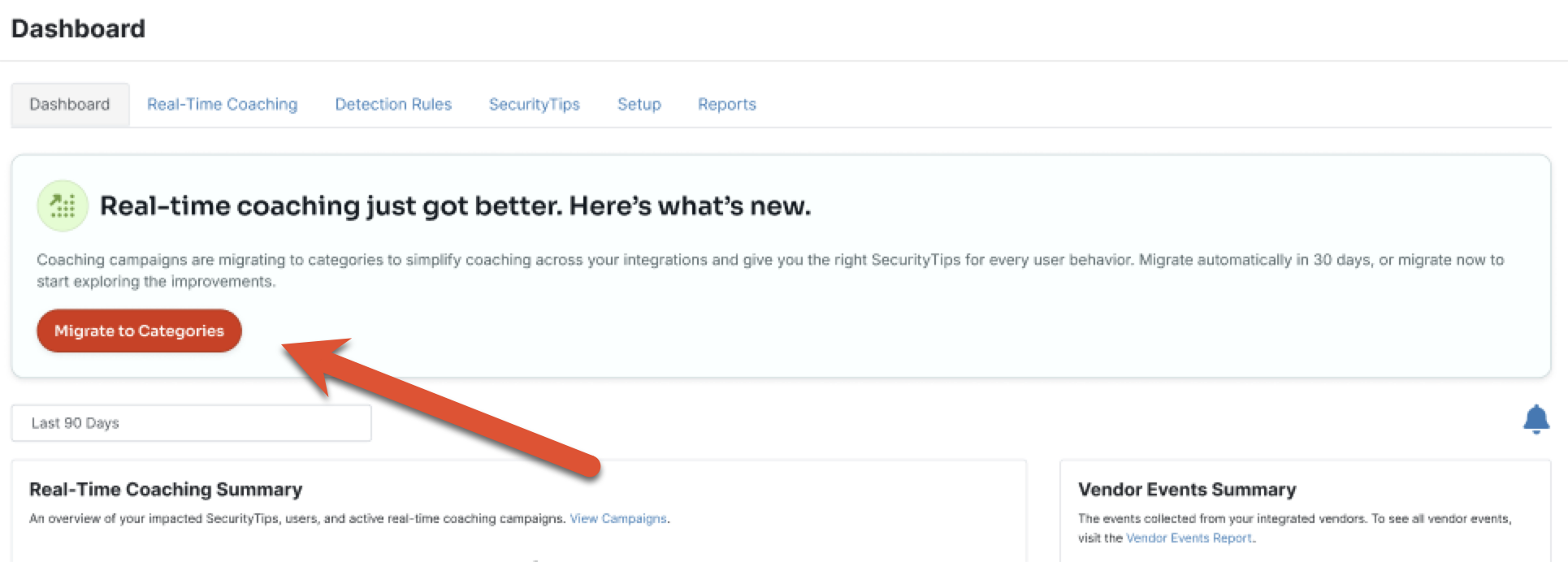
- Nel banner, seleziona Passa al modello basato sulle categorie.
- Viene visualizzata una finestra di conferma. Conferma l'operazione selezionando Passa al modello basato sulle categorie.
- Viene visualizzata la finestra Passaggio al modello basato sulle categorie in corso... insieme a una barra di caricamento.
Una volta completato il caricamento, la tua console completerà la migrazione al nuovo coaching in tempo reale. Questa migrazione prevede la conversione di tutte le tue campagne di coaching in tempo reale esistenti in categorie di coaching personalizzate. Arriverai alla nuova schermata Categorie, dove potrai rivedere le tue categorie personalizzate o iniziare il coaching con le categorie di sistema.
Passaggio 2: Rivedi le categorie personalizzate oggetto di migrazione
Dopo la migrazione, ti consigliamo di rivedere le nuove categorie di coaching personalizzate seguendo questi passaggi:
- Accedi alla tua console KnowBe4 SAT.
-
Accedi alla scheda Coaching > scheda secondaria Coaching in tempo reale. Troverai qui il nuovo sistema di categorie, comprese le categorie oggetto di migrazione nella sezione Categorie personalizzate. Scorri verso il basso la pagina fino alla sezione Categorie personalizzate.
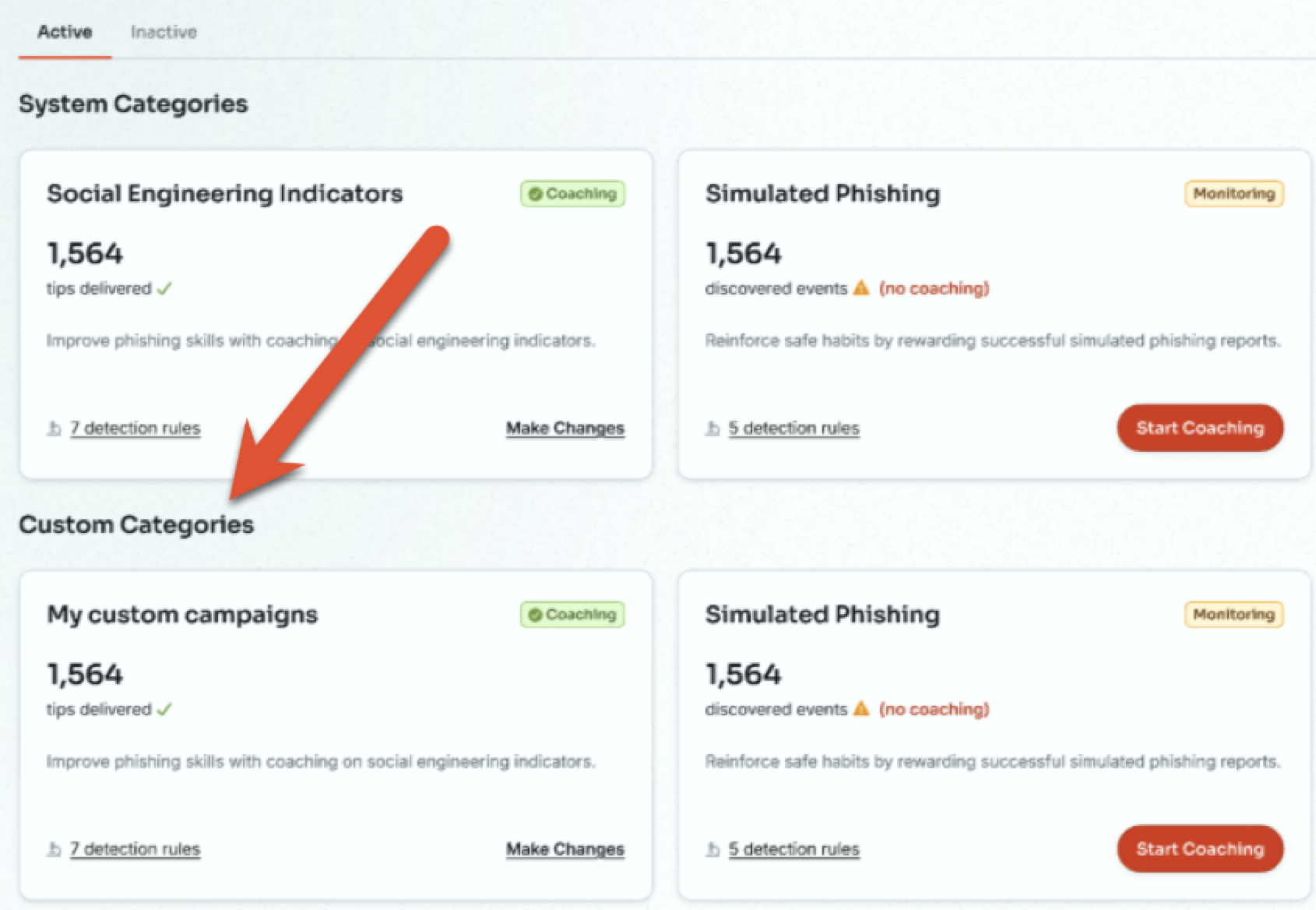
- Le tue campagne di coaching in tempo reale attive verranno ora visualizzate nella scheda secondaria Attive come categorie personalizzate. Saranno ora nello stato Coaching e continueranno a inviare SecurityTip.
- Qualsiasi campagna di coaching in tempo reale che sia stata in modalità di prova hai avuto in modalità test viene ora visualizzata nella scheda Attiva come categoria personalizzata. Le campagne iniziano nello stato di Monitoraggio e non inviano SecurityTip finché non vengono spostate in Coaching.
- Qualsiasi campagna di coaching in tempo reale inattiva sarà nella scheda Inattiva.
- Per rivedere la configurazione delle categorie in Coaching, seleziona Modifica coaching. Per rivedere la configurazione delle categorie in Monitoraggio, seleziona Configura coaching. Arriverai alla pagina Revisione.
-
Per verificare e configurare la categoria personalizzata, guarda la schermata e l'elenco di seguito:
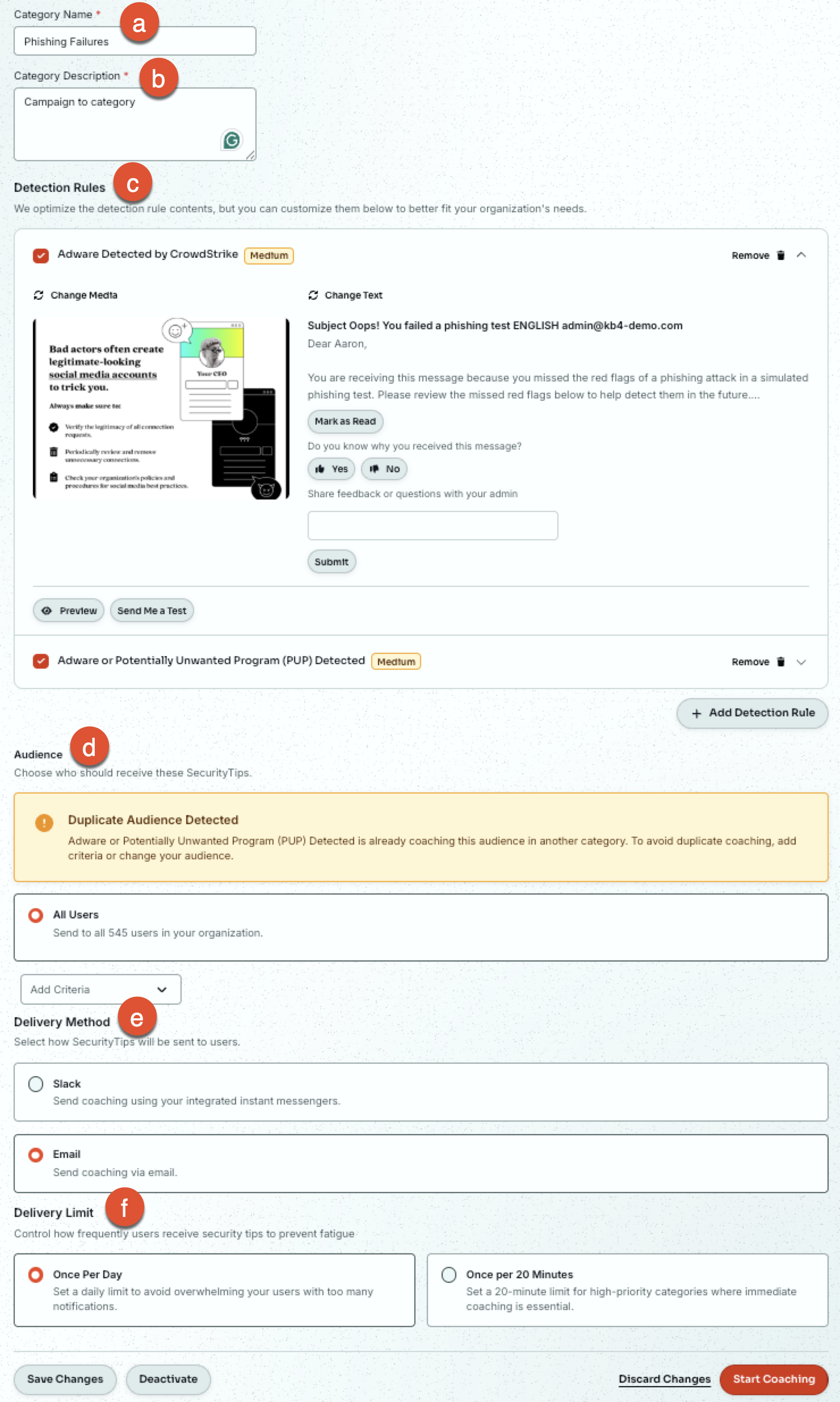
- Nome della categoria: inserisci il nome che preferisci da assegnare alla categoria.
- Descrizione della campagna: inserisci la descrizione che preferisci da assegnare alla categoria.
- Regole di rilevamento: personalizza il SecurityTip inviato per ogni regola di rilevamento utilizzando le opzioni Cambia contenuto multimediale e Cambia testo. Puoi anche abilitare o disabilitare ciascuna regola di rilevamento utilizzando la casella di controllo accanto al relativo nome.
- Destinatari: scegli il tuo pubblico per ricevere coaching da questa categoria.. Puoi scegliere di istruire Tutti gli utenti nella console KnowBe4 o Aggiungi criteri per circoscrivere i destinatari.
- Metodo di consegna: seleziona un metodo di consegna per i SecurityTip. Se utilizzi un metodo di consegna in tempo reale, come Slack, puoi anche abilitare la consegna e-mail come opzione di backup.
- Limite di consegna: imposta la frequenza massima con cui i tuoi utenti riceveranno SecurityTip da questa categoria. Le opzioni prevedono fino a un SecurityTip al giorno o fino a un SecurityTip ogni 20 minuti.
- Dopo aver verificato la configurazione per la tua categoria personalizzata, seleziona Salva modifiche.
Passaggio 3: Ottimizza le regole di rilevamento
Per evitare la duplicazione del coaching e preservare la configurazione del coaching precedente, per impostazione predefinita disabilitiamo le regole di rilevamento dei duplicati nelle categorie di sistema. Ti consigliamo tuttavia di spostare la copertura delle regole di rilevamento dalle tue categorie personalizzate alle nostre categorie di sistema per ottimizzare la copertura e consentire un coaching più mirato ed efficiente.
Quando una categoria personalizzata contiene regole di rilevamento duplicate, la pagina Revisione della categoria personalizzata contiene un banner con l'opzione Ottimizza le regole di rilevamento.

Ai fini dell'ottimizzazione e per spostare le regole di rilevamento idonee, procedi nel modo seguente:
- Accedi alla tua console KnowBe4 SAT.
- Accedi alla scheda Coaching > scheda secondaria Coaching in tempo reale.
- Accedi alla categoria personalizzata e seleziona Modifica coaching per il Coaching o Configura coaching per il Monitoraggio.
- Accedi al banner Ottimizza le regole di rilevamento e seleziona Inizia ottimizzazione. Si apre una nuova finestra Ottimizza le regole di rilevamento con una panoramica di tutte le regole di rilevamento presenti nella categoria.
-
Per ottimizzare una regola di rilevamento, abilita la relativa casella di controllo. Per non ottimizzare una regola di rilevamento, disabilita la relativa casella di controllo.
Suggerimento: se una qualsiasi regola di rilevamento non corrisponde a una regola di rilevamento del sistema esistente, significa che non è idonea per l'ottimizzazione e non può essere selezionata durante questo processo. - Verifica le regole di rilevamento selezionate, quindi seleziona Ottimizza le regole di rilevamento.
Una volta ottimizzate, queste regole di rilevamento idonee vengono spostate e incluse nelle nostre categorie di sistema selezionate.
Fase 4. Inizia il coaching con le categorie di sistema
Il nuovo sistema di categorie contiene categorie di sistema preconfigurate. Queste categorie di sistema rappresentano i comportamenti più comuni degli utenti nelle nostre integrazioni, quindi mirano a tali comportamenti con SecurityTip selezionati dal nostro team per la loro pertinenza ed efficacia. Per avviare il coaching con le nostre categorie di sistema, procedi nel modo seguente:
- Accedi alla tua console KnowBe4 SAT.
- Accedi alla scheda Coaching > scheda secondaria Coaching in tempo reale.
- Accedi alla sezione Categorie di sistema e individua una categoria di sistema che ti interessa.
- Seleziona Configura coaching.
- Arriverai alla pagina Revisione. Analogamente alle categorie personalizzate, qui puoi configurare la categoria di sistema in base alle tue esigenze.
- Quando è ora di spostare la categoria di sistema in modalità Coaching e iniziare a inviare SecurityTip, seleziona Avvia coaching.
Per ulteriori informazioni sulla navigazione e sull'utilizzo del coaching in tempo reale, consulta il nostro articolo di panoramica.