Il Phish Alert Button (PAB) per Microsoft Teams consente agli utenti di segnalare i messaggi sospetti direttamente in Microsoft Teams. Questo strumento consente di proteggere l’organizzazione dagli attacchi informatici avvisando in anticipo il tuo team IT di possibili minacce per la sicurezza.
Prerequisiti e limitazioni
Affinché l’organizzazione possa installare il PAB per Microsoft Teams, sono necessari i seguenti requisiti:
- Microsoft 365
- Gli indirizzi e-mail degli utenti devono essere aggiunti all’account KSAT e corrispondere alle e-mail in MS Teams.
Accettazione delle autorizzazioni richieste
Prima di installare il PAB per Microsoft Teams per Microsoft 365, effettua le seguenti operazioni:
- Accedi alla console KSAT.
- Seleziona il tuo indirizzo e‑mail nell’angolo in alto a destra della pagina e seleziona Impostazioni account.
- Vai alla voce Integrazioni account > Phish Alert.
- Seleziona la casella di controllo Abilita Phish Alert.
-
Scorri verso il basso fino a PAB per piattaforme di collaborazione e seleziona + Aggiungi istanza Phish Alert.
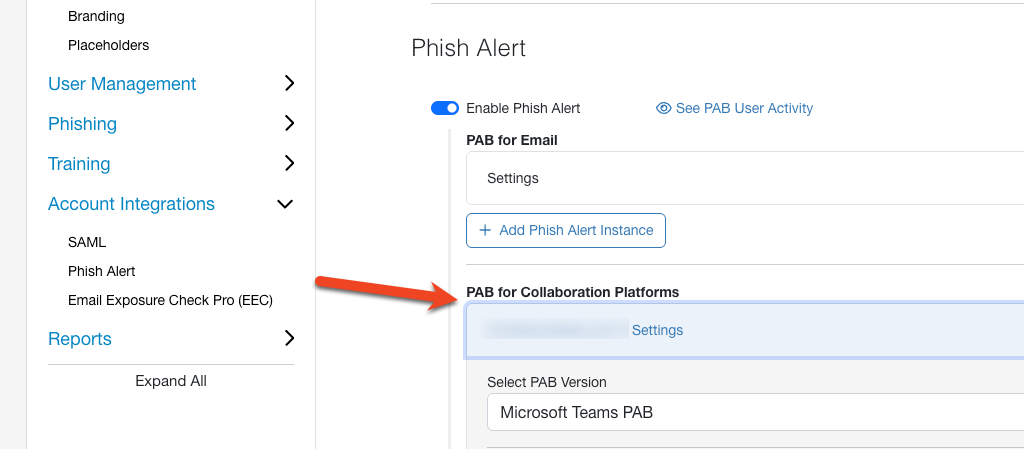
- Dal menu a discesa Seleziona versione PAB, seleziona PAB per Microsoft Teams.
-
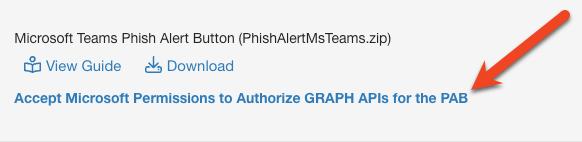
Seleziona Accetta le autorizzazioni Microsoft per autorizzare le API GRAPH per il PAB. Verrai reindirizzato alla pagina di login di Microsoft 365.
- Accedi al tuo account Microsoft 365 utilizzando le tue credenziali di admin.
-
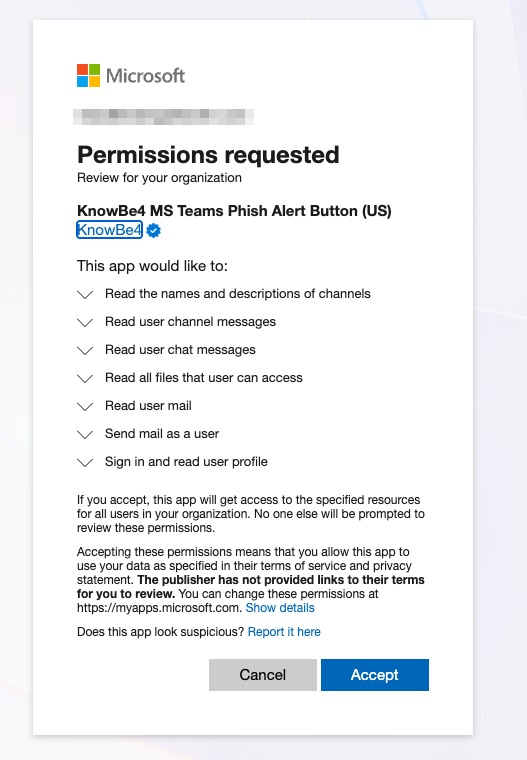
Una volta effettuato l’accesso, sarà visualizzata la finestra pop-up Autorizzazioni richieste. Leggi le autorizzazioni, quindi seleziona Accetta.
-
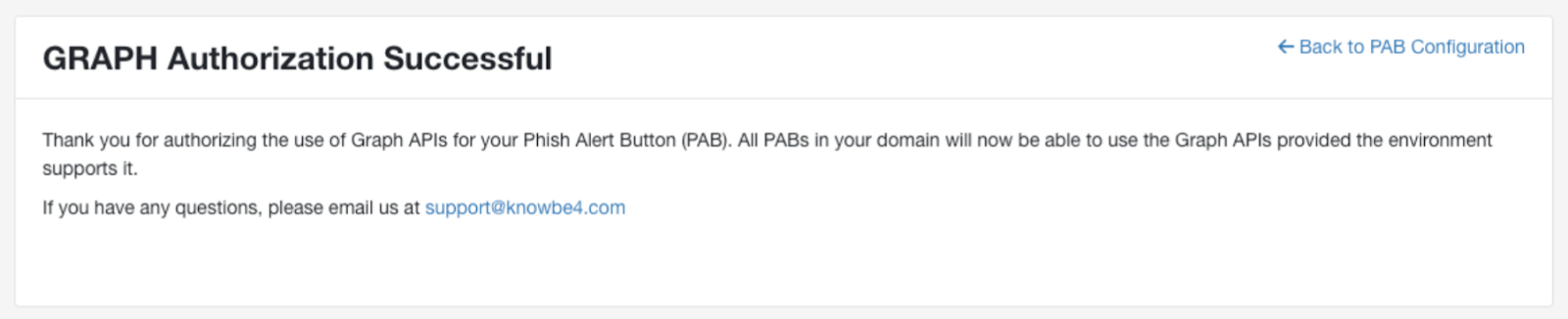
Una volta accettate le autorizzazioni, sarà visualizzata la finestra Autorizzazione GRAPH eseguita correttamente. Seleziona Torna a Configurazione PAB per tornare alle impostazioni Phish Alert.
Installare il PAB per Microsoft Teams
Esistono due modi per installare il PAB per Microsoft Teams. Scegli la sezione pertinente in basso.
Installazione nell’intera organizzazione
Per installare il PAB per Microsoft Teams nell’intera organizzazione, effettua le seguenti operazioni:
-
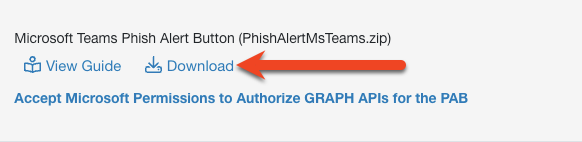
Seleziona l’icona di download accanto all’opzione Phish Alert Button per Microsoft Teams per scaricare PhishAlertMsTeams.zip.
- In una nuova scheda del browser, accedi alla tua interfaccia di amministrazione di Microsoft Teams.
-
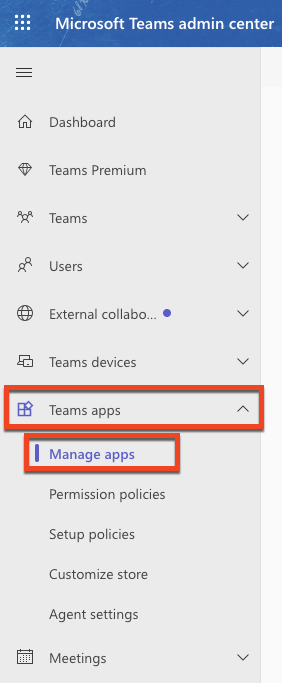
Nel menu sul lato sinistro della pagina, seleziona Teams apps > Manage apps.
-
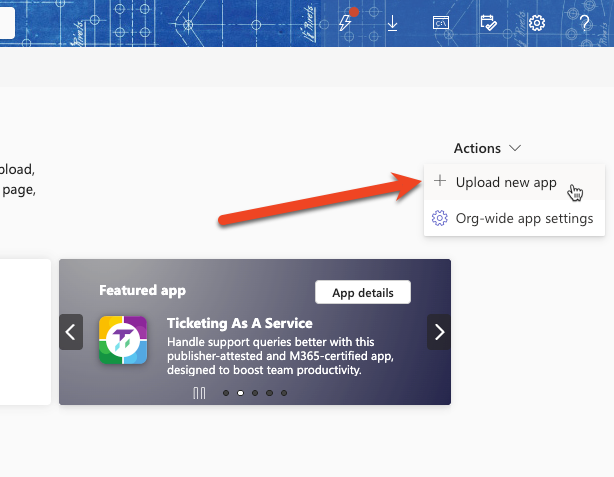
Seleziona il menu a discesa Actions in alto a destra nella pagina e fai clic su Upload new app.
-
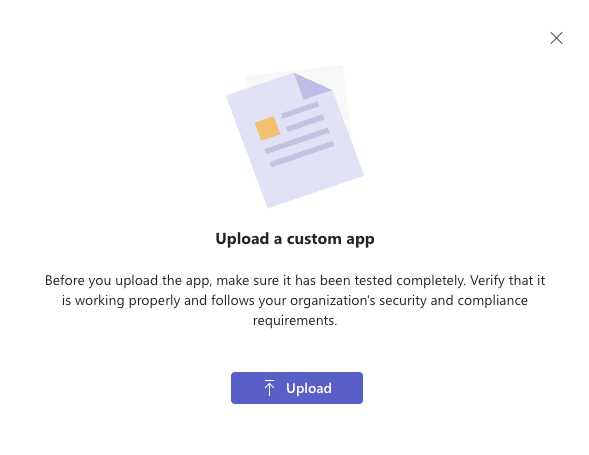
Fai clic sul pulsante Upload e seleziona il file PhishAlertMSTeams.zip.
-
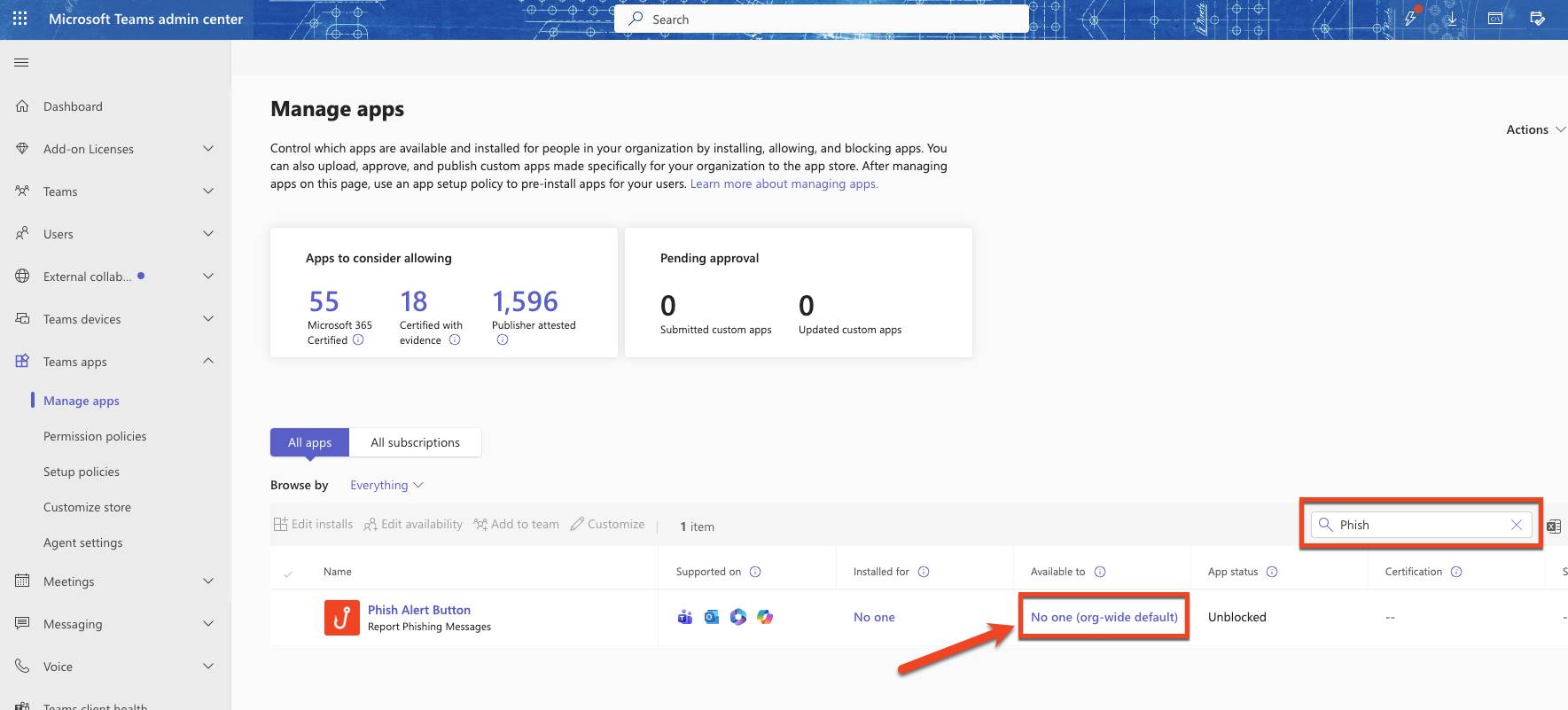
Digita "Phish" nella barra di ricerca e trova l’app Phish Alert Button. Fai clic sul link sotto Available to.
-
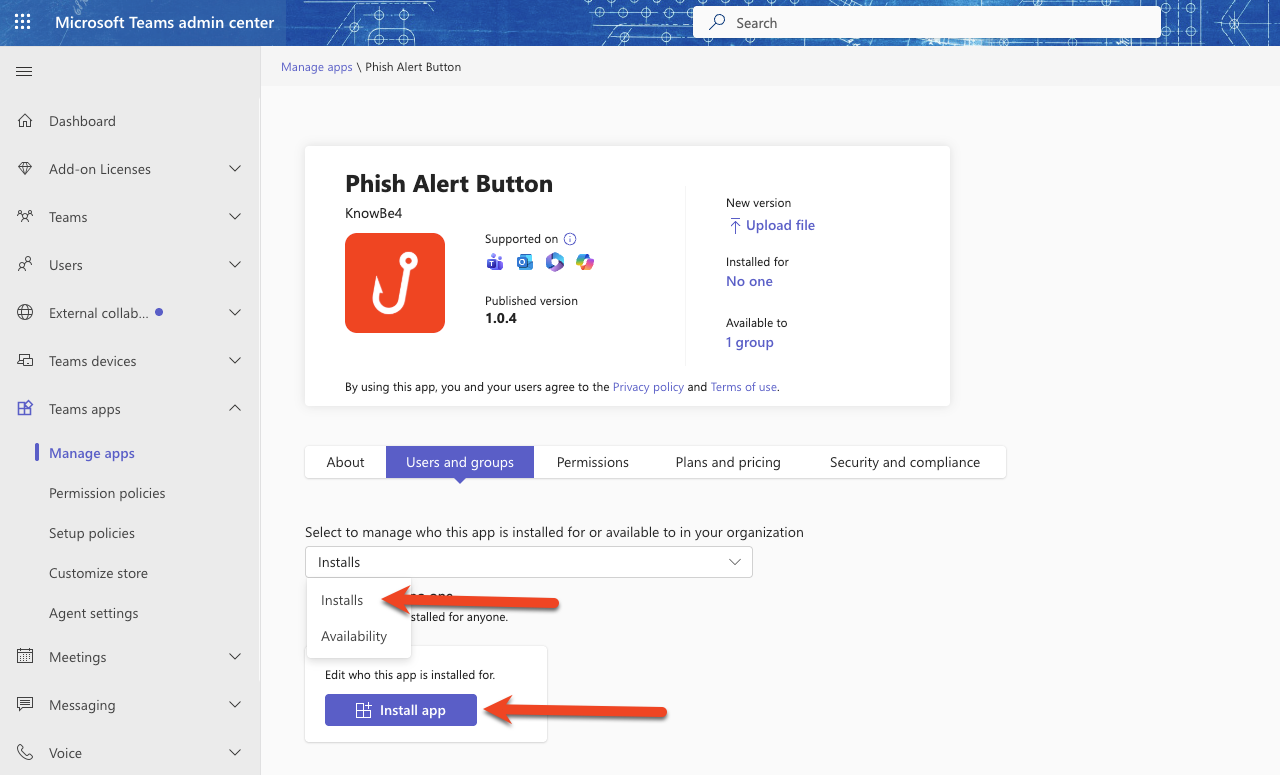
Nella scheda Users and groups dell’app Phish Alert Button, seleziona Installazioni nel menu a discesa. Fai quindi clic sul pulsante Install app o Edit installs.
-
Nel menu a discesa Install to, seleziona Everyone.
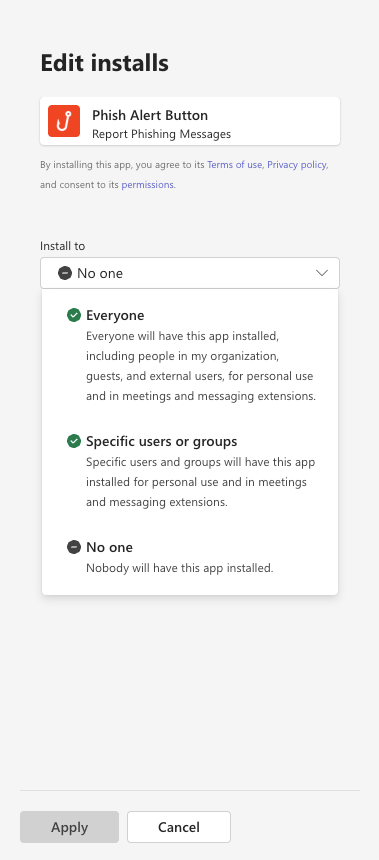
- Fai clic su Apply in fondo nel menu Edit installs.
-
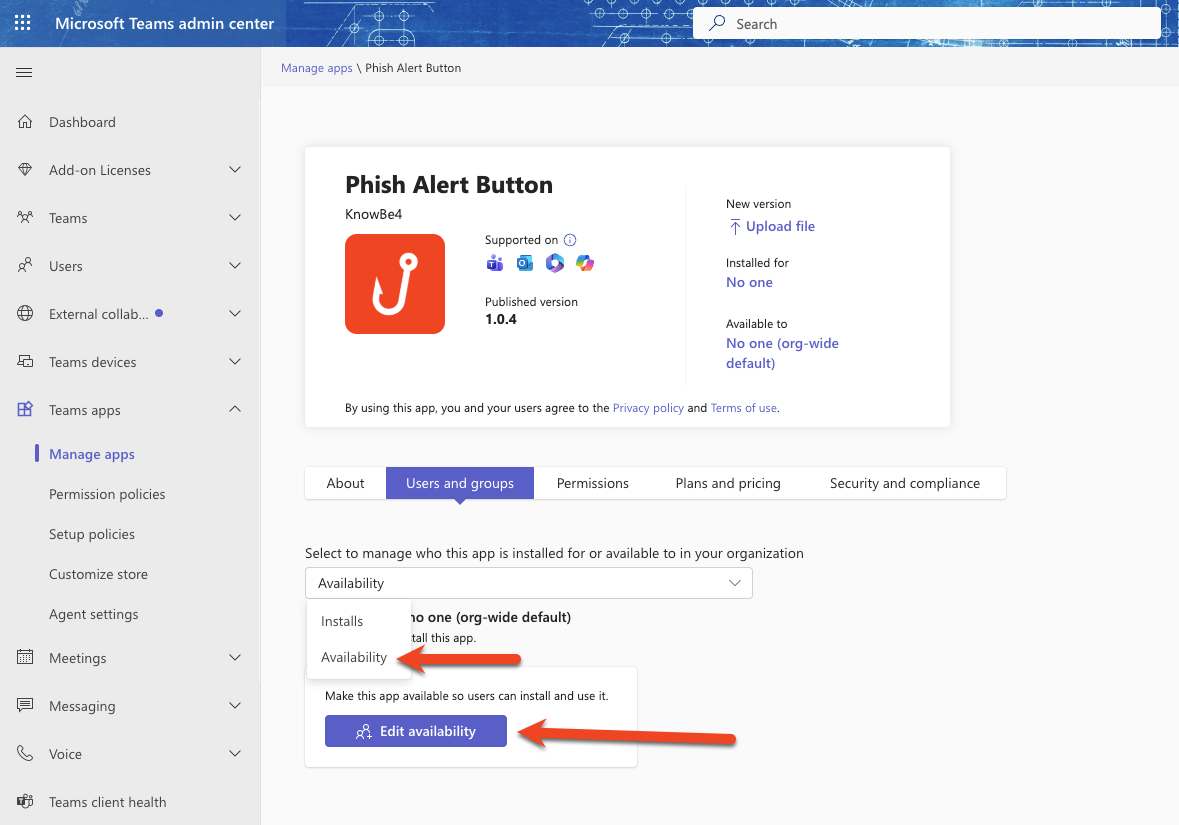
Nella scheda Users and groups dell’app Phish Alert Button, seleziona Availability nel menu a discesa. Quindi, fai clic su Edit availability.
-
Nel menu a discesa Available to, seleziona Everyone.
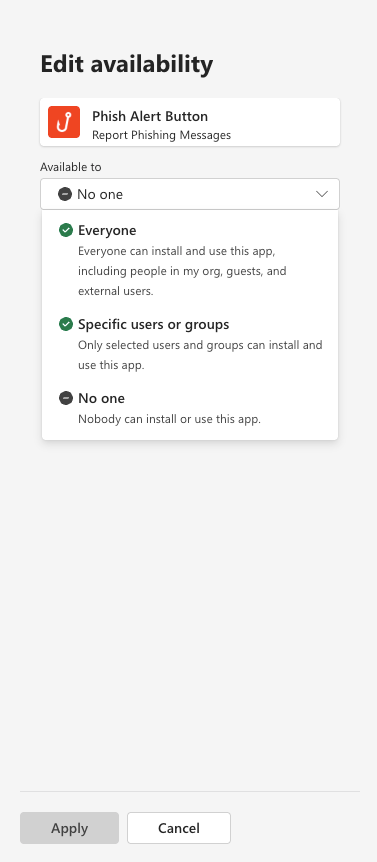
- Fai clic su Apply in fondo nel menu Edit availability.
Deployment a utenti specifici
- Accedi all’interfaccia di amministrazione di Microsoft Teams e vai a Teams apps > Manage apps.
-
Digita "Phish" nella barra di ricerca e trova l’app Phish Alert Button. Fai clic sul link sotto Available to.
-
Nella scheda Users and groups dell’app Phish Alert Button, seleziona Installazioni nel menu a discesa. Fai quindi clic sul pulsante Install app o Edit installs.
-
Nel menu a discesa Install to, seleziona Specific users or groups.
- Cerca e seleziona gli utenti o i gruppi per i quali desideri installare l’app, quindi fai clic su Apply in fondo nel menu Edit installs.
-
Nella scheda Users and groups dell’app Phish Alert Button, seleziona Availability nel menu a discesa. Quindi, fai clic su Edit availability.
-
Nel menu a discesa Available to, seleziona Specific users or groups.
- Cerca e seleziona gli utenti o gruppi per i quali rendere disponibile l’app e fai clic su Apply in fondo nel menu Edit availability.
Installazione sideloading
Per un’installazione sideloading, devi completare la procedura nella sezione Accettazione delle autorizzazioni richieste sopra.
- Segui i passaggi da 1 a 6 nella sezione Installazione nell’intera organizzazione sopra.
-
Nella scheda Users and groups dell’app Phish Alert Button, seleziona Availability nel menu a discesa. Quindi, fai clic su Edit availability.
-
Nel menu a discesa Available to, seleziona Specific users or groups.
- Digita il nome visualizzato, l’e-mail o il nome utente per cui rendere disponibile il PAB e fai clic sul pulsante Apply.
- Vai a https://teams.cloud.microsoft/# https://teams.cloud.microsoft/# (il link si aprirà in un’altra finestra).
-
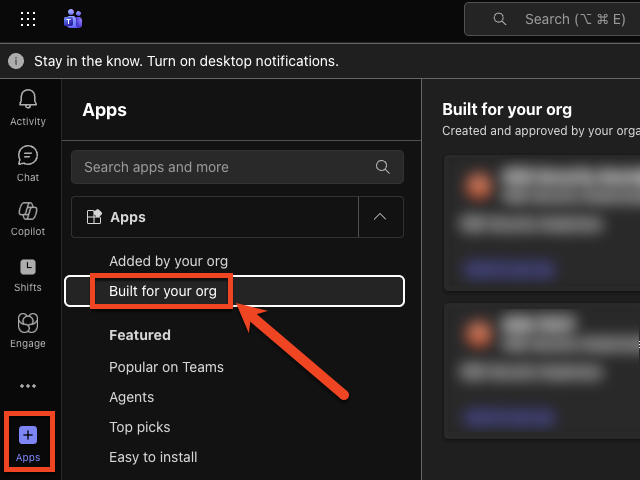
Nel menu sul lato sinistro della pagina, seleziona Apps > Built for your org.
-
Fai clic su Add nell’app Phish Alert Button.
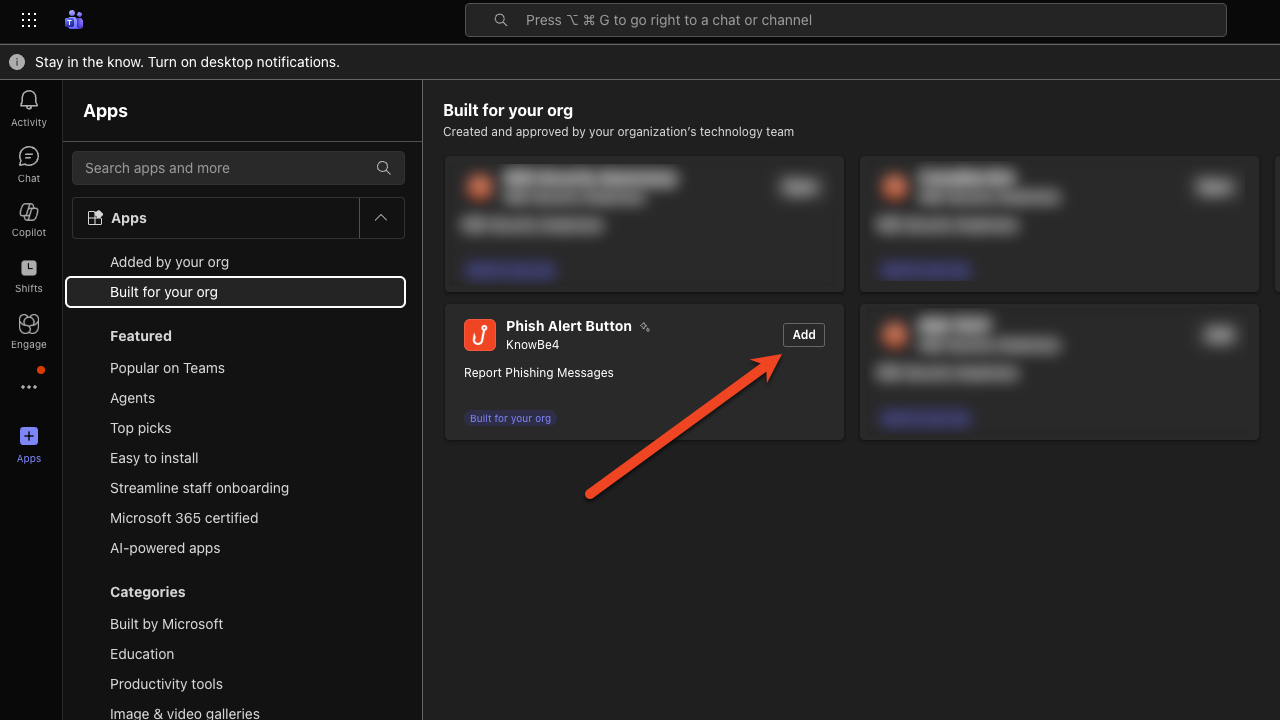
Nota: il sideloading dell’app può richiedere un po’ di tempo.
Esperienza utente del PAB per Microsoft Teams
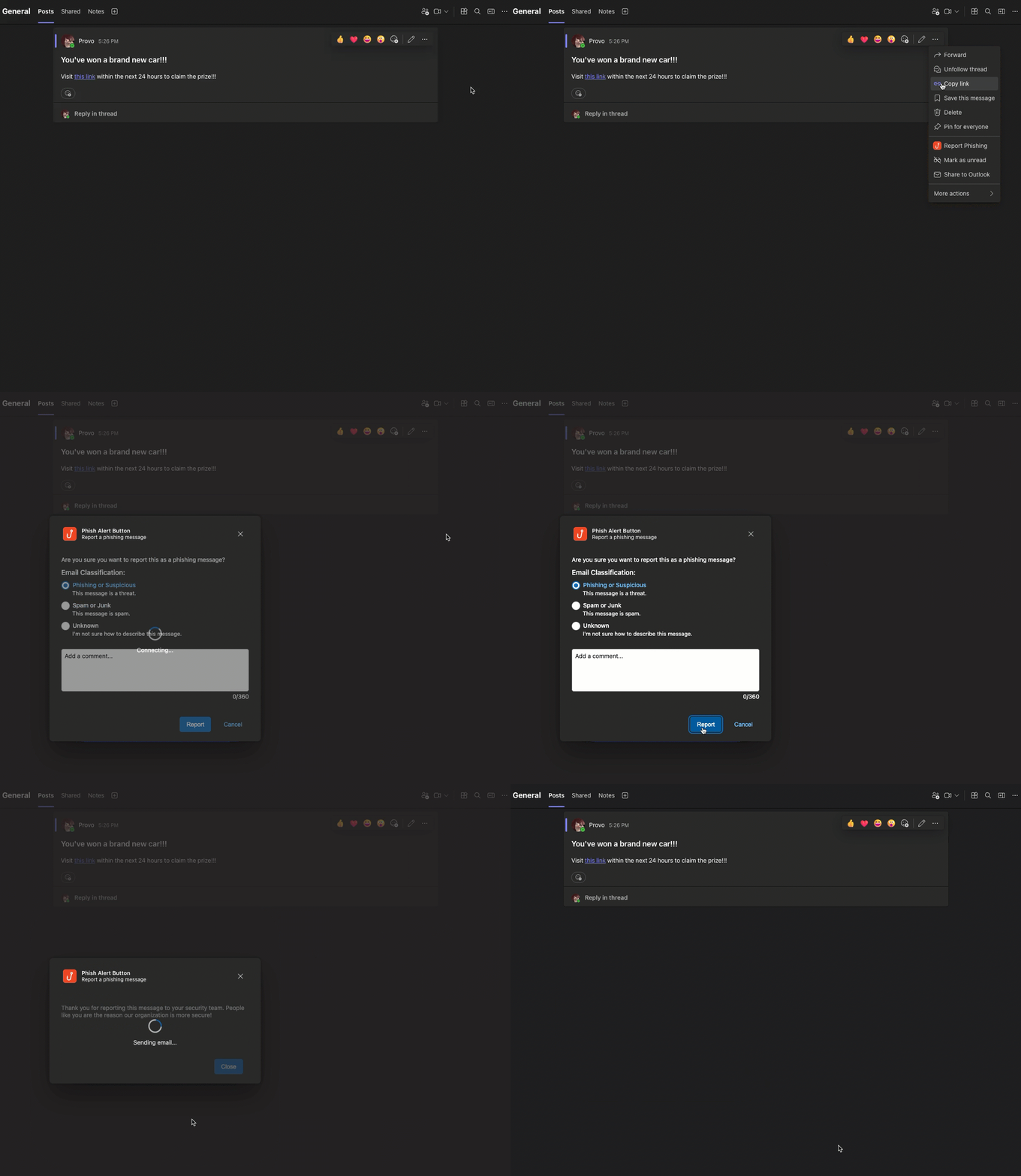
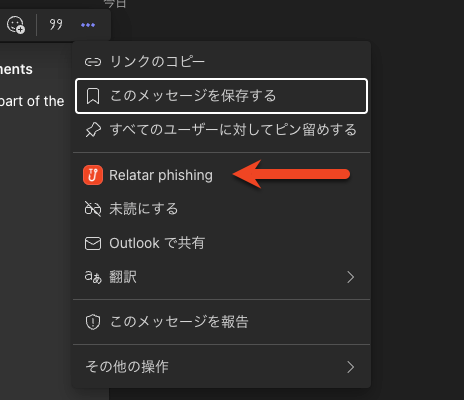
Puoi selezionare il Phish Alert Button in qualsiasi messaggio che vuoi segnalare. L’opzione Segnala phishing verrà visualizzata quando passi il mouse su un messaggio e fai clic sull’icona dei puntini. Se non vedi l’opzione Segnala phishing, dovrebbe essere disponibile nel menu Altre azioni.
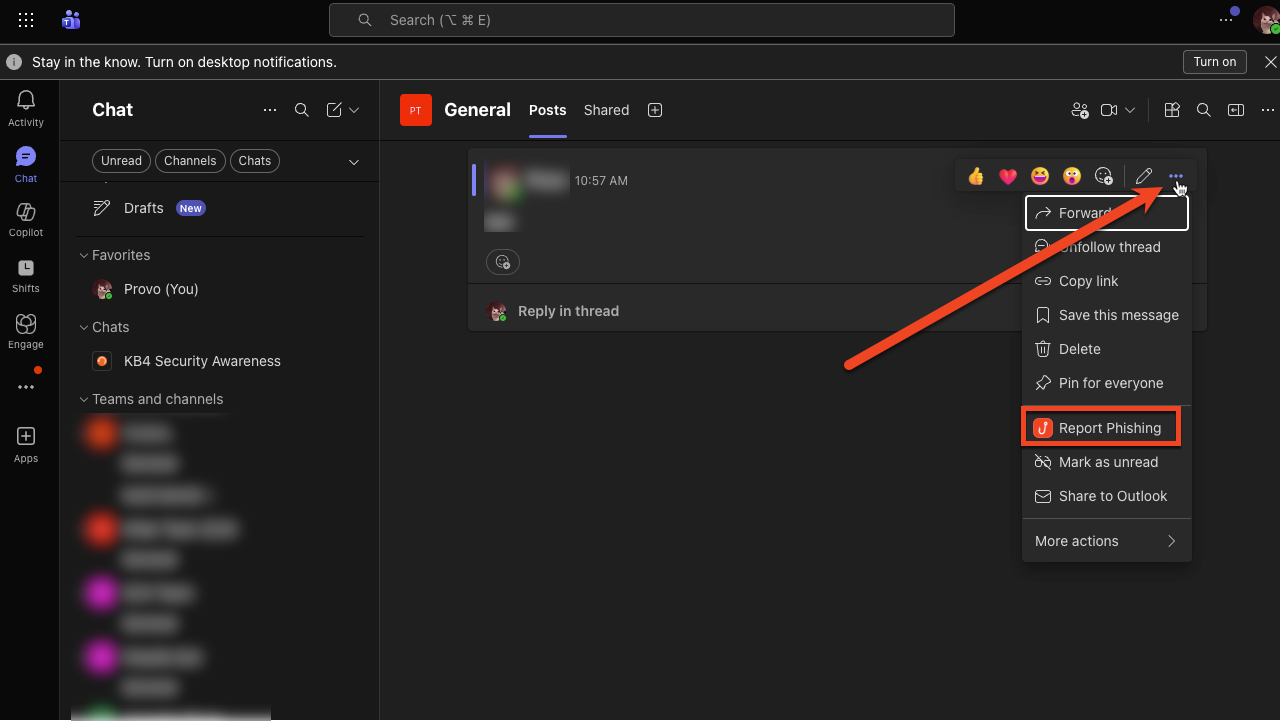
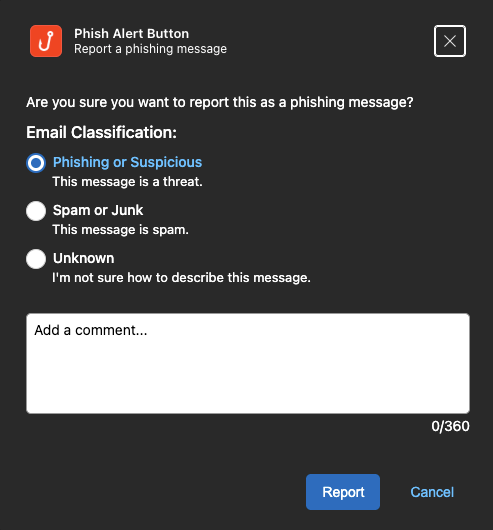
Dopo aver fatto clic su Segnala phishing, verrà visualizzato un pop-up di conferma. Se l’impostazione Consenti agli utenti di lasciare commenti e classificazioni è abilitata per il tuo account, gli utenti possono fornire una classificazione e-mail e aggiungere un commento. I messaggi segnalati saranno disponibili nella cartella Posta inviata in Microsoft Outlook.
Aggiornamento e disinstallazione del PAB per Microsoft Teams
Vedi le sezioni seguenti per informazioni su come aggiornare o disinstallare il PAB per Microsoft Teams.
Aggiornamento del PAB per Microsoft Teams
Di seguito le istruzioni per aggiornare o ripetere il deployment del PAB per Microsoft Teams.
- Accedi alla console KSAT.
- Seleziona il tuo indirizzo e‑mail nell’angolo in alto a destra della pagina e seleziona Impostazioni account.
- Vai alla voce Integrazioni account > Phish Alert.
-
Scorri verso il basso fino a PAB per piattaforme di collaborazione e fai clic sul nome del PAB per Microsoft Teams per espandere le impostazioni.
-
Scorri verso il basso e seleziona l’icona di download accanto all’opzione Phish Alert Button per Microsoft Teams per scaricare PhishAlertMsTeams.zip.
- In una nuova scheda del browser, accedi alla tua interfaccia di amministrazione di Microsoft Teams.
- Nel menu sul lato sinistro della pagina, seleziona Teams apps > Manage apps.
-
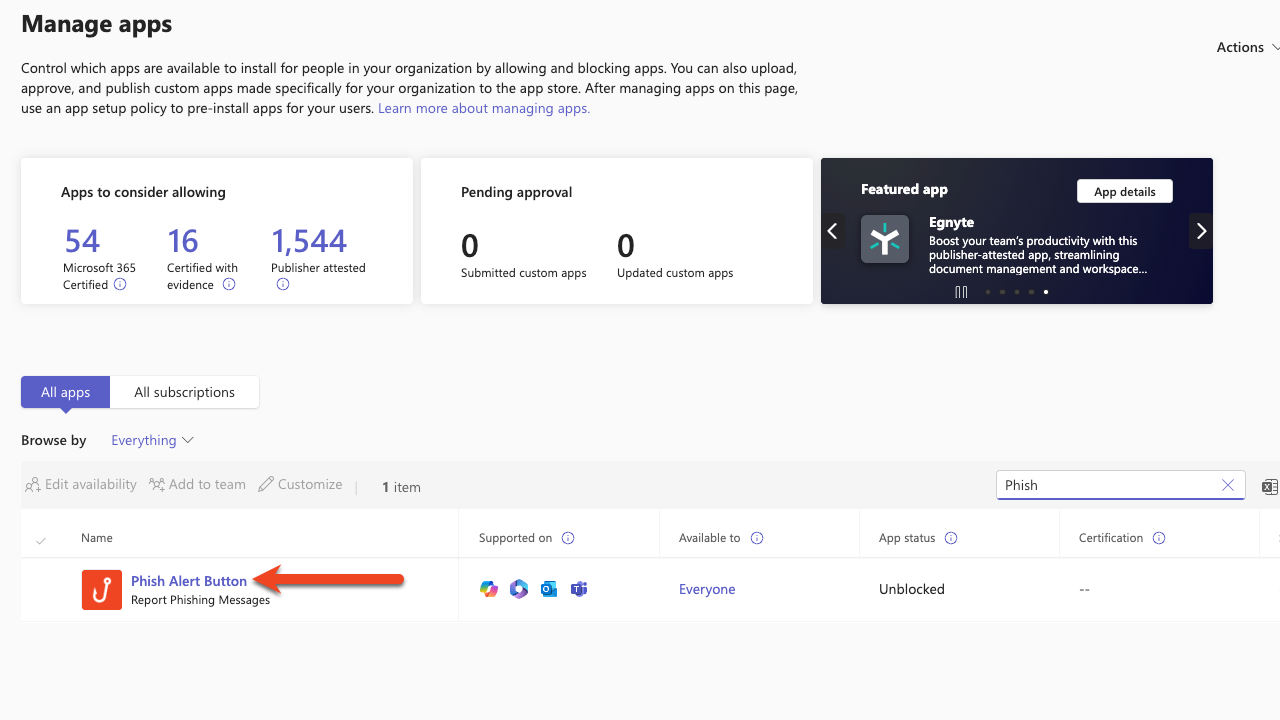
Digita "Phish" nella barra di ricerca e fai clic su Phish Alert Button.
-
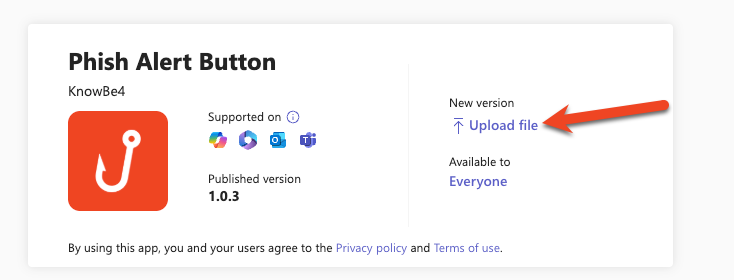
Verso la parte superiore della pagina, fai clic su Carica file.
- Nella finestra pop-up, fai clic su Seleziona un file e seleziona il file PhishAlertMSTeams.zip.
-
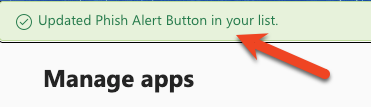
Controlla il messaggio di conferma in alto nella pagina.
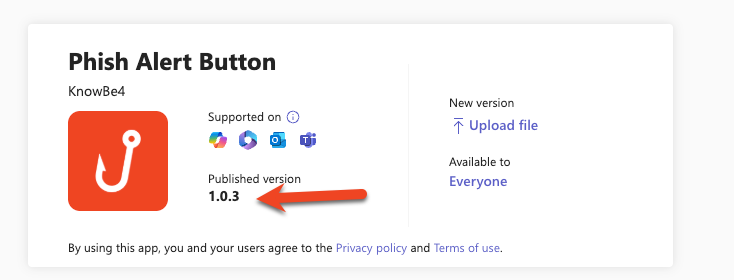
Nota: il numero di versione pubblicata cambierà quando carichi PhishAlertMSTeams.zip.
Disinstallazione del PAB per Microsoft Teams
Di seguito le istruzioni per disinstallare il PAB per Microsoft Teams.
- Accedi all’interfaccia di amministrazione di Microsoft Teams.
- Nel menu sul lato sinistro della pagina, seleziona Teams apps > Manage apps.
-
Digita "Phish" nella barra di ricerca e fai clic su Phish Alert Button.
-
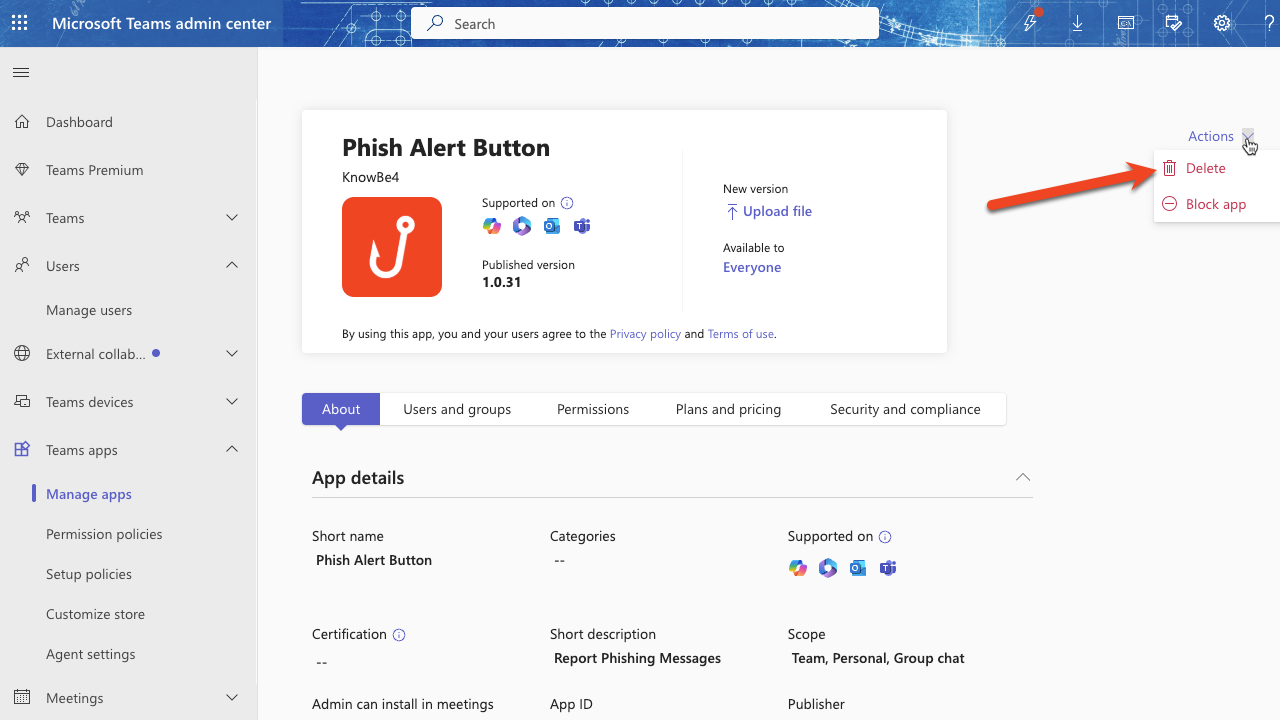
Seleziona il menu a discesa Azioni in alto a destra nella pagina e fai clic su Elimina.
Risoluzione dei problemi
Perché non vedo il PAB per Microsoft Teams quando provo a segnalare messaggi inviati da fuori l’organizzazione?
Il PAB per Microsoft Teams può segnalare solo i messaggi inviati all’interno dell’organizzazione. Per ulteriori informazioni, vedi l’articolo sulle app di Teams per partecipanti o ospiti esterni all’organizzazione app di Teams per partecipanti o ospiti esterni all’organizzazione (il link si aprirà in un’altra finestra). Se ricevi un messaggio sospetto da un mittente esterno, ti consigliamo di contattare l’amministratore IT per ulteriore assistenza.
Visualizzo un errore che dice: “Errore di recupero - Errore nella richiesta di impostazioni KSAT - {“errors”: [{“message”:”Non autorizzato”}]}”
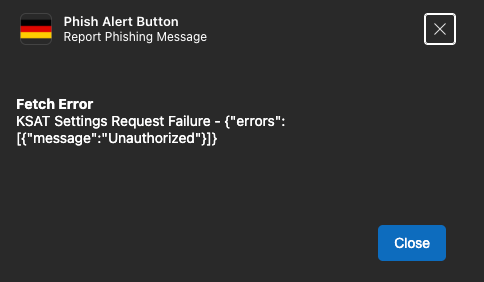
Il PAB per Microsoft Teams non è in grado di verificare l’e-mail dell’utente nella console KSAT. Conferma che l’indirizzo e-mail dell’utente collegato a Microsoft Teams corrisponde al suo indirizzo e-mail nella console KSAT.
Visualizzo un errore che dice: “Questo messaggio è precedente al limite di segnalazione consentito. Contatta l’amministratore IT per assistenza”. Come posso risolverlo?
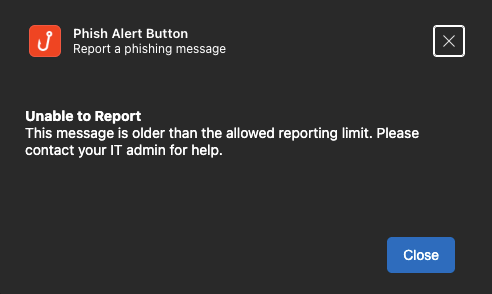
Questo significa che il messaggio è troppo vecchio per segnalarlo. Ti consigliamo di contattare l’amministratore IT per maggiore assistenza.
Visualizzo un errore che dice: "Errore di invio dell’e-mail: {"error":{"code":"Authorization_RequestDenied","message":"Privilegi insufficienti per completare l’operazione.","innerError"..."
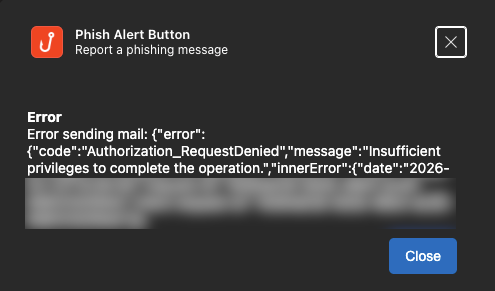
Questo errore significa che le autorizzazioni dell’API per grafico necessarie per il PAB per Microsoft Teams non sono state autorizzate nel tuo account Microsoft. Per risolvere il problema, segui i passaggi nella sezione Accettare le autorizzazioni necessarie.
Ho aggiunto una nuova lingua al PAB per Microsoft Teams nella console KSAT, ma alcuni utenti vedono un’altra lingua in alcuni campi di testo del proprio PAB. Come risolvo il problema affinché gli utenti vedano il PAB nella propria lingua?
Alcuni campi di testo del PAB per Microsoft Teams sono archiviati nel file PhishAlertMsTeams.zip. Se aggiungi una lingua al PAB per Microsoft Teams, devi distribuire il file .zip affinché le modifiche vengano applicate. Per la procedura dettagliata, vedi la sezione Aggiornamento e disinstallazione del PAB per Microsoft Teams di questo articolo.