La funzione relativa alla formazione sui deepfake consente di creare video deepfake simulati per migliorare il corso sulla consapevolezza della sicurezza. Creando un deepfake di un dirigente o leader noto della tua organizzazione, puoi dimostrare ai tuoi utenti quanto sia facile impersonificare qualcuno in modo convincente. Questi video sono controllati e vincolati a script pre-registrati, garantendo che il contenuto venga usato esclusivamente per fini formativi.
AIDA è disponibile sulla console KnowBe4 come add-on per gli abbonamenti di livello Diamante.
Prerequisiti
Prima di creare un video deepfake, assicurati di soddisfare i seguenti requisiti:
- Devi avere l’autorizzazione legale della persona registrata.
- Il video di origine deve essere in formato .mp4 o .mov, deve durare al massimo due minuti e non deve superare i 150 MB.
Creazione di un video deepfake
Per creare un video deepfake, accedi alla console KnowBe4 e fai clic sulla scheda Formazione. Poi, fai clic sulla scheda secondaria Deepfake.
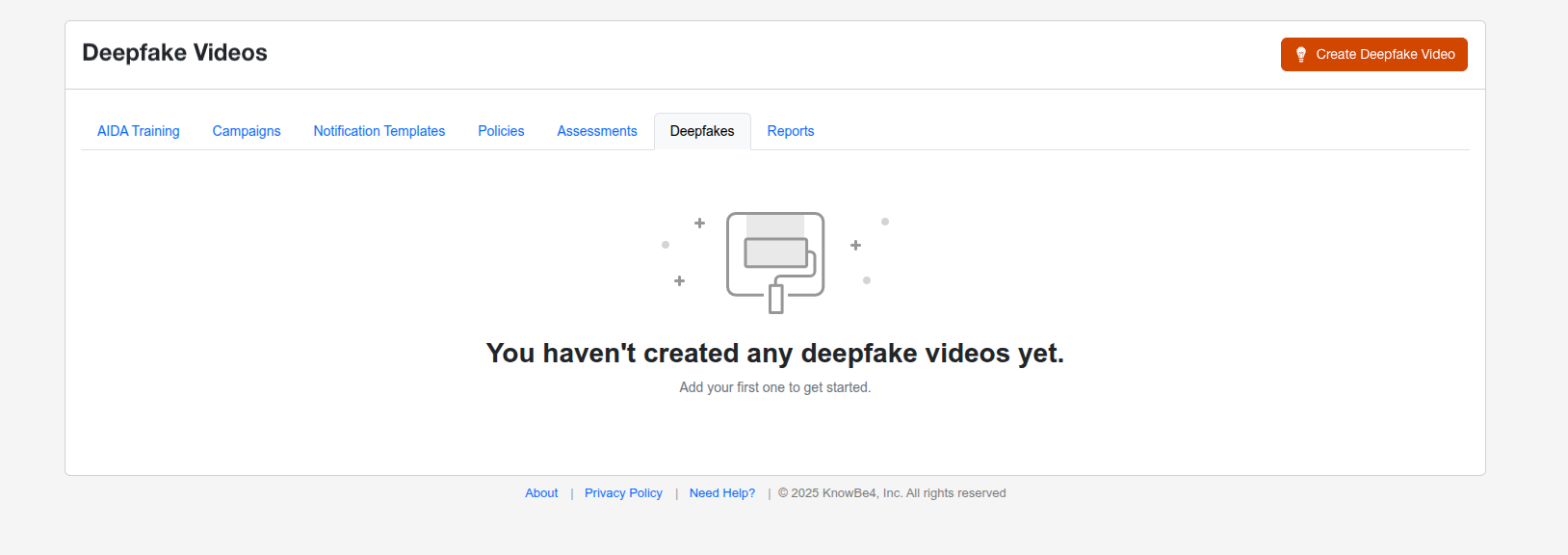
Quando accedi alla prima volta alla scheda secondaria Deepfake, non vedrai alcun video deepfake. Per aggiungere un nuovo video, fai clic sul pulsante Crea video deepfake. Questo pulsante apre la pagina Creare un video deepfake, che illustra i cinque passaggi necessari per creare un video deepfake.
Passaggio 1: assegna un nome al video
In questo passaggio, darai un nome al video e configurerai la lingua.
Per ulteriori informazioni sulle opzioni in questo passaggio, fai riferimento alla schermata e all’elenco di seguito:
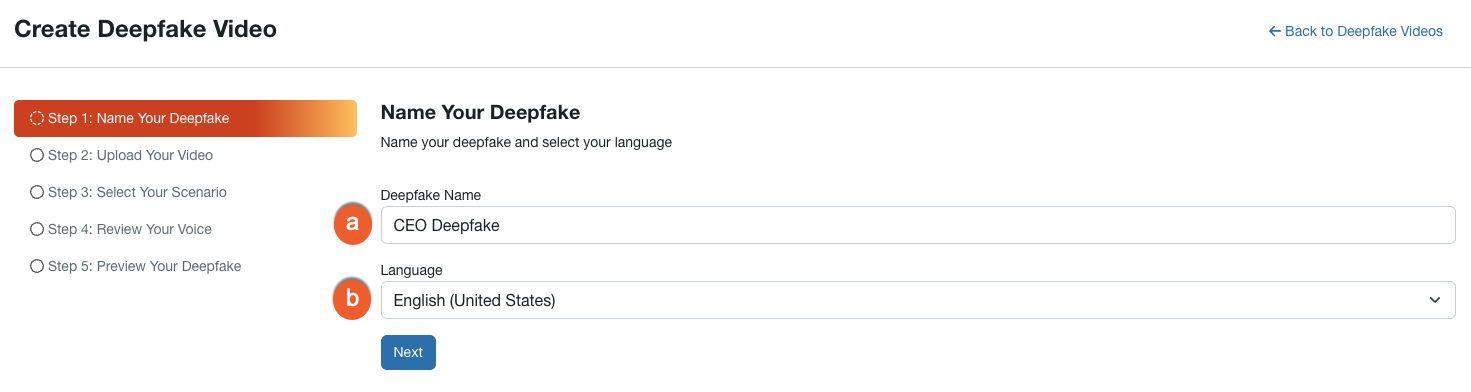
- Nome Deepfake: immetti un nome per il deepfake. Scegli un nome che ti aiuti a trovare facilmente il video in un secondo momento.
- Lingua: seleziona la lingua usata nel video di origine.
Fai clic sul pulsante Avanti per andare al Passaggio 2.
Passaggio 2: carica il tuo video
In questo passaggio, caricherai il video di origine della persona che vuoi che appaia nel video.
Per ulteriori informazioni sulle opzioni in questo passaggio, fai riferimento alla schermata e all’elenco di seguito:
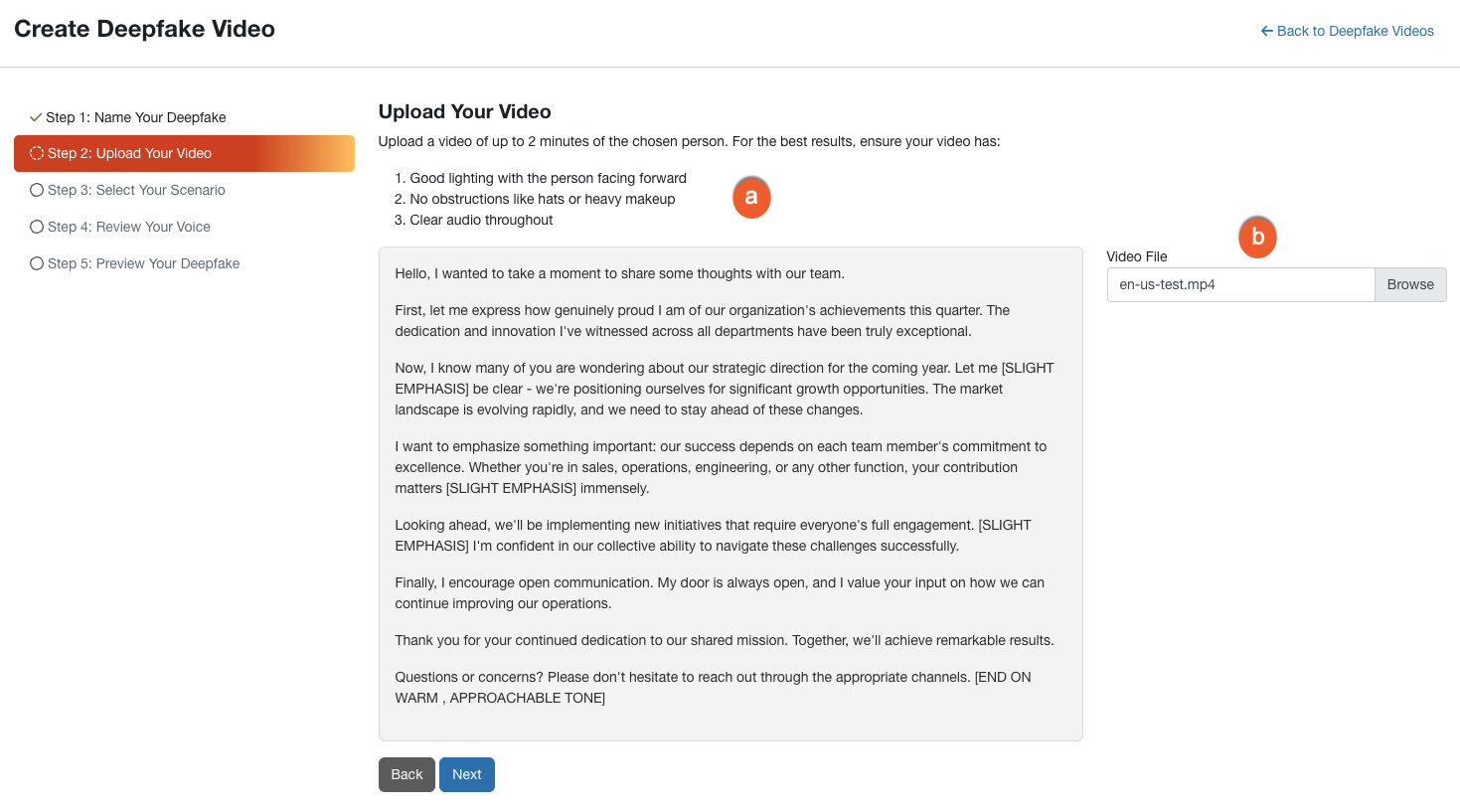
- Requisiti di registrazione e script: consulta questi consigli per garantire la qualità massima. Assicurati che l’illuminazione sia buona, che la persona abbia lo sguardo rivolto in avanti, che il suo volto non sia coperto da cappelli o altro e che l’audio sia chiaro.
- File video: trascina e rilascia il file qui oppure fai clic sul pulsante per cercare nel computer.
Fai clic sul pulsante Avanti per continuare.
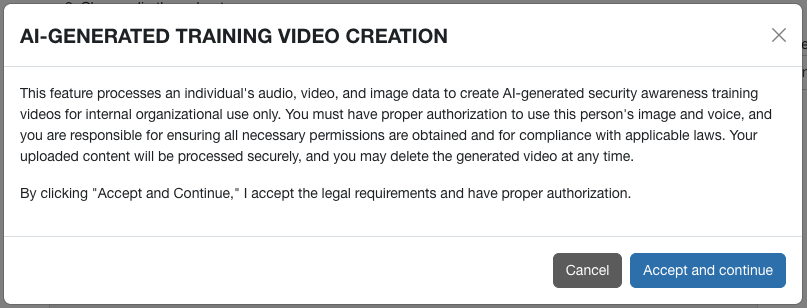
Dopo aver fatto clic sul pulsante Accetta e continua, il video verrà caricato.
Passaggio 3: scegli il tuo scenario
È il momento di selezionare uno scenario di formazione per il tuo video deepfake. Ogni scenario include uno script pre-compilato che spiega uno specifico concetto di sicurezza.
Per ulteriori informazioni sulle opzioni in questo passaggio, fai riferimento alla schermata e all’elenco di seguito:
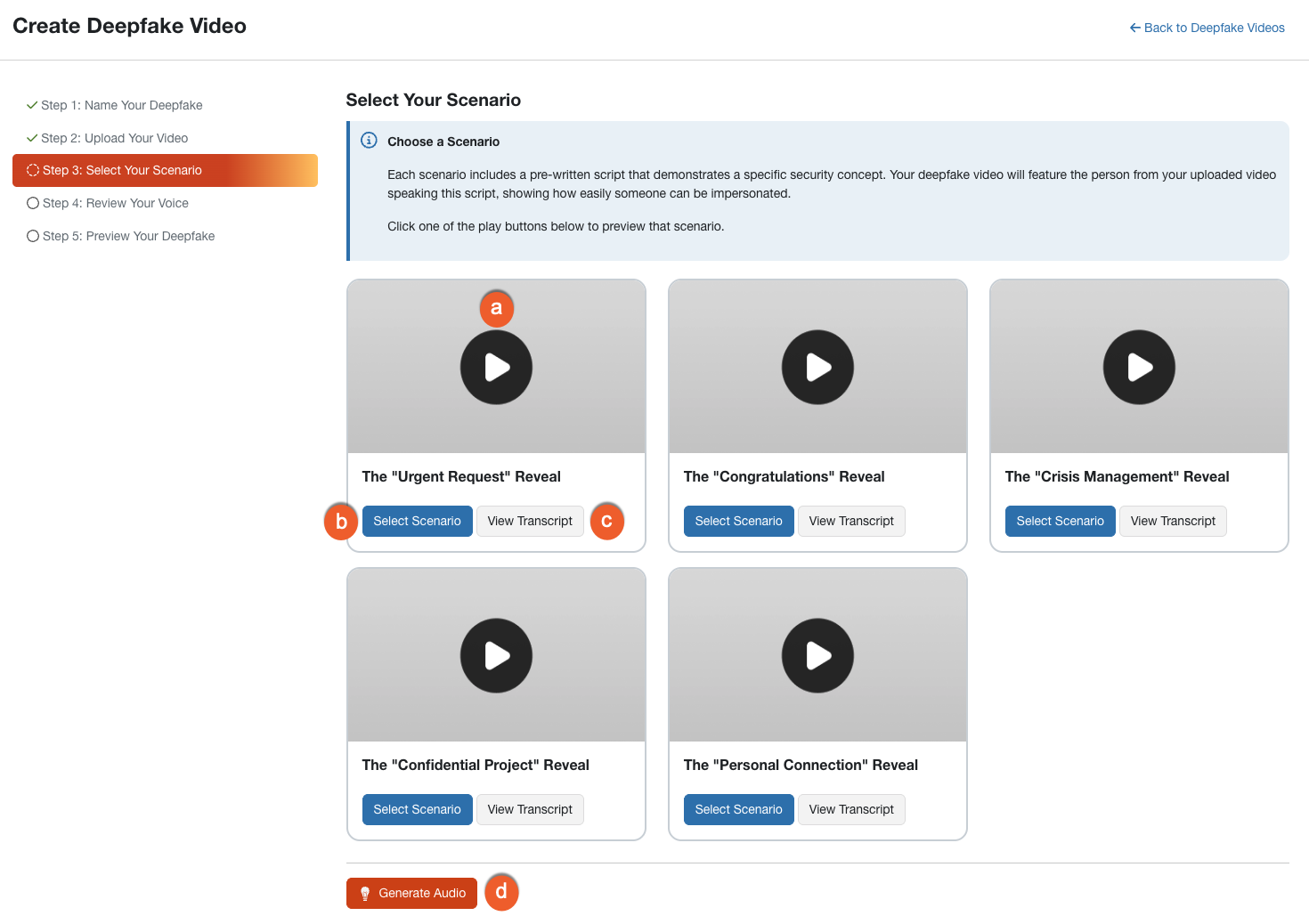
- Anteprima dello scenario: fai clic sul pulsante di riproduzione in qualsiasi scheda per vedere in anteprima il contesto dello scenario.
-
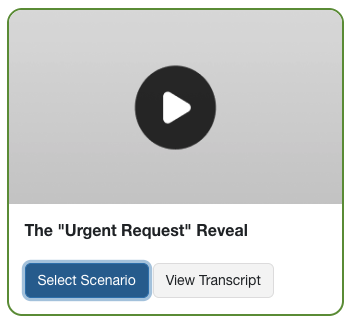
Seleziona scenario: fai clic sul pulsante per selezionare lo scenario che desideri usare. Verrà visualizzata una casella verde intorno allo scenario selezionato.
- Visualizza trascrizione: fai clic su questo pulsante per leggere lo script specifico che il soggetto reciterà.
- Genera audio: fai clic su questo pulsante per iniziare a elaborare l’audio.
Passaggio 4: riesamina la tua voce
Il sistema elaborerà l’audio per clonare la voce del video caricato.
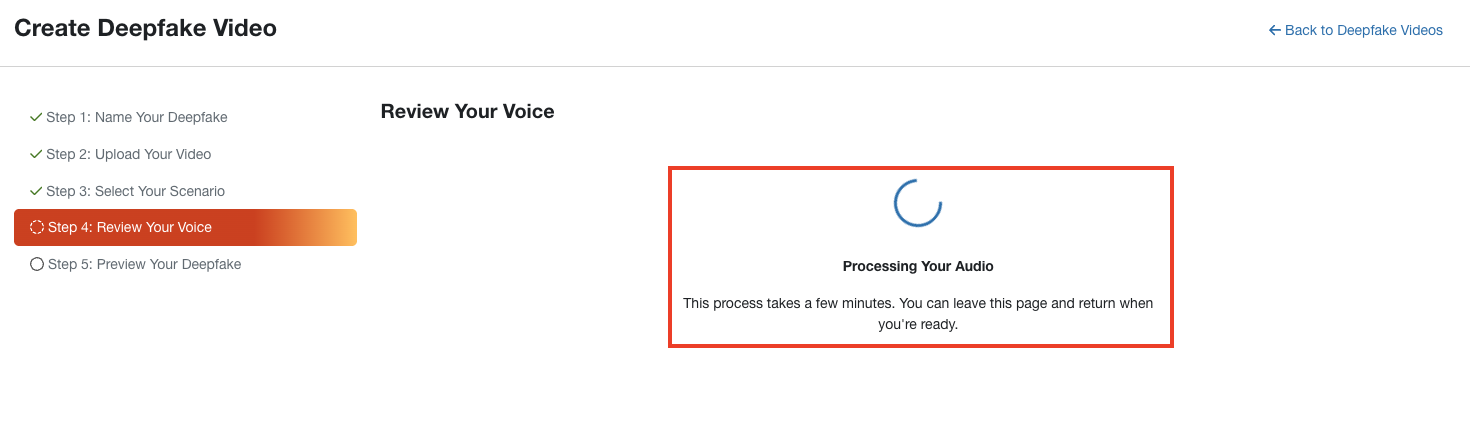
Per ulteriori informazioni sulle opzioni in questo passaggio, fai riferimento alla schermata e all’elenco di seguito:
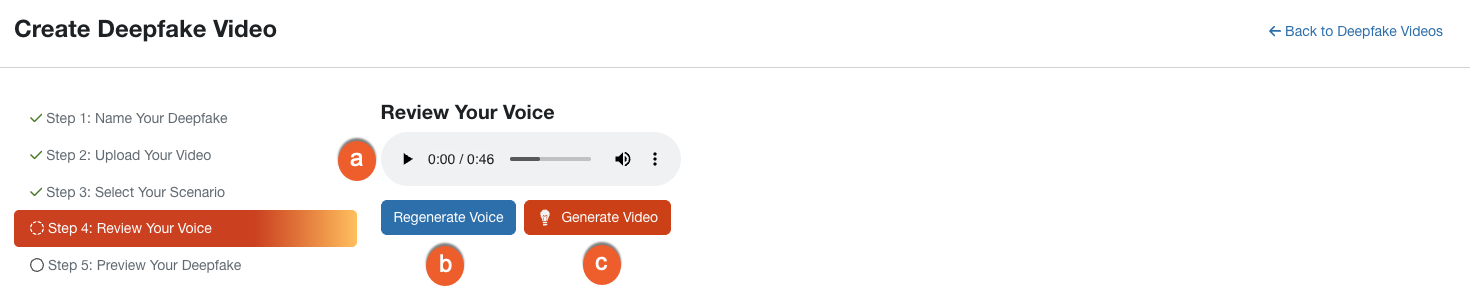
- Riproduzione audio: fai clic sul pulsante di riproduzione per ascoltare l’audio generato e verificare che la voce risulti accurata.
- Rigenera voce: se il risultato non ti soddisfa, fai clic su questo pulsante per ritentare il processo di generazione.
- Genera video: se l’audio non ti soddisfa, fai clic su questo pulsante per combinare voce e video.
Passaggio 5: visualizza l’anteprima del video
Il sistema ora genererà il video finale.
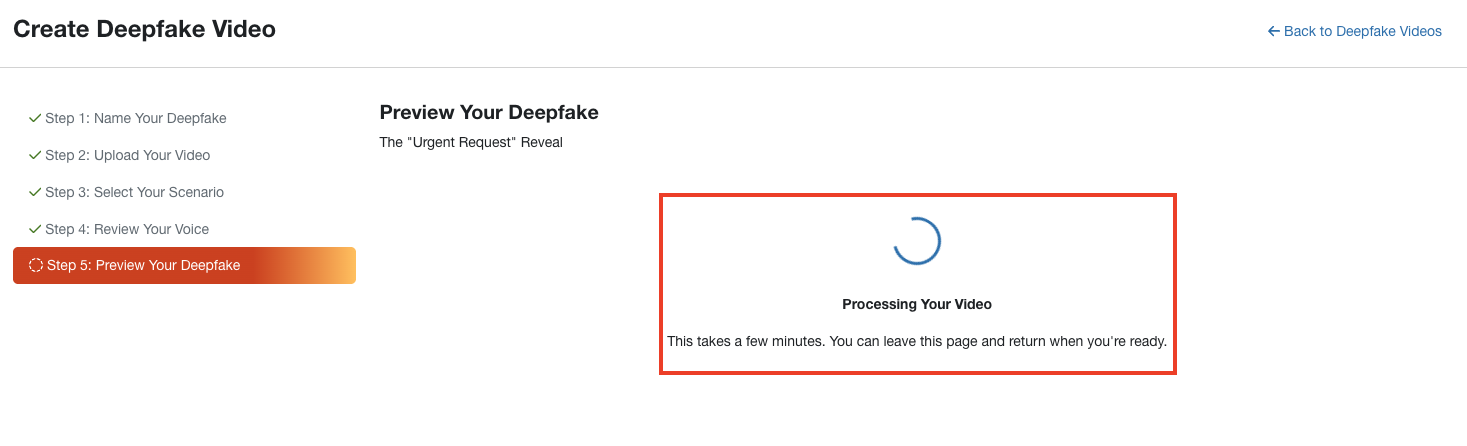
Al termine dell’elaborazione puoi guardare il video finale. Per ulteriori informazioni sulle opzioni in questo passaggio, fai riferimento alla schermata e all’elenco di seguito:
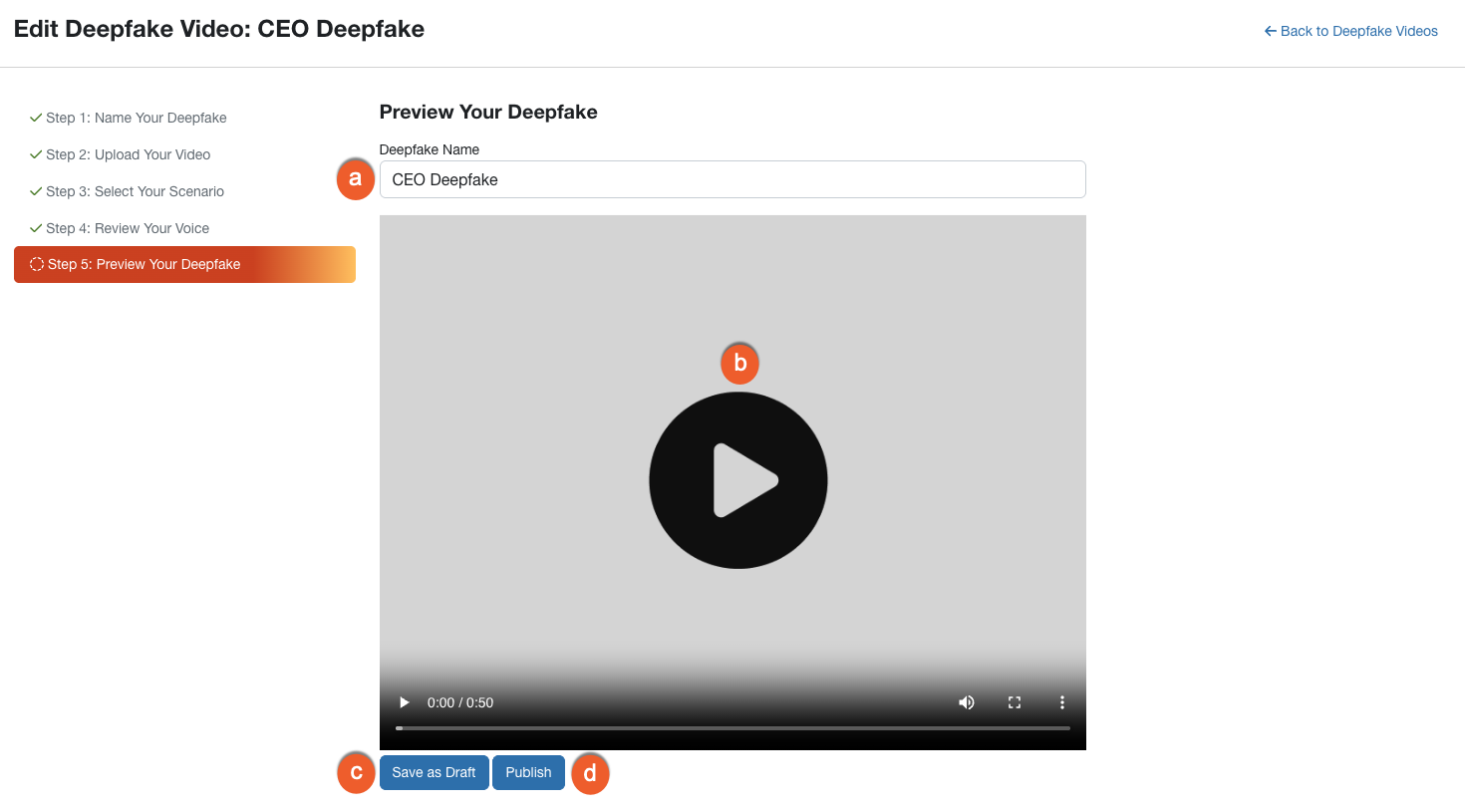
- Nome deepfake: aggiorna il nome in questo campo se vuoi modificare il nome del deepfake.
- Riproduzione video: guarda il video completo per assicurarti che immagine e audio siano sincronizzati correttamente.
- Salva come bozza: fai clic su questo pulsante per salvare l’avanzamento senza ancora rendere il video disponibile per la formazione.
- Pubblica: fai clic su questo pulsante per finalizzare il video. Una volta pubblicato, il video potrà essere usato nelle campagne di formazione.
Gestione dei video deepfake
Per visualizzare i video deepfake creati, fai clic sulla scheda secondaria Deepfake. Questa pagina mostra un elenco di video, i limiti di utilizzo e il relativo stato.
Per ulteriori informazioni sulle opzioni di gestione in questa scheda secondaria, guarda la schermata e l’elenco in basso:
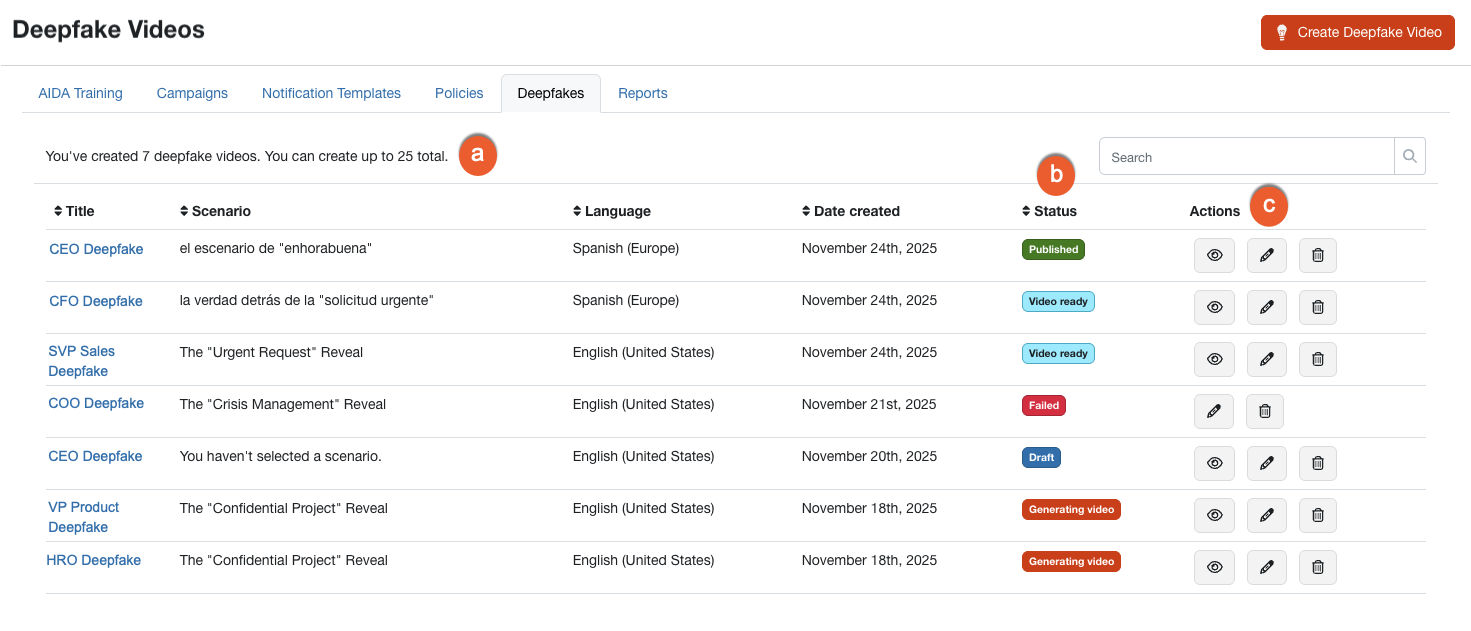
- Limite video: questo contatore mostra quanti video hai creato rispetto al limite di 25.
- Stato: in questa colonna viene visualizzato lo stato attuale del video. Per maggiori informazioni sugli stati, vedi la sezione Comprendere gli stati dei video in basso.
-
Azioni: per gestire un video specifico, usa le icone in questa colonna.
- Anteprima: fai clic sull’icona a forma di occhio per guardare il video o ascoltare l’audio.
- Modifica: fai clic sull’icona a forma di matita per tornare al processo di creazione.
-
Elimina: fai clic sull’icona a forma di cestino per rimuovere un video in modo permanente.
Avviso: questa azione non può essere annullata e qualsiasi campagna di formazione attiva in cui è utilizzato il video sarà chiusa immediatamente.
Comprendere gli stati dei video
Il seguente elenco descrive i diversi stati che puoi vedere nella colonna Stato:
- Seleziona scenario: il video di origine è stato caricato, ma lo scenario non è stato selezionato. Per maggiori informazioni, consulta il passaggio 3 sopra.
- Bozza: questo video è stato salvato, ma non pubblicato.
- Generazione audio: l’IA sta creando la voce clonata. Per maggiori informazioni, consulta il passaggio 4 sopra.
- Audio pronto: la voce clonata è completa e pronta per essere esaminata. Per maggiori informazioni, consulta il passaggio 4 sopra.
- Generazione video: l’IA sta creando il video deepfake finale. Per maggiori informazioni, consulta il passaggio 5 sopra.
- Video pronto: il video è completo e pronto per essere guardato in anteprima o pubblicato. Per maggiori informazioni, consulta il passaggio 5 sopra.
- Pubblicato: il video è finalizzato e disponibile per essere usato nelle campagne di formazione.
- Non riuscito: si è verificato un errore durante l’elaborazione. Potresti dover riprovare.
Usare i video deepfake nella formazione
Una volta che il video deepfake viene pubblicato, può essere usato nelle campagne di formazione. Puoi selezionare questi video quando crei una campagna, proprio come selezioneresti moduli di formazione KnowBe4 standard.
Accedi alla console KnowBe4 e fai clic sulla scheda Formazione. Quindi, fai clic sul pulsante + Crea campagna di formazione nell’angolo in alto a destra della pagina per aprire la pagina Crea nuova campagna di formazione.
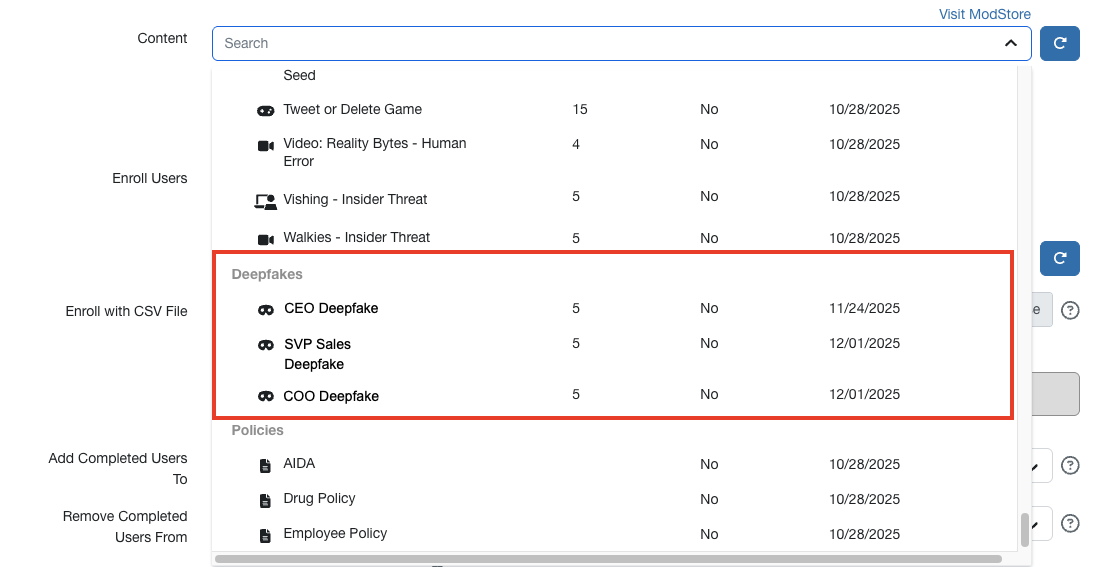
Nel menu a discesa Contenuto vedrai i video deepfake elencati nella sezione Deepfake.
Per maggiori informazioni sulla configurazione di una campagna di formazione e sull’assegnazione dei contenuti, vedi la nostra Guida alle campagne di formazione.