Per contenuti personalizzati di formazione e phishing, nonché la comunicazione con i tuoi utenti, KnowBe4 offre la possibilità di usare le tue immagini nei modelli e nelle pagine di destinazione. Queste immagini possono essere in hosting esterno o nella console del Corso sulla consapevolezza della sicurezza di KnowBe4 (SAT). Per ulteriori informazioni sull’aggiunta e sulla gestione di immagini personalizzate per modelli e pagine di destinazione, vedi le sezioni seguenti.
Aggiungere immagini a modelli o pagine di destinazione
Per usare immagini personalizzate in modelli o pagine di destinazione:
- Accedi alla console KnowBe4 SAT.
- Vai al modello o alla pagina di destinazione che preferisci, quindi crea un nuovo modello o una nuova pagina di destinazione oppure modifica quelli esistenti.
-
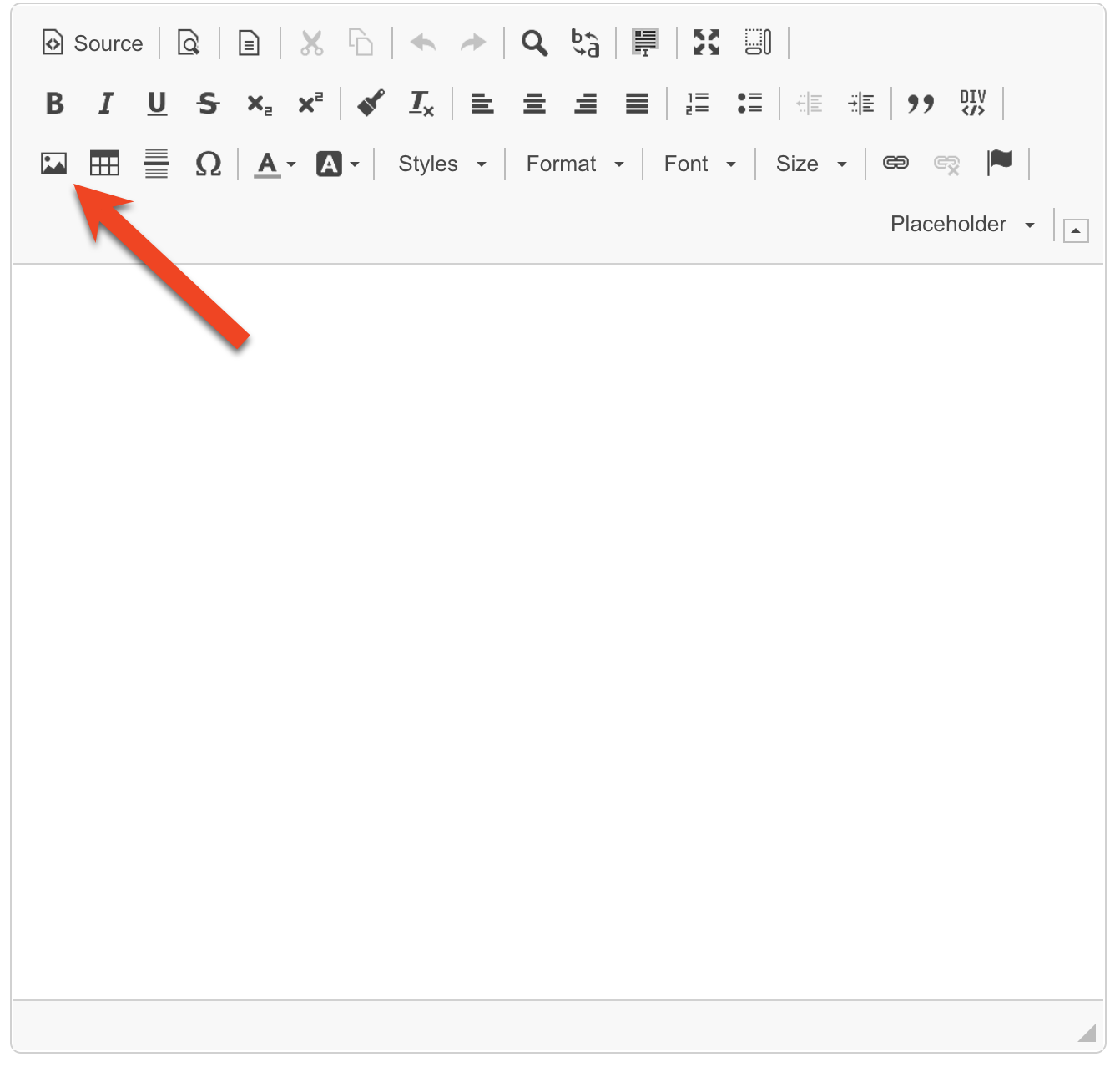
Nell’editor WYSIWYG (What You See Is What You Get), individua e seleziona l’icona immagine. Questa icona consente di aprire la finestra pop-up Proprietà immagine.
-
Dalla finestra Proprietà immagine, puoi collegare l’URL di un’immagine. Se hai abilitato l’hosting di immagini in KnowBe4 SAT, puoi anche selezionare un’immagine in hosting.
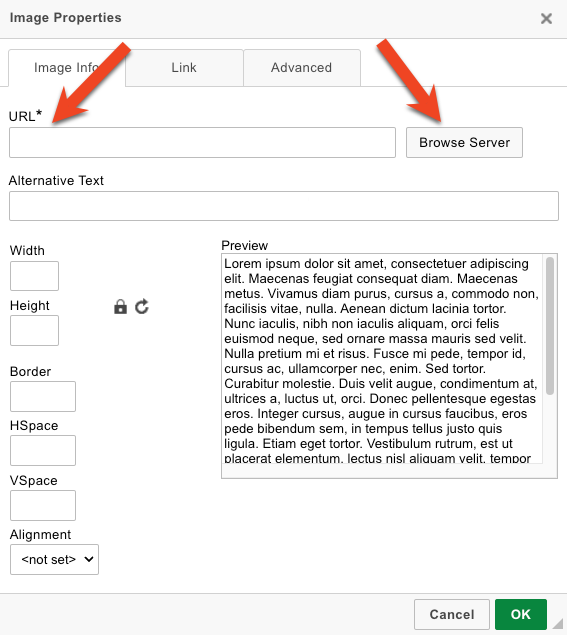
- Per collegare l’URL di un’immagine ospitata esternamente, inserisci l’URL dell’immagine nel campo dell’URL.
-
Per selezionare un’immagine ospitata, seleziona il pulsante Sfoglia server. Questo pulsante aprirà la Libreria delle immagini in hosting, dove puoi selezionare l’immagine preferita.
Nota: nell’ambito della nostra policy sulla conservazione dei dati, i link alle immagini ospitate scadono circa 60 giorni dopo l’invio agli utenti. Una volta scaduti, le immagini non vengono più visualizzate nei messaggi inviati in precedenza. Le immagini nella Libreria delle immagini in hosting e i modelli o le pagine di destinazione salvati non hanno scadenza. Per visualizzare le immagini per più di 60 giorni, ti consigliamo di usare l’URL di un’immagine ospitata esternamente. - Dopo aver selezionato l’immagine, seleziona OK per salvare le modifiche e inserire l’immagine nel modello o nella pagina di destinazione.
Hosting di immagini in KnowBe4 SAT
KnowBe4 supporta il caricamento di immagini personalizzate, in hosting nella console KnowBe4 SAT e disponibili per tutti i modelli di e-mail e tutte pagine di destinazione. Per ulteriori informazioni sull’hosting delle immagini, consulta le sezioni seguenti.
Abilitare l’hosting delle immagini
Per abilitare l’hosting nell’account:
- Accedi alla console KnowBe4 SAT.
- Seleziona il tuo nome utente in alto a destra.
- Seleziona Impostazioni account.
- Vai a Informazioni sull’account > Hosting delle immagini.
- Seleziona la casella di controllo Abilita l’hosting delle immagini. Si apre una finestra pop-up.
- Seleziona Abilita.
Una volta abilitata questa funzione, verrà visualizzato un pulsante Gestisci le immagini nella sezione Hosting delle immagini. Puoi usare il pulsante per accedere alla Libreria delle immagini in hosting e gestire le immagini in hosting.
Gestire immagini in hosting
Dopo aver abilitato l’hosting delle immagini, puoi gestire queste immagini tramite la Libreria delle immagini in hosting. Puoi accedere alla Libreria delle immagini in hosting tramite le Impostazioni account seguendo il contenuto della sezione dell’articolo Abilitare l’hosting di immagini, oppure tramite l’editor di modelli WYSIWYG.
Per usare la Libreria delle immagini in hosting, vedi la schermata e l’elenco di seguito:

-
Usa immagine: seleziona un’immagine nella libreria, quindi seleziona questo pulsante per usarla nel modello o nella pagina di destinazione.
Nota: questo pulsante è disponibile solo se accedi alla Libreria delle immagini in hosting attraverso un editor di modelli o di pagine di destinazione. -
Carica immagine: seleziona questo pulsante per aprire la finestra pop-up Carica immagine e caricare l’immagine.
Nota: le immagini non devono superare i 5 MB e devono essere in uno dei seguenti formati: .jpg, .png, .gif o .webp. - Rinomina immagine: seleziona un’immagine nella libreria, quindi seleziona questo pulsante per aprire la finestra pop-up Rinomina immagine e rinominare l’immagine.
-
Elimina immagine: seleziona un’immagine nella libreria, quindi seleziona questo pulsante per aprire la finestra pop-up Elimina immagine ed eliminare l’immagine.
Avviso: non è possibile annullare l’eliminazione di un’immagine ospitata. Se l’immagine eliminata è stata usata in qualche modello o pagina di destinazione, nei modelli o nelle pagine di destinazione verrà visualizzata l’icona dell’immagine corrotta al posto dell’immagine eliminata.
Condizioni per il caricamento delle immagini
Le immagini caricate devono rispettare le nostre condizioni per il caricamento delle immagini:
“Caricando questa immagine (che costituisce un ‘Contenuto del cliente’), confermi che:
- Hai il diritto di caricare questa immagine e concedere a KnowBe4 una licenza per conservarla in hosting, archiviarla e visualizzarla al fine di fornire i Servizi.
- Questa immagine è conforme a tutti i termini del tuo contratto con KnowBe4 tuo contratto con KnowBe4 (il link si aprirà in un’altra finestra) e soddisfa tutti i requisiti previsti per il Contenuto del cliente”.
Risoluzione dei problemi delle immagini
Se le immagini dei modelli o delle pagine di destinazione non vengono visualizzate correttamente, consulta l’articolo Risoluzione dei problemi delle immagini del modello o contatta il nostro team di assistenza contatta il nostro team di assistenza per ricevere supporto.